


Vuoi importare ed esportare menu di navigazione in WordPress?
La funzione di importazione/esportazione predefinita di WordPress ti consente di spostare i menu da un sito web all'altro come parte di un trasferimento completo del sito. Tuttavia, non ti consente di importare ed esportare i menu da soli.
In questo articolo, ti mostreremo come importare ed esportare facilmente i menu di navigazione in WordPress senza eseguire un trasferimento completo del sito.
Perché importare ed esportare menu di navigazione in WordPress?
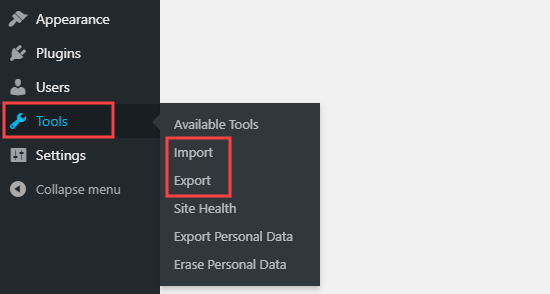
Ogni sito WordPress ha funzionalità di importazione ed esportazione integrate. Puoi trovarle andando su Strumenti » Importa e Strumenti » Esporta nella tua bacheca di WordPress.
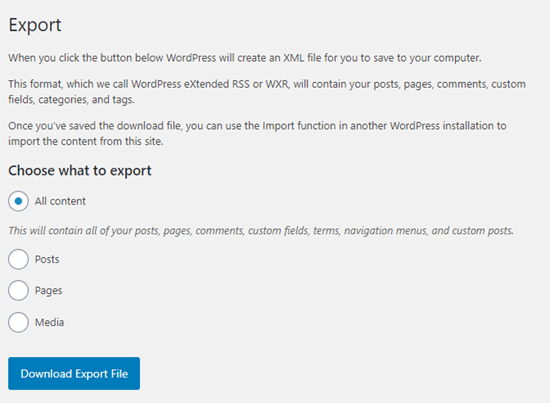
Qui, puoi scegliere di esportare tutti i contenuti o esportare solo i tuoi post, pagine o media.
Se selezioni ‘Tutti i contenuti’, WordPress esporterà tutte le tue pagine e i tuoi post, più i tuoi commenti, campi personalizzati, termini, tipi di post personalizzati e menu di navigazione.
Tuttavia, a volte, potresti voler esportare solo il menu di navigazione. Ad esempio, potresti creare un sito web gemello per un nuovo prodotto e voler mantenere lo stesso layout e design del menu.
Tenendo presente questo, vediamo come puoi copiare un menu di navigazione in un nuovo blog WordPress senza esportare il resto dei tuoi contenuti.
Come esportare e importare menu di navigazione in WordPress
Prima di procedere ulteriormente, assicurati di essere soddisfatto del menu che intendi esportare. Ad esempio, potresti modificare lo stile del menu, evidenziare elementi importanti del menu o apportare altre modifiche.
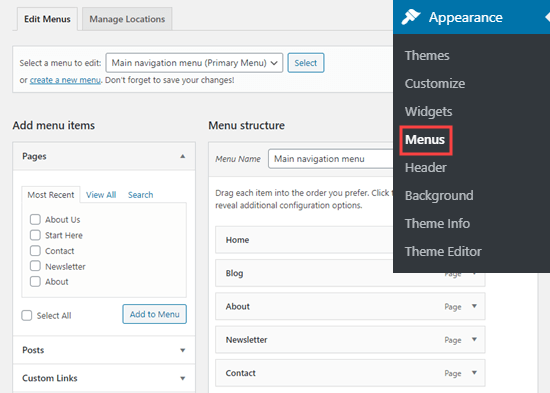
Puoi trovare il menu del tuo sito andando su Aspetto » Menu nella dashboard di WordPress.
Per ulteriori informazioni su come modificare il menu, consulta la nostra guida dettagliata su come aggiungere un menu di navigazione in WordPress.
Successivamente, devi installare e attivare il plugin WPS Menu Exporter. Per maggiori dettagli, consulta la nostra guida passo passo su come installare un plugin WordPress.
Dopo l'attivazione, devi andare su Strumenti » Esporta nella tua bacheca di amministrazione di WordPress.
Vedrai una nuova opzione per esportare gli elementi del menu di navigazione. Questo includerà il menu stesso e tutti i contenuti ad esso collegati. Il plugin esporta anche eventuali commenti lasciati sui post collegati.

Per esportare questo contenuto, seleziona semplicemente il pulsante di opzione ‘Voci del menu di navigazione’ e quindi fai clic sul pulsante ‘Scarica file di esportazione’.
Questo scarica il menu di navigazione, più tutte le sue pagine e commenti collegati.
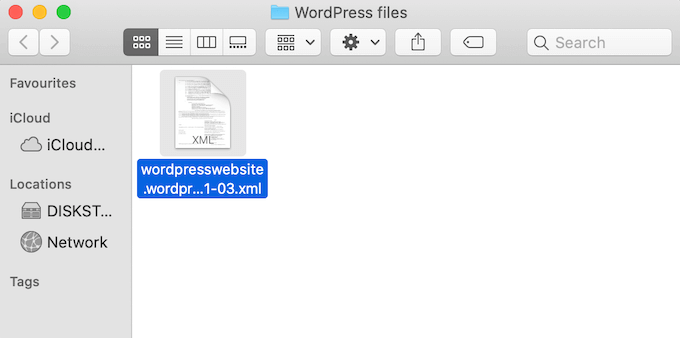
Tutto questo contenuto è memorizzato in un file .xml con il nome site.wordpress.yyyy-mm-dd, dove “site” è il nome del tuo sito web e “yyyy-mm-dd” è la data in cui hai creato il download.
Importare il tuo menu WordPress nel tuo nuovo sito
Ora, puoi importare il file .xml utilizzando la funzione di importazione standard di WordPress.
Prima di iniziare, verifica che il sito web di destinazione non abbia pagine con lo stesso nome del nuovo menu, incluse eventuali pagine nel cestino. Se salti questo passaggio, WordPress potrebbe non importare correttamente tali pagine.
Dopodiché, accedi al sito web in cui desideri importare il menu di navigazione. Quindi, vai su Strumenti » Importa.
Se non l'hai già fatto, potresti dover installare lo strumento di importazione di WordPress. In tal caso, trova l'intestazione ‘WordPress’ e fai clic su ‘Installa ora’.
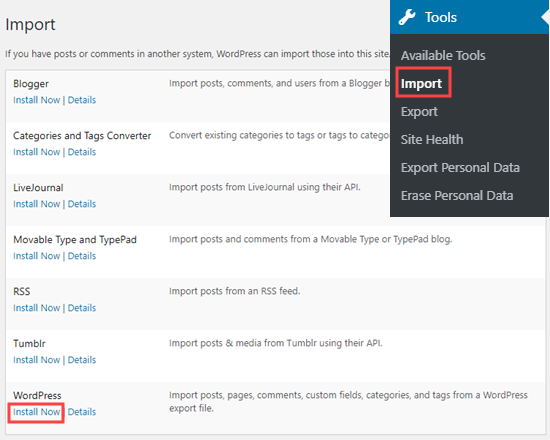
Dopo aver installato l'importatore di WordPress, dovresti vedere un nuovo link ‘Esegui importatore’.
Puoi procedere e fare clic su questo link.

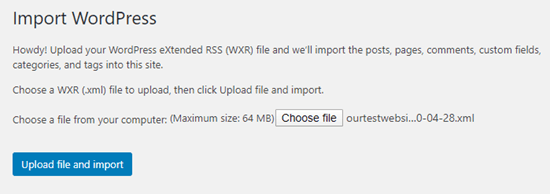
Nella schermata Importa WordPress, fai clic sul pulsante ‘Scegli file’ e seleziona il file .xml che hai scaricato in precedenza.
Dopodiché, fai clic sul pulsante ‘Carica file e importa’.
Nella schermata successiva, WordPress ti chiederà di assegnare i contenuti importati a un autore.
Se gestisci un blog WordPress multi-autore, puoi aprire il menu a discesa ‘assegna post a un utente esistente’ e scegliere un nome utente dall'elenco.
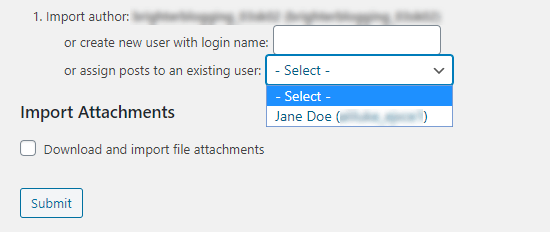
Un'altra opzione è aggiungere un nuovo utente o autore per questi contenuti digitando un nome di accesso nel campo ‘crea nuovo utente…’.
Se stai importando pagine insieme al menu, dovrai anche selezionare la casella ‘Scarica e importa allegati file’ per assicurarti che tutte le immagini siano incluse nell'importazione.
Quando sei soddisfatto di come è stata configurata l'importazione, fai clic sul pulsante ‘Invia’.
Dopo qualche istante, dovresti vedere un messaggio che indica che l'importazione è avvenuta con successo.
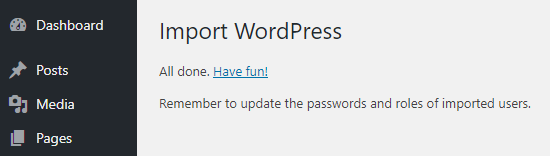
Visualizzazione del menu e delle pagine importate
Per dare un'occhiata al menu importato, vai su Aspetto » Menu. Qui puoi assicurarti che tutto sia configurato correttamente.
Potresti anche voler apportare alcune modifiche al menu importato, come aggiungere una barra di ricerca o icone dei social media.
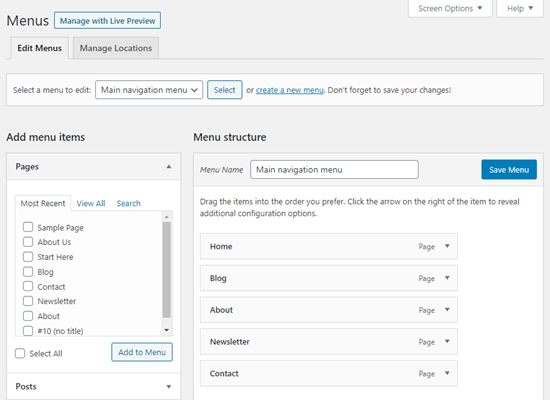
Puoi anche fare clic sulla scheda Pagine nella tua bacheca di WordPress per verificare che tutte le pagine, i commenti e le immagini collegati siano stati importati insieme al menu.
Speriamo che questo articolo ti abbia aiutato a imparare come importare ed esportare menu di navigazione in WordPress. Potresti anche voler consultare la nostra guida su come aggiungere argomenti nei menu di navigazione, o vedere la nostra scelta esperta dei migliori tutorial per padroneggiare i menu di navigazione di WordPress.
Se ti è piaciuto questo articolo, iscriviti al nostro Canale YouTube per tutorial video su WordPress. Puoi trovarci anche su Twitter e Facebook.


kzain
È esattamente quello che stavo cercando!
Sto cercando di migrare i miei menu su un nuovo sito e il plugin WPS Menu Exporter sembra una svolta. Molto più facile di un'esportazione completa.
Grazie per l'avviso anche sullo strumento integrato. Utile da sapere per i backup futuri!
Dennis Muthomi
Ho un sito che utilizza mega menu e mi chiedevo se fosse anche possibile esportare e importare mega menu.
O ci sono limitazioni per quanto riguarda i mega menu?
Supporto WPBeginner
Dipenderebbe molto dallo strumento utilizzato per creare il mega menu.
Amministratore
Dayo Olobayo
Questa è un'ottima risorsa, ma sono curioso... si possono importare ed esportare menu di navigazione che hanno anche sottomenu? O questo processo funziona solo per menu di base?
Commenti WPBeginner
Tipicamente sì, anche i sottomenu di base dovrebbero trasferirsi.
Jiří Vaněk
L'esportazione potrebbe essere utile, ma posso chiederti se esiste un'opzione per duplicare un menu?
Supporto WPBeginner
Al momento no, ma potresti importare il menu sullo stesso sito per ottenere un metodo per farlo.
Amministratore
Val Archer
Ciao – hai omesso l'ultimo passaggio. Dopo l'importazione devi andare su Aspetto / Menu, quindi selezionare ogni menu individualmente e selezionare la casella sotto "Impostazioni menu" a cui si applica, quindi Salva menu — e solo allora i menu verranno visualizzati correttamente sul nuovo sito
Tilak Conrad
Ciao
Sarebbe uno strumento da utilizzare per migrare un intero sito da un dominio e host a un altro dominio su un host diverso?
Supporto WPBeginner
Per questo, dovresti dare un'occhiata al nostro articolo qui sotto:
https://www.wpbeginner.com/wp-tutorials/how-to-move-wordpress-to-a-new-host-or-server-with-no-downtime/
Amministratore