


Ricordo la fatica di cercare di ottenere traffico da Pinterest senza rovinare i miei post del blog. Le immagini alte e verticali sembravano goffe e ingombravano i miei contenuti.
Mi sembrava di dover scegliere tra un layout pulito e immagini che venissero effettivamente condivise. Inoltre, le grafiche di grandi dimensioni possono rallentare il tuo sito, il che è negativo per la SEO.
Abbiamo trovato una soluzione che ti permette di aggiungere immagini ottimizzate per Pinterest che rimangono invisibili ai tuoi lettori abituali. Questo ti offre il meglio di entrambi i mondi senza compromettere il tuo design.
Ecco come nascondere le immagini di Pinterest nei tuoi post del blog di WordPress.

In questo articolo, ti mostreremo il modo migliore per aggiungere immagini nascoste per Pinterest ai tuoi post di WordPress utilizzando un plugin. Puoi usare i link qui sotto per saltare direttamente alla sezione che ti interessa di più.
- Aggiungere immagini "Pinterest-friendly" a WordPress (senza rovinare il layout del tuo blog)
- Come nascondere le immagini di Pinterest in WordPress
- Domande frequenti su come nascondere le immagini di Pinterest nei tuoi post del blog WordPress
- Risorse aggiuntive per potenziare il tuo marketing su Pinterest
Aggiungere immagini "Pinterest-friendly" a WordPress (senza rovinare il layout del tuo blog)
Aggiungendo un'immagine ottimizzata per Pinterest ai tuoi blog, puoi incoraggiare i visitatori a pinnare i tuoi contenuti. Questo può aiutarti a distinguerti nel feed dei pin di Pinterest e nei risultati di ricerca e ad aumentare il traffico del tuo blog.
Ecco perché così tanti proprietari di siti web verificano il proprio sito WordPress con Pinterest.

Tuttavia, l'immagine Pinterest ideale è alta e stretta, con un rapporto d'aspetto consigliato di 2:3.
Queste immagini verticali possono apparire strane nei layout standard dei blog WordPress e nelle gallerie di immagini. Queste immagini di grandi dimensioni possono anche rallentare il tuo sito web, il che influenzerà l'esperienza utente e potrebbe persino danneggiare la SEO delle immagini.
Troppo spesso, i proprietari di siti web scendono a compromessi utilizzando immagini che non hanno un bell'aspetto quando vengono condivise su Pinterest. Altri blogger ignorano completamente Pinterest.
Tuttavia, ciò significa che ti stai perdendo una potenziale fonte di traffico. Invece di trascurare questa piattaforma di social media, ti consigliamo di creare immagini ottimizzate per Pinterest e poi nasconderle sul tuo sito.
In questo modo, puoi assicurarti che la tua grafica abbia un bell'aspetto su Pinterest, senza rovinare il layout del tuo blog o rallentare il tuo sito.
È una soluzione semplice per un problema frustrante!
Come nascondere le immagini di Pinterest in WordPress
Il modo migliore per nascondere le immagini di Pinterest nei tuoi post del blog è utilizzare WP Tasty Pins.
WP Tasty Pins è il miglior plugin WordPress per Pinterest per la SEO delle immagini. Ti consente di caricare un'immagine separata ottimizzata per Pinterest e quindi abilitare il 'force pinning' di quell'immagine. Una volta fatto, il visitatore potrà pinnare solo questa grafica esatta, indipendentemente dall'immagine su cui ha originariamente cliccato.
Inoltre, WP Tasty può aggiungere pulsanti di hover 'Pin It' su tutte le tue immagini e creare banner 'Pin It' completamente personalizzabili. Questo incoraggia attivamente i visitatori a condividere le tue immagini sui social media.
Innanzitutto, dovrai installare e attivare il plugin. Se hai bisogno di aiuto, consulta la nostra guida su come installare un plugin WordPress.
Dopo l'attivazione, vai su Impostazioni » Tasty Pins. Devi aggiungere la tua chiave di licenza nel campo in alto nella schermata per ricevere aggiornamenti automatici e supporto.
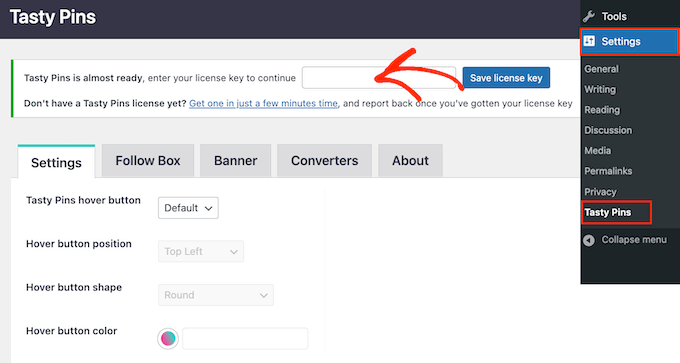
Troverai queste informazioni nel tuo account sul sito web di Tasty Pins e nell'email di conferma che hai ricevuto al momento dell'acquisto di Tasty Pins.
Fatto ciò, fai clic sul pulsante ‘Salva chiave di licenza’.
Ora puoi aggiungere immagini ottimizzate per Pinterest, ma che non appaiono sul tuo sito web WordPress. Per fare ciò, apri semplicemente la pagina o il post nell'editor di WordPress e quindi scorri fino alla sezione ‘Tasty Pins’.
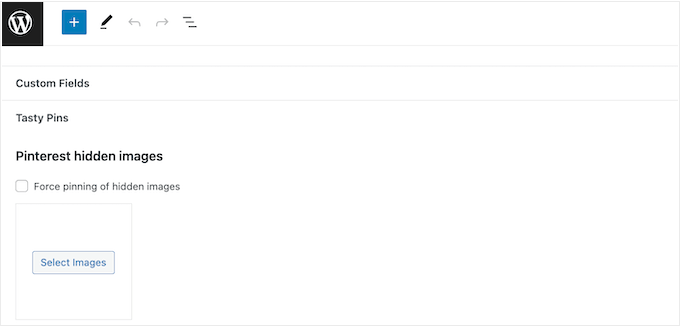
Per iniziare, fai clic su ‘Seleziona immagini’ e quindi scegli l'immagine che desideri utilizzare quando un visitatore tenta di condividere questo contenuto su Pinterest.
Suggerimento Pro: Questo plugin può nascondere l'immagine di Pinterest, ma molte immagini grandi e ad alta risoluzione possono comunque influire sulla velocità di caricamento del tuo sito. Tenendo conto di ciò, è comunque importante ottimizzare le tue immagini prima di caricarle su WordPress.
Hai quindi la possibilità di forzare il pin di questa immagine. Come già accennato, questa esatta grafica verrà pinnata su Pinterest, indipendentemente dall'immagine su cui il visitatore ha originariamente cliccato.
Per forzare il pin di questa immagine, seleziona la casella accanto a 'Forza il pin delle immagini nascoste'.

Similmente a come il testo alternativo di WordPress aiuta Google a comprendere le tue immagini, questa descrizione aiuta i tuoi contenuti a posizionarsi più in alto nei risultati di ricerca di Pinterest.
Tuttavia, tieni presente che gli utenti di Pinterest vedranno il titolo e la descrizione quando scorreranno il loro feed, quindi vorrai anche rendere queste informazioni accattivanti.
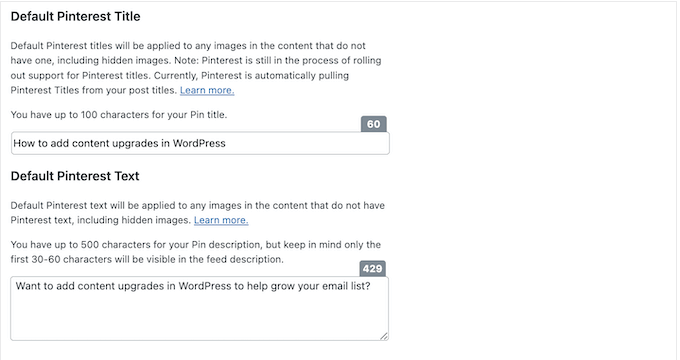
Quando sei soddisfatto delle informazioni inserite, fai clic su 'Aggiorna' o 'Pubblica' per rendere effettive le tue modifiche.
Ora, i visitatori vedranno l'immagine di Pinterest solo quando salveranno il tuo sito su Pinterest.
Domande frequenti su come nascondere le immagini di Pinterest nei tuoi post del blog WordPress
In questa guida, ti abbiamo mostrato come migliorare le prestazioni e il layout del tuo sito web nascondendo le immagini di Pinterest. Se hai ancora domande, ecco le nostre FAQ sul nascondere le immagini di Pinterest nei tuoi post del blog di WordPress.
Posso nascondere le immagini di Pinterest in WordPress senza violare i termini di servizio?
Potresti aver sentito dire che nascondere le immagini di Pinterest sul tuo blog WordPress va contro i Termini di Servizio (TOS) di Pinterest. Possiamo confermare che non è vero.
Puoi nascondere le immagini di Pinterest sul tuo sito web a condizione che tu soddisfi i seguenti criteri:
- L'immagine di Pinterest corrisponde al contenuto del tuo post.
- La descrizione del Pin corrisponde al titolo o al contenuto del tuo post.
Essenzialmente, puoi nascondere le immagini sul tuo sito web WordPress purché l'immagine che stai nascondendo sia pertinente alla tua pagina. Segui queste linee guida e non avrai problemi.
Le immagini nascoste di Pinterest influiscono sul mio posizionamento su Google?
Google deve indicizzare i tuoi contenuti prima di poterli classificare correttamente il tuo sito. Ciò significa che i motori di ricerca devono essere in grado di scansionare il tuo sito e vedere tutte le tue pagine e i tuoi media.
Per questo motivo, Google non è necessariamente un grande fan delle immagini nascoste o dei contenuti nascosti. Infatti, i contenuti nascosti sono spesso associati a siti web di spam e truffe SEO black hat.
La grande notizia è che plugin come Tasty Pins nascondono l'immagine ai tuoi visitatori, ma l'immagine è ancora nel codice del sito web. Ciò significa che i motori di ricerca come Google possono ancora vedere e indicizzare l'immagine, comprendendo che è pertinente alla tua pagina.
Poiché non stai cercando di ingannare i motori di ricerca, questo metodo è ampiamente considerato sicuro e non influirà negativamente sul tuo posizionamento su Google.
Puoi tenere d'occhio il traffico di ricerca con un plugin di Google Analytics come MonsterInsights. Se desideri monitorare le classifiche di parole chiave specifiche, puoi utilizzare un plugin SEO come All in One SEO.
Risorse aggiuntive per potenziare il tuo marketing su Pinterest
Ora che sai come aggiungere immagini nascoste su Pinterest, puoi esplorare altri modi per migliorare i tuoi sforzi di marketing sulla piattaforma. Queste guide ti aiuteranno a ottenere ancora più traffico da Pinterest.
- Come aggiungere un pulsante “Pin It” di Pinterest in WordPress
- Come monitorare l'interazione degli utenti in WordPress (passo dopo passo)
- Pinterest è morto? Come potenziare il traffico da Pinterest al tuo blog
Se ti è piaciuto questo articolo, iscriviti al nostro Canale YouTube per tutorial video su WordPress. Puoi trovarci anche su Twitter e Facebook.




Daniel
Non esiste un modo gratuito per farlo con semplice HTML (probabilmente lo stesso HTML che Tasty Pins inietta)? Ho provato a usare il tag HTML “data-in-media” secondo le istruzioni di un altro sito, ma per qualche motivo non funziona.
Supporto WPBeginner
What needs to be changed is not something we would recommend for beginners which is why we do not have an alternative available at this time but if we find a method we would recommend, we will be sure to share.
Amministratore
Ismail
Ciao, mi stavo chiedendo se ci fosse qualche altra alternativa gratuita a questo plugin, dato che Shared Counts – Pinterest Image deve funzionare con il plugin Shared Counts. Grazie.
Supporto WPBeginner
We will take a look into other alternatives but for plugin compatibility questions we would recommend reaching out to the support for the plugin you are using and they should have a recommendation
Amministratore
Micki
Grazie per il tuo aiuto.
Supporto WPBeginner
Prego!
Amministratore
Micki
Nella libreria dei plug-in di WordPress, il plug-in di immagini Shared Counts-Pinterest risulta non aggiornato da due anni e non testato con la mia versione di WordPress. È sicuro installare un plug-in che non viene aggiornato da 2 anni? Voglio davvero installarlo ma non voglio rompere nulla sul mio sito.
Grazie mille per tutte le informazioni che fornisci.
Supporto WPBeginner
Il plugin dovrebbe funzionare comunque, per gli avvisi che stai ricevendo ti consigliamo di dare un'occhiata alle nostre raccomandazioni qui sotto!
https://www.wpbeginner.com/opinion/should-you-install-plugins-not-tested-with-your-wordpress-version
Amministratore