


Hai appena cliccato su ‘Aggiorna’ per una modifica importante, ma quando controlli il tuo sito live, non è cambiato nulla. È un problema frustrante e sorprendentemente comune che può farti pensare di aver fatto qualcosa di sbagliato.
Abbiamo affrontato questo esatto problema molte volte sui nostri siti web e la buona notizia è che la soluzione è solitamente semplice. Il ritardo è quasi sempre causato da un sistema di caching che funziona un po' *troppo* bene.
Questi sistemi sono progettati per rendere il tuo sito più veloce, ma a volte hanno bisogno di una piccola spinta per mostrare i tuoi contenuti più recenti. Fortunatamente, non hai bisogno di competenze tecniche speciali per risolvere questo problema.
In questa guida, ti mostreremo esattamente come svuotare queste cache e assicurarti che il tuo sito WordPress si aggiorni istantaneamente. Copriremo ogni scenario comune in modo che tu possa tornare a ciò che stavi facendo.

Risposta rapida: Come risolvere il problema del sito WordPress che non si aggiorna
Se il tuo sito WordPress non mostra le modifiche, si tratta quasi sempre di un problema di cache. Esegui un ricaricamento forzato nel tuo browser (Ctrl+Shift+R su Windows o Cmd+Shift+R su Mac). Se non funziona, cancella la cache nel tuo plugin di cache di WordPress o nel pannello di controllo dell'hosting.
Perché il tuo sito WordPress non si aggiorna subito?
La cache memorizza vecchie "istantanee" delle tue pagine in modo che si carichino più velocemente, ma può anche impedire la visualizzazione delle tue ultime modifiche.
- Molteplici livelli di cache: Il tuo browser, l'azienda di hosting e i plugin di cache possono tutti servire copie obsolete contemporaneamente.
- Facile da risolvere: Cancellare la cache a ogni livello richiede solo pochi clic e non eliminerà nessuno dei tuoi contenuti effettivi.
Come risolvere il problema del sito WordPress che non si aggiorna
Per risolvere il problema del sito WordPress che non si aggiorna, dovrai svuotare la cache. Inizieremo prima con la soluzione più rapida. Questa di solito funziona per molte persone, quindi potresti non aver nemmeno bisogno di andare oltre.
Passaggio 1. Forza il tuo browser a ricaricare o svuotare la cache
A volte, il tuo browser web è quello che trattiene una vecchia versione del tuo sito web. Ecco come farlo mostrare la versione aggiornata.
Innanzitutto, prova un "ricaricamento forzato". Questo dice al tuo browser di ignorare completamente i suoi file salvati e scaricare una copia nuova di zecca della pagina.
- Su Windows e Linux: Premi Ctrl + Shift + R sulla tastiera.
- Su Mac: Premi Cmd + Shift + R sulla tastiera.
Per molti utenti, questo semplice trucco fa il lavoro. Se ciò non funziona, il passo successivo è svuotare completamente la cache del browser.
In Google Chrome, fai clic sul menu a tre punti nell'angolo in alto a destra. Dal menu, devi andare su Altri strumenti » Cancella dati di navigazione.
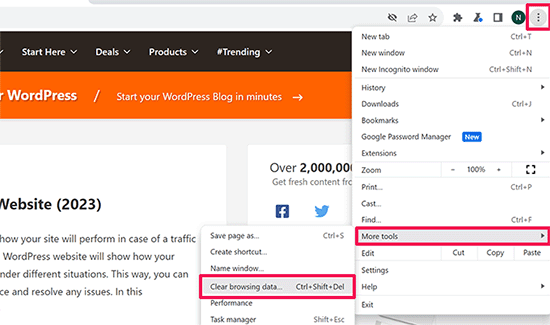
Per maggiori dettagli, consulta la nostra guida su come cancellare la cache in tutti i principali browser.
Passaggio 2. Svuota la cache di WordPress
Se la cancellazione della cache del browser non ha funzionato, il problema è probabilmente legato a un livello di cache sul tuo sito web. Potrebbe trattarsi di un plugin di caching di WordPress o della tua società di hosting.
Non preoccuparti, la maggior parte di questi strumenti rende semplicissimo cancellare la cache con un solo clic. Potresti vedere termini diversi come 'Cancella Cache', 'Elimina Cache' o 'Svuota Cache', ma fanno tutti la stessa cosa.
Se stai usando WP Rocket, che è il plugin di caching che utilizziamo per ottimizzare la velocità del sito, vai semplicemente alla pagina Impostazioni » WP Rocket.
Quindi, fai clic sul pulsante ‘Cancella Cache’ nella dashboard.

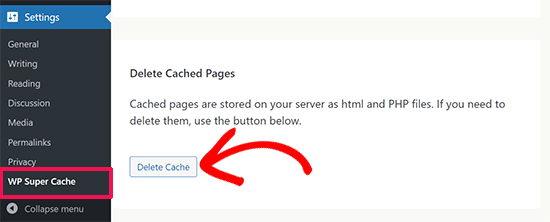
Se stai usando il plugin WP Super Cache, vai alla pagina Impostazioni » WP Super Cache.
Sotto la scheda Easy, scorri verso il basso fino alla sezione ‘Delete Cached Pages’ e fai clic sul pulsante ‘Delete Cache’.
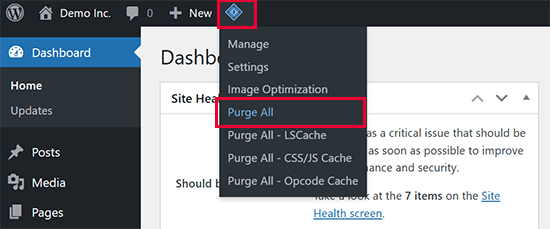
Se stai usando il plugin LiteSpeed Cache, fai semplicemente clic sull’icona del plugin nella barra degli strumenti e seleziona ‘Purge All’ per cancellare la cache.
Anche se non hai un plugin di caching, molte società di hosting hanno il proprio sistema di caching.
Se utilizzi Bluehost, noterai un pulsante 'Caching' nella barra degli strumenti di amministrazione in cima allo schermo.
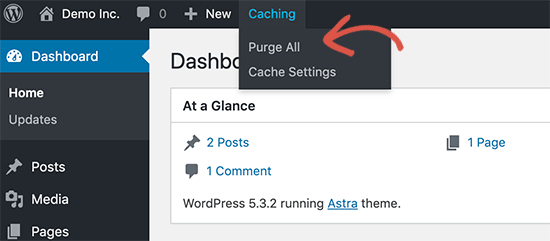
Passa il mouse sopra e seleziona l’opzione ‘Purge All’. Questo eliminerà tutti i file memorizzati nella cache dal tuo sito web.
SiteGround è un'altra azienda di hosting leader con un sistema di caching integrato. Infatti, è il provider di hosting che utilizziamo per il sito web WPBeginner.
Puoi gestire la cache di SiteGround installando e attivando il loro plugin Speed Optimizer. Per i dettagli, consulta la nostra guida passo passo su come installare un plugin di WordPress.
Dopo l'attivazione, fai clic sul pulsante 'Purge SG Cache' nella barra degli strumenti di amministrazione di WordPress in cima allo schermo. Questo cancellerà la cache di SiteGround per il tuo sito web.
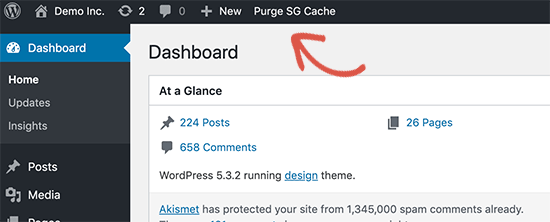
Per istruzioni su altre società di hosting e plugin di caching, consulta la nostra guida completa su come cancellare la cache in WordPress.
Tutorial video
Preferisci guardare e imparare? Ecco un breve video tutorial che ti guiderà attraverso questi passaggi.
Domande frequenti
Perché devo cancellare sia la cache del mio browser che quella di WordPress?
Il tuo browser salva una copia sul tuo computer per la velocità, e il tuo sito web (tramite un plugin o l'host) memorizza una copia sul server. Se uno dei due conserva una versione vecchia, non vedrai i tuoi aggiornamenti. Cancellare entrambi assicura che tu stia visualizzando la versione più recente del tuo sito.
La cancellazione della cache eliminerà i miei contenuti o post?
No. Cancellare la cache è completamente sicuro. Rimuove solo i file temporanei "istantanea" salvati per le prestazioni. I tuoi post, pagine, immagini e impostazioni effettivi nel database di WordPress non vengono assolutamente influenzati.
Ogni quanto dovrei cancellare la cache di WordPress?
Solo quando noti che le modifiche non vengono visualizzate. La maggior parte dei plugin di caching moderni cancella automaticamente la cache quando pubblichi o aggiorni contenuti. La cancellazione manuale è solitamente necessaria solo quando qualcosa va storto.
La cancellazione della cache influisce sulla SEO o sul traffico del mio sito web?
No. La pulizia della cache non ha alcun impatto sui ranking SEO o sul traffico. I motori di ricerca scansionano le tue pagine effettive, non i tuoi file memorizzati nella cache. Dopo la pulizia, la cache si ricostruisce semplicemente la prossima volta che qualcuno visita il tuo sito.
Cosa succede se la pulizia della cache non risolve il problema?
Se il tuo sito non si aggiorna ancora dopo aver pulito le cache del browser e di WordPress, contatta il tuo provider di hosting. Potrebbero avere una cache lato server o uno strato CDN che deve essere svuotato separatamente.
Risorse aggiuntive per la risoluzione dei problemi di WordPress
Speriamo sinceramente che questa guida ti abbia aiutato a risolvere i problemi di aggiornamento del tuo sito WordPress. Se il problema persiste, non scoraggiarti.
Ecco alcune risorse aggiuntive che potrebbero guidarti verso una soluzione:
- Guida per principianti alla risoluzione degli errori di WordPress (passo dopo passo)
- Come controllare e aggiornare alla versione più recente di WordPress
- Il modulo WordPress non funziona: 7 suggerimenti per la risoluzione dei problemi
- Come risolvere l'errore del server DNS non rispondente in WordPress (5 modi)
Potresti anche voler consultare la nostra guida sui errori più comuni di WordPress e come risolverli o su come aggiornare correttamente il tuo sito WordPress.
Se ti è piaciuto questo articolo, iscriviti al nostro Canale YouTube per tutorial video su WordPress. Puoi trovarci anche su Twitter e Facebook.



Bradd Tuck
Grazie. Questo mi ha frustrato all'infinito quando vedo le modifiche e gli altri no!! Cancellare la cache su WPEngine ha risolto il problema facilmente. Ora non posso impazzire per mezz'ora.
Supporto WPBeginner
Glad our guide was helpful
Amministratore
kzain
Ho avuto problemi con contenuti obsoleti che apparivano sul mio sito web,
e questo post spiega perfettamente le ragioni dietro questo problema e offre soluzioni chiare. La spiegazione su come svuotare la cache sia dal sito web che dal browser è molto utile.
Supporto WPBeginner
Siamo lieti che la nostra guida sia stata utile!
Amministratore
Afif Khaja
La soluzione per me è stata aggiornare la cache CDN su hostinger.com (che era il mio sito di web hosting): hpanel.hostinger.com/websites//performance/cdn?redirectLocation=side_menu -> svuota cache
Supporto WPBeginner
Thank you for sharing how to do this on hostinger
Amministratore
Jiří Vaněk
La cancellazione di tutta la cache potrebbe non aggiornare WordPress come previsto. Se il problema persiste, verifica se stai utilizzando una CDN. Le CDN hanno spesso la propria cache separata dall'amministrazione di WordPress. Ad esempio, CloudFlare cancella la cache sulla propria piattaforma.
Supporto WPBeginner
Questo è qualcosa da tenere a mente per chi utilizza le CDN
Amministratore
Afrasiab Sajid
Ho provato di tutto, anche diverse connessioni internet e dispositivi, ma ancora nulla sembra funzionare.
Supporto WPBeginner
Se nessuno dei metodi funziona, contatta il tuo provider di hosting per assicurarti che non ci siano problemi di caching dal lato del tuo host che potrebbero essere la causa.
Amministratore
terra
Grazie! Questo post mi ha aiutato tantissimo. Ho installato il plugin Siteground Optimizer e ho eseguito il Purge SG cache, e questo ha aiutato a risolvere la mia situazione. Phew. Ero così frustrato e mi hai salvato! Grazie!!!!!
Terra
Supporto WPBeginner
Lieti di sapere che il nostro post è stato utile!
Amministratore
Alita Pacio
Ciao, grazie mille per il post. Tuttavia, ho già fatto queste cose ma ancora il mio sito non si aggiorna. Ci sono altre possibili ragioni per cui il mio sito non si aggiorna?
Supporto WPBeginner
Se nessuno dei metodi della nostra guida funziona per te, ti consigliamo di contattare il tuo provider di hosting per assicurarti che non disponga di una cache lato server che stia causando un conflitto.
Amministratore
Talha
WP Rocket ha ripulito la cache, uff!!
Supporto WPBeginner
Felice che il consiglio sia stato d'aiuto!
Amministratore
Mike B
Grazie! Non mi ero reso conto che SiteGrounds stesse facendo questo, e che l'installazione del plugin avrebbe aiutato!
Supporto WPBeginner
Felice che la nostra guida abbia potuto aiutare!
Amministratore
Bri
Grazie mille! La correzione di SG Optimizer ha funzionato!!!!!
Supporto WPBeginner
Glad our guide could help
Amministratore
JAMES
Wow, sono così sollevato. SG OPTIMIZER ha funzionato per me. Ottimo lavoro ragazzi, grazie mille!!!
MikeP
Wow, grazie per queste informazioni eccellenti e concise! W3 purge e Google Chrome non mi stavano aiutando, quindi ho provato Siteground Optimizer e tutti i problemi sono scomparsi! Grazie!!
Cristian
Siete il meglio del meglio. Il problema è il plugin della cache.
Anjum Alden
È raro trovare una soluzione a un problema così rapidamente e con istruzioni così ottime. Il plugin Site Ground era ciò di cui avevamo bisogno e ha funzionato perfettamente. Grazie mille!!
Supporto WPBeginner
Glad our guide was helpful
Amministratore
Rachel
Il plugin SG Optimizer ha risolto immediatamente il problema. Grazie!
Supporto WPBeginner
Glad our recommendation was helpful
Amministratore
kate
Il plugin SG è stato un successo – grazie!
Supporto WPBeginner
Glad our guide could help
Amministratore
Ruben
Il plug-in SiteGround ha funzionato per me. Grazie mille per i suggerimenti!! Saluti!
Supporto WPBeginner
Glad the recommendation helped
Amministratore
Cheryl Strachan
Ho avuto questo problema e la cancellazione della cache l'ha risolto. Dovrò ancora capire PERCHÉ è successo in primo luogo, ma mi ha permesso di pubblicare un post con scadenza. Grazie!
Supporto WPBeginner
Glad our recommendation was able to help
Amministratore
Douglas Kempf
Ho provato tutte le soluzioni sopra. Alcune di esse più di una volta. E nessuna ha funzionato.
Supporto WPBeginner
Se nessuna di queste raccomandazioni funziona, ti consigliamo di contattare il tuo provider di hosting per assistenza, che dovrebbe essere in grado di esaminare il motivo.
Amministratore
Donna F
Ho avuto il problema due volte ora, dove il mio PC mostra immediatamente le modifiche apportate al sito ma i miei dispositivi Apple non mostrano ancora alcuna modifica dopo 8 ore o più. Ho notato che entrambe le volte che è successo c'era un plugin che doveva essere aggiornato sul mio sito Wordpress. Questa volta era il plugin di backup. Quando ho aggiornato il plugin, le informazioni sono apparse sui miei dispositivi Apple poco dopo.
Supporto WPBeginner
Sebbene possa essere così, potresti voler assicurarti di non avere un plugin di caching sul tuo sito che potrebbe anche essere parte del tuo problema.
Amministratore