


Quando un aggiornamento di routine blocca improvvisamente il tuo sito e mette WordPress in modalità di manutenzione, può sembrare che tutto sia bloccato. Molti proprietari di siti vanno nel panico quando non riescono ad accedere alla loro dashboard, specialmente durante le ore di punta o gli aggiornamenti importanti.
La buona notizia è che questo problema è molto facile da risolvere. Nella maggior parte dei casi, è sufficiente rimuovere un piccolo file per rimettere online il tuo sito.
Su WPBeginner, abbiamo aiutato migliaia di lettori a risolvere questo problema sui loro siti. In questa guida, ti spiegheremo come risolvere rapidamente il problema di WordPress bloccato in modalità di manutenzione e far funzionare di nuovo il tuo sito web. 🛠️
Cosa causa il blocco di WordPress in modalità di manutenzione?
WordPress crea un file temporaneo .maintenance ogni volta che esegui aggiornamenti. Se l'aggiornamento non viene completato correttamente, quel file non viene rimosso. Quando rimane lì, WordPress pensa che il tuo sito sia ancora in fase di aggiornamento e rimani bloccato in modalità di manutenzione.
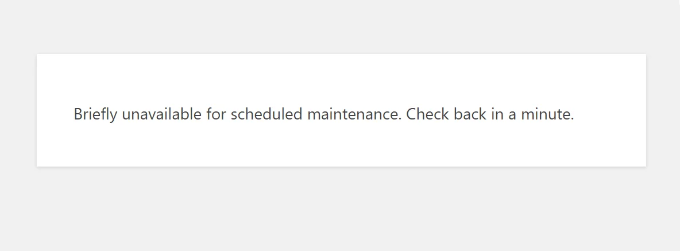
Ecco perché potresti vedere un messaggio di errore che dice: 'Brevemente non disponibile per manutenzione programmata. Riprova tra un minuto.'
Ci sono diversi fattori che possono causare questo errore e lasciare il file .maintenance sul tuo server. Alcuni di questi includono:
- Aggiornamenti incompleti: Un processo di aggiornamento interrotto a causa di timeout del server (il server ha smesso di funzionare) o conflitti di plugin può lasciare intatto il file .maintenance, mantenendo il tuo sito offline.
- Plugin difettosi: Plugin incompatibili o obsoleti possono interferire con le funzionalità principali di WordPress, causando problemi di modalità di manutenzione.
- Conflitti di temi: Simile ai plugin, temi incompatibili possono entrare in conflitto con la tua installazione di WordPress, avviando involontariamente la modalità di manutenzione.
- Problemi del server: Problemi sul tuo server di web hosting possono a volte causare comportamenti inaspettati, incluso il blocco in modalità di manutenzione.
Detto questo, condivideremo diversi modi per correggere l'errore di WordPress bloccato in modalità di manutenzione. Ecco cosa tratteremo in questa guida: puoi usare i collegamenti rapidi per andare direttamente a qualsiasi sezione:
Iniziamo!
Risolvere il blocco di WordPress in modalità di manutenzione
Ora che hai capito le ragioni di questo errore, il modo più semplice per risolverlo è eliminare il file .maintenance.
🧑💻 Suggerimento Pro: Prima di apportare qualsiasi modifica, ti consigliamo di creare un backup del tuo sito. In questo modo, avrai una copia fresca del tuo sito pronta nel caso in cui qualcosa vada storto.
La posizione del file .maintenance si trova solitamente nella directory principale del tuo sito web. Puoi accedervi utilizzando un client FTP o il File Manager dal cPanel del tuo provider di hosting.
Accesso al file .maintenance tramite FTP
Esistono molti servizi FTP che puoi utilizzare per visualizzare i file di WordPress. Per questo tutorial, useremo FileZilla.
Se non hai mai utilizzato o configurato un client FTP prima, consulta la nostra guida su come utilizzare FTP per caricare file su WordPress.
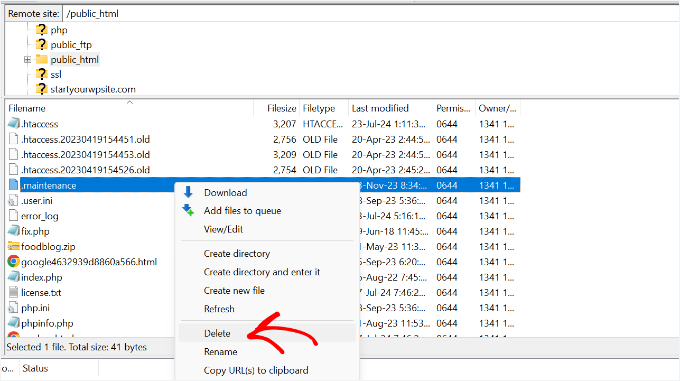
Una volta connesso al tuo sito, vai alla cartella principale del tuo sito web (solitamente chiamata public_html) nel pannello a destra.

Dovresti ora vedere diversi file del core di WordPress nella cartella. Se non vedi il file .maintenance, potresti dover forzare il tuo client FTP a mostrare i file nascosti. In FileZilla, fai semplicemente clic su 'Server' nella barra del menu in alto e seleziona 'Forza la visualizzazione dei file nascosti'.
Da qui, puoi trovare il file .maintenance. Fai semplicemente clic destro sul file e seleziona l'opzione 'Elimina'.
Rimozione del file .maintenance tramite File Manager
Se non ti senti a tuo agio nell'usare un client FTP, puoi anche accedere ai tuoi file WordPress tramite cPanel.
Innanzitutto, dovrai accedere al tuo account del provider di hosting WordPress. Per questo tutorial, utilizzeremo Bluehost.
Nella dashboard, vai alla scheda 'Siti web' dal menu a sinistra, quindi fai clic sull'opzione 'Impostazioni' sotto il tuo sito web.

Dopo di che, dovrai passare alla scheda 'Avanzate'.
Scorri semplicemente verso il basso fino alla sezione cPanel e fai clic sul pulsante 'Gestisci'.

Una volta aperto il cPanel, dirigiti alla sezione File.
Da qui, procedi e fai clic sull'opzione 'File Manager'.

Successivamente, vedrai i file e le cartelle del tuo sito web. Vai semplicemente alla cartella public_html dal menu a sinistra.
Dopodiché, puoi individuare il file .maintenance nella cartella principale. Se non lo vedi, potresti dover fare clic sul pulsante ‘Impostazioni’ nell’angolo in alto a destra e selezionare la casella ‘Mostra file nascosti (dotfiles)’.
Procedi e seleziona il file, quindi fai clic sull'opzione 'Elimina' in alto.

La rimozione del file dovrebbe ripristinare il tuo sito web e farlo uscire dalla modalità di manutenzione.
Se vedi ancora l'errore dopo aver eliminato il file, potresti dover prima svuotare la cache del browser. Come precauzione, dovresti anche svuotare la cache del tuo sito WordPress.
Suggerimenti per impedire a WordPress di bloccarsi in modalità di manutenzione
Impedire al tuo sito WordPress di rimanere bloccato in modalità di manutenzione è fondamentale per mantenere l'uptime del sito e una ottima esperienza utente.
Esploriamo alcuni passaggi proattivi che puoi intraprendere per evitare che il tuo sito incontri questo errore.
1. Non aggiornare più plugin e temi contemporaneamente
Sui piani di hosting condiviso, creare troppe richieste di aggiornamento contemporaneamente può causare timeout del server. Pertanto, è meglio aggiornare i tuoi plugin uno per uno. Questo assicura che il tuo server non venga sovraccaricato e ti aiuta a isolare immediatamente eventuali problemi.

Dopo ogni aggiornamento di un plugin, monitora le prestazioni del tuo sito web per eventuali comportamenti imprevisti. Questo ti aiuterà a identificare se un aggiornamento specifico di un plugin sta causando errori.
2. Verifica la compatibilità di plugin e temi
Un altro modo per prevenire problemi con la modalità di manutenzione di WordPress è verificare che i tuoi plugin e temi siano compatibili con l'ultima versione di WordPress.
Plugin e temi obsoleti possono spesso causare conflitti che bloccano il tuo sito in modalità di manutenzione. Aggiornarli alle ultime versioni aiuta anche con la correzione di bug e miglioramenti della sicurezza.
Per saperne di più, consulta la nostra guida su come aggiornare correttamente i plugin di WordPress.
3. Aggiorna il tuo servizio di web hosting
Un ambiente di hosting affidabile è essenziale per la stabilità di WordPress. Se incontri continuamente errori, potrebbe essere il momento di passare a un piano con risorse sufficienti per gestire il traffico e le richieste del tuo sito web.
Dovresti anche assicurarti che il tuo provider di hosting esegua regolarmente la manutenzione e gli aggiornamenti del server per prevenire problemi di prestazioni.
Ad esempio, noi utilizziamo SiteGround sul nostro sito web e abbiamo avuto un'ottima esperienza. Per altre opzioni, puoi consultare la nostra selezione dei provider di hosting WordPress più affidabili e migliori.
Potresti anche voler consultare la nostra guida su quando dovresti cambiare il tuo hosting web WordPress per saperne di più.
4. Assumi Esperti WordPress per la Manutenzione del Tuo Sito Web
Se non hai il tempo o l'esperienza per prevenire e correggere gli errori sul tuo sito web, dovresti considerare di assumere un professionista di WordPress. Possono gestire la manutenzione e gli aggiornamenti del tuo sito web in modo che tu possa concentrarti sulla crescita della tua attività.
Gli esperti di WordPress possono implementare misure che riducono il rischio che il tuo sito web rimanga bloccato in modalità di manutenzione. Ad esempio, monitoreranno l'uptime del tuo sito web, si assicureranno che tutto il tuo software sia aggiornato e correggeranno gli errori che si presentano.
Per raccomandazioni, dai un'occhiata alle nostre scelte delle migliori agenzie di supporto WordPress che puoi assumere.
Domande frequenti su WordPress bloccato in modalità di manutenzione
Non sei sicuro del perché accada o come evitarlo in futuro? 🧐
Di seguito sono riportate alcune domande comuni che riceviamo dai lettori sulla modalità di manutenzione di WordPress e su cosa fare quando le cose vanno storte.
Perché WordPress a volte rimane bloccato in modalità di manutenzione durante gli aggiornamenti?
WordPress crea un file .maintenance durante gli aggiornamenti. Se l'aggiornamento viene interrotto a causa di timeout del server, conflitti di plugin o problemi del browser, quel file potrebbe non essere rimosso, causando il permanere del tuo sito in modalità di manutenzione.
Quanto tempo dovrebbe durare normalmente la modalità di manutenzione di WordPress?
Solo pochi minuti. WordPress utilizza la modalità di manutenzione solo durante gli aggiornamenti attivi. Se dura più a lungo, è probabile che qualcosa sia andato storto.
Posso impedire che il mio sito rimanga bloccato in modalità di manutenzione?
Sì. Aggiorna i plugin e i temi uno alla volta, assicurati che tutto sia compatibile con la tua versione attuale di WordPress ed evita di aggiornare durante i periodi di traffico intenso. Anche un buon hosting WordPress aiuta a ridurre le possibilità che ciò accada.
Cosa devo fare se non riesco a eliminare il file .maintenance?
Se non riesci a rimuovere il file manualmente tramite FTP o il pannello di controllo del tuo hosting, è meglio contattare il tuo provider di hosting per assistenza. Puoi anche assumere un esperto WordPress, se necessario.
Ho bisogno di competenze tecniche per risolvere i problemi della modalità di manutenzione?
Non necessariamente. Se ti senti a tuo agio nell'accedere ai file del tuo sito tramite FTP o al file manager del tuo web host, puoi seguire alcuni semplici passaggi per risolvere il problema. In caso contrario, ci sono servizi che possono occuparsene per te.
Cosa succede se ignoro il problema della modalità di manutenzione?
Lasciare il tuo sito bloccato in modalità di manutenzione può portare a tempi di inattività più lunghi, una scarsa esperienza utente e traffico o vendite perse, specialmente per negozi online o siti ad alto traffico.
Risorse bonus 🔗: Altre guide alla manutenzione di WordPress
Speriamo che questo articolo ti abbia aiutato a imparare come risolvere il problema di WordPress bloccato in modalità di manutenzione.
Successivamente, potresti anche voler consultare queste altre guide:
- Compiti cruciali di manutenzione di WordPress da eseguire regolarmente
- Quanto tempo richiede la manutenzione di WordPress?
- Costi di manutenzione di WordPress: quanto dovresti pagare?
- Manutenzione di WordPress vs Hosting gestito
- Come contattare il supporto di WordPress
- Guida definitiva alla manutenzione di WordPress
Se ti è piaciuto questo articolo, iscriviti al nostro Canale YouTube per tutorial video su WordPress. Puoi trovarci anche su Twitter e Facebook.




Samuel
Anche se non ho ancora riscontrato questo problema nel mio sviluppo WordPress finora, direi che sono ancora giovane nella mia carriera WordPress ma non nello sviluppo web in generale. È bene essere armati di queste grandi informazioni, che mi danno le complessità di ciò che potrebbe portare a questo guaio. Grazie, siete fantastici! Detto questo, mi piace dire che mantenere due versioni del tuo sito WordPress aiuterebbe anche a risolvere questo problema. Mantenere un server di staging dove puoi fare tutti i tuoi aggiornamenti e test prima di caricare finalmente sul sito live. L'ho fatto con uno dei miei clienti all'epoca e ha sempre funzionato senza problemi e penso che funzionerà anche con i siti WordPress.
Olaf
Usually, it’s enough to follow rule number one: don’t rush, and take the time to update everything gradually. Many people feel like time is slipping away, so they try to do everything at once. But servers have their limits, and that’s when these issues happen. The server may not complete a process correctly or hit a limit, leading to a stuck website. Give your website the time and care it needs, update slowly and step-by-step, and the likelihood you’ll never have to deal with this issue is almost 100%.
kzain
Apprezzo molto i suggerimenti proattivi per prevenire questo problema in futuro, come l'aggiornamento dei plugin individualmente e la garanzia di compatibilità. Per chiunque abbia problemi con il proprio sito WordPress bloccato in modalità di manutenzione, questo articolo è una lettura obbligatoria. Grazie ancora per la preziosa risorsa!
Mrteesurez
Incontravo questo problema, dovevo sempre aspettare troppo a lungo perché la modalità di manutenzione si stabilizzasse. Non sapevo che aggiornare più plugin contemporaneamente potesse causarlo, dato che è così che faccio sempre, li seleziono e li aggiorno tutti in una volta dall'interfaccia di aggiornamento di WordPress.
Grazie per questa guida e per aver consigliato le best practice per l'aggiornamento dei plugin.
Jiří Vaněk
Ho avuto diversi problemi con questo file in precedenza, quindi sapevo come eliminarlo. Tuttavia, non sapevo ancora perché venisse creato. Ora ho un'idea. Di solito faccio un aggiornamento in blocco dei plugin e il server o il sito web non riescono a tenere il passo, il che causa questo problema. Grazie per avermi indicato dove potrebbe essere il problema. Aggiornerò gradualmente e lentamente. Ottima guida come sempre.
Mrteesurez
Ho riscontrato problemi simili durante l'aggiornamento in blocco dei plugin, che hanno portato alla creazione di file inaspettati e a un sovraccarico del server, a volte mi mostrava persino "errori critici". L'intuizione sull'aggiornamento graduale ha molto senso. Ho imparato che gli aggiornamenti individuali non solo prevengono tali problemi, ma riducono anche il rischio di conflitti tra plugin. Da quando ho iniziato ad applicarlo, questo approccio mi ha fatto risparmiare molto tempo di risoluzione dei problemi. Grazie a WPbeginner per aver evidenziato questa soluzione: è un ottimo consiglio che continuerò ad applicare.