


È incredibilmente frustrante quando provi a caricare un nuovo tema o plugin, solo per essere bloccato dall'errore: 'Il link che hai seguito è scaduto.' Il messaggio non dà indizi su cosa sia andato storto, lasciandoti completamente bloccato.
Questo errore si verifica perché i limiti di caricamento PHP del tuo server sono troppo bassi per il file che stai caricando. La soluzione è aumentare impostazioni come upload_max_filesize e post_max_size nella configurazione del tuo server.
In questa guida, ti illustrerò diversi metodi semplici per risolvere definitivamente questo problema. Ho utilizzato questi stessi passaggi per aiutare molti lettori a riprendere il caricamento dei loro file in pochi minuti.
Riepilogo rapido: L'errore 'Il link seguito è scaduto' è solitamente causato da limiti bassi di upload PHP del server. Il modo più semplice per risolverlo è utilizzare il plugin WPCode per aumentare le impostazioni upload_max_filesize e post_max_size del tuo sito.
Cosa causa l'errore "Il link che hai seguito è scaduto"?
Questo errore si verifica solitamente quando si tenta di caricare un file di tema o plugin più grande di quanto WordPress sia autorizzato a gestire. La tua società di hosting WordPress imposta questi limiti per evitare che il server vada in timeout o esaurisca la memoria durante i caricamenti di grandi dimensioni.
Tre impostazioni PHP controllano questi limiti:
upload_max_filesize– La dimensione massima di un singolo file che puoi caricare.post_max_size– La dimensione massima di tutti i dati inviati in una singola richiesta. Deve essere uguale o superiore aupload_max_filesize.max_execution_time– Il tempo massimo in secondi consentito per l'esecuzione di uno script prima che il server lo interrompa.
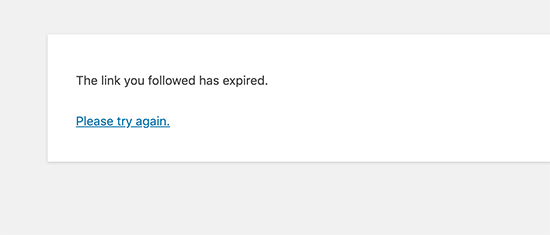
Quando uno di questi limiti è troppo basso per il file che stai caricando, WordPress può esaurire le risorse e visualizzare l'errore. Ecco come appare tipicamente il messaggio di errore sullo schermo.
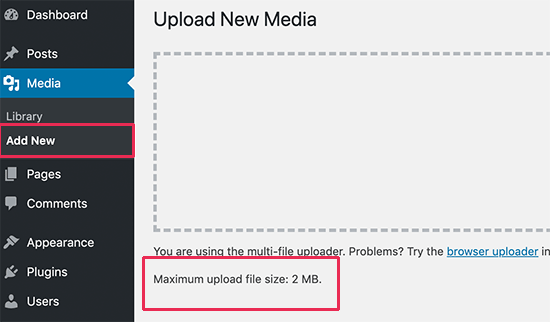
A volte puoi vedere il limite di caricamento corrente del tuo sito nella pagina Media » Aggiungi nuovo. Tuttavia, un modo migliore per vedere tutte le impostazioni del server pertinenti è utilizzare lo strumento integrato Stato del sito.
Vai su Strumenti » Stato del sito, fai clic sulla scheda 'Info' e apri la sezione 'Server'. Qui puoi vedere i valori esatti per upload_max_filesize, post_max_size e altri limiti. Questo ti aiuta a confermare se i limiti del server sono la causa del problema.
Quando questi limiti sono troppo bassi per il file che stai caricando, WordPress può esaurire le risorse. Questo può anche innescare altri problemi, come l'errore di memoria esaurita o l'errore di tempo di esecuzione massimo superato.
Ora, vediamo come risolvere facilmente questo problema.
Come risolvere l'errore 'Il link che hai seguito è scaduto'
Per risolvere 'Il link che hai seguito è scaduto', la soluzione principale è aumentare i limiti di dimensione del caricamento file e di tempo di esecuzione del tuo sito. Copriremo anche l'aumento del limite di memoria PHP, che è un passaggio separato che può risolvere errori correlati.
I primi metodi che tratteremo sono diversi modi per risolvere il problema principale dei limiti del server. Se questi non risolvono il problema, i metodi successivi ti aiuteranno a verificare altre possibili cause, come conflitti di plugin.
Tieni presente che alcuni provider di hosting potrebbero limitare la tua capacità di modificare queste impostazioni. Se un metodo non funziona, non scoraggiarti. Passa semplicemente al successivo nell'elenco.
- Metodo 1: Aumenta i limiti usando WPCode (Consigliato)
- Metodo 2: Aumenta i limiti nel file .htaccess
- Metodo 3: Aumenta i limiti nel file php.ini
- Metodo 4: Verifica conflitti di plugin
- Metodo 5: Aggiorna la tua versione PHP
- Metodo 6: Aumenta il limite di memoria PHP in wp-config.php
- Metodo 7: Contatta il tuo provider di hosting
- Domande frequenti (FAQ)
Metodo 1: Aumenta i limiti usando WPCode (Consigliato)
Questo metodo ti consente di provare ad aumentare i limiti di PHP direttamente dalla tua dashboard di WordPress utilizzando uno snippet di codice. È l'approccio più semplice da provare per primo, anche se alcuni provider di hosting potrebbero limitare la modifica di queste impostazioni in questo modo.
Consiglio di utilizzare il plugin gratuito WPCode (precedentemente Insert Headers and Footers di WPBeginner). È il plugin di snippet di codice più popolare per WordPress, utilizzato da oltre 2 milioni di siti web, e ti consente di aggiungere codice personalizzato senza modificare i file del tuo tema. Questo protegge le tue modifiche dall'essere cancellate quando aggiorni il tuo tema.
Utilizzo WPCode sui miei siti web per gestire in modo sicuro importanti snippet di codice.
Innanzitutto, devi installare e attivare WPCode. Per i dettagli, consulta la nostra guida passo passo su come installare un plugin di WordPress.
Una volta attivato, vai su Frammenti di codice » Aggiungi frammento dal tuo pannello di amministrazione di WordPress. Quindi, trova l'opzione 'Aggiungi il tuo codice personalizzato (Nuovo frammento)' e fai clic sul pulsante 'Usa frammento'.

Nella schermata successiva, dai un titolo al tuo frammento in modo da poterlo identificare facilmente in seguito.
Dal menu a discesa 'Tipo di codice', assicurati di selezionare 'Frammento PHP'.

Ora, copia e incolla il seguente codice nella casella ‘Anteprima codice’:
@ini_set( 'upload_max_filesize' , '128M' );
@ini_set( 'post_max_size', '128M');
@ini_set( 'memory_limit', '256M' );
@ini_set( 'max_execution_time', '300' );
☝ Una nota rapida: questo codice utilizza la funzione ini_set per richiedere limiti più elevati dal tuo server. Tuttavia, alcuni provider di hosting non consentono la modifica di queste particolari impostazioni in questo modo. Se questo metodo non funziona per te, prova il Metodo 2 o il Metodo 3 qui sotto.
Aggiungiamo il simbolo @ all'inizio di ogni riga per evitare che eventuali errori vengano visualizzati sul tuo sito se il tuo host ha disabilitato questa funzione.
Questo codice aumenta la dimensione del caricamento dei file a 128 megabyte e il tempo di esecuzione a 300 secondi. Il valore post_max_size dovrebbe essere sempre uguale o superiore a upload_max_filesize. Pensala come una scatola (post_max_size) che deve essere abbastanza grande da contenere il tuo file (upload_max_filesize).
Infine, attiva l'interruttore in alto su 'Attivo' e fai clic sul pulsante 'Salva snippet'.

Ora, torna su Strumenti » Integrità del sito » Info » Server per verificare se i limiti sono cambiati. In caso contrario, passa al metodo successivo.
Per maggiori dettagli, puoi consultare la nostra recensione completa di WPCode e come aiuta ad aggiungere in modo sicuro codice personalizzato in WordPress.
Metodo 2: Aumenta i limiti nel file .htaccess
🚨 Attenzione: Questo è un metodo avanzato che comporta la modifica di un file di server principale. Ti consiglio vivamente di creare un backup completo del tuo sito prima. Per un modo più sicuro di gestire gli snippet di codice senza modificare manualmente i file, ti consiglio di utilizzare il Metodo 1 con il plugin WPCode.
Questo metodo aumenta i limiti PHP aggiungendo direttive al file .htaccess del tuo sito. Funziona sui server web che eseguono Apache e LiteSpeed supporta pienamente queste regole .htaccess.
Puoi trovare il file .htaccess nella cartella principale del tuo sito utilizzando FTP o un file manager. Apri il file per modificarlo.
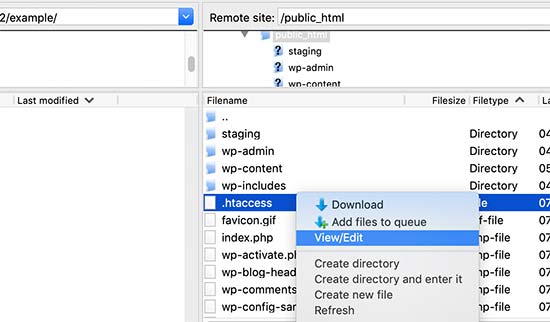
Ora, aggiungi le seguenti righe di codice in fondo al tuo file .htaccess:
php_value upload_max_filesize 128M
php_value post_max_size 128M
php_value max_execution_time 300
php_value max_input_time 300
Non dimenticare di salvare le modifiche e caricare nuovamente il file sul tuo server.
Gli utenti su server Nginx dovranno contattare il proprio provider di hosting per assistenza, poiché Nginx non utilizza file .htaccess.
Metodo 3: Aumenta i limiti nel file php.ini
🚨 Attenzione: Questo è un altro metodo avanzato che coinvolge file di configurazione del server. Si prega di effettuare il backup del sito web prima di apportare qualsiasi modifica per evitare potenziali problemi.
Questo metodo aumenta i limiti di PHP modificando il file di configurazione php.ini. Questo approccio funziona sulla maggior parte degli ambienti di hosting, inclusi quelli in cui il metodo .htaccess non funziona.
Innanzitutto, cerca un file php.ini esistente nella directory principale del tuo sito utilizzando un client FTP (File Transfer Protocol) o il file manager del tuo hosting.
Se ti trovi su un piano di hosting condiviso, è probabile che non troverai questo file perché la maggior parte degli host condivisi non ne include uno per impostazione predefinita. In tal caso, puoi creare un nuovo file vuoto chiamato php.ini utilizzando un editor di testo, quindi caricarlo nella cartella principale del tuo sito.
Ora, modifica il file php.ini e aggiungi il seguente codice al suo interno:
upload_max_filesize = 128M
post_max_size = 128M
max_execution_time = 300
Salva le modifiche e carica nuovamente il file sul tuo sito web. Ora puoi provare a caricare nuovamente il tuo tema o plugin. L'errore dovrebbe essere scomparso.
Metodo 4: Verifica conflitti di plugin
A volte l'errore 'Il link seguito è scaduto' non è causato affatto dai limiti del server. Un conflitto tra i tuoi plugin di WordPress può interferire con il processo di caricamento dei file e causare questo errore.
Per verificare se questo è il problema, puoi temporaneamente disattivare tutti i tuoi plugin e quindi riattivarli uno per uno.
Innanzitutto, vai alla pagina Plugin nella tua bacheca di WordPress. Seleziona tutti i plugin, scegli 'Disattiva' dal menu a discesa delle azioni di massa, quindi fai clic su 'Applica'.

Successivamente, prova a caricare nuovamente il file.
Se l'errore scompare, allora sai che un plugin stava causando il conflitto. Ora, riattiva ciascun plugin uno alla volta, provando il caricamento dopo ognuno, finché l'errore non ritorna. Questo ti aiuterà a identificare il plugin problematico.
Metodo 5: Aggiorna la tua versione PHP
Una versione PHP obsoleta può causare problemi di compatibilità che portano a errori di caricamento. Aggiornare il tuo sito a una versione più recente di PHP può spesso risolvere il problema e migliorare anche le prestazioni e la sicurezza del tuo sito.
Per fare ciò in modo sicuro, puoi seguire la nostra guida completa su come aggiornare la tua versione di PHP in WordPress.
Metodo 6: Aumenta il limite di memoria PHP in wp-config.php
🚨 Attenzione: Questo metodo prevede la modifica di un file principale di WordPress. Consiglio vivamente di creare un backup completo del tuo sito prima di procedere. Un piccolo errore potrebbe compromettere il tuo sito web.
Questo metodo aumenta la memoria PHP disponibile per WordPress. Sebbene non risolva direttamente il limite di dimensione del file, può risolvere errori di memoria correlati che a volte si verificano durante caricamenti di grandi dimensioni.
Dovrai modificare il tuo file wp-config.php. Puoi accedervi utilizzando un client FTP o l'app File Manager nel pannello di controllo del tuo hosting (cPanel).
Per istruzioni dettagliate, consulta la nostra guida su come trovare e modificare il file wp-config.php.
Una volta aperto il file, aggiungi la seguente riga di codice appena prima della riga che dice /* That's all, stop editing! Happy publishing. */.
define( 'WP_MEMORY_LIMIT', '256M' );
Questo codice aumenta la memoria disponibile per WordPress a 256 MB. Dopo aver salvato il file, prova nuovamente il caricamento per vedere se l'errore è stato risolto.
Metodo 7: Contatta il tuo provider di hosting
Se hai provato tutti i metodi sopra e l'errore persiste, potrebbe essere il momento di contattare il tuo provider di hosting WordPress. Il problema potrebbe essere una restrizione lato server che solo loro possono modificare.
Quando contatti l'assistenza, assicurati di spiegare chiaramente l'errore e i passaggi che hai già intrapreso per risolverlo. Se non sei sicuro su come chiedere aiuto, la nostra guida su come chiedere correttamente supporto per WordPress contiene ottimi suggerimenti.
Domande frequenti (FAQ)
Perché WordPress dice 'Il link che hai seguito è scaduto'?
Questo errore significa quasi sempre che il file del tema o del plugin che stai cercando di caricare è più grande della dimensione massima di caricamento consentita dalle impostazioni PHP del tuo server. Il limite predefinito su molti piani di hosting condiviso è solo 2 MB o 8 MB, il che non è sufficiente per la maggior parte dei temi e plugin moderni.
Qual è la dimensione di caricamento file raccomandata per WordPress?
Non esiste una dimensione raccomandata unica, ma 64 MB o 128 MB sono solitamente sufficienti per la maggior parte dei temi e plugin. Puoi controllare il tuo limite attuale in Media » Aggiungi nuovo o in Strumenti » Stato del sito » Info » Server.
È sicuro modificare i file wp-config.php o .htaccess?
La modifica di questi file può essere rischiosa per i principianti. Un piccolo errore può mettere offline il tuo sito. Ecco perché consigliamo di utilizzare prima un plugin come WPCode, o di effettuare un backup completo del tuo sito prima di tentare di modificare questi file direttamente.
Cosa succede se aumentare i limiti non risolve l'errore?
Se aumentare i limiti non funziona, prova a verificare conflitti di plugin o ad aggiornare la tua versione di PHP. Se il problema persiste, contatta il tuo provider di hosting poiché potrebbero esserci restrizioni aggiuntive lato server.
Come posso controllare i miei limiti PHP attuali?
Il modo più semplice è andare su Strumenti » Salute del sito nella tua bacheca di WordPress, fare clic sulla scheda ‘Info’ e aprire il menu a discesa ‘Server’. Questo ti mostrerà i limiti chiave come upload_max_filesize, post_max_size e memory_limit.
Spero che questo articolo ti abbia aiutato a risolvere facilmente l'errore 'Il link che hai seguito è scaduto' in WordPress. Potresti anche voler aggiungere ai preferiti la nostra guida definitiva su come risolvere gli errori più comuni di WordPress e consultare il nostro elenco di soluzioni per problemi comuni dell'editor a blocchi.
Se ti è piaciuto questo articolo, iscriviti al nostro Canale YouTube per tutorial video su WordPress. Puoi trovarci anche su Twitter e Facebook.



Mohammed Sathik
Per me il Metodo 3 ha funzionato… Grazie amico
Supporto WPBeginner
Glad our guide was helpful
Amministratore
Syed Shan Shah
Niente ha funzionato per me.
Supporto WPBeginner
Se nessuno dei metodi della nostra guida è stato in grado di aiutarti, ti consigliamo di contattare il tuo provider di hosting per assicurarti che non abbiano un'impostazione dalla loro parte che stia sovrascrivendo i tuoi tentativi.
Amministratore
Kevin
Quello che ha funzionato per me è stato creare un file .user.ini nella cartella public_html e inserire il codice menzionato sopra per php.ini
Supporto WPBeginner
It would depend on how your server is set up as not all servers allow user.ini but that is good to know for servers that do
Amministratore
Jiří Vaněk
La modifica dei limiti tramite il file .user.ini funziona anche su Linux. Le direttive sono molto simili. Alcuni provider preferiscono anche il file user.ini al file .htacess. Grazie per l'ottimo video. Alla fine, mi ha aiutato ad aumentare i limiti solo tramite il .user.ini menzionato.
Supporto WPBeginner
You’re welcome
Amministratore
Steve
Non funziona. Mi è già successo prima e sono riuscito a farlo funzionare, ma è passato un po' di tempo. Ho cercato su Google e ho trovato queste istruzioni, ma non funzionano per il mio sito.
Supporto WPBeginner
Se nessuno dei metodi della nostra guida è stato in grado di aiutarti, contatta il tuo provider di hosting che dovrebbe essere in grado di assisterti.
Amministratore
Shane O'Sullivan
Sto eseguendo Wordpress sul mio iMac su localhost:8888, ma la modifica delle dimensioni in wpcode non ha fatto alcuna differenza. Dopo aver modificato il file htaccess, sono stato in grado di caricare il tema, quindi grazie
Supporto WPBeginner
Felice di sapere che sei riuscito a risolvere il problema!
Amministratore
Himesh
Ho seguito ogni singolo passaggio come menzionato per aggirare il problema del caricamento di un tema su wordpress quando il limite di caricamento era troppo basso. Ho usato WP Code Snippet per aumentare i limiti e ancora lo stesso messaggio: "link expired"
Supporto WPBeginner
Se i nostri consigli non funzionano per te, contatta il tuo provider di hosting che dovrebbe essere in grado di assisterti con questo problema.
Amministratore
Gabriel
Sto usando GCP.
Funziona solo dopo aver modificato php.ini sotto fpm e riavviato php-fpm
La modifica di .htaccess causerebbe un errore interno del server.
Supporto WPBeginner
Grazie per aver condiviso cosa ha funzionato per te!
Amministratore
Gary
Ho provato 3 metodi. Ma il valore del limite non è stato modificato.
Nella pagina ‘Aggiungi nuovo’ da ‘Media’, la dimensione massima del file caricato è ancora 2MB.
Devo riavviare il servizio o qualcos'altro?
Per favore, aiutami.
Supporto WPBeginner
Il tuo provider di hosting potrebbe sovrascrivere la dimensione massima del file; se contatti il tuo host, dovrebbero essere in grado di aiutarti!
Amministratore
Michael Douglas
Grazie per l'aiuto. Questo ha risolto il problema per me.
Supporto WPBeginner
Siamo lieti che la nostra guida sia stata utile!
Amministratore
Bernard
Molto utile grazie.
Supporto WPBeginner
Prego!
Amministratore
Ry
Grazie!
Usato il metodo .htaccess.
Supporto WPBeginner
Prego, siamo lieti che i nostri suggerimenti siano stati d'aiuto!
Amministratore
Syed Nauman Sajid
Brillante e ha funzionato perfettamente per me.
Supporto WPBeginner
Felice che la nostra guida abbia potuto aiutare!
Amministratore
Bob
Le persone dovrebbero controllare le loro impostazioni. Ho omesso la M da 128M. Davvero stupido, ma quello era il mio problema.
Supporto WPBeginner
Everyone can make a typo like that but we’re glad you were able to find and solve the issue for you
Amministratore
Art Bejarano
Ho un problema: ho aggiunto il testo htaccess alla fine e non ha funzionato. Ho rimosso qualsiasi formattazione dal testo e non ha ancora funzionato. Ho bisogno di aiuto.
Ann
Ho provato tutti i passaggi ma ho ancora il problema. Ho il problema ogni volta che clicco su salva/invia. Ad esempio, aggiorna la versione di WordPress. Abilita la modalità di debug in Elementor. Disabilita tutti i plugin.
Per favore, aiutami a farmi sapere come posso risolverlo, per favore.
Anurodh Keshari
Nella mia dashboard la dimensione massima del file caricabile è 512 MB. ma ancora, sto riscontrando questo problema ma sto riscontrando questo problema durante la disattivazione del plugin... puoi aiutarmi...
Supporto WPBeginner
Dovresti verificare con il tuo provider di hosting per assicurarti che non stiano sovrascrivendo nessuna delle tue modifiche.
Amministratore
Cesar Puente
Questa guida mi ha aiutato molto. Ho avuto questo problema con WordPress locale. Non riuscivo a caricare il mio tema personalizzato per testarlo.
Grazie mille.
Supporto WPBeginner
Glad our recommendations were able to help
Amministratore
Akin
Il metodo 2 ha funzionato per me come un incantesimo. Grazie mille per questo.
Supporto WPBeginner
Glad our recommendation helped you
Amministratore
Carly
Ha funzionato perfettamente – grazie mille!
Supporto WPBeginner
Glad our guide was helpful
Amministratore
Tasmim
Ottimo suggerimento. ora funziona benissimo
Supporto WPBeginner
Glad our recommendation helped
Amministratore
elijah
in quale posizione dovrei pubblicare il metodo uno quale riga
Supporto WPBeginner
Ti consigliamo di consultare la nostra guida qui sotto per capire come incollare gli snippet:
https://www.wpbeginner.com/beginners-guide/beginners-guide-to-pasting-snippets-from-the-web-into-wordpress/
Amministratore
Tudor
Ha funzionato, grazie!
Supporto WPBeginner
Glad our guide was helpful
Amministratore
Andri
Grazie mille, il Metodo 3 ha funzionato.
Ma, errore del server quando modifico il file .htaccess e l'aggiunta a functions.php non funziona.
Supporto WPBeginner
Siamo lieti che la nostra guida sia stata utile. Se nessuno dei metodi funziona, ti consigliamo di verificare con il tuo host, poiché si tratta di impostazioni che potrebbero essere ignorate a causa delle impostazioni del server.
Amministratore
Rush
Grazie per l'aiuto!
Supporto WPBeginner
You’re welcome
Amministratore
Khan
Il METODO 2 ha funzionato perfettamente.
Stavo cercando di installare il tema elegante
Grazie Fratello!
Supporto WPBeginner
Glad our guide could help
Amministratore
Theo
Grazie, è stato molto utile. Ho modificato .htaccess.
Supporto WPBeginner
Glad our guide was able to help
Amministratore
Nathan
Ricevo un errore 500 Internal Server quando modifico il file .htaccess. Come posso aggiungere il codice senza ottenere questo errore? Aggiungerlo a functions.php non funziona per me.
Supporto WPBeginner
Alcune soluzioni alternative per questo specifico messaggio di errore si trovano nel nostro articolo qui sotto:
https://www.wpbeginner.com/wp-tutorials/how-to-fix-the-internal-server-error-in-wordpress/
Amministratore
Ravi
Molte grazie, il tuo metodo 2 ha funzionato per me il 04-LUGLIO-2020. Ho aggiunto il seguente codice prima del tag:
php_value upload_max_filesize 128M
php_value post_max_size 128M
php_value max_execution_time 300
php_value max_input_time 300
Supporto WPBeginner
Glad our recommendation was helpful
Amministratore
James Voufo Safor
Grazie mille. Ha funzionato davvero!
Ho seguito il secondo metodo e ora ho installato il tema.
Continuate a fare quello che fate.
Supporto WPBeginner
Glad our guide could help
Amministratore
kwaku Vesper
grazie mille ha funzionato
Supporto WPBeginner
You’re welcome, glad our guide could help
Amministratore
Waqar
Did all these methods but still getting the error
Don’t know what else to do
Supporto WPBeginner
Potresti voler contattare il tuo provider di hosting per assicurarti che non stiano sovrascrivendo le modifiche che stai apportando e che non vedano errori dal loro lato.
Amministratore
Steve
Purtroppo questa spiegazione non indica in quale cartella dovrebbe trovarsi/essere posizionato il file php.ini
Supporto WPBeginner
Ci scusiamo se la nostra spiegazione non è stata chiara, il file php.ini dovrebbe trovarsi nella cartella principale del tuo sito.
Amministratore
Mark Ferguson
Ho un cliente che ha questo problema ma solo sul modulo di login di woocommerce. Se si fa clic sul link per riprovare, funziona. Qualche idea?
Supporto WPBeginner
Se i metodi in questo articolo e il salvataggio dei tuoi permalink non risolvono il problema, dovresti contattare WooCommerce per assistenza.
Amministratore