


Il blocco oEmbed o Embed in WordPress non funziona più per Instagram o Facebook.
Ciò significa che se in precedenza hai utilizzato questo blocco per aggiungere contenuti di social media, potresti ora vedere errori o sezioni mancanti sul tuo sito.
Risolvere questo problema è fondamentale per una buona esperienza utente. Abbiamo visto molti siti trascurare i blocchi di incorporamento non funzionanti, con conseguente design disordinato. Questo può confondere i lettori e danneggiare il tuo traffico.
In questa guida, ti mostreremo come risolvere facilmente il problema di incorporamento di Facebook e Instagram in modo che i visitatori possano godersi i contenuti social sul tuo sito WordPress.
Cos'è il problema oEmbed di Facebook e Instagram in WordPress?
In passato, era facile incorporare post di Instagram e Facebook in WordPress utilizzando il protocollo oEmbed.
Tuttavia, Facebook ha modificato il funzionamento della funzione oEmbed, quindi non è più possibile incorporare facilmente video, immagini, aggiornamenti e altri contenuti da Facebook o Instagram.
Invece, ora devi registrare un'app e utilizzare un token client per ottenere dati dall'API Graph di Facebook prima di poter incorporare contenuti di Facebook o Instagram sul tuo sito web WordPress.
Ciò richiederebbe molto tempo e impegno, quindi le persone dietro WordPress hanno deciso di rimuovere le funzionalità di incorporamento di Facebook e Instagram.
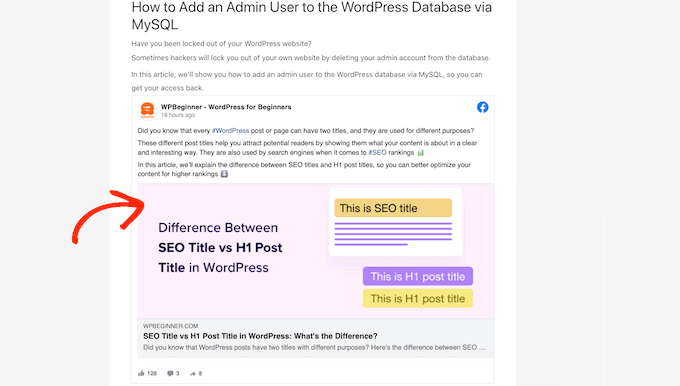
Se in precedenza hai aggiunto contenuti di Facebook al tuo sito web utilizzando oEmbed, ora appariranno in modo simile all'immagine seguente.
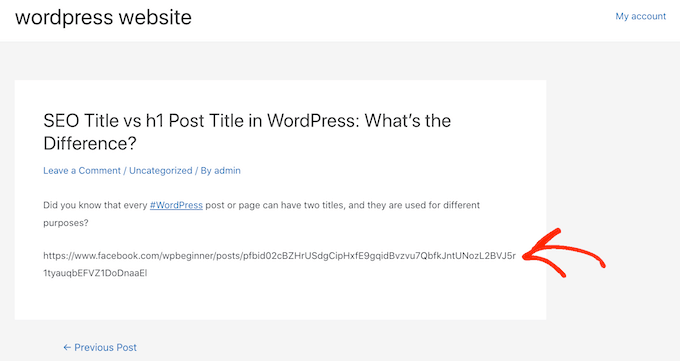
Se aggiungi post di Instagram utilizzando oEmbed, otterrai un errore simile perché ora è richiesto un token di accesso.
Ci sono modi per risolvere il problema manualmente. Ad esempio, potresti esaminare ogni pagina e post ed eliminare i contenuti incorporati. Tuttavia, questo può richiedere molto tempo e non c'è garanzia che riuscirai a trovare ogni incorporamento non funzionante.
Detto questo, vediamo come puoi risolvere facilmente il problema oEmbed di Facebook e Instagram su WordPress.
Come risolvere il problema oEmbed di Facebook e Instagram
Il modo più semplice per risolvere il problema oEmbed è utilizzare uno dei plugin gratuiti di Smash Balloon.
Se vuoi incorporare post di Instagram in WordPress, allora avrai bisogno del plugin Smash Balloon Social Photo Feed.
Nel frattempo, se vuoi incorporare un post di Facebook in WordPress, puoi usare invece il plugin gratuito Smash Balloon Social Post Feed.
Abbiamo testato tutti gli strumenti SmashBalloon e li abbiamo trovati il modo più intuitivo per incorporare feed di social media. Per saperne di più, consulta la nostra recensione dettagliata di Smash Balloon.
Innanzitutto, devi installare e attivare il plugin di cui hai bisogno. Per maggiori dettagli, consulta la nostra guida passo passo su come installare un plugin di WordPress.
Dopo aver installato uno dei due plugin, vai semplicemente su Instagram Feed » oEmbeds o Facebook Feed » oEmbeds, a seconda del plugin che stai utilizzando.
Stiamo utilizzando il plugin Social Photo Feed in tutte le nostre immagini, ma i passaggi saranno esattamente gli stessi indipendentemente dal plugin che stai utilizzando.
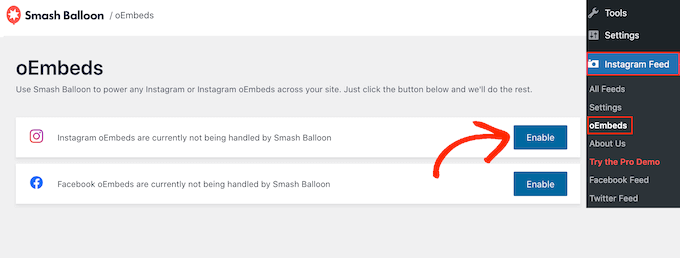
In questa schermata, fai semplicemente clic sul pulsante ‘Abilita’ pertinente alle tue esigenze.
Ecco fatto. Ora puoi incorporare post di Facebook e Instagram sul tuo sito web WordPress.
Come incorporare post di Instagram o Facebook in WordPress
Una volta abilitata la funzionalità oEmbed utilizzando il tuo plugin Smash Balloon preferito, puoi incorporare post specifici di Instagram o Facebook in qualsiasi pagina, post o area predisposta per i widget.
Ad esempio, puoi aggiungerlo al piè di pagina sul tuo sito WordPress.
Un'opzione è aprire la pagina o il post in cui desideri mostrare i contenuti social nell'editor di Gutenberg. Quindi, fai clic sull'icona 'Aggiungi blocco' (+) e digita 'Incorpora'.
Quando appare il blocco corretto, fai clic per aggiungerlo alla pagina o al post.
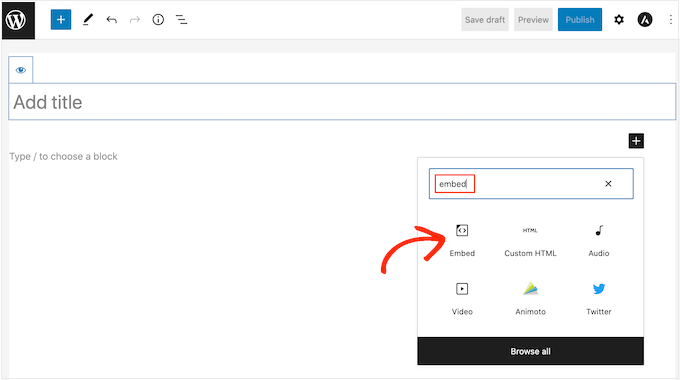
Nel campo 'Incorpora', incolla semplicemente l'URL del post di Instagram o Facebook che desideri mostrare sul tuo sito web.
Quindi, fai clic su 'Incorpora'.
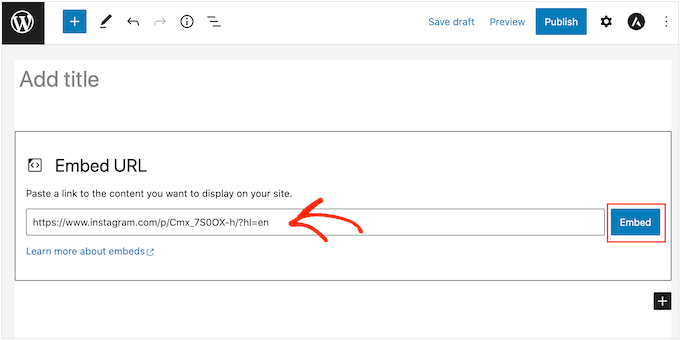
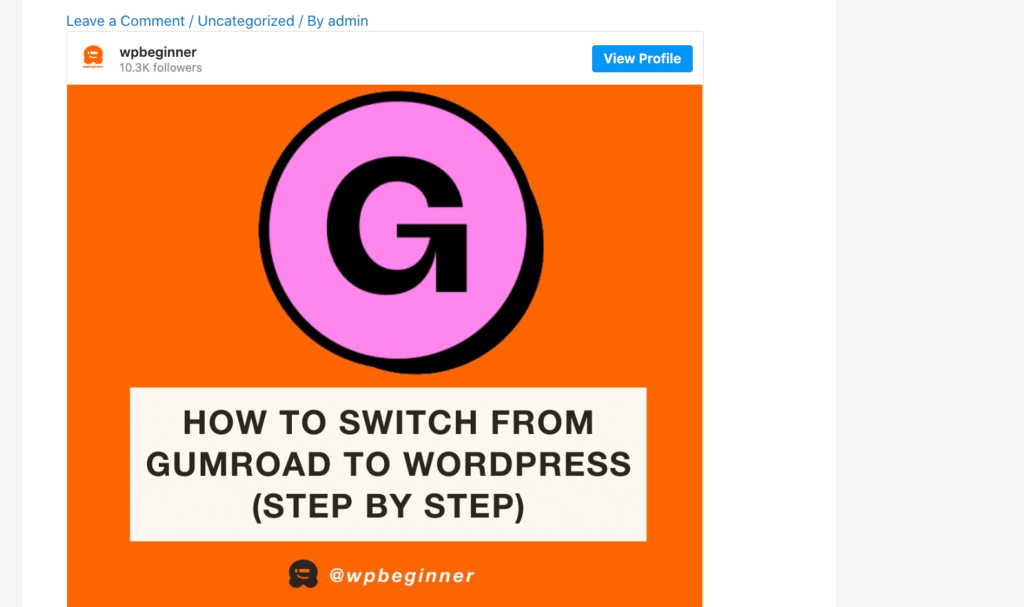
WordPress mostrerà ora quel post specifico. Quando sei pronto per rendere pubblico il post, fai semplicemente clic su 'Aggiorna' o 'Pubblica'.
Ora, quando visiti la pagina, vedrai il post dei social media in diretta.
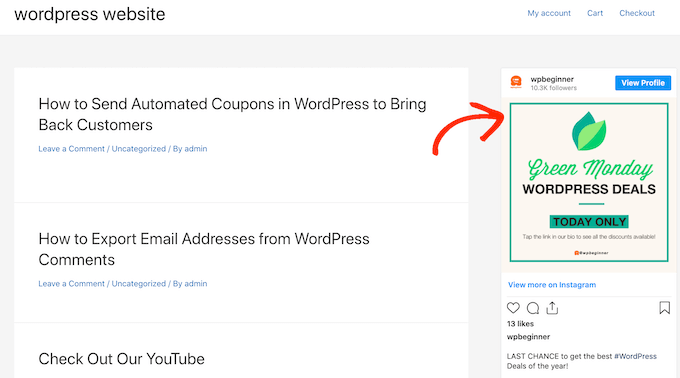
Un'altra opzione è aggiungere il post di Instagram o Facebook a un'area pronta per i widget, come la barra laterale. In questo modo, puoi promuovere lo stesso post su ogni pagina del tuo sito web.
Ad esempio, potresti incorporare il tuo post di Instagram più popolare, un post che promuove una vendita o un concorso sui social media che stai utilizzando per far crescere il tuo sito.
Per aggiungere un post di Facebook o Instagram a un'area pronta per i widget, vai semplicemente su Aspetto » Widget e fai clic sul pulsante blu '+'.
Nella barra di ricerca, devi digitare 'Incorpora' per trovare il blocco giusto.
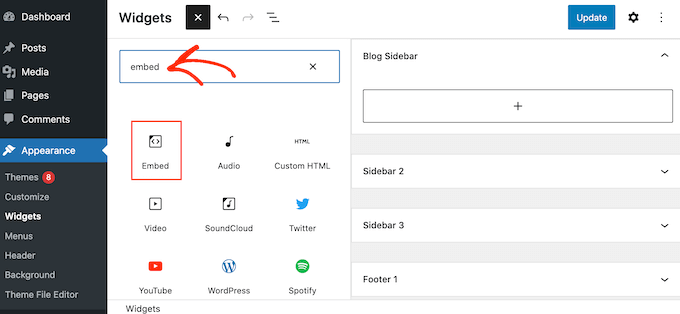
Quando appare il blocco 'Incorpora', trascinalo nell'area in cui desideri mostrare il post di Facebook o Instagram. Ad esempio, stiamo visualizzando una foto di Instagram nel widget della barra laterale di WordPress.
Nel campo ‘Incorpora’, incolla semplicemente l'URL del post di Instagram o Facebook che desideri mostrare sul tuo sito web. Quindi, fai clic su ‘Incorpora’.
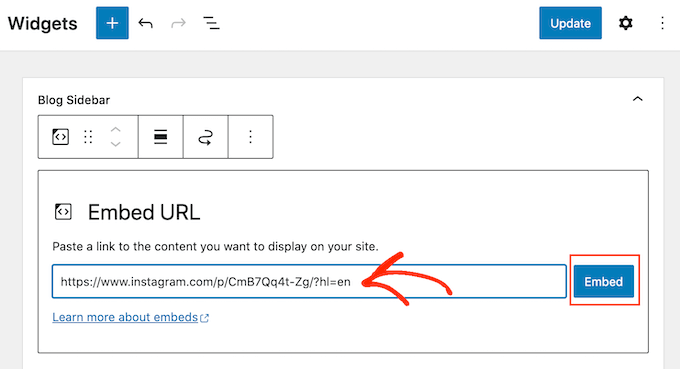
WordPress mostrerà ora quel post specifico.
Se sei soddisfatto di come appare, fai clic su ‘Aggiorna’ per renderlo live.
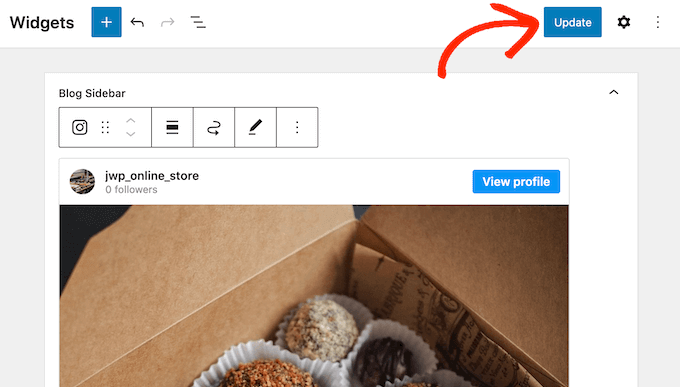
Ora, vedrai il post di stato di Instagram o Facebook sul tuo sito web WordPress.
Come aggiungere un feed di Instagram o Facebook a WordPress
I plugin gratuiti Smash Balloon rendono facile aggiungere post di Facebook e Instagram al tuo sito web WordPress.
Questo è ottimo se vuoi incorporare solo un piccolo numero di post o controllare esattamente dove appare ogni post social su WordPress. Tuttavia, potresti anche voler incorporare un feed personalizzato di Facebook o un feed di Instagram sul tuo sito web.
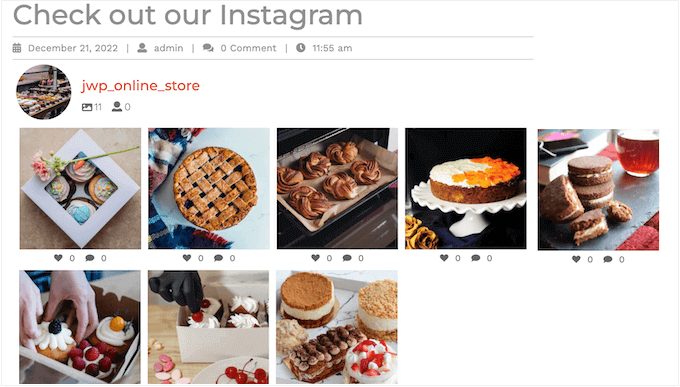
Creando un feed, puoi mostrare tutti i tuoi ultimi post in un bel layout. Ancora meglio, il feed si aggiornerà automaticamente in modo che i visitatori vedranno sempre i post più recenti senza che tu debba aggiornare manualmente il tuo sito.
Questo può mantenere il tuo sito fresco e interessante, anche per i visitatori abituali.
Se vuoi incorporare contenuti di Instagram in WordPress, puoi utilizzare il plugin Smash Balloon Instagram Feed.
Vuoi creare un feed che mostri i tuoi album di Facebook, video, post della timeline e altro ancora?
Quindi, puoi utilizzare il plugin Smash Balloon Facebook Feed.
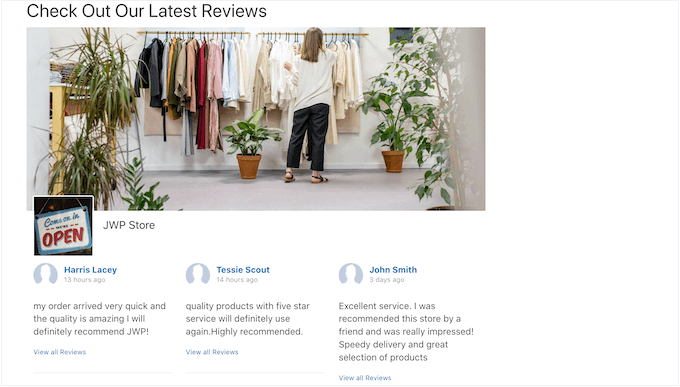
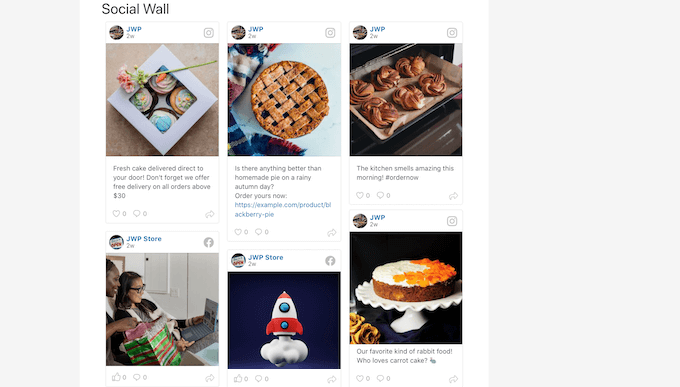
Vuoi aggiungere feed di Facebook e Instagram al tuo sito web WordPress? Allora, potresti voler dare un'occhiata a Smash Balloon Social Wall.
Questo potente plugin ti consente di combinare qualsiasi feed tu abbia creato utilizzando i plugin Smash Balloon, inclusi Facebook, Twitter, Smash Balloon YouTube Feed e altro.
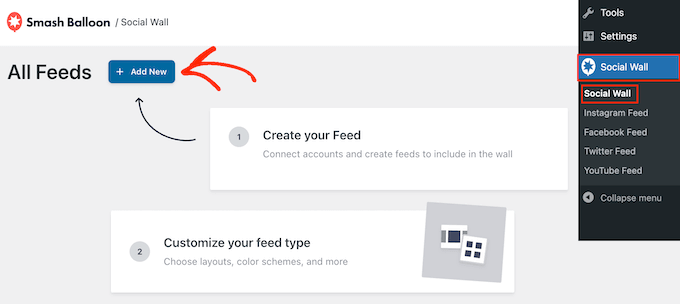
Ad esempio, se hai configurato i plugin Facebook Feed e Instagram Feed, puoi semplicemente andare su Feed Sociali » Crea un Muro Sociale nel tuo pannello di amministrazione di WordPress.
Quindi, procedi e fai clic su ‘Aggiungi Nuovo’.
Per ogni piattaforma di social media che desideri aggiungere, fai clic su ‘Aggiungi al Muro’.
Ora vedrai tutti i diversi feed di social media che hai creato per questa piattaforma. Seleziona semplicemente il pulsante di opzione accanto a ciascun feed che desideri utilizzare.
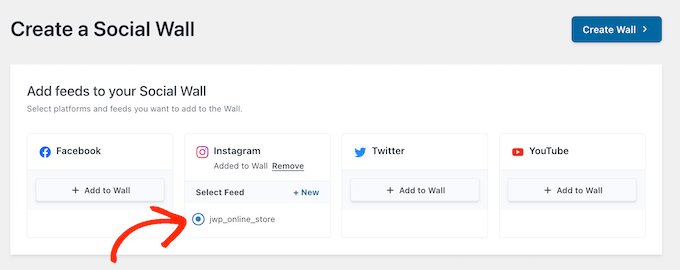
Ad esempio, puoi combinare gli ultimi post dal tuo calendario Eventi di Facebook e dal tuo account Instagram.
Fatto ciò, fai clic su ‘Crea Muro’.
Questo aprirà l'editor di Smash Balloon, dove potrai perfezionare ogni parte del muro social. Ad esempio, puoi cambiare lo schema di colori per adattarlo perfettamente al tuo tema WordPress.
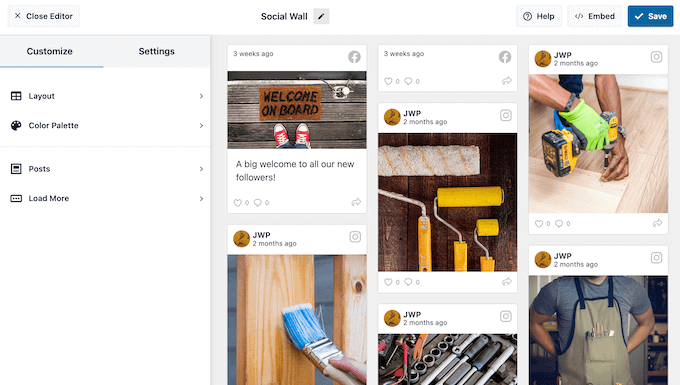
Quando sei soddisfatto dell'aspetto del muro sociale, puoi aggiungerlo a qualsiasi pagina, post o area pronta per i widget utilizzando il blocco Muro Sociale.
Ad esempio, per aggiungere un muro sociale a una pagina, apri semplicemente quella pagina nell'editor a blocchi di WordPress. Qui, fai clic sull'icona ‘+’ e digita ‘Muro Sociale’.
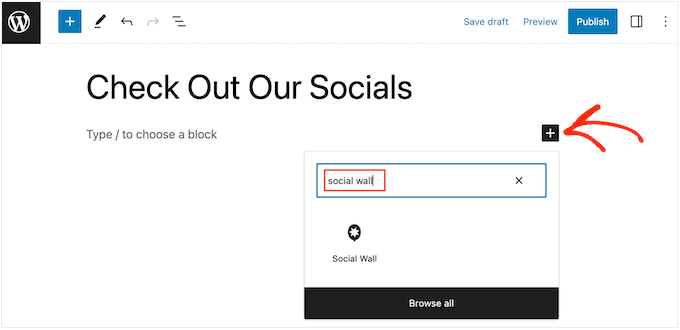
Quando appare il blocco corretto, fai clic per aggiungerlo alla pagina.
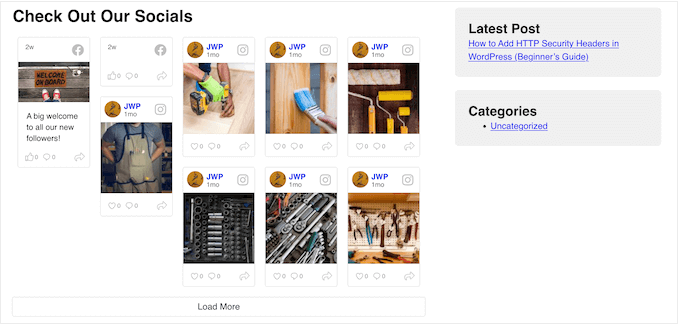
Ora, Muro Sociale mostrerà il feed multipiattaforma che hai appena creato.
Speriamo che questo articolo ti abbia aiutato a capire come risolvere il problema oEmbed di Facebook e Instagram in WordPress. Potresti anche voler vedere le nostre scelte esperte per i migliori plugin per social media per WordPress e la nostra guida su come incorporare un feed di gruppo Facebook in WordPress.
Se ti è piaciuto questo articolo, iscriviti al nostro Canale YouTube per tutorial video su WordPress. Puoi trovarci anche su Twitter e Facebook.



Jiří Vaněk
Usavo varie tecniche per incorporare contenuti dei social media sul mio sito web, ma dopo aver letto diversi tuoi articoli, sono passato a Smash Balloon nella versione lite. Ora sto seriamente pensando di passare alla versione a pagamento perché Smash Balloon ha risolto praticamente tutti i miei problemi con l'incorporamento di contenuti di Facebook, Twitter e Instagram. Tutto sembra così semplice con questo plugin. Grazie per aver condiviso i tuoi consigli.
Ryan Elizabeth
Oh mio Dio, GRAZIE per aver fornito questa soluzione! Stavo impazzendo cercando di capire perché nessuno dei miei link Instagram non veniva incorporato. Immagino di aver perso la comunicazione sulla scadenza del 24 ottobre. O:-) Grazie ancora per avermi risparmiato un sacco di grattacapi!
Supporto WPBeginner
Glad our solutions could help
Amministratore
Tiffany Clark
Il plugin Instagram è difettoso per me. Ha conservato la maggior parte dei post di Instagram che avevo nei contenuti precedenti, ma quando incollo un link in un nuovo contenuto, non popola il post di Instagram. Suggerimenti?
Supporto WPBeginner
Reach out using the plugin’s support page for assistance to help check and ensure it is not a conflict with a different plugin or something that needs to be fixed
Amministratore
Soumitra haldar
Grazie mille... Ho trovato la mia risposta... Molto utile... Grazie mille
Supporto WPBeginner
Glad our guide was helpful
Amministratore
Palle Hyldgård Poulsen
È stato fantastico, così facile. Grazie!
Supporto WPBeginner
Glad our solution was helpful
Amministratore
Alyssa
Ho installato entrambi i plugin e mi sono collegato a FB, ma i post di FB non vengono ancora incorporati automaticamente nei miei articoli WP!
Supporto WPBeginner
Questi plugin servono a garantire che i tuoi incorporamenti funzionino, non a incorporarli automaticamente sul tuo sito.
Amministratore
Harry
Ho un problema con l'incorporamento di IGTV di Instagram dopo queste recenti modifiche. Sembra che il tuo plugin risolva questo problema, ma il fatto è che il mio sito non utilizza solo il mio account Instagram personale, è una piattaforma dove i blogger possono promuovere le loro cose (IGTV), quindi la domanda è, essendo un amministratore, come potrei collegare vari account Instagram? Si prega di risolvere questo problema, sarei molto lieto.
Supporto WPBeginner
Sebbene la nostra soluzione al momento non sia per incorporamenti multi-canale, esamineremo sicuramente ciò che possiamo fare con quanto consentito da Facebook e Instagram.
Amministratore
Karim
Come incorporare post anche se non sono l'amministratore della pagina FB?
Supporto WPBeginner
Al momento non abbiamo un metodo consigliato per questo con le opzioni disponibili da Facebook.
Amministratore
Alyssa Storm
Hai idea se questo influenzerà il plugin social "Page Plugin" di Facebook?
Supporto WPBeginner
It shouldn’t affect that as this is specifically a change for oEmbeds
Amministratore
Carl Gross
Per risolvere il problema, il tuo articolo suggerisce due plugin di Smash Balloon.
Diciamo che installo il plugin Facebook di Smash Balloon (Smash Balloon Social Post Feed). Una volta fatto, questo risolverà *automaticamente* tutti i contenuti incorporati di Facebook sul mio sito? Oppure dovrò rimuovere manualmente tutti questi embed e riaggiungerli usando il plugin?
Supporto WPBeginner
Sì, dovrebbe risolvere automaticamente il problema per tutti gli incorporamenti attuali senza doverli ricreare.
Amministratore
Barbara
Finora non ho incorporato nulla da Facebook. Tuttavia, la nostra necessità di farlo si sta avvicinando rapidamente. E devo scoprire se c'è un modo per incorporare il feed live nel nostro sito web?
Supporto WPBeginner
Dovresti dare un'occhiata al nostro articolo qui sotto:
https://www.wpbeginner.com/wp-tutorials/how-to-embed-a-facebook-video-in-wordpress/
Amministratore
Julie
Può essere risolto in seguito attivando il plugin o deve essere fatto prima che si blocchi?
Supporto WPBeginner
Puoi attivarlo in seguito, ma se riesci ad attivarlo ora, ti consigliamo di attivare il plugin prima che i tuoi embed si interrompano.
Amministratore
Nierka
Ciao,
Ho bisogno di sapere cosa fare se copio un link da WordPress e lo incollo su Facebook?
Supporto WPBeginner
Questo è per quando pubblichi un link da Facebook o Instagram sul tuo sito, non ti serve per condividere il tuo sito su una di queste piattaforme.
Amministratore
Faruk Ahmed
grazie, per questo
Supporto WPBeginner
You’re welcome
Amministratore
Prashanna karn
Che ne dici di usare il plugin Jetpack per collegare account Facebook e Instagram al sito web WordPress?
Supporto WPBeginner
Dovresti contattare il supporto per il plugin specifico per sapere se hanno qualcosa in atto o se raccomanderebbero la nostra soluzione.
Amministratore
Rob Pugh
Sì, Jetpack risolve questo problema di oEmbed.
Badiru
Ciao,
Grazie per le informazioni.
E per quanto riguarda l'incorporamento di Elementor su IG e FB? Anche quello si romperà?
Supporto WPBeginner
Dovresti contattare il supporto per i plugin specifici per sapere se hanno qualcosa in atto o se raccomanderebbero la nostra soluzione.
Amministratore
Stephanie
Questa modifica influisce sugli embed creati utilizzando il plugin Pagina di Facebook?
Supporto WPBeginner
Dovresti contattare il supporto per il plugin specifico per sapere se hanno qualcosa in atto o se raccomanderebbero la nostra soluzione.
Amministratore
Graham
La condivisione su Jetpack funzionerà ancora?
Supporto WPBeginner
Questo articolo è per gli oEmbed, la condivisione normalmente non fa parte dell'incorporamento sul tuo sito. Ti consigliamo di contattare il supporto per il plugin che ti interessa per domande specifiche come questa.
Amministratore
Babs
Ciao, grazie per questo!
Ho implementato i media di Instagram in passato ma usando un blocco HTML con il codice di Instagram piuttosto che un link e un embed. Ho capito bene pensando che questo continuerà a funzionare come prima?
Grazie!
Supporto WPBeginner
Per sicurezza, ti consigliamo comunque di aggiungere il plugin per prevenire eventuali problemi futuri.
Amministratore
Rogerio
C'è un altro problema con l'API di Facebook: non consentono di mostrare il conteggio dei commenti. Uso il plugin AddThis e dicono che presto avranno un'alternativa. Speriamo.
Elaine Savage
Non sono molto esperto di tecnologia, quindi questa potrebbe essere una domanda sciocca. Questo ha un impatto sul semplice SFP – il widget del plugin della pagina Facebook che ho nella barra laterale principale della mia home page?
Supporto WPBeginner
Questo tutorial è per gli embed predefiniti, se stai usando un plugin, dovresti contattare il supporto del plugin che stai utilizzando per sapere come gestirà questa modifica.
Amministratore
Andy Beard
La funzionalità è gratuita per ogni tipo di media che era precedentemente supportato da oEmbed per impostazione predefinita?
La mia comprensione attuale è che per gli oEmbed video il plugin Smash Balloon dovrebbe essere aggiornato a Pro.
Staff editoriale
Sì, tutte le funzionalità oEmbed predefinite sono disponibili gratuitamente nei plugin gratuiti di Smash Balloon (inclusi gli oEmbed video).
Penso che tu stia confondendo la funzionalità del feed video personalizzato elencata in Smash Balloon Pro, che è completamente separata da oEmbed.
Amministratore
Andrés
Ciao! Ottimo sapere tutto questo, mi stavo chiedendo... E se incollassi semplicemente il link direttamente nel mio post? Funzionerà? O sembrerà come gli esempi in questo post? Perché stai parlando di incorporare post invece di copiare i link e incollarli :O sarebbe bello saperlo!
Staff editoriale
Per impostazione predefinita, quando incolli il link nei tuoi post, la funzionalità oEmbed di WordPress lo converte automaticamente in un embed corretto.
Quella funzionalità smetterà di funzionare e per i contenuti più vecchi mostrerà un layout errato. Per i nuovi contenuti, mostrerà solo l'URL stesso (non il contenuto incorporato).
Amministratore