


L'errore ERR_CONNECTION_REFUSED è una frustrazione comune per gli utenti di Internet. Molti dei nostri lettori ci hanno chiesto come risolverlo.
Questo errore si verifica quando il tuo browser web non riesce a connettersi al sito web a cui stai cercando di accedere. Potresti vedere l'errore quando tenti di visitare un sito o nello strumento Ispeziona del tuo browser quando esplori perché una determinata risorsa sul sito web non viene caricata.
In questo articolo, ti mostreremo metodi comprovati per risolvere l'errore ERR_CONNECTION_REFUSED in Chrome in modo da poter accedere correttamente al sito web.
Cos'è l'errore 'ERR_CONNECTION_REFUSED' in Chrome?
Il messaggio ERR_CONNECTION_REFUSED viene visualizzato nel browser Google Chrome quando sta cercando di aprire una pagina web o una risorsa del sito web ma non riesce a farlo a causa di problemi di connessione.
Questo codice di errore è solitamente incluso in un messaggio di errore come:
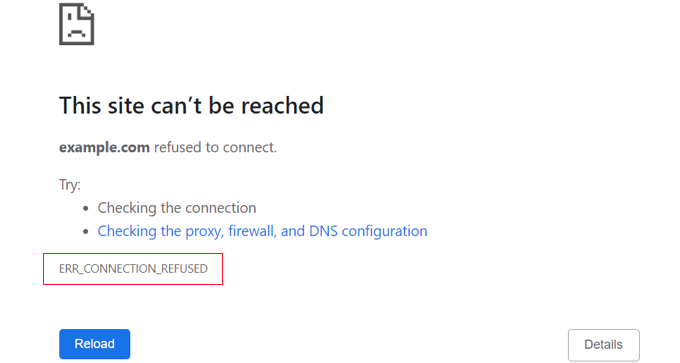
- 'Questo sito non è raggiungibile.'
- 'Impossibile caricare la risorsa.'
Ci sono molti errori comuni di WordPress, ma questo errore può impedirti di visitare il tuo sito web e di accedere all'area di amministrazione di WordPress. Di solito vorrai risolvere questo problema il più rapidamente possibile.
Spesso, quando vedi questo messaggio di errore, il tuo sito web WordPress funziona ancora, ma qualcosa impedisce al browser di accedervi. In molti casi, dovrai solo risolvere un problema con il tuo browser o la tua connessione Internet.
Detto questo, diamo un'occhiata a come risolvere l'errore ERR_CONNECTION_REFUSED in Chrome.
Innanzitutto, vedremo come risolvere l'errore quando non è possibile accedere a un intero sito web. Successivamente, mostreremo la soluzione per quando non è possibile accedere a un file o una risorsa specifica su un sito web:
Come risolvere l'errore 'Questo sito non è raggiungibile'
Di solito, questo messaggio viene visualizzato quando non è possibile accedere a un intero sito web.
Vedrai il messaggio di errore di Chrome 'Questo sito non è raggiungibile' insieme al codice di errore ERR_CONNECTION_REFUSED. Il messaggio potrebbe persino suggerire alcune cose da provare per risolvere l'errore, come controllare la connessione, le impostazioni del proxy, il firewall e la configurazione DNS.
Altri browser visualizzeranno messaggi simili, come:
- 'Impossibile connettersi.'
- 'Hmmm... impossibile raggiungere questa pagina.'
Ci sono molte cose che possono interferire con la tua connessione al sito web e dovrai seguire alcuni passaggi di risoluzione dei problemi per identificare e risolvere il problema.
Tratteremo brevemente i passaggi che dovresti intraprendere di seguito. Per istruzioni dettagliate, consulta la nostra guida su come correggere facilmente l'errore 'Questo sito non è raggiungibile' in WordPress.
Controlla la tua connessione Internet
La soluzione più semplice è verificare di essere connessi a Internet e riavviare il modem e il router. Reimpostare la connessione Internet potrebbe essere sufficiente per riconnettersi al tuo sito web.
In caso contrario, dovresti verificare se il tuo sito web funziona. Visita semplicemente il sito Web Website Uptime Status Checker, quindi inserisci l'URL del tuo sito.

Se il tuo sito è irraggiungibile per tutti, dovresti contattare il tuo provider di hosting WordPress per informarli.
Svuota la cache del browser
Il tuo browser web memorizza file e dati dai siti web che visiti in modo da non doverli scaricare di nuovo. Tuttavia, questa cronologia di navigazione può causare problemi se i file memorizzati nella cache diventano obsoleti o corrotti.
Puoi facilmente svuotare la cache del browser in Google Chrome facendo clic sull'icona a tre punti nell'angolo in alto a destra e quindi selezionando 'Altri strumenti', seguito da 'Cancella dati di navigazione...'

Nella finestra popup che appare, seleziona la casella accanto a ‘Immagini e file memorizzati nella cache’ e poi clicca sul pulsante ‘Cancella dati’.
Ora, puoi provare a rivisitare il sito web per verificare se riesci ad accedervi.
Risoluzione dei problemi del software sul tuo computer
Alcuni software di sicurezza e di rete in esecuzione sul tuo computer potrebbero interferire con la tua connessione al sito web. Questo può includere il tuo firewall, il software antivirus, la VPN e il server proxy.
Offriamo istruzioni dettagliate su come risolvere ciascuno di questi problemi nella nostra guida su come correggere l'errore 'Questo sito non è raggiungibile'.
Risoluzione dei problemi delle impostazioni DNS
Similmente alla cache del browser, il tuo computer memorizza gli indirizzi IP di tutti i siti web che visiti. Ciò significa che il browser non deve cercare lo stesso indirizzo IP più volte.
Effettuando il flush della cache DNS, otterrai le informazioni più recenti su un sito web, inclusi il suo nuovo nome di dominio o indirizzo.
Potrebbe essere necessario digitare un comando come ipconfig /flushdns, che alcuni utenti troveranno avanzato. Per aiutarti, abbiamo creato una guida completa su come svuotare la cache DNS per macOS, Microsoft Windows e Google Chrome.
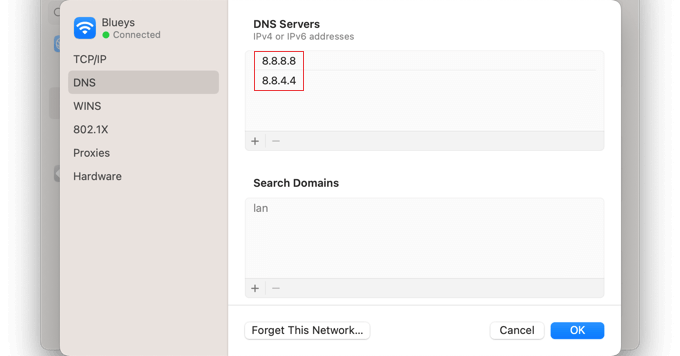
Se ancora non riesci ad accedere al sito web dopo averlo fatto, puoi provare a modificare anche l'indirizzo del tuo server DNS. Puoi seguire le istruzioni dettagliate nella modifica del passaggio del server DNS della nostra guida su come correggere l'errore 'Questo sito non è raggiungibile'.
Reimposta le impostazioni TCP/IP
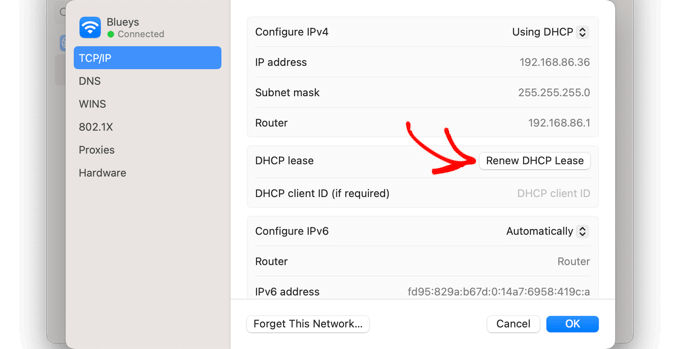
Infine, se c'è un problema con la configurazione della tua connessione Internet, il rinnovo del protocollo TCP e IP riporterà la connessione alle impostazioni predefinite, il che potrebbe risolvere il problema.
Puoi imparare come fare questo passo dopo passo nella sezione reimposta le impostazioni TCP/IP della nostra guida su come correggere l'errore 'Questo sito non è raggiungibile'.
Come risolvere l'errore 'Impossibile caricare la risorsa'
Potresti notare che mentre il tuo sito web si carica, una determinata risorsa o file non lo fa. Questo file potrebbe essere un'immagine o un altro file multimediale, JavaScript o un foglio di stile CSS. Una risorsa mancante può causare il malfunzionamento o il mancato corretto funzionamento del tuo sito web.
Quando ciò accade, il browser aggiungerà un avviso nella console degli errori a scopo di debug.
Nella maggior parte dei casi, vedresti questo errore nella console degli errori del tuo browser quando utilizzi lo strumento Ispeziona. Potresti vedere il messaggio di errore Failed to load resource: net::ERR_CONNECTION_REFUSED.
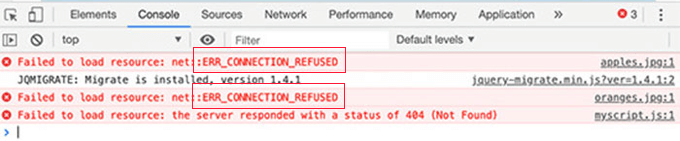
Questo messaggio di errore si verifica quando il codice del tuo sito web menziona il file, ma il tuo browser non è in grado di scaricarlo. Ciò può accadere quando c'è un problema con il file stesso o con l'URL che vi punta.
Tratteremo brevemente i passaggi che dovresti intraprendere di seguito. Per istruzioni dettagliate, consulta la nostra guida su come correggere l'errore 'Impossibile caricare la risorsa' in WordPress.
Controlla le impostazioni dell'URL di WordPress
Innanzitutto, dovresti controllare le impostazioni dell'URL di WordPress andando alla pagina Impostazioni » Generali e cercando le opzioni 'Indirizzo WordPress' e 'Indirizzo sito'.
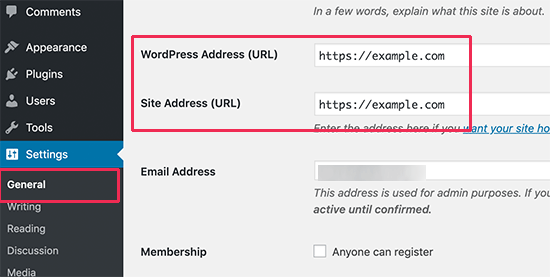
Devi assicurarti che entrambi gli URL siano corretti. Devi anche avere gli stessi URL per entrambe le opzioni.
Se questi URL sono corretti, dovrai sostituire la risorsa mancante o difettosa che causa l'errore.
Sostituire le risorse immagine mancanti
Se la risorsa mancante è un'immagine, dovresti provare a cercarla nella libreria multimediale.
Se riesci a vederla, prova ad aggiungerla di nuovo modificando il post o la pagina. Se non riesci a trovarla nella libreria multimediale, prova a caricarla di nuovo.
Se l'immagine è nella libreria multimediale ma sembra danneggiata, puoi consultare il nostro tutorial su come correggere i problemi di caricamento delle immagini in WordPress.
Sostituzione di file del tema mancanti
Se la risorsa fallita è un file del tema di WordPress, dovrai reinstallare il tema.
Innanzitutto, devi disattivare il tuo tema WordPress attuale. Se hai un altro tema installato sul tuo sito web, puoi procedere ad attivarlo visitando la pagina Aspetto » Temi.

Se non hai altri temi installati, dovrai installare un tema predefinito.
Una volta attivato l'altro tema, puoi visitare il tuo sito web per vedere se l'errore è stato risolto. In tal caso, dovrai reinstallare il tuo tema.
Sostituzione di file di plugin mancanti
Se la risorsa mancante è un file di un plugin di WordPress, dovrai reinstallare il plugin. Per maggiori dettagli, consulta la nostra guida passo passo su come installare un plugin di WordPress.
Puoi anche usare FTP per connetterti al tuo account di hosting WordPress e sostituire manualmente un file specifico. Per maggiori dettagli, consulta la nostra guida su come usare FTP.
Speriamo che questo tutorial ti abbia aiutato a capire come risolvere l'errore ERR_CONNECTION_REFUSED in Chrome. Potresti anche voler consultare la nostra guida definitiva alla sicurezza di WordPress o le nostre scelte esperte per i migliori servizi di email marketing per far crescere il tuo sito web.
Se ti è piaciuto questo articolo, iscriviti al nostro Canale YouTube per tutorial video su WordPress. Puoi trovarci anche su Twitter e Facebook.





Dennis Muthomi
oh sì! Ho affrontato questo problema più volte, sia sui miei siti web che su quelli dei miei clienti.
Un ulteriore consiglio che vorrei condividere è l'importanza di controllare i problemi lato server, specialmente per i siti WordPress.
A volte, l'errore ERR_CONNECTION_REFUSED può essere causato da una errata configurazione del server o da limitazioni di risorse.
In questi casi, la revisione dei log del server e la discussione con il tuo provider di hosting possono essere cruciali.