


Un errore che incontriamo occasionalmente quando gestiamo siti WordPress è l'errore 502 bad gateway. Questo particolare problema può essere piuttosto frustrante perché può derivare da varie fonti e il messaggio di errore stesso non offre molta guida su come risolverlo.
Come team che ha affrontato numerosi problemi di WordPress nel corso degli anni, comprendiamo quanto questo errore possa essere dirompente per il funzionamento del tuo sito. Sia che tu gestisca un blog, un negozio eCommerce o un sito web aziendale, un errore 502 può bloccare la tua presenza online.
In questo articolo, condivideremo la nostra esperienza e ti guideremo su come correggere facilmente l'errore 502 bad gateway in WordPress.
Cos'è un errore 502 Bad Gateway?
Un errore 502 bad gateway si verifica quando il tuo server di hosting WordPress riceve una risposta non valida per la pagina richiesta. Questo problema può essere causato da varie cose e il messaggio di errore può variare a seconda del tuo server.

Quando un utente visita un sito web WordPress, il suo browser invia una richiesta al server di hosting, che poi recupera la pagina e la invia indietro al browser.
Se si verifica un errore, il browser visualizza un codice di stato di errore, come 502 Bad Gateway.
La ragione più comune per un errore 502 bad gateway è che la tua richiesta ha richiesto troppo tempo al server per rispondere.
La ragione più comune di questo errore è un ritardo nella risposta del server alla tua richiesta. Questo ritardo potrebbe derivare da glitch temporanei dovuti a traffico elevato, temi o plugin WordPress codificati male, o errate configurazioni del server.
Altri messaggi di errore correlati includono 404 non trovato, 503 servizio non disponibile, errore 403 forbidden, e altro ancora.
Ora, diamo un'occhiata a come risolvere facilmente l'errore 502 bad gateway in WordPress. Sentiti libero di utilizzare questi collegamenti rapidi per saltare a una soluzione specifica:
- Ricarica il tuo sito web
- Svuota la cache del browser
- Disabilita la CDN o il firewall
- Aggiorna i tuoi temi e plugin di WordPress
- Ripristina un backup del sito web di WordPress
- Controlla i timeout di PHP
- Contatta il tuo provider di hosting
- Bonus: Altre guide per la risoluzione degli errori di WordPress
1. Ricarica il tuo sito web
A volte, il tuo server potrebbe impiegare più tempo a rispondere a causa dell'aumento del traffico o delle scarse risorse del server. In tal caso, il problema potrebbe scomparire automaticamente in pochi minuti.
Dovresti provare a ricaricare la pagina web che stai visualizzando per vedere se questa è la causa. Se questo risolve il tuo problema, allora non è necessario continuare a leggere.
Tuttavia, se riscontri questo errore frequentemente, dovrai continuare a leggere, poiché potrebbe esserci qualcos'altro da risolvere.
2. Svuota la cache del browser
Il tuo browser potrebbe mostrarti la pagina di errore dalla cache. Anche dopo che il problema è stato risolto, vedrai l'errore 502 perché il browser sta caricando il tuo sito web dalla sua cache.
Per svuotare la cache del tuo browser, leggi la nostra guida su come svuotare la cache del tuo browser in tutti i browser principali. Potresti anche voler svuotare la cache di WordPress.
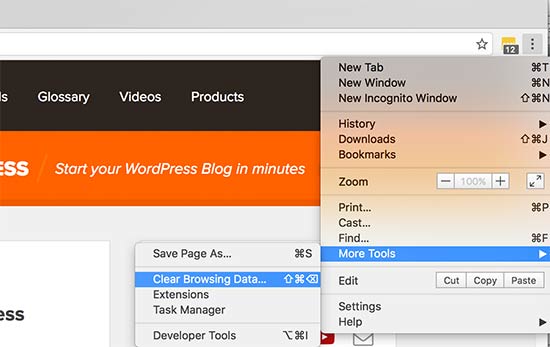
Inoltre, considera l'utilizzo di un browser diverso per risolvere il problema se questo si verifica a causa della cache del browser.
Vedi ancora l'errore in tutti i browser? Continua a leggere.
3. Disabilita la CDN o il Firewall
I servizi CDN e i firewall per WordPress si trovano tra i tuoi visitatori e il tuo server. Se si verificano problemi, può apparire un errore 502.
Accedi alla dashboard del servizio e mettila in pausa temporaneamente. Ogni provider etichetta questa opzione in modo diverso, quindi segui i passaggi sullo schermo.
Ricarica il tuo sito. Se l'errore scompare, il colpevole era la CDN o il firewall. Contatta il loro team di supporto per un modo sicuro per riattivare il servizio.
Vedi ancora 502? Passiamo a WordPress e controlliamo prima temi e plugin.
4. Aggiorna i tuoi temi e plugin di WordPress
Temi e plugin obsoleti o codificati male possono a volte innescare l'errore 502 bad gateway. Abbiamo visto che questo accade spesso quando un aggiornamento recente è in conflitto con il codice esistente o le impostazioni del server.
Per escludere questa possibilità, disattiva tutti i tuoi plugin di WordPress tramite FTP rinominando la cartella dei plugin.
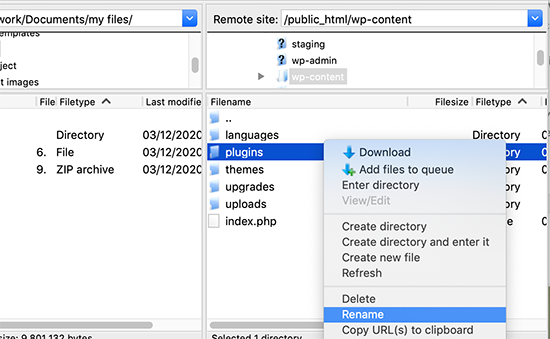
Quindi ricarica il tuo sito web. Se l'errore scompare, hai confermato che uno dei tuoi plugin è la causa.
Ora, ripristina il nome della cartella e attiva ogni plugin uno per uno finché l'errore non ritorna. Quello è la causa.
Puoi sostituire il plugin difettoso con un'alternativa affidabile dal nostro elenco di plugin WordPress indispensabili, o contattare l'autore del plugin per assistenza.
Se i plugin non sono da biasimare, il tuo tema potrebbe esserlo. Prova a cambiare il tuo tema con uno predefinito tramite phpMyAdmin e controlla di nuovo il tuo sito.
Se il tuo sito web ora si carica correttamente, allora il tuo tema era il problema e dovrebbe essere sostituito o corretto dallo sviluppatore.
Se ciò non ha funzionato, passiamo al passaggio successivo e proviamo a ripristinare il tuo sito web a una versione precedente da un backup.
5. Ripristina un backup del sito web WordPress
Per le persone che utilizzano un plugin di backup con i loro backup archiviati in una posizione di archiviazione remota, potrebbe essere un buon momento per ripristinare uno di questi backup. In questo modo, puoi ripristinare il tuo sito web e farlo funzionare come prima che si verificasse l'errore.
Per ulteriori informazioni sul ripristino dei backup, leggi la nostra guida per principianti su come ripristinare WordPress dai backup.
Ora, se anche questa soluzione fallisce, potresti voler considerare questo prossimo passaggio.
Suggerimento esperto 💡: I backup sono un modo semplice per mantenere il tuo sito web al sicuro da errori o disastri imprevisti. Se ti stai chiedendo quale plugin di backup dovresti usare, allora ti consigliamo Duplicator.
✅ Backup automatici facili
✅ Archivia in modo sicuro i backup sul cloud
✅ Ripristina il tuo sito web con 1 clic
Usiamo Duplicator su tutti i nostri siti web, incluso WPBeginner. Vedi la nostra recensione completa di Duplicator per maggiori dettagli.
6. Controlla i timeout PHP
A volte, la causa dell'errore 502 bad gateway sono i timeout PHP.
Uno script sul tuo sito web potrebbe impiegare un tempo insolitamente lungo per essere eseguito, superando il limite di tempo impostato dal server. Ciò può accadere a causa di calcoli complessi, query del database che si trascinano all'infinito o codice mal ottimizzato. Quando ciò si verifica, appare un errore di timeout PHP.
Controllando i timeout PHP, puoi identificare questi script lenti che potrebbero causare l'errore 502 bad gateway.
Ci sono alcuni modi per controllare i timeout PHP. Uno è abilitare la modalità di debug, che può fornire alcune informazioni sugli errori PHP.
Puoi anche leggere la nostra guida su come risolvere l'errore fatale: tempo massimo di esecuzione superato in WordPress poiché questo tutorial si concentra sui timeout PHP.
7. Contatta il tuo provider di hosting
L'ultima soluzione è contattare il supporto del tuo web host, poiché è anche probabile che il problema sia da parte loro.
In caso contrario, possono anche aiutarti a controllare i log degli errori del tuo server per vedere cosa sta succedendo al tuo sito web.
Assicurati di informarli del problema e di menzionare tutti i passaggi di risoluzione dei problemi che hai intrapreso. Tutte le buone società di hosting WordPress saranno in grado di risolvere rapidamente il problema se è stato causato da una errata configurazione del server.
Puoi anche consultare la nostra guida su come chiedere correttamente supporto per WordPress e ottenerlo.
In alternativa, Seahawk Media Services offre supporto di emergenza per WordPress se non riesci ancora a individuare la causa principale e risolvere il problema. Il loro team può esaminare il tuo sito web, scoprire il problema e risolvere l'errore una volta per tutte.

Bonus: Altre guide per la risoluzione degli errori di WordPress
Se stai riscontrando l'errore 502, è molto probabile che tu abbia riscontrato anche altri problemi relativi al server. Ecco alcune altre guide passo passo che possono aiutarti a risolvere errori WordPress simili e a far funzionare di nuovo il tuo sito senza intoppi.
- Come risolvere l'errore 429 Too Many Requests di WordPress
- Come risolvere l'errore 500 Internal Server Error in WordPress
- Come risolvere l'errore 401 in WordPress (7 soluzioni)
- Come risolvere l'errore 503 Service Unavailable in WordPress
- Come risolvere l'errore 504 Gateway Timeout in WordPress
Speriamo che questo articolo ti abbia aiutato a imparare come risolvere l'errore 502 bad gateway in WordPress. Potresti anche voler consultare la nostra guida completa alla risoluzione dei problemi di WordPress e le nostre scelte di esperti per i migliori servizi di email marketing per far crescere il tuo sito web.
Se ti è piaciuto questo articolo, iscriviti al nostro canale YouTube per tutorial video su WordPress. Puoi anche trovarci su Twitter e Facebook.




Dennis Muthomi
Hai menzionato che il traffico elevato è una delle potenziali cause degli errori 502. Un attacco DDOS potrebbe anche sovraccaricare il server e causare questo errore?
Supporto WPBeginner
It is possible but normally it is high traffic
Amministratore
Piper
Solo un suggerimento, in realtà. Se l'errore si verifica solo quando si tenta di accedere direttamente a wp-admin o a qualsiasi area di amministrazione, potrebbe essere perché il sito WordPress non è in grado di effettuare l'accesso. Se si dispone di una sicurezza che limita i tentativi di accesso, questo potrebbe essere il caso. Prova ad accedere prima come utente e vedi se ti avvisa di 'riprovare tra 20 minuti' o qualcosa di simile. Aspettare dovrebbe risolvere questo problema.
Supporto WPBeginner
Thanks for your additional recommendation
Amministratore