


L'errore '413 Request Entity Too Large' può comparire quando si tenta di caricare un file di tema o plugin in WordPress. Significa che il file è più grande del limite massimo di caricamento file consentito sul tuo sito web.
Aiutiamo gli utenti WordPress a risolvere errori come questo da diversi anni, quindi sappiamo quanto possa essere frustrante.
Nella guida di oggi, ti mostreremo come risolvere l'errore '413: Request Entity Too Large' aumentando la dimensione del caricamento file.
Cosa causa l'errore WordPress 413 Request Entity Too Large?
Questo errore si verifica solitamente quando si tenta di caricare un file che supera il limite massimo di caricamento file sul tuo sito web WordPress.
Il tuo web server non riuscirà a caricare il file e vedrai il messaggio di errore '413 Request Entity Too Large'.
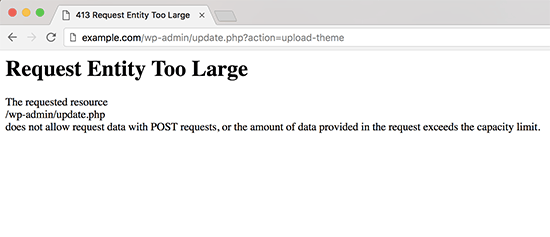
Normalmente, la maggior parte delle società di hosting WordPress hanno i loro server configurati in modo che gli utenti WordPress possano caricare facilmente immagini di grandi dimensioni e altri media.
Tuttavia, a volte, questa impostazione non è sufficientemente alta per caricare file di temi o plugin di grandi dimensioni.
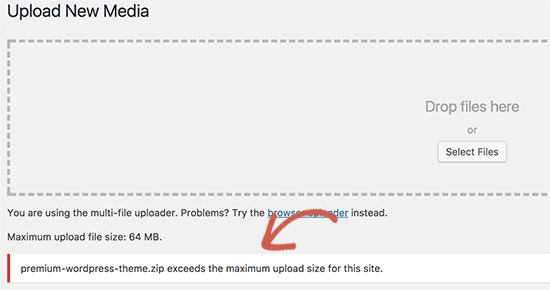
La configurazione del server può anche impedirti di caricare file di grandi dimensioni nella libreria multimediale. In questo caso, vedrai un messaggio diverso che indica chiaramente che la dimensione del file supera il limite massimo consentito.
Detto questo, diamo un'occhiata a come risolvere l'errore WordPress '413 Request Entity Too Large'.
Risolvere l'errore 413 Request Entity Too Large in WordPress
Esistono diversi modi per risolvere l'errore request entity too large in WordPress. Tratteremo tutti questi metodi e potrai provare quello che funziona meglio per te.
Puoi usare i collegamenti rapidi qui sotto per passare al metodo che desideri utilizzare:
Metodo 1: Aumentare il limite di dimensione del file di caricamento utilizzando WPCode (Consigliato)
Potresti modificare direttamente il file functions.php del tuo tema. Tuttavia, sconsigliamo questo metodo perché anche piccoli errori possono compromettere il tuo sito web.
Ecco perché ti consigliamo invece di utilizzare WPCode. È il miglior plugin per snippet di codice WordPress che ti consente di aumentare il limite di dimensione del file di caricamento senza modificare direttamente il file functions.php.
Innanzitutto, dovrai installare e attivare il plugin gratuito WPCode. Per maggiori dettagli, consulta la nostra guida su come installare un plugin WordPress.
Successivamente, devi andare su Snippet di codice » Aggiungi snippet nella barra laterale di amministrazione di WordPress. Quindi, passa il mouse sopra l'opzione 'Aggiungi il tuo codice personalizzato (Nuovo snippet)' e fai clic sul pulsante 'Usa snippet'.
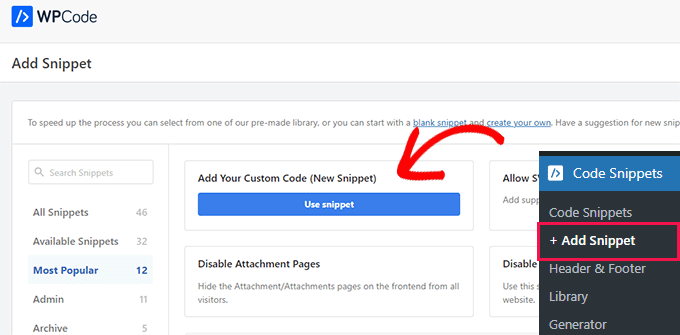
Puoi inserire un titolo per lo snippet di codice in alto in modo da poterlo trovare facilmente.
Ora devi inserire il seguente codice nella casella ‘Code Preview’:
@ini_set( 'upload_max_size' , '120M' );
@ini_set( 'post_max_size', '120M');
@ini_set( 'max_execution_time', '300' );
Assicurati anche di selezionare ‘PHP Snippet’ dal menu a discesa ‘Code Type’.
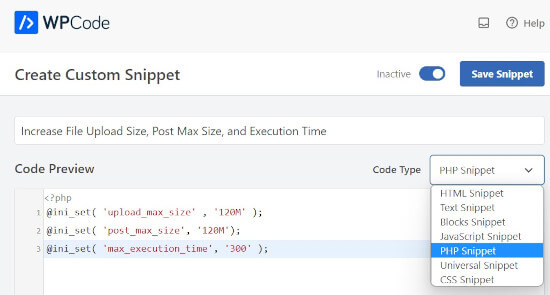
Puoi aumentare i valori in upload_max_size e post_max_size per renderli maggiori del file che stai cercando di caricare.
Dovrai anche aumentare max_execution_time al tempo che pensi impiegherà il caricamento del file. Se non sei sicuro, puoi provare a raddoppiare questo valore.
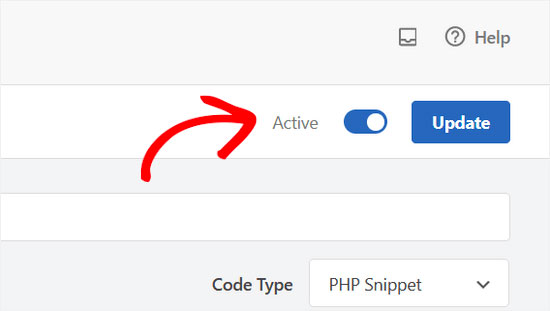
Infine, assicurati di impostare lo snippet di codice da ‘Inactive’ ad ‘Active’ in cima alla pagina e fai clic su ‘Update’. Questo eseguirà lo snippet di codice sul tuo sito WordPress.
Per maggiori dettagli, consulta la nostra guida su come aggiungere facilmente codice personalizzato in WordPress.
Metodo 2: Aumentare il limite di dimensione del file di caricamento tramite il file .htaccess
Per questo metodo, dovrai accedere e modificare il tuo file .htaccess utilizzando un client FTP o l'app file manager nella cPanel del tuo pannello di hosting web. Tieni presente che non avrai accesso a questo file se il tuo provider di hosting utilizza NGINX invece di un server Apache.
Per maggiori dettagli, consulta la nostra guida su come utilizzare FTP in WordPress.
Quindi, aggiungi semplicemente il seguente codice in fondo al file .htaccess:
php_value upload_max_filesize 64M
php_value post_max_size 64M
php_value max_execution_time 300
php_value max_input_time 300
Puoi modificare ciascuno dei valori numerici per renderli maggiori della dimensione del file che stai cercando di caricare. Quindi, assicurati di salvare e ricaricare il file .htaccess sul tuo server.
Per saperne di più sull'aumento del limite di dimensione del caricamento file, consulta la nostra guida su come aumentare la dimensione massima di caricamento file in WordPress.
Metodo 3: Caricare manualmente il file tramite FTP
Se l'errore 413 si verifica solo quando stai caricando un file specifico, potresti voler considerare di caricarlo manualmente tramite FTP.
Se stai cercando di caricare un tema WordPress, consulta la nostra guida su come installare un tema WordPress e vai alla sezione 'Installare un tema WordPress tramite FTP'.
Se stai cercando di caricare un plugin, consulta la nostra guida su come installare un plugin WordPress e vai alla sezione 'Installa manualmente un plugin WordPress tramite FTP'.
Per altri file, puoi consultare la nostra guida su come caricare manualmente file WordPress tramite FTP.
Speriamo che questo articolo ti abbia aiutato a imparare come risolvere l'errore di WordPress '413 Request Entity Too Large'. Potresti anche voler imparare come risolvere errori in WordPress e dare un'occhiata alle nostre scelte esperte per i plugin WordPress indispensabili per far crescere il tuo sito web.
Se ti è piaciuto questo articolo, iscriviti al nostro canale YouTube per tutorial video su WordPress. Puoi anche trovarci su Twitter e Facebook.





Jiří Vaněk
Ho provato sia WP Code che .htaccess e purtroppo non ha funzionato. Solo dopo aver contattato il provider ho scoperto che queste opzioni erano deliberatamente bloccate e hanno dovuto consentire un limite più alto. Pertanto, queste opzioni non sono sempre disponibili. Altrimenti, grazie per un ottimo articolo su un altro errore che potrei incontrare in WordPress.
Supporto WPBeginner
Thanks for sharing another thing for users to check.
Amministratore
fykto
Nei casi in cui ricevi una risposta 413 immediata e sei certo che i limiti di caricamento dei file PHP siano impostati correttamente, controlla le impostazioni del server web (Apache o Nginx) sulla dimensione massima del corpo consentita.
Supporto WPBeginner
Grazie per aver condiviso un'altra opzione da provare, per la maggior parte degli utenti principianti raccomandiamo di contattare il proprio host per verificare se questo può aiutare!
Amministratore
Harry
Lo sto ricevendo su un sito nel lato amministrativo quando cerco di aggiornare un sito
Supporto WPBeginner
Se continui a ricevere l'errore dopo aver provato le nostre raccomandazioni, ti consigliamo di contattare il tuo provider di hosting che di solito può assisterti.
Amministratore
Kirsty
È così frustrante. Ho fatto il functions.php e l'ho modificato e ancora non funziona.
Non ho mai avuto problemi a caricare questo tema altrove
Supporto WPBeginner
Il tuo host potrebbe sovrascrivere qualsiasi modifica. Se contatti il tuo provider di hosting, dovrebbero essere in grado di assisterti.
Amministratore
Sally Pilkington
Ciao, penso che il codice nel Metodo 1 dovrebbe andare nel file wp-config.php, non nel file functions.php come hai suggerito – potresti controllare? Penso che romperebbe functions.php e causerebbe una schermata bianca…
Supporto WPBeginner
Il codice dovrebbe comunque andare in functions.php e non causerebbe un errore di schermata bianca.
Amministratore
Jakob
Salve,
Non sono molto esperto di codice..
Dove esattamente dovrei inserire il codice nel file functions.php, raccomandato nella prima soluzione? e ci sono segni speciali necessari? per iniziarlo/finirlo ad esempio?
Grazie
Supporto WPBeginner
Per quanto riguarda dove inserire il codice, di solito raccomandiamo di inserirlo in fondo al file functions.php per renderlo più facile da trovare. Dovresti essere in grado di copiare direttamente il codice e per le nostre raccomandazioni a riguardo, dovresti dare un'occhiata al nostro articolo qui: https://www.wpbeginner.com/beginners-guide/beginners-guide-to-pasting-snippets-from-the-web-into-wordpress/
Amministratore
Ken
Dato che questo è uno dei primi risultati su Google, aggiungerò questo-
Se stai usando una CDN come Cloudflare e continui a ricevere l'errore 413 dopo aver apportato le modifiche, bypassa la tua CDN, disattivandola o aggiungendo una voce al tuo file hosts per bypassare la CDN. A volte la CDN ha un limite impostato al di sotto di quello che hai e stai solo sbattendo la testa contro un muro inutilmente.
Supporto WPBeginner
Thank you for adding your recommendation
Amministratore
Sujal
Ho provato anche a cambiare il limite e mostra chiaramente il limite fino a 5 GB ma non sono riuscito a caricarlo?? dice lo stesso errore?? per favore aiutami?
sachin
Ho ricevuto il seguente messaggio durante l'aggiornamento del menu nella dashboard di Wordpress.
[Richiesta troppo grande
La risorsa richiesta
/wp-admin/nav-menus.php
non consente dati di richiesta con richieste POST, o la quantità di dati fornita nella richiesta supera il limite di capacità.]
Potresti per favore dirmi la soluzione per questo.
Supporto WPBeginner
Ciao Sachin,
Hai provato la soluzione descritta nell'articolo?
Amministratore
Brian
L'errore 413 è una risposta del server web, quindi è necessario aggiungere una riga al file di configurazione. Nel mio caso era nginx, quindi ho aggiunto quanto segue a nginx.conf nella sezione html del file...
client_max_body_size 32m;
Dopo di che ho riavviato nginx e l'upload ha funzionato.