


Se stai riscontrando l'errore "Spiacenti, questo tipo di file non è consentito per motivi di sicurezza" in WordPress, significa che WordPress ti sta impedendo di caricare un tipo di file che non riconosce.
Abbiamo avuto questo problema un paio di volte e abbiamo alcuni modi per aggirarlo che vorremmo condividere con te.
Puoi caricare i tipi di file più comuni in WordPress senza errori. Tuttavia, per motivi di sicurezza, WordPress limita alcuni tipi di file dal caricamento tramite la tua bacheca. Questo può essere frustrante se hai bisogno di caricare un file specifico per il tuo sito web.
In questo articolo, ti mostreremo come risolvere facilmente l'errore "Spiacenti, questo tipo di file non è consentito per motivi di sicurezza" in WordPress.
Cosa causa l'errore "Spiacenti, questo tipo di file non è consentito per motivi di sicurezza"?
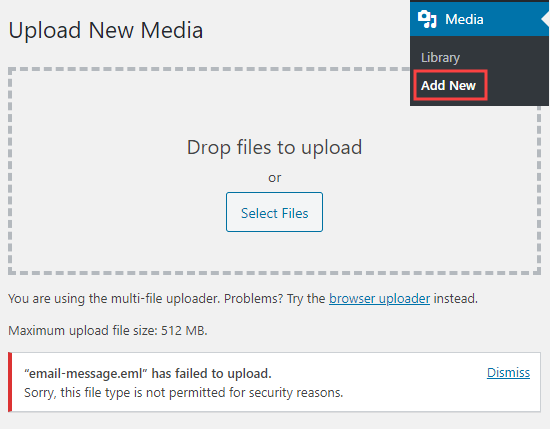
L'errore "Spiacenti, questo tipo di file non è consentito per motivi di sicurezza" appare quando provi a caricare un tipo di file che WordPress non supporta.
Potresti aver visto questo messaggio di errore quando hai cercato di aggiungere un nuovo file alla tua Libreria multimediale.
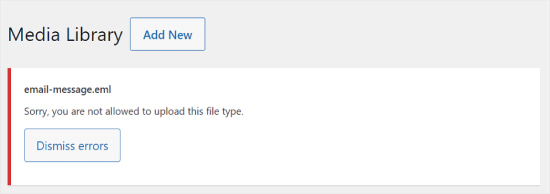
Se utilizzi l'ultima versione di WordPress, potresti vedere il messaggio di errore che dice: "Spiacenti, non è consentito caricare questo tipo di file."
Per motivi di sicurezza, WordPress limita i tipi di file che puoi caricare tramite la tua bacheca di WordPress.
I tipi di file consentiti includono tutti i formati comuni di immagini, video, documenti e audio.
Una soluzione per risolvere questo problema è caricare i file tramite FTP o l'app di gestione file del tuo provider di hosting WordPress. Tuttavia, non è comodo come utilizzare la libreria multimediale integrata di WordPress.
Quindi, diamo un'occhiata a come risolvere l'errore "Spiacenti, questo tipo di file non è consentito per motivi di sicurezza" in WordPress. I metodi spiegati in questa guida sono tutti adatti ai principianti.
Puoi usare i link qui sotto per saltare alle diverse soluzioni:
Nota importante: Il motivo per cui WordPress blocca molti tipi di file è per impedire che file dannosi danneggino il tuo sito web.
Quando abiliti tipi di file aggiuntivi, ti consigliamo vivamente di adottare alcune misure di sicurezza per proteggere il tuo sito web. Puoi leggere la nostra guida definitiva sulla sicurezza di WordPress per maggiori informazioni.
Opzione 1: Controlla e correggi l'ortografia dell'estensione del tipo di file
Supponiamo che tu abbia caricato in precedenza tipi di file simili su WordPress con successo. Tuttavia, questa volta, il tuo tentativo è fallito e ti stai chiedendo perché.
In questo caso, è probabile che l'errore si verifichi perché hai digitato male l'estensione del file.
Un'estensione di file è il suffisso di 3 o 4 lettere del tipo di file che appare alla fine dei nomi dei file sul tuo computer.
Ad esempio, un file immagine potrebbe chiamarsi fotodellevacanze.png, dove fotodellevacanze è il nome del file e png è l'estensione.
Queste estensioni sono utilizzate da molti programmi e applicazioni, incluso WordPress, per riconoscere i tipi di file.
Ecco i tipi di file e le estensioni predefinite di WordPress:
Immagini: .png, .gif, .jpg, .jpeg, .ico, .webp
Documenti: .pdf, .doc, .docx, .xls, .xlsx, .ppt, .pptx, .pps, .ppsx, .odt, .psd
Audio: .wav, .mp3, .m4a, .ogg
Video: .mp4, .m4v, .mpg, .mov, .wmv, .avi, .ogv, .3gp, .3g2
Suggerimento Pro: Anche se puoi caricare video su WordPress, ti consigliamo sempre di caricare i tuoi video su un sito di hosting video. Questo aiuta a proteggere la velocità e le prestazioni del tuo sito web.
Puoi leggere di più su questo nel nostro editoriale sul motivo per cui non dovresti mai caricare un video su WordPress.
Quando ricevi questo errore, la prima cosa che ti consigliamo è di controllare l'estensione del file per assicurarti che sia corretta. A volte, potresti eliminare accidentalmente un'estensione del nome del file o digitarla in modo errato durante la modifica o il salvataggio di un file sul tuo computer.
Su Windows, puoi controllare facilmente le estensioni dei file. Apri semplicemente la cartella che contiene il tuo file e fai clic sul collegamento 'Visualizza' nella parte superiore della finestra. Da qui, seleziona semplicemente la casella 'Estensioni nomi file'.
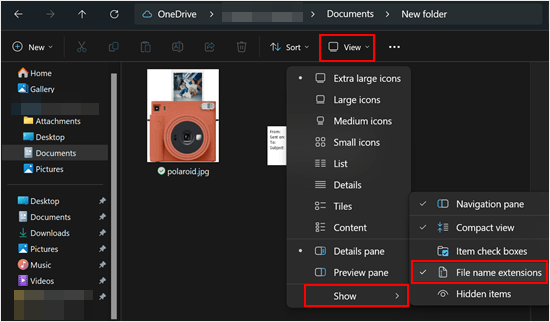
Dopo aver selezionato quella casella, ora vedrai l'estensione dopo i nomi dei file.
Gli utenti Mac possono visualizzare le estensioni dei file aprendo l'app Finder e andando su Finder » Impostazioni o Preferenze nel menu in alto.
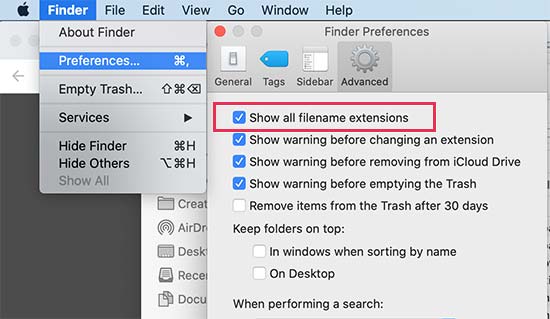
Questo aprirà il popup delle Impostazioni, dove dovrai fare clic sulla scheda 'Avanzate' e assicurarti che la casella accanto all'opzione 'Mostra tutte le estensioni dei nomi file' sia selezionata.
Ora che puoi visualizzare le estensioni dei nomi dei file, trova il file che stavi cercando di caricare e assicurati che abbia l'estensione corretta.
Se l'estensione è errata, puoi semplicemente fare clic con il pulsante destro del mouse e selezionare l'opzione 'Rinomina' per modificare il nome del file e aggiungere l'estensione corretta.
Opzione 2: Consenti nuovi tipi di file in WordPress con il plugin File Upload Types
Se desideri caricare tipi di file non supportati da WordPress, puoi comunque caricarli aggiungendoli come tipi di file supportati.
Il plugin Tipi di caricamento file è il modo più semplice per risolvere l'errore "Spiacenti, questo tipo di file non è consentito per motivi di sicurezza". Questo plugin è stato co-creato dal fondatore di WPBeginner, Syed Balkhi.
Innanzitutto, devi installare e attivare il plugin Tipi di caricamento file. Per maggiori dettagli, consulta la nostra guida passo passo su come installare un plugin di WordPress.
Dopo l'attivazione, vai alla pagina Impostazioni » Tipi di caricamento file nella tua area di amministrazione di WordPress. Quindi, digita semplicemente il tuo tipo di file nella casella di ricerca.
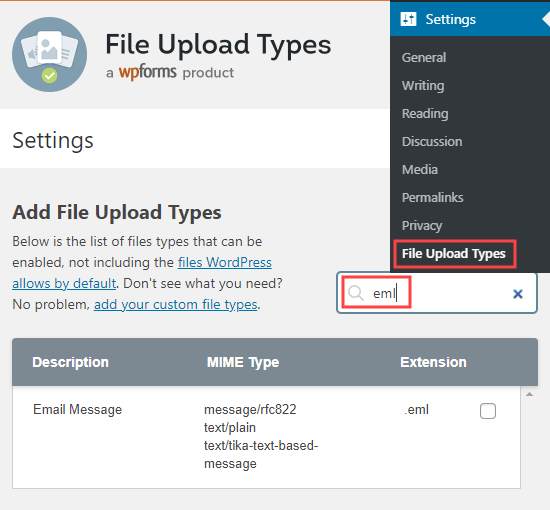
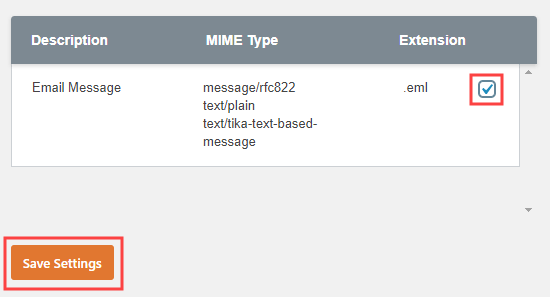
Successivamente, seleziona la casella accanto ai tipi di file che desideri abilitare. Questo cambierà le impostazioni predefinite per il caricamento dei tipi di file.
Devi quindi fare clic sul pulsante 'Salva impostazioni' in fondo alla schermata per memorizzare le modifiche.
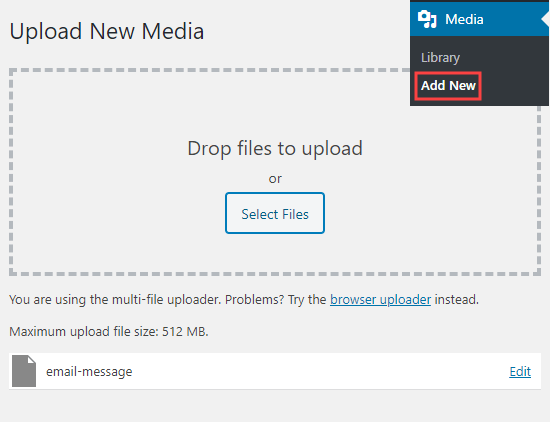
Ora, procedi e torna alla libreria multimediale.
Sarai in grado di aggiungere i tuoi file senza ricevere un messaggio di errore.
Opzione 3: Consenti nuovi tipi di file SVG utilizzando WPCode
Puoi anche specificare manualmente quali tipi di file sono consentiti per il caricamento sul tuo sito web WordPress. Tuttavia, può essere pericoloso modificare direttamente i file del tuo sito perché piccoli errori possono causare grandi errori di WordPress.
Ecco perché ti consigliamo di utilizzare invece WPCode. WPCode è il miglior plugin di codice per WordPress che ti consente di inserire snippet di codice nel tuo sito web senza modificare direttamente il file functions.php del tuo tema.
WPCode ha uno snippet di codice specifico per consentire il caricamento di file SVG. Puoi vedere di più nella nostra guida su come aggiungere file immagine SVG in WordPress.
Opzione 4: Modifica il tuo file wp-config.php (Avanzato)
Questo metodo è il più avanzato di tutte le opzioni che abbiamo elencato e lo consigliamo solo se nessuna delle opzioni precedenti ha funzionato per caricare i tuoi tipi di file personalizzati.
Ti suggeriamo inoltre vivamente di effettuare il backup del tuo sito web WordPress utilizzando un plugin come Duplicator prima di seguire questo tutorial per evitare ulteriori errori.
Questo metodo richiede la modifica del file wp-config.php. Per maggiori informazioni, puoi consultare la nostra guida su come modificare il file wp-config.php in WordPress.
Una volta aperto il file, cerca la riga che dice /* That's all, stop editing! Happy publishing. */ o /* That's all, stop editing! Happy blogging. */ . Quindi, copia e incolla il seguente codice subito sopra quella riga:
define('ALLOW_UNFILTERED_UPLOADS', true);
Dopo di che, salva il file e prova di nuovo a caricare il tuo media o documento. Se questo metodo ha successo, torna al file wp-config.php e rimuovi questa riga.
Questo codice impedisce agli utenti di caricare formati di file che potrebbero danneggiare il tuo sito. Disabilitando questi filtri, stai aprendo il tuo sito a potenziali vulnerabilità di sicurezza come caricamenti di malware, quindi dovresti usare questo metodo con cautela.
Scopri altri modi per risolvere errori comuni di WordPress
Stai riscontrando altri errori sul tuo sito WordPress? Dai un'occhiata a queste guide per risolvere gli errori più comuni di WordPress:
- Come risolvere l'errore 500 Internal Server Error in WordPress
- Come risolvere 'Il sito sta riscontrando difficoltà tecniche' in WordPress
- Come correggere l'errore di sintassi in WordPress
- Come risolvere l'errore di connessione al database in WordPress
- Come risolvere il WordPress White Screen of Death (Passo dopo passo)
- Come risolvere l'errore WordPress Posts Returning 404 (Passo dopo passo)
- Come risolvere l'errore della barra laterale sotto il contenuto in WordPress
Speriamo che questo articolo ti abbia aiutato a capire come risolvere l'errore "Spiacenti, questo tipo di file non è consentito per motivi di sicurezza" in WordPress. Potresti anche voler vedere il nostro elenco dei problemi più comuni dell'editor a blocchi di WordPress e la nostra guida su come risolvere l'errore 403 forbidden in WordPress.
Se ti è piaciuto questo articolo, iscriviti al nostro Canale YouTube per tutorial video su WordPress. Puoi trovarci anche su Twitter e Facebook.



Jiří Vaněk
Come tutti, ho avuto problemi con i file SVG in WordPress quando volevo usare nuove icone per Elementor, e WordPress si rifiutava di caricare questi file. WP Code funziona come per magia, e ora posso finalmente usare il nuovo set di icone perché, grazie a te, posso caricarle su WordPress senza problemi.
Mrteesurez
Grazie, ma per chiarire il dubbio.
Significa che il plugin di caricamento file è sufficiente per me per caricare anche SVG o devo ancora usare il codice per farlo funzionare?
Supporto WPBeginner
You would only need the plugin to have it work properly
Amministratore
Mrteesurez
Ok, ben fatto per aver creato questo utile plugin, lo sto usando per consentire SVG sul mio sito dato che ho sentito come funzionano le immagini SVG e mi piacciono. Grazie per la tua risposta.
Gabriel
Voglio caricare un file .epub. Ho installato il plugin, ho selezionato la casella ".epub" e ricevo ancora l'errore.
Supporto WPBeginner
Se il plugin sta avendo problemi, ti preghiamo di contattare il supporto sulla pagina del plugin affinché possano esaminare e assistere con eventuali problemi specifici del tuo sito.
Amministratore
Annette
Ciao, ho ricevuto questo errore la prima volta che ho provato a caricare un file m4a, quindi ho convertito il file in mp3 e ha potuto essere caricato. Ho caricato altri due mp3. La volta successiva che ho effettuato l'accesso e ho provato a caricare un file mp3, ho ricevuto lo stesso errore. Vedo in questo tutorial che anche m4a avrebbe dovuto essere accettato. Ho controllato l'ortografia, ho persino eliminato gli spazi dal nome del file. Cos'altro potrebbe essere sbagliato?
Grazie per una buona serie di tutorial, i tuoi sono spesso le risposte più preziose quando ho bisogno di cercare.
Supporto WPBeginner
Probabilmente dovrai verificare con il tuo host per assicurarti che non si tratti di una limitazione impostata da loro.
Amministratore