


Discord è un'applicazione di chat VOIP ben nota che ti consente di creare le tue community e permette agli utenti di comunicare tra loro tramite testo, voce e video. Nel 2024, Discord conta circa 227 milioni di utenti attivi.
Collegare il tuo sito WordPress alla tua community Discord può migliorare l'interazione degli utenti e aumentare il coinvolgimento fornendo un canale di comunicazione senza interruzioni.
Incorporare un widget Discord nel tuo sito web permetterà ai visitatori di unirsi e interagire direttamente con il tuo server Discord, sia che tu stia promuovendo una community incentrata sul gaming, sull'insegnamento o sulla collaborazione creativa.
In questo articolo, ti mostreremo come incorporare facilmente un widget Discord in WordPress.
Perché aggiungere un widget Discord al tuo sito WordPress?
La chat di Discord permette agli utenti di comunicare tra loro tramite messaggi, chiamate vocali e videochiamate.
Incorporando un widget Discord nel tuo sito web WordPress, puoi offrire ai tuoi utenti un modo per connettersi. Questo widget mostrerà il numero totale di membri del tuo server Discord e fornirà anche un link di invito per i nuovi membri.
Permettendo agli utenti di WordPress di unirsi alla chat room di Discord, puoi costruire una vasta community per il tuo sito web e incoraggiare i visitatori a rimanere più a lungo sul tuo sito.
Inoltre, puoi usare il widget Discord per fornire assistenza clienti creando canali dedicati alle domande di supporto e offrendo supporto live ai tuoi utenti.
Detto questo, vediamo come puoi aggiungere un widget Discord in WordPress.
Come incorporare un widget Discord in WordPress
Per incorporare un widget Discord in WordPress, devi visitare il sito Web ufficiale di Discord.
Qui dovrai creare un account utente Discord e un server Discord per la tua community.
Passaggio 1: Creazione di un account e di un server Discord
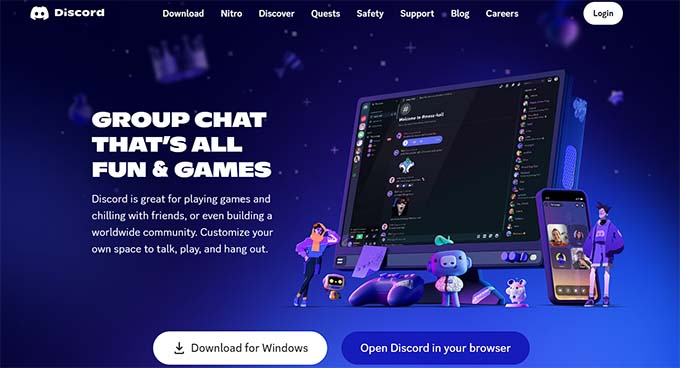
Una volta sul sito web di Discord, fai semplicemente clic sul pulsante ‘Login’ nell'angolo in alto a destra dello schermo se hai già un account Discord.
Tuttavia, se non hai un account, fai clic sul pulsante ‘Apri Discord nel tuo browser’.
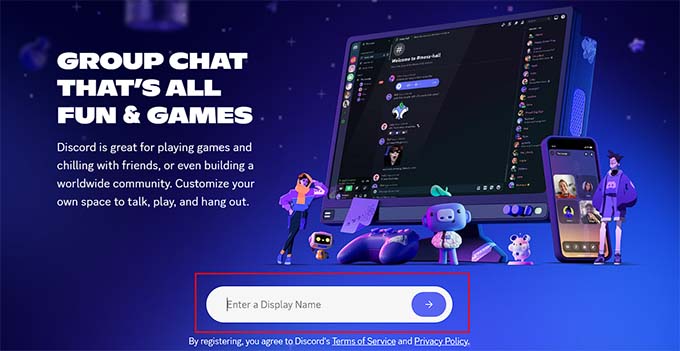
Ti verrà quindi chiesto di scegliere un nome utente per il tuo account Discord.
Questo sarà il tuo identificativo per gli altri per trovarti, ma puoi cambiare il tuo nome visualizzato su base server per server.
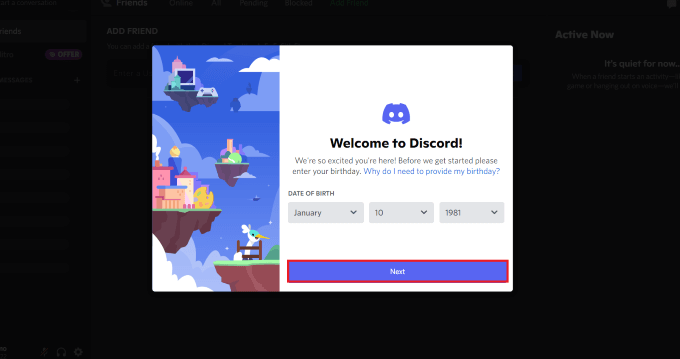
Successivamente, Discord ti porterà alla pagina ‘Canali’ e ti chiederà la tua data di nascita.
Inserisci semplicemente i tuoi dati e fai clic sul pulsante ‘Avanti’ per continuare.
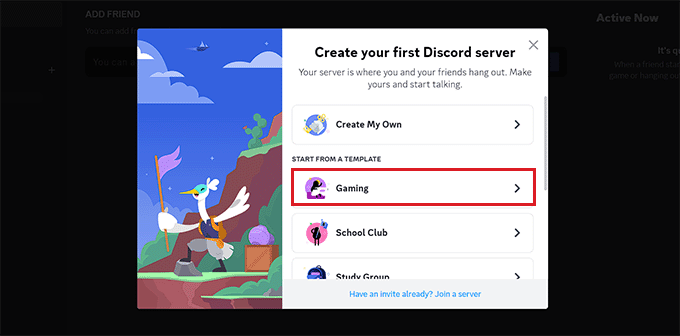
Dopodiché, ti verrà chiesto di creare il tuo primo server Discord. Ora puoi creare il tuo modello o sceglierne uno tra quelli predefiniti.
Per questo tutorial, utilizzeremo il modello di server ‘Gaming’.
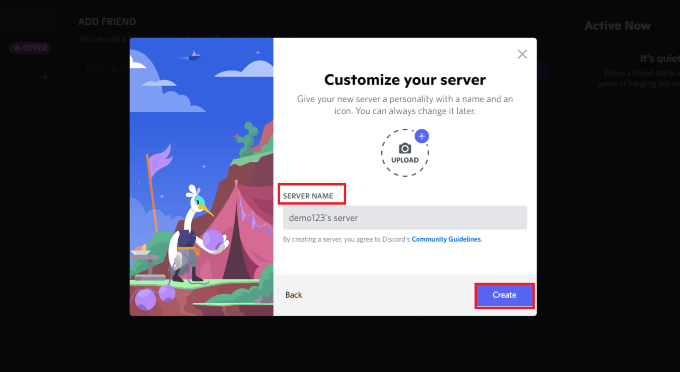
Successivamente, ti verrà chiesto di scegliere un ‘Nome del server’ per la tua chatroom. Puoi anche caricare un'immagine per il server.
Una volta fatto ciò, fai semplicemente clic sul pulsante ‘Crea’ per creare il tuo server Discord.
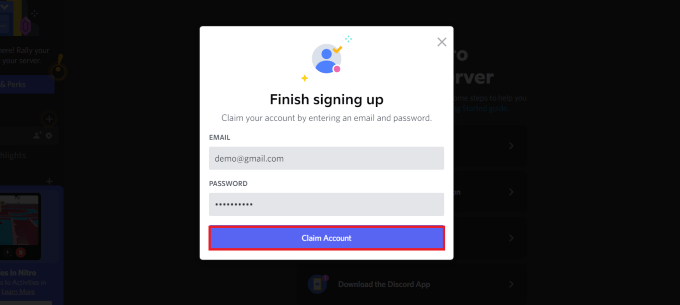
Infine, ti verrà chiesto di fornire il tuo indirizzo email e scegliere una password per il tuo account Discord.
Una volta forniti questi dettagli, fai clic sul pulsante ‘Richiedi account’.
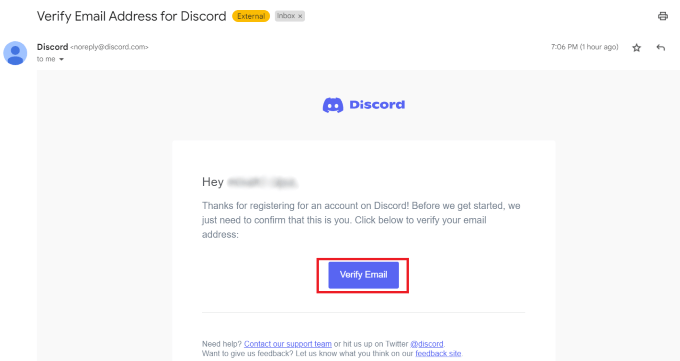
Ora, Discord invierà un'email di verifica al tuo indirizzo email.
Una volta verificato il tuo account, il tuo server sarà configurato.
Ora, tutto ciò che devi fare è incorporare il widget Discord in WordPress.
Per fare ciò, fai clic sull'icona a forma di freccia accanto al nome del tuo server nella parte superiore della pagina ‘Canali’ di Discord.
Si aprirà un menu a discesa dove dovrai fare clic sull'opzione ‘Impostazioni server’.
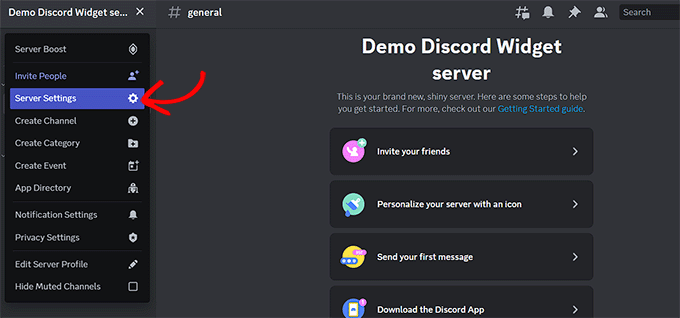
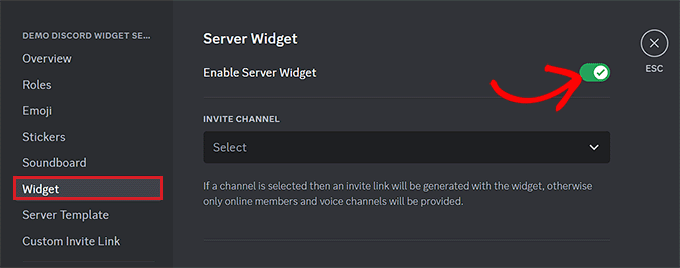
Ora verrai indirizzato alla pagina ‘Impostazioni server’. Da qui, fai clic sulla scheda ‘Widget’ dalla barra laterale.
Questo aprirà le impostazioni del ‘Widget server’ sullo schermo da cui devi attivare l'interruttore ‘Abilita widget server’.
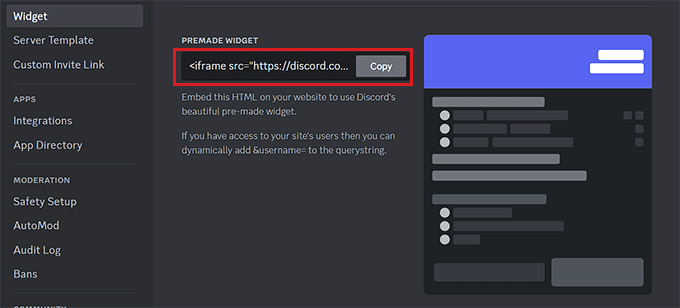
Dopodiché, scorri verso il basso fino alla sezione ‘Widget predefinito’ e fai clic sul pulsante ‘Copia’ sotto l'opzione ‘Widget predefinito’.
Ora puoi incorporare il widget Discord ovunque sul tuo sito web incollando questo codice.
Passaggio 2: Incorporare il widget Discord in WordPress
Innanzitutto, vai alla pagina o al post di WordPress in cui desideri incorporare il widget Discord.
Una volta lì, fai clic sul pulsante ‘+’ per aggiungere un blocco nell'angolo in alto a sinistra dello schermo per aprire il menu dei blocchi.
Da qui, trova e aggiungi il blocco HTML personalizzato alla pagina/post. Successivamente, incolla semplicemente il codice HTML per il widget nel blocco.
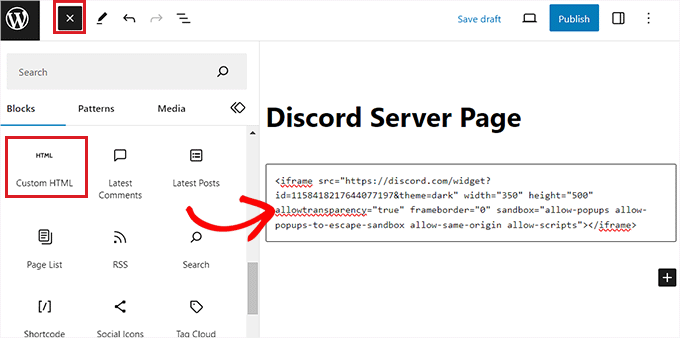
Dopodiché, fai clic sul pulsante ‘Pubblica’ o ‘Aggiorna’ in alto per salvare le tue impostazioni. Il widget Discord sarà ora incorporato nel tuo blog o sito web WordPress.
Ecco come appariva il widget Discord sul nostro sito demo.
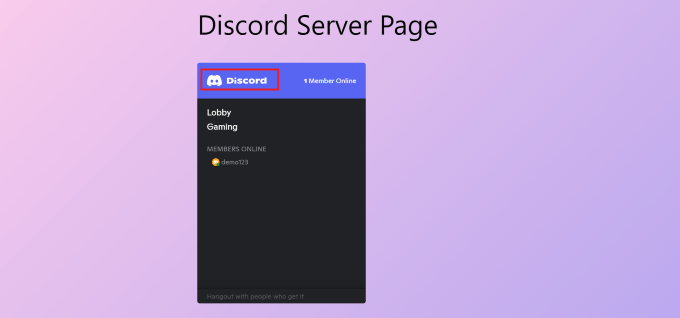
Nota che puoi incorporare il widget Discord in qualsiasi area del tuo tema abilitata per i blocchi, come una sidebar, l'intestazione o il piè di pagina.
Bonus: Crea chat room in WordPress
Se non vuoi usare Discord, puoi creare chat room direttamente sul tuo blog WordPress. In questo modo, verrà visualizzato un prompt di messaggistica istantanea sul tuo sito dove gli utenti possono lasciare le loro opinioni sui tuoi post o discuterne con altri visitatori.
Puoi creare facilmente una chatroom con Simple Ajax Chat. Questo plugin gratuito ti consente di aggiungere chatroom ovunque sul tuo sito WordPress. Possono essere aperte al pubblico o riservate agli utenti registrati. Per saperne di più, consulta la nostra recensione di Simply Ajax Chat.
Innanzitutto, devi installare e attivare il plugin Simple Ajax Chat. Per i dettagli, consulta la nostra guida per principianti su come installare un plugin WordPress.
Dopo l'attivazione, visita la pagina Impostazioni » Simple Ajax Chat dove puoi aggiungere un nome e un messaggio predefinito per la chatroom. Puoi anche decidere se consentire la partecipazione agli utenti non registrati, aggiungere il tuo logo personalizzato, configurare i colori del brand e molto altro ancora.
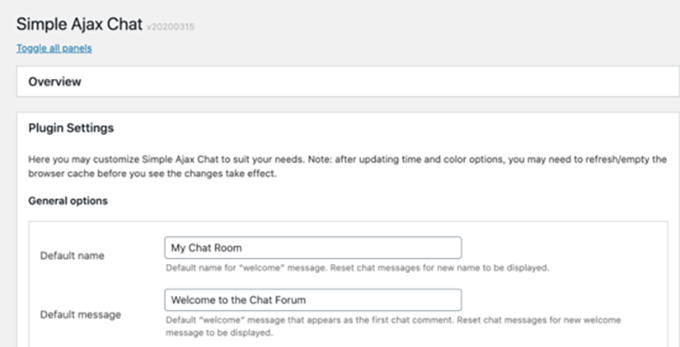
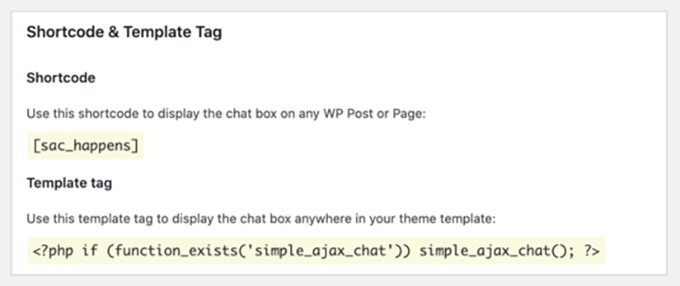
Una volta terminato, fai clic sul pulsante 'Salva Impostazioni' per memorizzare le tue impostazioni. Dopodiché, scorri verso il basso fino alla sezione Shortcode & Tag Template ed espandi la scheda.
Da qui, puoi copiare lo shortcode e incollarlo ovunque sul tuo sito web dove desideri aggiungere una chat room.
Per i dettagli, puoi consultare il nostro tutorial su come creare una chat room in WordPress per i tuoi utenti.
Speriamo che questo articolo ti abbia aiutato a imparare come incorporare facilmente il widget Discord in WordPress. Potresti anche voler consultare il nostro tutorial su come aggiungere una mappa interattiva in WordPress e il nostro articolo su come incorporare video TikTok sul tuo sito web.
Se ti è piaciuto questo articolo, iscriviti al nostro Canale YouTube per tutorial video su WordPress. Puoi trovarci anche su Twitter e Facebook.



Dennis Muthomi
Grazie per questa guida completa!
Una cosa che ho trovato particolarmente preziosa è stata la menzione dell'uso di Discord per l'assistenza clienti. Questo potrebbe cambiare le regole del gioco per molti proprietari di siti WordPress che cercano di migliorare il coinvolgimento dei loro utenti. Ho usato personalmente Discord per la creazione di community e posso attestare la sua efficacia nel promuovere interazioni in tempo reale.