


Abbiamo riscontrato la nostra buona dose di errori di WordPress: schermate bianche, pagine mancanti e conflitti di plugin che sembrano spuntare dal nulla.
A volte, WordPress non mostra di default cosa sta andando storto. Vedi solo una pagina vuota o un messaggio vago che non aiuta molto.
È qui che entra in gioco la modalità di debug. Ti offre uno sguardo dietro le quinte su cosa sta causando il problema in modo da poterlo risolvere più velocemente.
In questa guida, ti mostreremo come abilitare la modalità di debug di WordPress in modo sicuro, utilizzando codice o un plugin, e come leggere il log degli errori se qualcosa si rompe sul tuo sito.
Cos'è la modalità di debug in WordPress?
La modalità di debug è uno strumento integrato in WordPress che ti aiuta a vedere cosa sta andando storto dietro le quinte quando qualcosa si rompe sul tuo sito.
Per impostazione predefinita, WordPress nasconde i messaggi di errore tecnico ai visitatori e persino a te. La modalità di debug riattiva quei messaggi in modo che tu possa vedere cosa sta causando il problema.
È un po' come accendere una torcia in una stanza buia. Improvvisamente, gli errori che erano nascosti diventano visibili e puoi individuare da dove proviene il problema.
Che si tratti di un conflitto di plugin, un errore di battitura nel codice o un problema di tema, la modalità di debug ti aiuta (o il tuo sviluppatore) a ottenere i dettagli necessari per risolverlo.
Perché abilitare la modalità di debug di WordPress?
A volte, un plugin WordPress, un tema o codice personalizzato come PHP o JavaScript può causare conflitti sul tuo sito web.
Questo può portare a diversi errori e potresti notare che il tuo sito non funziona correttamente.
Ora, puoi sempre disattivare tutti i plugin per vedere quale sta causando l'errore. Allo stesso modo, puoi passare a un tema WordPress diverso o rimuovere il codice personalizzato per trovare la causa principale dell'errore.
Tuttavia, tutto ciò richiede molto tempo poiché dovrai escludere ogni possibilità una per una.
Fortunatamente, WordPress è dotato di una modalità di debug integrata. Tuttavia, è disattivata per impostazione predefinita e dovrai attivarla manualmente.
Una volta abilitata, la modalità di debug mostra un registro di tutti gli errori e gli avvisi sul tuo sito web.
In questo modo, puoi individuare i problemi sul tuo sito WordPress e risolverli rapidamente. Scopre persino errori che altrimenti potrebbero non essere visibili.
Utilizziamo gli strumenti di debug integrati di WordPress per risolvere i problemi su tutti i siti web. Spesso, questi strumenti forniscono indizi rapidi che ci aiutano a risolvere facilmente i problemi che stiamo riscontrando.
Vediamo come abilitare la modalità di debug di WordPress. Ti mostreremo due metodi. Puoi utilizzare un plugin di WordPress o visualizzare manualmente la modalità di debug:
Metodo 1: Abilita la modalità di debug di WordPress utilizzando un plugin
Un modo semplice per abilitare la modalità di debug è utilizzare il plugin WP Debugging. Questo metodo è consigliato ai principianti e a coloro che non si sentono a proprio agio a lavorare con i file del sito web.
WP Debugging è un plugin gratuito per WordPress che funziona subito. Utilizzando questo plugin, non dovrai modificare manualmente i file del tuo sito web.
Innanzitutto, dovrai installare e attivare il plugin WP Debugging. Per maggiori dettagli, consulta la nostra guida su come installare un plugin di WordPress.
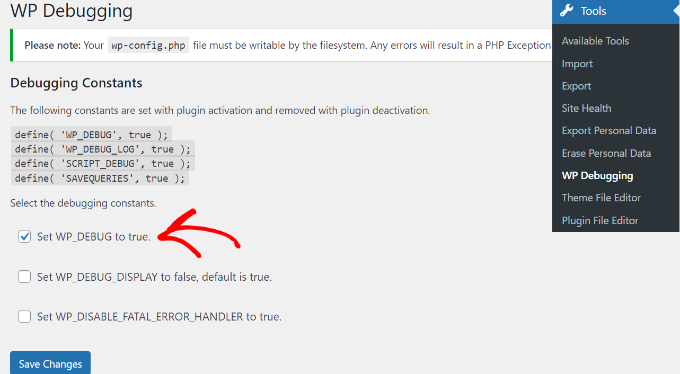
Dopo l'attivazione, puoi andare su Strumenti » WP Debugging dalla tua bacheca di WordPress. Successivamente, assicurati che l'opzione 'Imposta WP_DEBUG su true' sia abilitata.
Successivamente, vedrai un'opzione 'Debug Quick Look' aggiunta alla tua barra di amministrazione in alto.
Vai avanti, passaci sopra con il mouse e poi fai clic sull'opzione 'Visualizza file'.
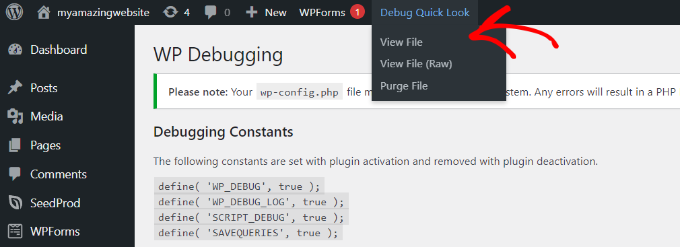
Questo aprirà il file di log con tutti gli errori sul tuo sito web. Potrai quindi scoprire cosa sta causando problemi sul tuo sito e risolverli rapidamente.
Quando hai finito di eseguire il debug del tuo sito web, non dimenticare di disabilitare il plugin.
Metodo 2: Abilita manualmente la modalità di debug di WordPress
Il secondo metodo per abilitare la modalità di debug di WordPress è modificare i file wp-config.php. Questo metodo è più avanzato e adatto agli utenti che si sentono a proprio agio nell'editare i file del sito web.
Ti consigliamo di creare un backup del tuo sito web prima di modificare i file. In questo modo, potrai ripristinare facilmente il tuo sito web se qualcosa va storto.
Avrai bisogno di un client FTP per Mac o Windows per accedere ai file del sito web.
Per questo tutorial, utilizzeremo il client FTP FileZilla. Se hai bisogno di aiuto, consulta la nostra guida su cos'è l'FTP e come usarlo.
Una volta effettuato l'accesso, vai alla cartella public_html. Il file 'wp-config.php' si trova qui.
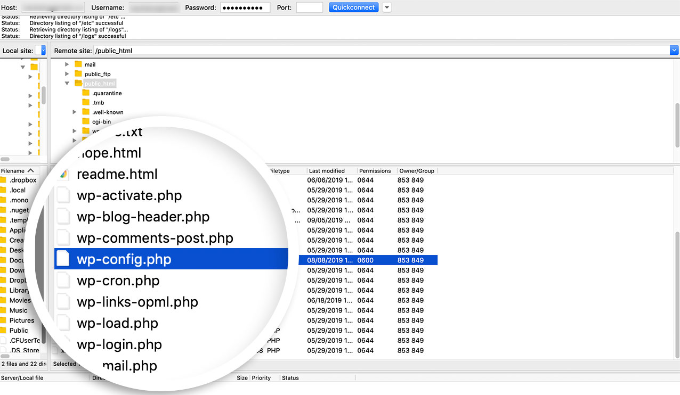
In alternativa, molti servizi di hosting WordPress ti consentono anche di gestire i file del tuo sito utilizzando cPanel.
Ad esempio, in Bluehost, accedi al tuo account di hosting e fai clic sul pulsante ‘Impostazioni’ sotto il tuo sito web.

Questo aprirà la pagina delle impostazioni del tuo sito.
Scorri un po' verso il basso e fai clic sul pulsante ‘File Manager’.

Questo avvierà l'applicazione File Manager in una nuova scheda del browser.
Da qui, accedi semplicemente alla cartella public_html dal pannello sulla tua sinistra.
Successivamente, scorri verso il basso fino al file ‘wp-config.php’.
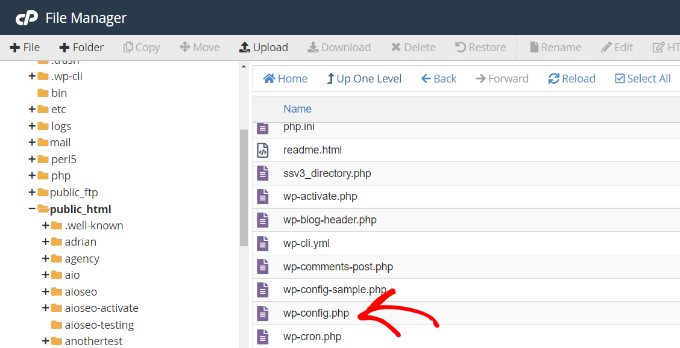
Quindi, puoi fare clic con il pulsante destro del mouse sul file e scaricarlo sul tuo computer. È consigliabile creare una copia del file come backup, nel caso in cui qualcosa vada storto.
Successivamente, apri il file utilizzando qualsiasi software o strumento come Blocco note o Sublime Text.
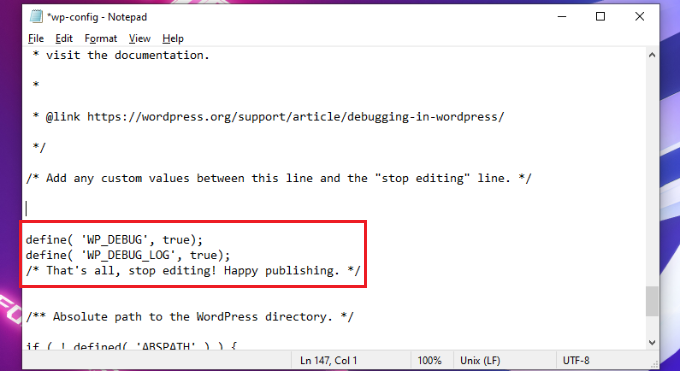
Una volta aperto il file, scorri verso il basso fino alla riga ‘That's all, stop editing! Happy publishing‘ e aggiungi il seguente codice prima di essa:
define( 'WP_DEBUG', true);
define( 'WP_DEBUG_LOG', true);
Non dimenticare di salvare il file prima di chiuderlo.
Successivamente, dovrai caricare nuovamente il file wp-config.php sul server del tuo sito web utilizzando il client FTP.
Per maggiori dettagli, consulta la nostra guida su come utilizzare FTP per caricare file su WordPress.
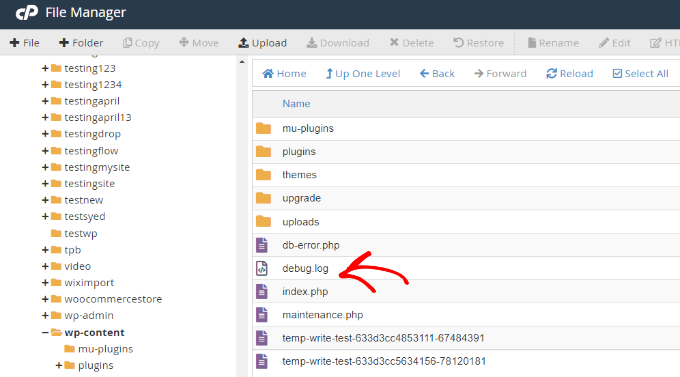
Per visualizzare i log degli errori del tuo sito web, dovrai visualizzare i file del tuo sito web e navigare fino al percorso public_html/wp-content/debug.log. Scarica semplicemente il file e visualizzalo utilizzando il software Blocco note/TextEdit per vedere i problemi sul tuo sito.
Una volta terminato il debug del tuo sito, puoi disabilitare la modalità di debug.
Per disattivare la modalità di debug in WordPress, ripeti questi passaggi e quindi rimuovi il codice che hai aggiunto al file wp-config.php o modifica il seguente codice per avere un valore false:
define( 'WP_DEBUG', false);
🔧 Risorse bonus: Approfondisci le tue competenze di debug di WordPress
Ora che hai imparato come abilitare la modalità di debug in WordPress, potresti essere interessato a migliorare ulteriormente il tuo kit di strumenti per la risoluzione dei problemi. Ecco alcune guide per principianti che ti aiuteranno a navigare i problemi comuni e ottimizzare le prestazioni del tuo sito:
- Guida per principianti alla risoluzione degli errori di WordPress: Un approccio passo dopo passo per identificare e risolvere i problemi comuni di WordPress.
- Come risolvere l'errore critico in WordPress: Impara come affrontare in modo efficace uno degli errori più allarmanti di WordPress.
- Come risolvere la schermata bianca della morte di WordPress: Scopri le soluzioni per recuperare il tuo sito da un problema di schermo vuoto.
- Nozioni di base su Inspect Element: personalizzare WordPress per utenti fai-da-te: Utilizza gli strumenti del browser per eseguire il debug e personalizzare il tuo sito senza influire sui contenuti live.
- Come monitorare l'attività degli utenti in WordPress con i log di audit di sicurezza: Tieni traccia delle modifiche e delle attività sul tuo sito per identificare tempestivamente potenziali problemi.
Speriamo che questo articolo ti abbia aiutato a imparare come abilitare la modalità di debug di WordPress per correggere gli errori del sito. Potresti anche voler consultare le nostre guide su come correggere gli errori comuni di WordPress o come aggiungere avvisi personalizzati per l'amministratore in WordPress.
Se ti è piaciuto questo articolo, iscriviti al nostro canale YouTube per tutorial video su WordPress. Puoi anche trovarci su Twitter e Facebook.





Dennis Muthomi
Per me, ho scoperto che usare il metodo manuale con le modifiche a wp-config.php mi dà più controllo, specialmente quando si tratta di problemi complessi.
Un'altra cosa che suggerirei è impostare la costante WP_DEBUG_DISPLAY su false negli ambienti di produzione, il che impedisce la visualizzazione degli errori ai visitatori del sito pur registrandoli. Questo approccio mi ha aiutato a mantenere un aspetto professionale per i siti live dei clienti pur catturando preziose informazioni di debug.
Supporto WPBeginner
Per questo, dovresti assicurarti che WP_DEBUG_LOG sia impostato su true, altrimenti gli errori non verranno registrati.
Amministratore
Jiří Vaněk
La modalità di debug insieme al log di debug mi ha aiutato molte volte a risolvere problemi apparentemente intrattabili. Chiunque lavori con WordPress dovrebbe conoscere questo articolo, poiché i log possono a volte far risparmiare ore di risoluzione dei problemi.
Supporto WPBeginner
Glad to hear the debug mode has been helpful to you
Amministratore