


Ricordo di aver passato ore a scegliere l'immagine in evidenza perfetta per un post del blog iniziale. Ma quando ho pubblicato, i visitatori non potevano dire che la foto provenisse dalla mia escursione all'alba nel Jasper National Park.
Senza una didascalia, una splendida foto di copertina perde il suo significato e la sua storia. È frustrante scoprire che la maggior parte dei temi WordPress nasconde le didascalie delle immagini in evidenza per impostazione predefinita.
Fortunatamente, ho utilizzato un semplice plugin gratuito sui miei blog per risolvere questo problema esatto. È incredibilmente facile da configurare e funziona perfettamente con qualsiasi design WordPress.
Ecco il modo più semplice per visualizzare le didascalie sulle tue immagini in evidenza.

Perché aggiungere didascalie alle tue immagini in evidenza?
Le didascalie rendono le tue immagini in evidenza di WordPress più accessibili e forniscono un contesto immediato ai lettori.
Pensa a un'immagine in evidenza come alla copertina del tuo articolo. È la prima cosa che le persone vedono, ma senza una didascalia, non può raccontare l'intera storia. Ho scoperto che aggiungere una semplice didascalia è uno dei modi più semplici per rendere il mio contenuto più coinvolgente e professionale.
Ad esempio, sul mio sito di viaggi, aggiungere una didascalia come 'Vista del tramonto sul fiume Logan nel Queensland, Australia' fornisce immediatamente contesto e attira il lettore nell'avventura.
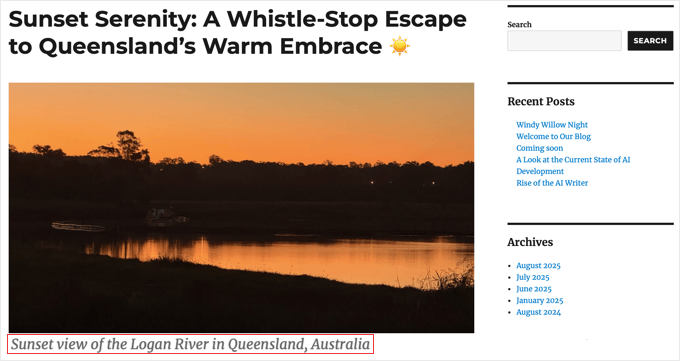
Se gestisci un portfolio, potresti usare una didascalia per accreditare un fotografo o datare uno scatto 'prima e dopo', il che aggiunge un livello di professionalità.
Le didascalie svolgono anche un ruolo importante nel rendere il tuo sito web accessibile a tutti. Gli screen reader si basano su testo alternativo nascosto per descrivere un'immagine, ma leggono anche ad alta voce le didascalie visibili.
Questo ti consente di fornire un contesto aggiuntivo a tutti i tuoi visitatori. Assicurati solo che la tua didascalia non corrisponda perfettamente al tuo testo alternativo, altrimenti gli screen reader leggeranno la stessa identica frase due volte!
Questo segue le migliori pratiche per l'accessibilità web ed è anche essenziale per dare il giusto credito se stai utilizzando un'immagine che non è tua.
Molte pubblicazioni e blog popolari non pubblicano mai un'immagine senza una linea di credito, ed è una best practice che consiglio vivamente.
Il problema è che, sebbene WordPress ti permetta di aggiungere una didascalia a qualsiasi immagine, la maggior parte dei temi semplicemente non visualizza la didascalia per le immagini in evidenza.
Questo perché il codice di un tema controlla come appaiono le immagini in evidenza, e gli sviluppatori di temi spesso lasciano questa funzionalità disattivata per impostazione predefinita. Correggiamo questo problema.
Come aggiungere didascalie alle immagini in evidenza con un plugin WordPress
Per la maggior parte delle persone, il modo più semplice per visualizzare le didascalie delle immagini in primo piano è tramite un plugin. Consiglio un plugin gratuito chiamato FSM Custom Featured Image Caption. È uno strumento leggero progettato per fare una cosa: rendere visibili le didascalie delle tue immagini in primo piano.
Raccomando questo approccio perché funziona con qualsiasi tema WordPress. Il plugin è popolare e affidabile, con migliaia di installazioni attive su WordPress.org. Soprattutto, funziona subito senza impostazioni complicate.
Innanzitutto, devi installare e attivare il plugin FSM Custom Featured Image Caption. Se hai bisogno di aiuto, puoi consultare la nostra guida su come installare un plugin di WordPress.
Una volta attivato, questo plugin ti offre due semplici modi per gestire le didascalie delle tue immagini in evidenza: direttamente nell'editor dei post per post specifici, o nella Libreria multimediale per coerenza.
Innanzitutto, apri qualsiasi post o pagina per la modifica. Nel pannello delle impostazioni a destra, assicurati di essere nella scheda 'Post' e cerca la sezione Immagine in evidenza.
Ora vedrai un nuovo campo etichettato 'Didascalia immagine in evidenza' proprio sotto la miniatura della tua immagine in evidenza.
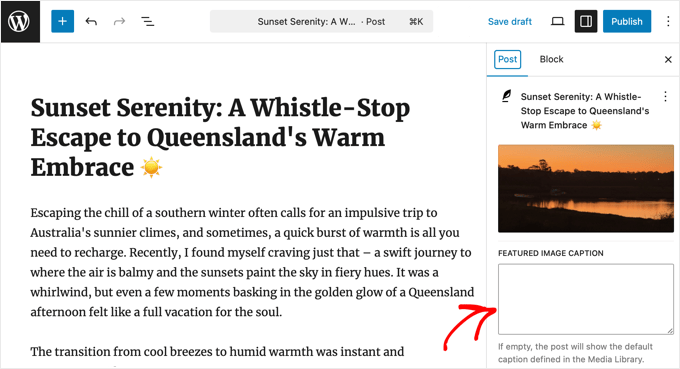
Digita semplicemente il testo che desideri utilizzare per la tua didascalia direttamente in questa casella. Questo è il metodo principale e più diretto.
Al termine, fai clic sul pulsante ‘Aggiorna’ o ‘Pubblica’ per salvare le modifiche.
Tutto qui. La didascalia che hai inserito apparirà ora con la tua immagine in evidenza sul tuo sito web.
Come funziona la funzione di fallback (Libreria multimediale)
Il plugin è intelligente. Diciamo che lasci vuota la casella ‘Didascalia immagine in evidenza’ nell'editor del post. In tal caso, controllerà automaticamente se hai una didascalia salvata per quell'immagine nella Libreria multimediale di WordPress e visualizzerà quella al suo posto.
Questo è molto utile se hai intenzione di utilizzare la stessa immagine e didascalia su più post.
Per aggiungere una didascalia predefinita, naviga su Media » Libreria dal tuo pannello di controllo WordPress e fai clic sull'immagine che desideri modificare. Nella finestra ‘Dettagli allegato’ che appare, compila il campo ‘Didascalia’. Qualsiasi testo aggiunto qui viene salvato automaticamente.
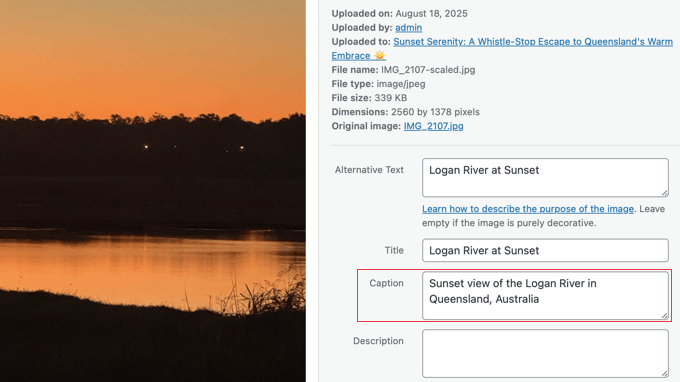
Ora, finché la casella ‘Didascalia immagine in evidenza’ nell'editor del post è vuota, questa didascalia della Libreria multimediale verrà utilizzata per impostazione predefinita. Questo offre il perfetto equilibrio tra controllo specifico del post e coerenza a livello di sito. 👍
Bonus: Aggiungere una didascalia alle immagini in WordPress
A differenza delle immagini in evidenza, aggiungere una didascalia a un'immagine all'interno dei tuoi post o pagine è molto più semplice. Questo perché WordPress è configurato per visualizzare queste didascalie automaticamente, senza passaggi aggiuntivi.
Innanzitutto, carica un'immagine nel tuo post o pagina. Quando si apre la libreria multimediale, vedrai i campi per ‘Testo alternativo’, ‘Titolo’, ‘Didascalia’ e ‘Descrizione’ nel pannello di destra.
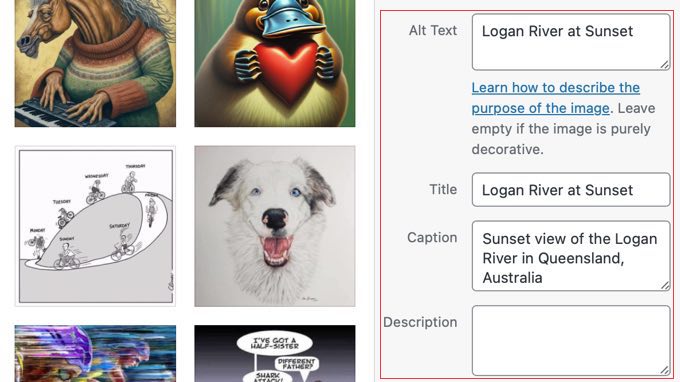
Successivamente, digita semplicemente il tuo testo nel campo ‘Didascalia’.
Una volta terminato, fai clic sul pulsante ‘Seleziona’ per inserire l'immagine nel tuo post. La didascalia apparirà automaticamente sotto di essa.
Se desideri una guida più approfondita, puoi dare un'occhiata al nostro tutorial completo per principianti su come aggiungere didascalie alle immagini in WordPress.
Domande frequenti sulle didascalie delle immagini in evidenza
Ecco le risposte ad alcune delle domande più comuni che riceviamo sull'aggiunta di didascalie alle immagini in evidenza in WordPress.
Qual è la differenza tra una didascalia di immagine e il testo alternativo?
Una didascalia viene visualizzata pubblicamente sulla pagina per fornire ai tuoi lettori maggiori informazioni su un'immagine. Il testo alternativo è un attributo HTML nascosto utilizzato dai motori di ricerca e dagli screen reader per comprendere l'immagine, e viene visualizzato visivamente solo se un'immagine non riesce a caricarsi.
Le didascalie delle immagini in evidenza sono utili per la SEO?
Sì, possono esserlo. Le didascalie aiutano i motori di ricerca a comprendere meglio le tue immagini e migliorano l'accessibilità del tuo sito. Entrambi sono segnali positivi per la SEO del tuo sito web.
Posso cambiare lo stile del testo della didascalia?
Assolutamente. L'aspetto della tua didascalia è controllato dal foglio di stile del tuo tema. Puoi utilizzare CSS personalizzato per modificare il carattere, il colore, la dimensione o l'allineamento per adattarlo al design del tuo sito.
Le mie didascalie scompariranno se cambio tema?
No, non scompariranno quando cambierai tema. Il plugin salva le tue didascalie in modo sicuro nel tuo database di WordPress. Assicurati solo di mantenere attivo il plugin e le tue didascalie continueranno a essere visualizzate sul tuo nuovo tema.
Risorse aggiuntive per le immagini di WordPress
Ora che sai come aggiungere didascalie alle tue immagini in evidenza, potresti voler consultare queste altre guide utili relative alle immagini di WordPress:
- Come richiedere immagini in primo piano per i post in WordPress – Scopri come assicurarti che ogni post abbia un'immagine in primo piano prima che possa essere pubblicato.
- I migliori plugin e strumenti per immagini in primo piano per WordPress – Scopri le nostre scelte esperte per i plugin che possono aiutarti a gestire e ottimizzare le tue immagini in primo piano.
Se ti è piaciuto questo articolo, iscriviti al nostro Canale YouTube per tutorial video su WordPress. Puoi trovarci anche su Twitter e Facebook.


Dennis Muthomi
Ottimi consigli per aggiungere didascalie alle immagini in evidenza!
una domanda però: mentre le didascalie forniscono un contesto utile, ho notato che il mio sito viene segnalato da Google PageSpeed Insights per la mancanza di testo alternativo nelle immagini.
da un punto di vista di accessibilità, consiglieresti di dare priorità all'aggiunta di descrizioni di testo alternativo rispetto alle didascalie??
Commenti WPBeginner
Vorrai usare almeno il testo alternativo.
Pensa al testo alternativo come a una descrizione dell'immagine stessa. La didascalia aiuta ad aggiungere contesto a quella descrizione.
Dennis Muthomi
ok…that makes total sense now, thanks for the clarification!
Jiří Vaněk
Il testo alternativo è importante non solo per la SEO. Utilizzando ALT, stai dicendo ai motori di ricerca (Google, Bing, ecc.) e anche agli utenti ipovedenti, per i quali questo tag è principalmente destinato, cosa è raffigurato nella foto o nell'immagine. Google, da solo, non può riconoscere cosa c'è nell'immagine, ma con l'aiuto del testo alternativo, puoi spiegarlo loro, e loro indicizzeranno meglio l'immagine per le parole chiave date. Se non utilizzi testi alternativi, influenzerai significativamente la SEO delle tue immagini. Non sottovalutarlo :).
Mrteesurez
È altamente raccomandato l'uso di testo alternativo per tutte le immagini. A meno che non ci sia testo sull'immagine, Google non può identificare cosa sta succedendo nell'immagine o nella foto.
Inoltre, i testi alternativi vengono mostrati agli utenti con una rete debole o quando l'immagine non è riuscita a caricarsi; questo testo li aiuterà a capire il tipo di immagini che dovrebbero essere mostrate lì.
Anonimo
Grazie
Supporto WPBeginner
You’re welcome
Amministratore
Zlatev
Integrato in 4.6 –
Chris
Come?
Frank
nessun testo alt????
zaib azhar
in quale file?
Moyen
Ciao,
Ho provato a ottenere l'immagine in evidenza chiamando l'ID del post specifico e la funzione get_post, ma tutto è a posto tranne l'immagine in evidenza. Non mostra l'immagine in evidenza.
c'è un problema a chiamare tramite ID post e get_post(); ?
il mio codice?
// template personalizzato (community)
post_title; ?>
post_content; ?>
Qualche idea per favore?
Supporto WPBeginner
Siamo spiacenti, non possiamo vedere il codice. Puoi inserire il tuo codice su http://pastebin.com/ e quindi condividere il link nei commenti.
Amministratore
Sabir
Questo è molto grande e molto utile. Grazie mille!
Trisha
Grazie per avermelo spiegato! Dovevo solo aggiungere le didascalie delle immagini e ho passato molto tempo a cercare una soluzione... Ho trovato molte altre risposte sul forum di supporto di WP, ma nessuna di esse spiegava come vengono archiviate le immagini in evidenza... una cosa così semplice ora che ho capito.
Vali_REK
Ciao, ottimo post.
Per favore, spiega se posso farlo su altri siti web.
Vorrei mostrare articoli o categorie dal blog di WordPress sul sito web di OpenCart.
Grazie
Supporto WPBeginner
Puoi recuperare contenuti WordPress su un sito OpenCart utilizzando un Feed RSS.
Amministratore
Aneas Nemorosus
Dove posso offrirti un caffè????
Staff editoriale
Puoi inviarci una donazione utilizzando i moduli qui:
https://www.wpbeginner.com/wpbeginner-needs-your-help/
Amministratore
Mike
Non so ancora cos'è o dov'è il "loop". Scusa.
Yannick
Scusa, non ho capito bene...
In quale loop devo incollare il codice esattamente?
Forse sono solo io che ho il cervello in pausa, scusa.
Staff editoriale
Nel loop in cui vuoi visualizzare le miniature con le didascalie. Questo potrebbe essere il tuo file single.php, o qualsiasi altro file.
Amministratore
Dejan
Grazie mille per questo!!!
Jhon Edison Bueno Martinez
Grazie mille, stavo cercando questo e questa è la spiegazione migliore e più semplice su come aggiungere la didascalia dell'immagine per le immagini in evidenza.
Grazie
Staff editoriale
Usa questo articolo:
https://www.wpbeginner.com/wp-themes/how-to-display-custom-fields-outside-the-loop-in-wordpress/
Amministratore
tonilehtimaki87
Breve, conciso e al punto. L'unica critica va alla mancata fornitura di un esempio di output per il breve articolo. Per gli altri lettori: ricordatevi di leggere gli articoli correlati!
Gary
Come posso stilizzare la didascalia?
La didascalia viene renderizzata fuori dalla classe DIV nel codice sorgente? Cosa sto sbagliando.
Grazie in anticipo,
Gary
Staff editoriale
Puoi racchiudere il contenuto dell'echo in un proprio div.
Amministratore
t.diaz
Ho sbattuto la testa contro un muro per circa 4 ore cercando di capire come racchiudere il contenuto dell'echo nel proprio div. (Sono un novellino di PHP).
Puoi darmi un esempio di come apparirebbe racchiudere il div in quell'echo?
Staff editoriale
Fai così:
echo ‘apri div qui’ . get_post(get_post_thumbnail_id())->post_excerpt . ‘chiudi div qui’;
karen
Questo è fantastico. Molto utile. Grazie mille! Ma sarebbe davvero utile mostrare uno screenshot del risultato.
Bronson
Questo piccolo gioiello si rivela utile quando si vuole abbellire la maggior parte dei temi gratuiti disponibili... bello, veloce e facile.