


Hai mai visitato un sito web e pensato: “Wow, questo posto è attivo, voglio farne parte!”? Questa è la potenza di mostrare i tuoi nuovi membri.
Mostrare gli utenti registrati di recente sul tuo sito WordPress crea un senso di comunità e incoraggia più persone a unirsi. Evidenzia una base di utenti attiva e in crescita, il che crea fiducia e aumenta il coinvolgimento.
Ma c'è un problema: devi farlo bene. Ciò significa bilanciare privacy, design e integrazione senza interruzioni.
In questo articolo, ti mostreremo esattamente come visualizzare gli utenti registrati di recente in WordPress per stimolare una maggiore partecipazione.

Perché visualizzare gli utenti registrati di recente in WordPress?
Mostrare le nuove iscrizioni sul tuo sito web è un classico esempio di social proof. Quando gli utenti potenziali vedono che altri si stanno attivamente unendo, si crea fiducia immediata e un senso di community vivace.
Nella nostra esperienza nella gestione di siti di membership, abbiamo scoperto che mostrare una community attiva è uno dei modi più efficaci per incoraggiare nuove iscrizioni. Segnala che il tuo sito offre un valore reale che entusiasma le persone.
Ecco solo alcuni modi in cui puoi utilizzare un elenco di utenti recenti:
- Crea una risorsa di informazioni di contatto condivise per i membri.
- Per i siti di piccole imprese, crea una directory filtrabile dei membri del tuo team o dei collaboratori.
- Mostra un elenco di donatori per la tua organizzazione no-profit.
- Incoraggia le nuove iscrizioni al forum mostrando che la community sta crescendo.
- Mostra i nuovi studenti per un corso online per aumentare il coinvolgimento.
Per il massimo impatto, puoi considerare di posizionare l'elenco degli utenti recenti in un widget della sidebar sulla pagina "Informazioni" della tua community. Oppure, puoi metterlo proprio accanto al tuo modulo di registrazione per dare ai potenziali membri quella spinta finale per unirsi.
Tenendo conto di ciò, ti mostreremo come visualizzare gli utenti registrati di recente in WordPress. Puoi semplicemente utilizzare i collegamenti rapidi qui sotto per passare direttamente al metodo che desideri utilizzare:
- Metodo 1. Visualizza gli utenti registrati di recente aggiungendo codice a WordPress
- Method 2. Display Recently Registered Users with Formidable Forms
- Metodo 3. Visualizza gli utenti registrati di recente con Dynamic User Directory
- Suggerimento bonus: Massimizza la tua prova sociale con TrustPulse
- Domande frequenti sulla visualizzazione degli utenti registrati di recente in WordPress
- Altri suggerimenti per la gestione degli utenti
Pronto? Iniziamo.
Metodo 1. Visualizza gli utenti registrati di recente aggiungendo codice a WordPress
Il modo più semplice per visualizzare i tuoi utenti registrati di recente è aggiungere codice a WordPress.
Tipicamente, le persone ti diranno di aggiungere uno snippet di codice personalizzato al file functions.php del tuo tema.
Tuttavia, ti consigliamo vivamente di evitarlo. Non è molto adatto ai principianti: un piccolo errore e rischi di compromettere il tuo sito web.
Invece, ti consigliamo di utilizzare un plugin per snippet di codice come WPCode. In questo modo, puoi aggiungere e gestire in sicurezza snippet di codice personalizzati sul tuo sito.
WPCode è il miglior plugin per snippet di codice disponibile, e lo utilizziamo sui nostri siti web. Per un'analisi più approfondita dello strumento, consulta la nostra recensione dettagliata di WPCode.

✋ Nota rapida: Puoi usare il plugin gratuito WPCode per aggiungere uno snippet di codice personalizzato. Ma se desideri vantaggi extra come la pianificazione del codice e l'accesso alla cronologia, l'aggiornamento a WPCode Pro è la strada da percorrere!
Quindi, installiamo e attiviamo il plugin WPCode. Se hai bisogno di aiuto, puoi fare riferimento alla nostra guida su come installare un plugin di WordPress.
Dopo l'attivazione, navighiamo prima su Snippet di codice » + Aggiungi snippet.
Nella schermata successiva, dovrai passare il mouse su ‘Aggiungi il tuo codice personalizzato (Nuovo snippet)’ e fare clic sul pulsante ‘+ Aggiungi snippet personalizzato’.

Dopodiché, WPCode ti chiederà di scegliere un tipo di codice.
Qui, dovrai fare clic su ‘Snippet PHP’.

Questo ti porterà all'editor di codice.
La prima cosa da fare è dare un nome allo snippet di codice personalizzato. Questo è solo per tuo riferimento, quindi sentiti libero di dargli qualsiasi nome desideri. Assicurati solo di usare un nome chiaro in modo che sia più facile per te farvi riferimento in seguito.
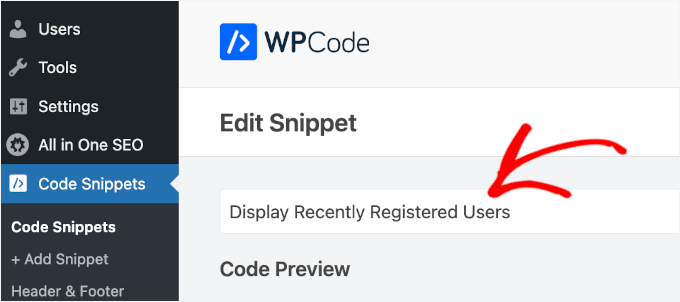
Quindi, puoi procedere e incollare il seguente snippet di codice personalizzato nell'area 'Anteprima codice':
function wpb_recently_registered_users() {
    global $wpdb;

    ob_start();

    $recent_users = $wpdb->get_results(
        "SELECT user_nicename, user_url, user_email
        FROM $wpdb->users
        ORDER BY user_registered DESC
        LIMIT 5"
    );

    if ( $recent_users ) {
        echo '<ul class="recently-registered-users">';
        foreach ( $recent_users as $user ) {
            $avatar = get_avatar( $user->user_email, 45 );
            $user_url = esc_url( $user->user_url );
            $user_nicename = esc_html( $user->user_nicename );

            echo '<li>';
            if ( ! empty( $user_url ) ) {
                echo '<a href="' . $user_url . '" title="' . $user_nicename . '">' . $avatar . $user_nicename . '</a>';
            } else {
                echo $avatar . $user_nicename;
            }
            echo '</li>';
        }
        echo '</ul>';
    }

    return ob_get_clean();
}
add_shortcode( 'wpb_newusers', 'wpb_recently_registered_users' );
Ecco come dovrebbe apparire:
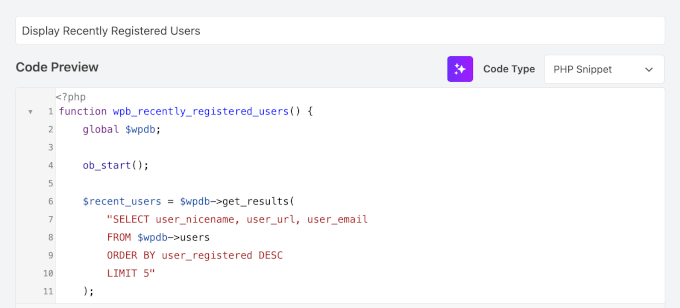
Dopodiché, puoi attivare l'interruttore 'Inattivo' su 'Attivo'.
E infine, non dimenticare di fare clic sul pulsante 'Salva snippet'.

Questo snippet di codice fa alcune cose fondamentali: recupera in modo sicuro i 5 utenti registrati più di recente dal tuo database WordPress, ottiene il loro nome utente e avatar, e poi li racchiude in un semplice elenco.
Infine, crea lo shortcode [wpb_newusers] in modo da poter visualizzare facilmente questo elenco ovunque sul tuo sito.
🧑💻 Suggerimento pro: Puoi facilmente cambiare il numero di utenti visualizzati modificando LIMIT 5 nel codice con un altro numero, come LIMIT 10. Inoltre, tieni presente che il nome di un utente sarà un link cliccabile solo se ha aggiunto un indirizzo web al proprio profilo WordPress.
Per aggiungere lo shortcode al tuo sito web, apri semplicemente la pagina in cui desideri che venga visualizzato l'elenco degli utenti.
Quindi, vorrai fare clic sull'icona '+' per aggiungere un blocco, cercare 'Shortcode' e selezionarlo.
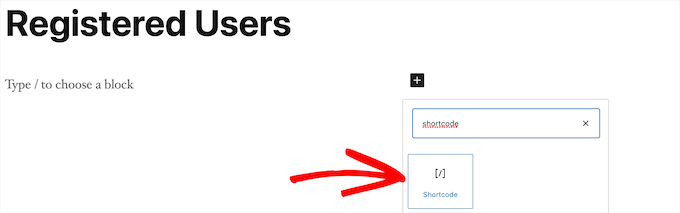
Dopodiché, puoi incollare lo shortcode [wpb_newusers]nel blocco.
Quando hai finito di apportare modifiche, fai clic sul pulsante 'Aggiorna' o 'Pubblica' per rendere effettive le tue modifiche.
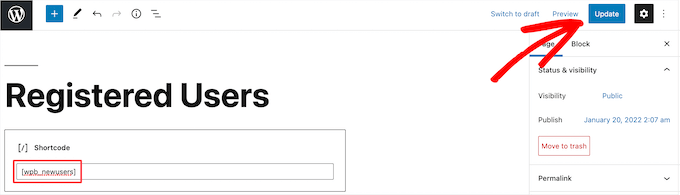
Puoi seguire gli stessi passaggi aggiungendo lo shortcode a un post o a un'area widget.
Ora, puoi visualizzare il tuo elenco di utenti registrati di recente:

Metodo 2. Visualizza gli utenti registrati di recente con Formidable Forms
Un altro modo per visualizzare gli utenti registrati di recente è utilizzare il plugin Formidable Forms.
È uno dei migliori plugin per moduli di contatto e migliori plugin per la registrazione utenti per WordPress. Questo plugin ha funzionalità avanzate che ti consentono di formattare, filtrare e visualizzare i dati inviati dagli utenti, inclusi i dati del profilo utente, sul front-end del tuo sito web.
Esplora tutte le funzionalità che abbiamo testato nella nostra recensione completa di Formidable Forms.

Questo metodo non visualizza automaticamente tutti gli utenti, ma ti offre un maggiore controllo e profili più ricchi. Puoi aggiungere campi personalizzati per biografie, collegamenti ai social media, titoli di lavoro e altro ancora.
Si integra persino con MemberPress, quindi puoi facilmente visualizzare un elenco dei tuoi membri registrati di recente sul tuo sito web di membership.
Inoltre, puoi usarlo per creare tutti i tipi di strumenti online utili come directory web, calcolatori online e altro ancora.
🚨 Importante: Formidable Forms non visualizzerà automaticamente tutti i nuovi utenti. Invece, ti dà il controllo completo su quali utenti e quali informazioni vengono visualizzate.
Per visualizzare un utente nella tua directory, è necessario creare e compilare un modulo separato. Ti mostreremo come.
La prima cosa da fare è installare e attivare il plugin Formidable Forms. Per maggiori dettagli, non esitare a consultare la nostra guida su come installare un plugin di WordPress.
Dopo l'attivazione, dovrai andare su Formidable » Impostazioni globali.
Quindi, fai semplicemente clic sul pulsante ‘Connect an Account’ o inserisci manualmente la tua chiave di licenza. Puoi trovare queste informazioni nel tuo account sul sito web di Formidable Forms.
Una volta fatto ciò, procedi e fai clic sul pulsante ‘Save License’.
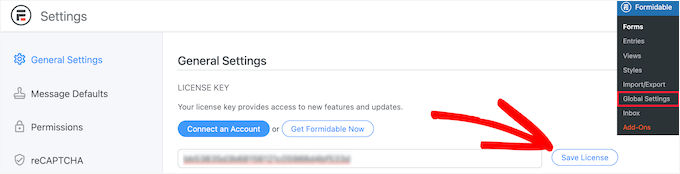
Successivamente, dovrai installare il componente aggiuntivo Formidable Directory. A seconda del tuo piano, questo componente aggiuntivo potrebbe essere già attivo.
In caso contrario, dovrai andare alla pagina Formidable Directory e fare clic sul pulsante ‘Ottieni Formidable Directory’.
Dopo aver completato l'acquisto, verrà automaticamente aggiunto al tuo account.
Successivamente, vai su Formidable Forms » Add-Ons e cerca il componente aggiuntivo 'Directory'.
Una volta trovato, fai clic sul pulsante 'Installa'.
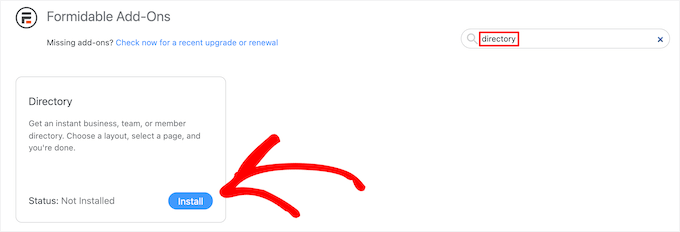
Dopodiché, naviga su Formidable » Impostazioni globali.
Quindi, fai clic sull'opzione di menu 'Directory'.
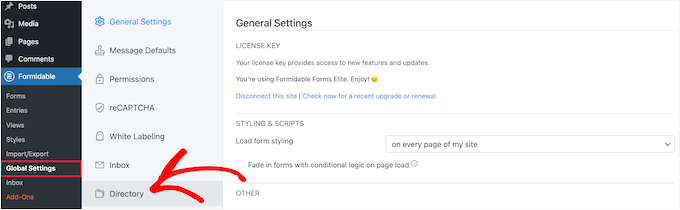
Questo avvierà automaticamente la procedura guidata di configurazione per aiutarti a creare la tua directory utenti. Se non hai ancora collegato il tuo sito a Formidable Forms, ti verrà chiesto di farlo ora.
Il passaggio successivo consiste nel fare clic sul pulsante 'Installa e attiva' per avere i componenti aggiuntivi richiesti pronti all'uso.
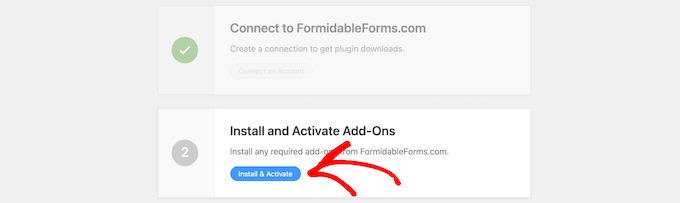
Ora puoi fare clic sulla casella 'Utente/Membro' per visualizzare i tuoi utenti registrati di recente e scegliere una visualizzazione 'A due colonne' o 'Elenco tabella'.
Quindi, inserisci semplicemente un nome di pagina per il tuo modulo di elenco e la tua pagina di directory e fai clic sul pulsante 'Crea ora'.
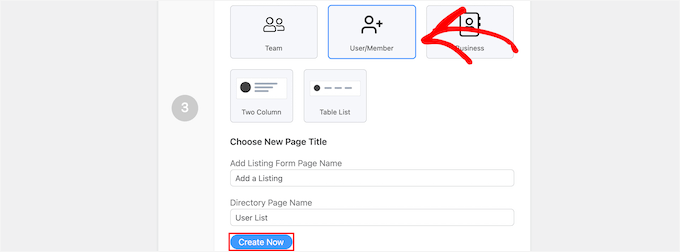
Questo creerà automaticamente i moduli, le viste e le pagine necessarie per visualizzare i tuoi utenti, ma non li pubblicherà ancora, quindi puoi ancora apportare modifiche.
Dopodiché, puoi fare clic sul pulsante 'Visualizza pagina' nella sezione 'Personalizza le tue nuove pagine'.

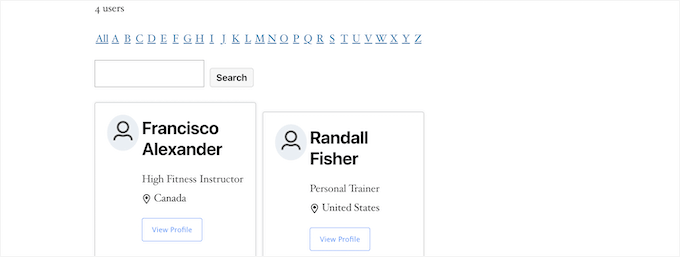
Questo ti porterà a una pagina con l'elenco dei tuoi utenti registrati.
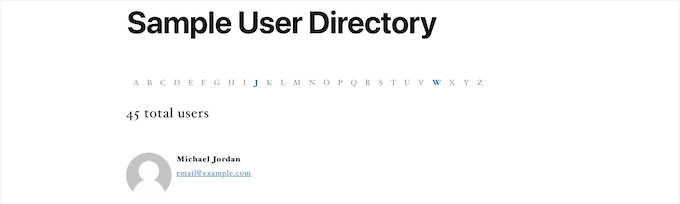
Questa pagina include una barra di ricerca, un filtro A-Z e caselle contenenti ciascuno dei tuoi utenti registrati. Sentiti libero di sfruttare queste funzionalità per esplorare il tuo elenco di utenti.
Quando tutto è pronto, è ora di pubblicare.
Per fare ciò, fai semplicemente clic sul pulsante 'Modifica pagina' nella parte superiore dello schermo.
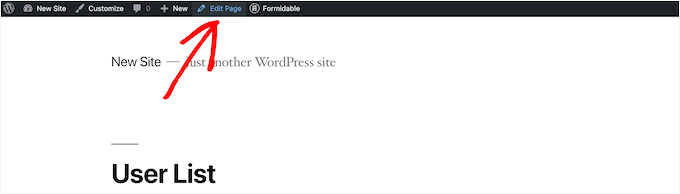
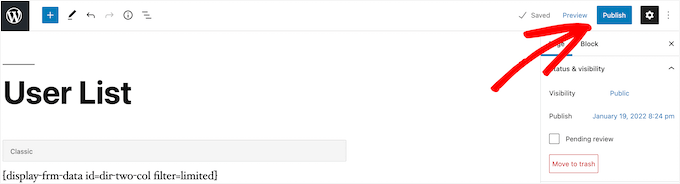
Questo aprirà la schermata dell’editor di pagine. Puoi modificare questa pagina ed effettuare le modifiche necessarie proprio come faresti con qualsiasi altra pagina di WordPress.
Una volta terminata la modifica della pagina, puoi fare clic sul pulsante 'Pubblica' per renderla attiva.
Se desideri personalizzare l'aspetto della tua directory utenti registrati, vai su Formidable » Viste.
In quest'area, dovrai passare il mouse sulla vista appena creata e fare clic su ‘Modifica’.

Questo ti porterà alla schermata dell'editor della vista.
Qui, puoi personalizzare completamente l'aspetto della tua directory utente. Ad esempio, potresti limitare il numero di utenti per pagina, filtrare e ordinare le voci utente o aggiungere altri contenuti ai loro profili individuali.
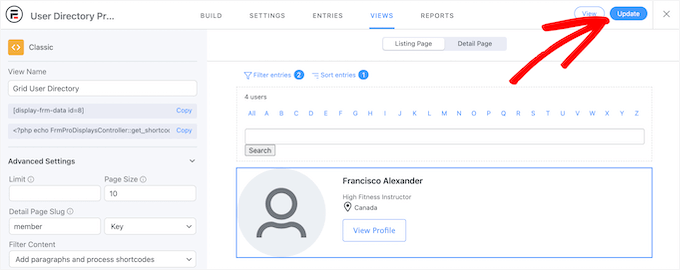
Una volta terminate le modifiche, fai clic sul pulsante ‘Aggiorna’.
Aggiornerà automaticamente la directory utente che hai pubblicato in precedenza.

Pubblica il modulo del profilo utente
Dopo aver personalizzato e pubblicato la tua directory utente, dovrai pubblicare anche il modulo collegato alla directory.
Gli utenti che si sono già registrati sul tuo sito WordPress dovranno compilare questo modulo separato per essere elencati nella directory degli utenti.
Questo perché, a differenza della registrazione predefinita di WordPress, la directory consente agli utenti di condividere profili più ricchi. Possono aggiungere elementi come una biografia o una foto, ma solo se scelgono di rendere pubbliche tali informazioni.
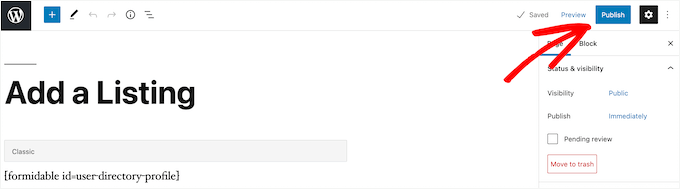
Innanzitutto, dovrai navigare su Pagine » Tutte le pagine e quindi fare clic sulla pagina creata in precedenza. In questo caso, è ‘Aggiungi un annuncio’.

Questo ti porterà alla schermata dell'editor della pagina, dove vedrai il titolo della pagina e uno shortcode.
Successivamente, fai semplicemente clic sul pulsante ‘Pubblica’ per rendere la tua pagina attiva.
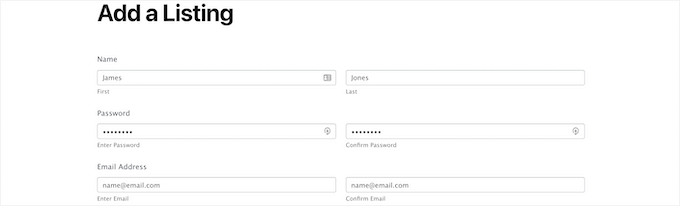
Ora puoi visualizzare la tua pagina e il tuo modulo di registrazione utente.
I nuovi utenti possono utilizzare questo modulo per compilare le informazioni del loro profilo nella directory utente sul tuo sito web.
Se desideri personalizzare i campi del modulo, naviga su Formidable » Forms.
Successivamente, fai clic sul modulo che hai nominato in precedenza. In questo caso, il modulo ‘User Directory Profile’.
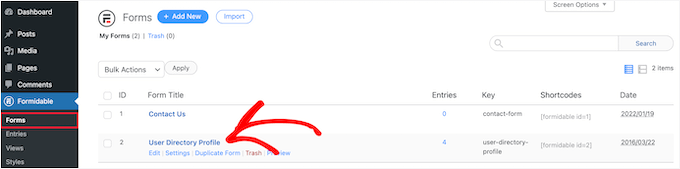
Questo aprirà il costruttore di moduli.
Se desideri aggiungere nuovi campi al modulo, trascinali semplicemente dal pannello delle opzioni a sinistra sul tuo modulo.
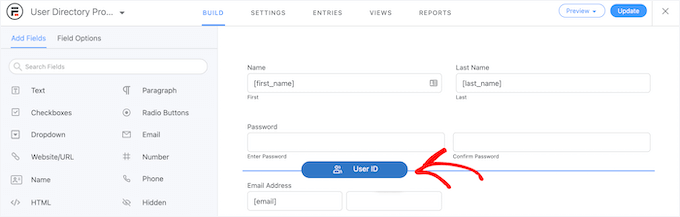
Per eliminare i campi del modulo esistenti, puoi fare clic sul campo e selezionare l'opzione del menu ‘Tre puntini’.
Procedi e fai clic su ‘Elimina’ tra le voci disponibili nel menu a discesa.

Una volta terminata la personalizzazione del tuo modulo, assicurati di fare clic sul pulsante ‘Aggiorna’ per salvare le modifiche. Il tuo modulo verrà quindi aggiornato automaticamente.
Metodo 3. Visualizza gli utenti registrati di recente con Dynamic User Directory
Se preferisci un’opzione gratuita e leggera, il plugin Dynamic User Directory è un’ottima scelta. Sebbene non sia avanzato o personalizzabile come Formidable Forms, ti consente di visualizzare un semplice elenco dei tuoi utenti registrati di recente.
La prima cosa da fare è installare e attivare il plugin. Per maggiori dettagli, consulta la nostra guida passo passo su come installare un plugin di WordPress.
Dopodiché, dovrai andare su Impostazioni » Dynamic User Directory per configurare le impostazioni della tua directory.
Puoi controllare come viene ordinato il tuo elenco di utenti registrati nel menu a discesa ‘Campo di ordinamento’. Quindi, sceglierai quale tipo di directory desideri visualizzare da ‘Tipo di directory’.
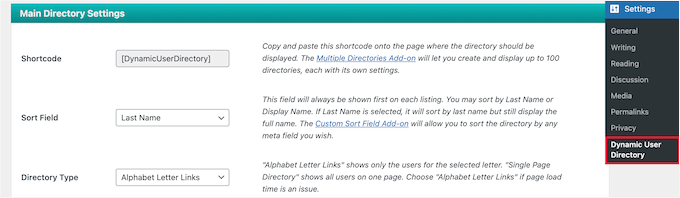
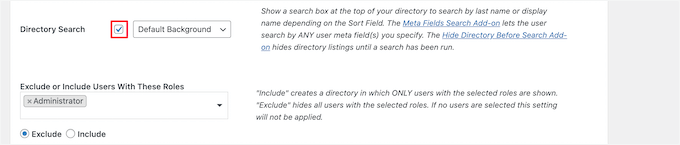
Dopodiché, puoi abilitare una funzione di ricerca della directory selezionando la casella ‘Ricerca directory’.
Puoi selezionare determinati ruoli utente o utenti specifici dall'elenco a discesa se desideri escluderli.
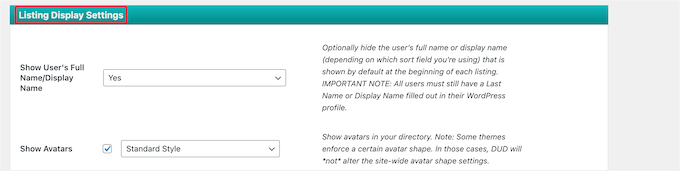
Successivamente, controlliamo come appare la tua directory e le informazioni utente che verranno visualizzate.
Per fare ciò, vai semplicemente alla sezione ‘Impostazioni di visualizzazione elenco’. Qui, puoi controllare il nome dell'utente, gli avatar, i bordi e altro ancora.
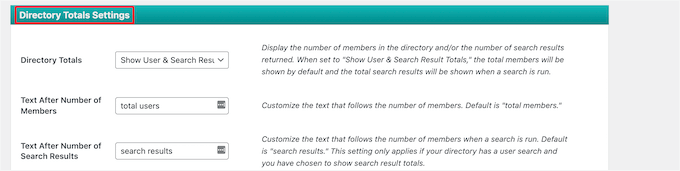
Sotto, nella meta box ‘Impostazioni totali directory’, puoi scegliere il numero totale di utenti, personalizzare il testo e altro ancora.
Visualizzare il numero totale di utenti può essere utile se si desidera utilizzare la prova sociale per incoraggiare nuovi utenti a creare un account sul proprio sito.
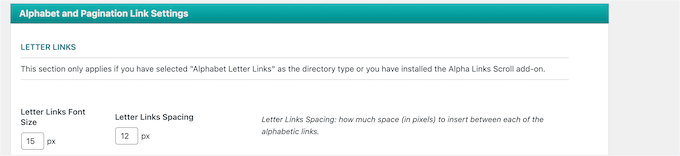
Successivamente, è possibile personalizzare come verranno visualizzati i collegamenti delle lettere e la paginazione nell'elenco utenti.
Potrebbe essere necessario impostare il numero di utenti da visualizzare per pagina, modificare lo spazio e altro ancora.
Una volta terminato, fare clic sul pulsante 'Salva opzioni' in fondo alla schermata per salvare la directory.
Questo creerà e visualizzerà uno shortcode per la directory utenti nella parte superiore della pagina. Sarà necessario copiarlo per aggiungere la directory al proprio sito.

Aprire semplicemente la pagina, il post o l'area widget per visualizzare l'elenco degli utenti.
Il passaggio successivo consiste nel fare clic sull'icona '+' e cercare 'Shortcode'. Una volta trovato, è possibile fare clic su di esso.
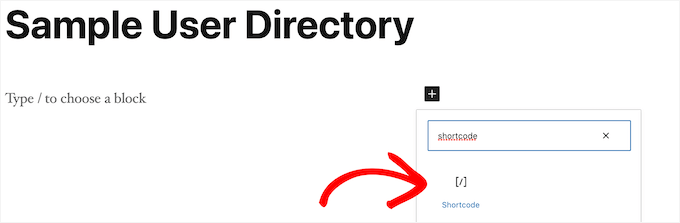
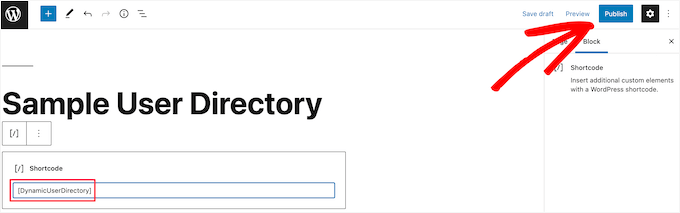
Una volta aggiunto il blocco 'Shortcode' all'editor, è possibile incollare lo shortcode nella casella.
Quindi, fare clic sul pulsante 'Pubblica' o 'Aggiorna'.
Ora è possibile visualizzare l'elenco degli utenti registrati di recente sul proprio sito.
È possibile ripetere i passaggi precedenti per aggiungere l'elenco degli utenti registrati di recente a un post o a un'area widget.
Suggerimento bonus: Massimizza la tua prova sociale con TrustPulse
La visualizzazione degli utenti registrati di recente è un ottimo modo per dimostrare che la tua community è attiva. Funziona perché le persone si fidano di più di un sito quando vedono che altri si stanno già unendo.
Puoi portare questa idea un passo avanti aggiungendo notifiche di prova sociale in tempo reale con TrustPulse. Invece di mostrare solo un elenco di nuovi utenti, TrustPulse visualizza piccoli messaggi sul tuo sito ogni volta che qualcuno si iscrive, invia un modulo o effettua un acquisto.
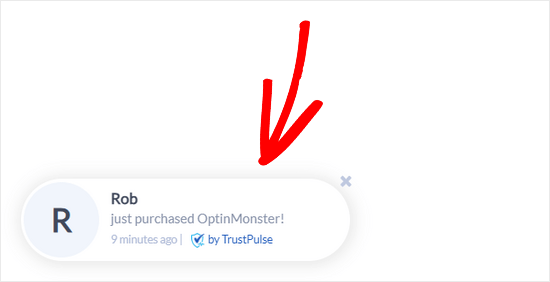
✋ Nota rapida: TrustPulse ha un piano gratuito per un massimo di 500 sessioni al mese, rendendolo un modo semplice per aggiungere un altro livello di social proof al tuo sito WordPress.
Ad esempio, il nostro marchio partner OptinMonster utilizza TrustPulse per mostrare iscrizioni recenti e attività dei clienti, il che aiuta a creare urgenza e fiducia. Abbiamo visto come questa strategia può aumentare le conversioni convincendo i visitatori esitanti ad agire.
Per i dettagli, consulta la nostra guida su come utilizzare la FOMO sul tuo sito WordPress per aumentare le conversioni.
Domande frequenti sulla visualizzazione degli utenti registrati di recente in WordPress
È sicuro visualizzare informazioni sugli utenti pubblicamente sul mio sito WordPress?
Dipende dalle informazioni che visualizzi. Si consiglia di non mostrare mai dati sensibili come e-mail o nomi completi senza consenso. Inoltre, le directory opt-in come Formidable Forms sono più sicure.
Posso scegliere quali informazioni utente visualizzare?
Sì. Plugin come Formidable Forms offrono il controllo completo. Gli sviluppatori possono anche modificare lo snippet di codice personalizzato per aggiungere o rimuovere campi.
La visualizzazione di un elenco di utenti rallenterà il mio sito?
Non se implementato correttamente. Lo shortcode e i plugin sono leggeri, e la paginazione aiuta se hai migliaia di utenti.
Altri suggerimenti per la gestione degli utenti
Speriamo che questo articolo ti abbia aiutato a imparare come visualizzare gli utenti registrati di recente in WordPress.
Vuoi approfondire? Ecco altri suggerimenti sulla gestione degli utenti per aiutare il tuo sito WordPress a funzionare in modo più fluido:
- Come consentire agli utenti di invitare i propri amici a registrarsi su WordPress
- Come bloccare un utente WordPress senza eliminare il suo account
- Come mostrare contenuti personalizzati a diversi utenti in WordPress
- Come inviare un'email a tutti gli utenti registrati in WordPress
- Come limitare il login degli utenti a un solo dispositivo in WordPress
- Come applicare CSS per ruoli utente specifici in WordPress
- Plugin gratuiti per la gestione utenti per WordPress
Se ti è piaciuto questo articolo, iscriviti al nostro Canale YouTube per tutorial video su WordPress. Puoi trovarci anche su Twitter e Facebook.


Jiří Vaněk
Utilizzando MemberPress, ho creato un sito web di community e sono costantemente alla ricerca di vari modi per incoraggiare gli utenti a registrarsi in modo che la community possa crescere. Penso che quando altri vedranno persone iscriversi, ciò li motiverà a registrarsi a loro volta. Questo sembra un ottimo e sottile modo per mostrare alle persone che la community si sta espandendo. Grazie per l'idea perfetta e per un ottimo dettaglio da aggiungere al puzzle della creazione di un sito web di community.
FM Brohi
Ottimo! Ma con l'Avatar, i Nomi Utente dei membri compaiono nella lista ma ho bisogno di mostrare i loro Nomi.
Come posso fare?
Jimmy
Ciao,
Questa funzione Utenti Registrati di Recente funziona benissimo!
Ho solo 2 domande con cui puoi aiutarmi?
1. L'avatar dei membri c'è, ma è possibile renderlo cliccabile per il loro profilo? Al momento NON è cliccabile, è solo un avatar.
2. Tuttavia, gli utenti sono mostrati tutti in un'unica colonna dritta verso il basso, è possibile farli apparire ad esempio: 5 membri per riga, 5 nella seconda riga e così via... Totale 5 righe.
Intendo dire che se ci sono oltre 100 nuovi membri registrati, continuerà a scorrere automaticamente su o giù per mostrare i membri più recenti. come un carosello.
Per favore, consiglia un aiuto, Grazie
Uday
Come visualizzare utenti con un ruolo specifico?
Jonas
Come visualizzare gli utenti registrati quando sono online?
Ad esempio... "Chi è online".
Supporto WPBeginner
Vedi come mostrare gli utenti online in tempo reale in WordPress.
Amministratore
Edmond
Quindi, come posso farlo visualizzare in orizzontale?
Adam
Ciao,
C'è la possibilità di visualizzare solo utenti con ruoli specificati?
Sarei davvero molto grato se mi aiutassi in questo.
dimmka
Grazie per il tutorial.
Come visualizzare la quantità di utenti registrati di recente in WordPress?
Edosa Uyi
Ciao redazione, questo post mi ha davvero aiutato molto. Per favore, voglio visualizzare la data di registrazione insieme a ogni nome utente, come posso fare?
andrewmichaelsa
Ottimo post, sono riuscito a farlo funzionare facilmente. Ora vorrei stilizzare la lista, qualche idea su come si fa?
Ben
Mi chiedo come inserire uno spazio tra l'avatar e il nome. Vorrei anche sapere come usare il "nome utente" di un nome utente di buddypress invece del nome registrato.
laura
Grazie. Davvero non volevo "addentrarmi" al livello di usare solo plugin per tutto quello che faccio. Tuttavia, voglio creare una lista per cui non esiste un plugin che la crei per me. Quindi, proverò a "farlo da solo". Questo ha aiutato perché vedo le basi di "come farlo". Poi, devo solo essere più specifico in quello che faccio per cercare di far mettere i campi nell'ordine che voglio elencare. LOL ~~ Vediamo come funziona! (Mi assicurerò di fare backup prima di provare qualsiasi cosa... e sto usando anche un tema figlio.) Grazie!
mark taylor
Questo è molto buono, come faccio a non mostrare il nome utente dell'amministratore? C'è qualche codice che si può aggiungere per impedire la visualizzazione dell'amministratore, solo degli iscritti al blog.
Supporto WPBeginner
Puoi modificare la query SQL alla riga 07 in questo modo:
$usernames = $wpdb->get_results("SELECT user_nicename, user_url, user_email FROM $wpdb->users WHERE user_login != 'admin' ORDER BY ID DESC LIMIT 5");1-click Use in WordPress
Amministratore
Chris McCoy
puoi anche usare la query utente wp.
$user_query = new WP_User_Query( array(‘orderby’ => ‘user_registered’) );
Rick Meader
Nessuno dei miei nuovi iscritti (incluso me, come test) ha ricevuto la password da Wordpress. C'è un'impostazione di cui ho bisogno per far sì che ciò avvenga?
Supporto WPBeginner
Potresti avere qualche problema di configurazione dell’email. Ricevi email dal tuo sito WordPress? Ad esempio, quando un nuovo utente si registra sul sito o quando un commento è in attesa di moderazione? Se non le ricevi, ti consigliamo di provare il plugin WP Mail SMTP.
Amministratore