


Una sezione commenti di WordPress piena di link casuali cliccabili può far apparire sospetto il tuo sito web.
Per molti proprietari di siti, è qui che iniziano i problemi. Gli spammer ne abusano, i motori di ricerca potrebbero segnalarlo e persino i commenti genuini con link utili possono apparire sospetti.
Su WPBeginner, di solito contrassegniamo questi commenti come spam, ma sappiamo che non è la soluzione migliore per tutti.
Dopo un'attenta ricerca, abbiamo trovato un modo semplice per bloccare il collegamento automatico degli URL mantenendo attive le conversazioni reali. 💬
In questa guida, ti mostreremo come disabilitare il collegamento automatico degli URL nei commenti di WordPress. In questo modo, avrai un maggiore controllo sulla tua sezione commenti, incoraggiando comunque un coinvolgimento significativo.
Perché WordPress collega automaticamente gli URL di testo nei commenti?
WordPress collega automaticamente gli URL di testo nei commenti per renderli più facili da cliccare. Questa è una funzionalità di comodità, in modo che i proprietari del sito e i lettori possano visitare i link senza copiarli e incollarli.
A volte, questi link vengono aggiunti da commentatori genuini che non sanno come formattare un hyperlink.
WordPress rileva semplicemente l'URL e lo rende cliccabile quando mostra il commento nell'area di amministrazione o sotto i tuoi articoli. Inoltre, non viene effettivamente memorizzato in quel modo nel tuo database.
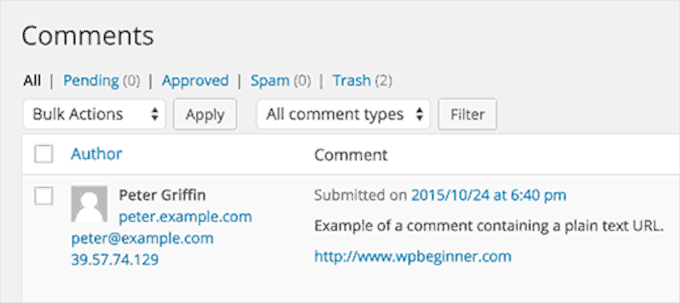
Il problema è che gli spammer abusano di questa funzionalità per inserire link sospetti nei tuoi commenti. Questo può far apparire il tuo sito WordPress inaffidabile sia ai lettori che ai motori di ricerca.
Ecco perché molti proprietari di siti preferiscono disabilitare il collegamento automatico.
Tenendo presente questo, ti mostreremo come disabilitare i collegamenti automatici degli URL nei commenti di WordPress. Ecco i passaggi che seguirai:
Facile, vero? Iniziamo subito!
Passaggio 1: Installare un plugin di WordPress per disabilitare i collegamenti automatici degli URL
Prima di iniziare, tieni presente che molti esperti di WordPress ti diranno di aggiungere una riga di codice personalizzata al file functions.php del tuo tema o in un plugin specifico per il sito.
Tuttavia, non raccomandiamo questo metodo in quanto non è realmente adatto ai principianti. Un piccolo errore e il tuo sito potrebbe smettere di funzionare.
Per fare ciò in modo semplice e sicuro, puoi usare WPCode, che è il miglior plugin per snippet di codice sul mercato. Con WPCode, puoi aggiungere snippet di codice personalizzati, inclusi CSS, PHP, HTML e altro, a WordPress senza mettere a rischio il tuo sito.
Alcuni dei nostri brand partner utilizzano WPCode per creare e gestire snippet di codice personalizzati, e ha funzionato molto bene. Non perderti la nostra recensione dettagliata di WPCode per scoprire perché lo raccomandiamo vivamente.
La notizia migliore è che WPCode viene fornito con una libreria di oltre 100 snippet pronti all'uso che puoi facilmente aggiungere al tuo sito. Questo include uno snippet di codice per disabilitare i link URL nei commenti.
Poiché si tratta di una funzionalità premium, dovrai creare un account WPCode. Sul sito web di WPCode, vai avanti e fai clic sul pulsante 'Get WPCode Now'.
Quindi, puoi semplicemente scegliere un piano e completare il processo di registrazione.

Una volta fatto, installiamo e attiviamo il plugin WPCode sul tuo sito WordPress. Se hai bisogno di aiuto, puoi consultare la nostra guida su come installare un plugin di WordPress.
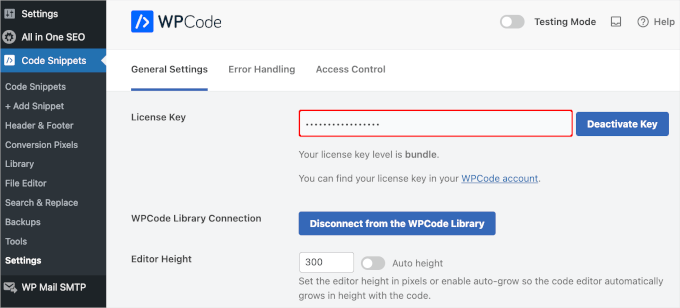
Dopo l'attivazione, dovrai attivare la tua chiave di licenza. Per fare ciò, naviga su Snippet di codice » Impostazioni.
Successivamente, nella scheda ‘Impostazioni generali’, inserisci semplicemente la tua chiave di licenza e fai clic su ‘Verifica chiave’. Puoi trovare questa chiave nell'email che ricevi dopo la registrazione o nel tuo account WPCode.
Passaggio 2: Disabilitare i collegamenti automatici degli URL nei commenti di WordPress
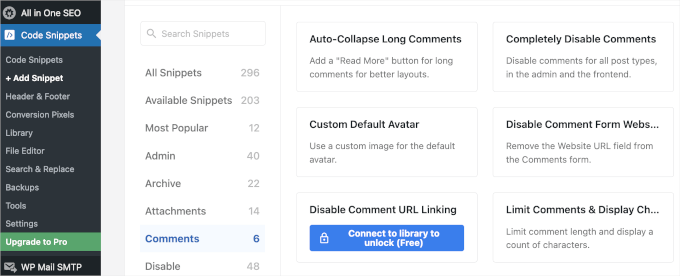
Il passo successivo è andare su Snippet di codice » + Aggiungi snippet dalla tua bacheca di amministrazione di WordPress.
Da qui, dovrai utilizzare il filtro 'Commenti' per trovare facilmente lo snippet 'Disabilita collegamento URL nei commenti'. Quindi, puoi passare il mouse sullo snippet e fare clic sul pulsante 'Connetti alla libreria per sbloccare (Gratuito)'.
Nel popup che appare, fai clic su 'Connetti a WordPress'.
Una volta connesso, dovresti essere pronto per utilizzare lo snippet 'Disabilita collegamento URL nei commenti'. Quindi, passiamo di nuovo il mouse su di esso e facciamo clic su 'Usa snippet' quando appare.
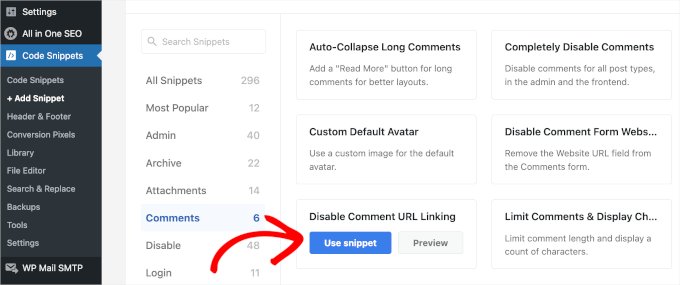
Questo ti reindirizzerà all'editor di codice WPCode.
Poiché lo snippet di codice è pronto per l'uso, devi solo spostare l'interruttore da 'Inattivo' ad 'Attivo' e fare clic sul pulsante 'Salva snippet'.
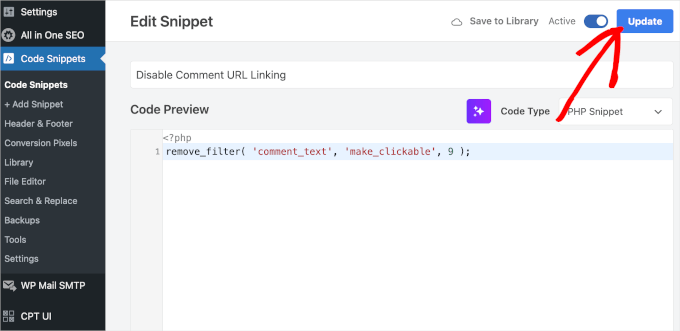
⚠️ Importante: Si prega di notare che questo codice funziona solo su URL di testo semplice. Se un utente decide di creare un collegamento aggiungendo il tag HTML appropriato, tali collegamenti appariranno comunque cliccabili.
Se vuoi disattivare completamente qualsiasi HTML nei commenti, puoi dare un'occhiata al nostro tutorial su come disabilitare l'HTML nei commenti di WordPress.
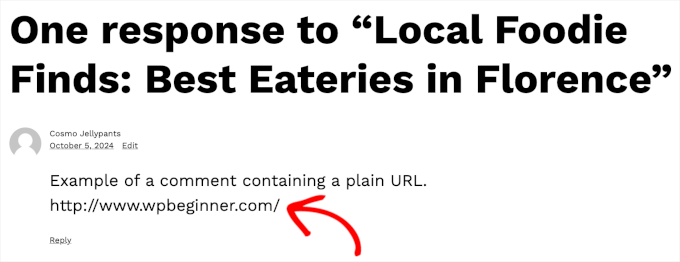
E questo è tutto: il tuo blog WordPress smetterà ora di creare automaticamente link ai commenti.
Ecco come appare sul nostro sito demo:
Bonus: Spiegazione dello snippet di codice per disabilitare i collegamenti automatici nei commenti
Se sei curioso, ecco lo snippet di codice che abbiamo utilizzato per disabilitare i collegamenti automatici degli URL nei commenti di WordPress:
remove_filter( 'comment_text', 'make_clickable', 9 );
Questo snippet funziona perché WordPress non memorizza gli URL come link cliccabili nel suo database.
Invece, converte gli URL in testo semplice in link cliccabili al volo quando visualizza i commenti.
Disabilitando il filtro responsabile di questa funzionalità, impedisci agli URL di diventare automaticamente cliccabili. Questa modifica influenzerà sia l'area di amministrazione che la sezione commenti sotto i tuoi post.
Se rimuovi lo snippet in seguito, WordPress ricomincerà a collegare automaticamente gli URL.
Questo rischio di perdere le tue personalizzazioni durante un aggiornamento del tema è esattamente il motivo per cui consigliamo di utilizzare un plugin come WPCode. Memorizza i tuoi snippet separatamente dai file del tuo tema, quindi non dovrai mai preoccuparti che gli aggiornamenti compromettano le funzionalità personalizzate del tuo sito.
FAQ: Disabilitare il collegamento automatico degli URL nei commenti di WordPress
La disabilitazione del collegamento automatico rimuoverà i link dai miei commenti esistenti?
No, questa modifica si applica solo in avanti.
Impedisce a WordPress di convertire automaticamente gli URL in testo semplice in link cliccabili in qualsiasi nuovo commento che ricevi. I link che erano già presenti nei tuoi commenti più vecchi rimarranno cliccabili a meno che tu non decida di modificarli manualmente.
Gli utenti possono ancora aggiungere i propri link nei commenti?
Sì. Questo codice disabilita solo la conversione automatica degli URL testuali. Se un commentatore sa come creare un link utilizzando il tag HTML appropriato, quel link apparirà comunque nel suo commento.
Questa modifica è reversibile?
Sì, è completamente reversibile. Se utilizzi il plugin WPCode come consigliamo, puoi semplicemente impostare lo snippet su 'Non attivo' e salvare le modifiche. WordPress tornerà immediatamente a creare automaticamente link agli URL.
Questo snippet influisce sui link nei miei post o nelle mie pagine del blog?
Per niente. Lo snippet di codice che utilizziamo è progettato per mirare *solo* al filtro dei commenti. Non avrà alcun effetto su come funzionano i link all'interno del contenuto dei tuoi post o delle tue pagine.
Letture aggiuntive: Altri modi per migliorare i tuoi commenti di WordPress
Speriamo che questo articolo ti abbia aiutato a disabilitare il collegamento automatico degli URL nei commenti di WordPress.
Se vuoi migliorare ulteriormente i tuoi commenti di WordPress, dai un'occhiata a questi tutorial aggiuntivi per altri suggerimenti e trucchi:
- Come ottenere più commenti sui tuoi post del blog di WordPress
- Come consentire agli utenti di mettere "Mi piace" o "Non mi piace" ai commenti in WordPress
- Come consentire agli utenti di caricare immagini nei commenti di WordPress
- Come consentire agli utenti di modificare i loro commenti di WordPress
- Come Aggiungere un Semplice Sistema di Classifica Utenti per i Commenti di WordPress
- Come rendere ricercabili i commenti dei post del blog in WordPress
- Come evidenziare i commenti dell'autore in WordPress
- Come esportare indirizzi email dai commenti di WordPress
Se ti è piaciuto questo articolo, iscriviti al nostro Canale YouTube per tutorial video su WordPress. Puoi trovarci anche su Twitter e Facebook.


Deniz
Grazie per la guida. Ho aggiunto il codice a function.php e ha funzionato. C'è quindi un modo per escludere i miei link da questo?
Supporto WPBeginner
Al momento non abbiamo un modo semplice, ma se dovessimo trovarne uno, saremmo sicuri di aggiornare l'articolo!
Amministratore
Febri Tri Harmoko
Come fare in modo che gli estratti siano come il nostro dominio?
Quindi, solo i link dal nostro sito web possono essere aggiunti.
Supporto WPBeginner
Al momento non abbiamo un metodo per limitare per dominio.
Amministratore
Pasquale
Grazie, questo è stato utile. Ricevevo molti commenti come 'il tuo sito web è fantastico... bla bla... controlla il mio' e un link. Spero che questo lo risolva
Supporto WPBeginner
Glad our guide was helpful
Amministratore
Tecnologia Geospaziale e Spaziale
Grazie per questo
Supporto WPBeginner
You’re welcome
Amministratore
Abdulrahim safi
Ciao Come posso disabilitare i link automatici nei post non nei commenti
quando inserisco un link in formato testo es: http://www.example.com viene automaticamente cambiato in hyperlink quando pubblico il post come posso disattivare questo grazie
Supporto WPBeginner
Abdulrahim Saifi,
WordPress non converte automaticamente gli URL in link. Probabilmente stai usando WordPress.com. Consulta la nostra guida sulla differenza tra WordPress.org self-hosted vs blog gratuito WordPress.com.
Amministratore
Liz
Avete una soluzione simile per i post? Soprattutto nei blocchi di codice e pre?
Kemunto
Sì.
Sunny
Esiste un plugin per rimuovere il link da un certo testo esterno su un sito WordPress? Grazie
Sebastien
Ciao. Sto cercando un modo per fare proprio quello che hai menzionato, ma solo per i post. Sembra che con un recente aggiornamento di WP, se digiti l'indirizzo di un sito web in un post, WP lo collegherà automaticamente. Ad esempio, se il tuo post contiene "google.com" da qualche parte nel post, WP aggiungerà un link a Google. Possiamo impedire che ciò accada? Se sì, come? Grazie
Bobby
Ehi Sebastien, hai trovato la soluzione al tuo problema perché anch'io ho problemi con questo... e voglio solo disabilitarlo... grazie
StageCoachDriver
Potrebbe essere utilizzato il file functions.php in un tema figlio per aggiungere 'remove_filter( ‘comment_text’, ‘make_clickable’, 9 );' al tema piuttosto che apportare modifiche direttamente al tema?
Supporto WPBeginner
Sì.
Amministratore
Angel
È davvero buono. Nel mio caso, creerò una condizione per rendere i miei link - come amministratore - cliccabili, dato che li pubblico nelle risposte ai commenti.
Thanks
Matteo
Hi Angel,
do you mind posting here the code you wrote? I’m interested in having my own links (as admin) cliackable
Grazie
Angel
As I am the only person show logs in I am able to use:
if ( is_user_logged_in() ) {
remove_filter( ‘comment_text’, ‘make_clickable’, 9 );
}
Ibon Azkoitia
Forse mi sbaglio sulla tua situazione, ma non dovresti scrivere sul tuo blog con un utente amministratore. Lo "scrittore" dovrebbe avere un ruolo inferiore (ad esempio, editore) e avere un altro utente con il ruolo di amministratore per le cose amministrative.
Iswandi
Funziona dopo aver rimosso le virgolette da 'make_clickable'