


Abbiamo configurato reti WordPress multisito con domini diversi molte volte in passato, sia per i nostri progetti che per aiutare i clienti a gestire più siti web in modo più efficiente.
Gestire diversi siti WordPress separatamente può diventare rapidamente complicato, dalla navigazione dei limiti di hosting alla gestione di tutto attraverso più dashboard. Ecco perché raccomandiamo spesso l'uso di WordPress multisito con domini personalizzati.
È una funzionalità potente che ti consente di gestire più siti web sotto un'unica installazione di WordPress, e ogni sito può comunque avere il proprio nome di dominio univoco.
In questa guida, ti mostreremo passo dopo passo come creare un WordPress multisito con domini diversi.
Perché creare un WordPress Multisite con Domini Personalizzati?
Il modo più semplice per creare un sito web è usare WordPress.
Tuttavia, per ogni sito web che configuri, dovrai gestire gli aggiornamenti, conservare i backup e proteggere tutte le singole installazioni di WordPress separatamente. Inoltre, alcuni provider di hosting limitano i loro piani base a una singola installazione di WordPress.
Una soluzione alternativa più semplice a questo problema di gestione del sito web è creare una rete WordPress multisito.
Cos'è WordPress Multisite?
WordPress multisite è una funzionalità principale di WordPress che ti consente di creare facilmente più siti utilizzando la stessa installazione di WordPress.
La parte migliore è che puoi usare domini diversi per ciascuno dei tuoi siti web.
Questo consente ai proprietari di aziende di lanciare rapidamente siti web senza doversi preoccupare di gestire più installazioni di WordPress.
Da una prospettiva di sviluppo, questo ti offre anche flessibilità nella condivisione di clienti, elementi di design simili e altro ancora.
Lo svantaggio è che tutti i tuoi siti web utilizzano le stesse risorse. Ciò significa che se il tuo servizio di hosting dovesse mai andare offline, tutti i tuoi siti web saranno offline contemporaneamente.
Cosa ti serve per creare un WordPress Multisite con domini personalizzati?
Avrai bisogno dei seguenti elementi per creare un WordPress multisite con nomi di dominio personalizzati.
- Un'azienda di hosting WordPress che supporti domini multipli e WordPress multisite.
- Nomi di dominio che desideri utilizzare.
Consigliamo di utilizzare SiteGround. Sono una delle più grandi società di hosting e supportano il mapping dei domini di WordPress multisite fin da subito.
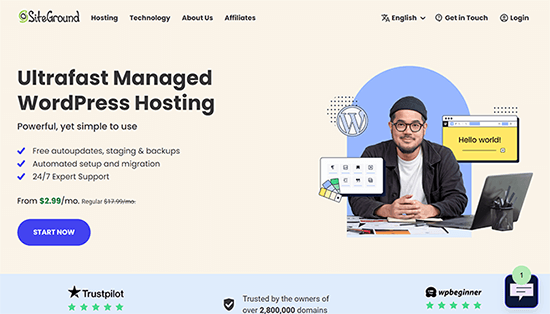
Questo può funzionare anche con il piano Starter perché, tecnicamente, stai creando un sito. Questo è un modo creativo per aggirare i limiti del piano di hosting finché i tuoi siti hanno poco traffico.
Per ulteriori raccomandazioni sull'hosting, consulta il nostro confronto delle migliori società di hosting WordPress.
Successivamente, devi registrare i nomi di dominio che desideri utilizzare per il tuo sito principale e per i tuoi siti secondari.
Consigliamo di utilizzare Network Solutions. Sono la migliore società di registrazione di domini sul mercato con una migliore ricerca di domini, un pannello di controllo facile da usare e una gestione DNS semplice.
Bonus: Puoi utilizzare il nostro coupon Network Solutions e il codice promozionale NAMEBOY durante il checkout per ottenere fino al 67% di sconto sull'acquisto di nuovi nomi di dominio.
Passaggio 1: Installazione di WordPress Multisite
Se stai creando un multisito WordPress su un sito web nuovo di zecca, potresti dover prima installare WordPress.
La maggior parte delle società di hosting WordPress, inclusa SiteGround, offre un installer WordPress in 1 clic. Se hai bisogno di aiuto, segui il nostro tutorial sull'installazione di WordPress per istruzioni passo passo.
Una volta installato WordPress, il passaggio successivo è abilitare la funzionalità multisito di WordPress.
Abilitazione della funzionalità Multisito di WordPress
La funzionalità multisito di WordPress è integrata in WordPress, ma è disattivata per impostazione predefinita. Dovrai attivarla per poter configurare il tuo multisito di WordPress.
Per questo, dovrai modificare il file wp-config.php. È il file di configurazione di WordPress che contiene tutte le impostazioni importanti per la tua installazione di WordPress.
Puoi modificarlo utilizzando un client FTP o l'app File Manager nel pannello di controllo del tuo account di hosting. Il file wp-config.php si trova nella cartella principale del tuo sito web.

All'interno di questo file, dovrai aggiungere la seguente riga appena sopra la riga che dice, 'Questo è tutto, smetti di modificare! Buona pubblicazione.'
define( 'WP_ALLOW_MULTISITE', true );
Dopodiché, non dimenticare di salvare le modifiche e ricaricare il file sul tuo sito web.
Ora, devi tornare alla dashboard di amministrazione di WordPress e ricaricare la pagina della dashboard di amministrazione.
Dopodiché, vai alla pagina Strumenti » Configurazione Rete per configurare la tua rete multisito di WordPress.
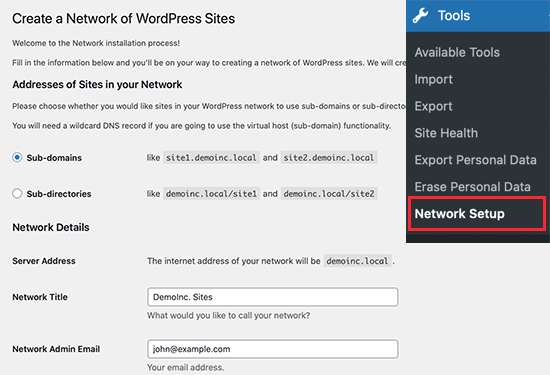
Innanzitutto, devi scegliere i sottodomini come 'Indirizzi dei siti nella tua rete' e fornire un titolo per la tua rete multisito e l'indirizzo email dell'amministratore della rete.
Fai clic sul pulsante 'Installa' per continuare.
Nella schermata successiva, WordPress ti chiederà di aggiungere due frammenti di codice.
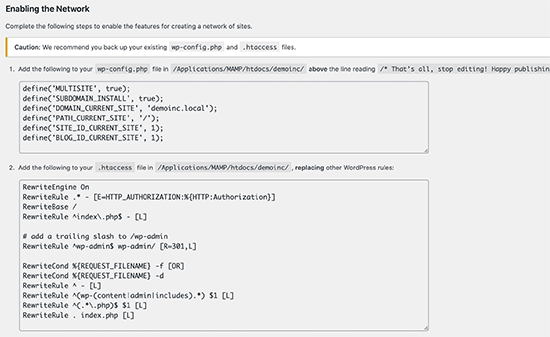
Il primo va nel tuo file wp-config.php appena sopra la riga che dice, 'Questo è tutto, smetti di modificare! Buona pubblicazione'.
Oltre al codice mostrato da WordPress, devi anche aggiungere la seguente riga al tuo file wp-config.php. Questa riga garantisce che gli utenti possano accedere a ciascun sito.
define('COOKIE_DOMAIN', $_SERVER['HTTP_HOST'] );
Il secondo pezzo di codice va nel tuo file WordPress .htaccess, sostituendo le regole predefinite di WordPress .htaccess.
Una volta aggiunti entrambi i codici ai rispettivi file, dovrai accedere alla tua bacheca di amministrazione di WordPress.
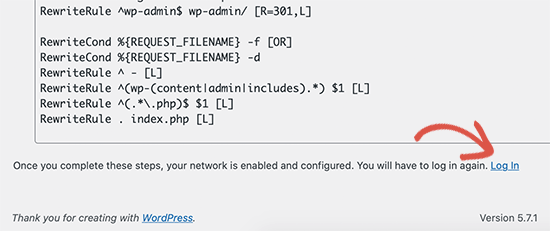
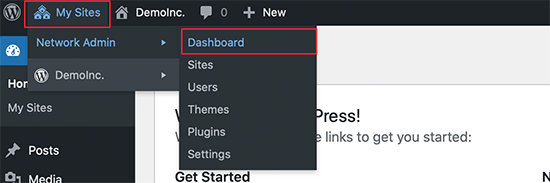
Dopo l'accesso, vedrai una nuova voce di menu nella barra di amministrazione intitolata 'I miei siti'. Passa il mouse sopra e seleziona il link Network Admin » Dashboard.
Passaggio 2: Creazione di nuovi siti utilizzando domini personalizzati in WordPress Multisite
Ora che tutto è configurato, creiamo il tuo primo sito utilizzando un nome di dominio diverso.
Dalla bacheca di amministrazione della rete del tuo multisite, fai clic sulla pagina Sites » Add New.
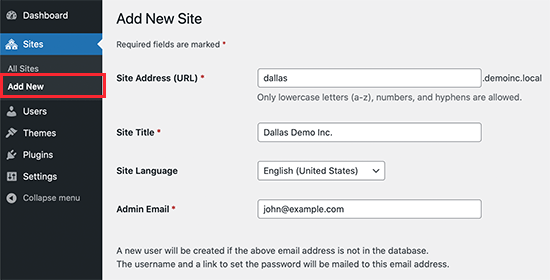
Basta fornire un Indirizzo del sito e un titolo, selezionare la lingua, quindi inserire l'indirizzo email aziendale dell'amministratore. Per quanto riguarda l'indirizzo del sito, puoi inserire qualsiasi cosa per ora perché lo cambieremo con il tuo dominio personalizzato nel prossimo passaggio.
Fai clic sul pulsante 'Add Site' per creare il tuo sito.
Successivamente, devi andare alla pagina Sites » All Sites e fare clic sul link 'Edit' sotto il sito che hai appena creato.
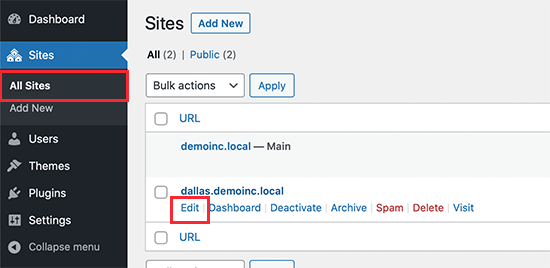
Nella schermata di modifica del sito, devi aggiungere il nome di dominio personalizzato che desideri utilizzare per questo sito web nel campo Indirizzo del sito.
WordPress è dotato di mappatura del dominio integrata, che mapperà automaticamente i tuoi domini personalizzati al tuo indirizzo del sito.
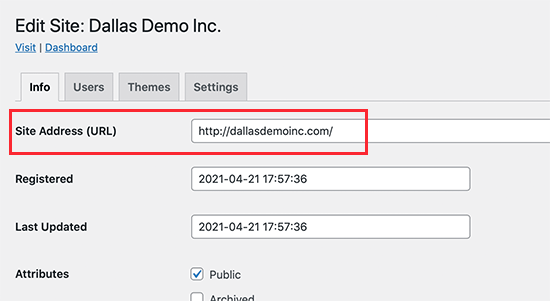
Non dimenticare di fare clic sul pulsante 'Salva modifiche' per memorizzare le impostazioni.
Ripeti il processo per aggiungere altri siti, quindi cambia il loro indirizzo del sito nel dominio personalizzato che desideri utilizzare. Qui abbiamo creato alcuni siti con diversi domini personalizzati.
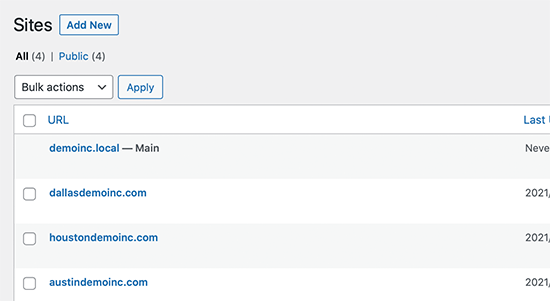
Tuttavia, nessuno di questi siti web sarà accessibile poiché i tuoi domini personalizzati non puntano alla tua società di hosting WordPress. Cambiamo questo.
Passaggio 3: Aggiunta di domini personalizzati all'account di hosting
La maggior parte dei provider di hosting WordPress ti consente di aggiungere facilmente domini multipli al tuo account di hosting.
Se stai utilizzando SiteGround, fai clic su 'Strumenti del sito' nel tuo account di hosting.
Successivamente, devi visitare Domini » Domini parcheggiati e quindi aggiungere qui il tuo dominio personalizzato.
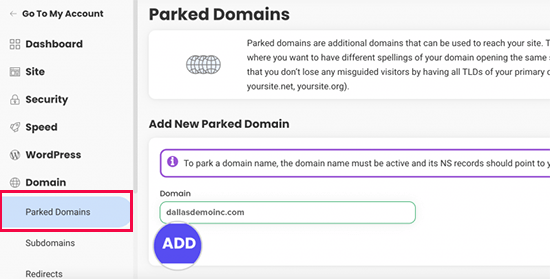
Ripeti il processo se hai bisogno di aggiungere altri domini personalizzati.
Se stai utilizzando un altro servizio di hosting, il processo è comunque lo stesso. Troverai l'opzione dominio parcheggiato nella sezione Domini della tua dashboard di hosting.
Se stai utilizzando il tuo provider di hosting come registrar di dominio, potresti non dover aggiornare i server DNS.
Tuttavia, se hai registrato il tuo nome di dominio altrove, dovrai aggiornare le informazioni DNS e puntarle al tuo account di hosting.
Innanzitutto, avrai bisogno delle informazioni DNS per il tuo provider di hosting. Puoi trovarle nel tuo pannello di controllo di hosting, oppure puoi chiedere al loro personale di supporto. Di solito, si presentano così:
ns1.siteground204.comns2.siteground204.com
Una volta ottenute le informazioni DNS, devi accedere al sito web del tuo registrar di dominio. Molti registrar hanno una sezione 'DNS & Nameservers' dove puoi aggiornare queste informazioni.
Se stai utilizzando Network Solutions, i passaggi sono leggermente diversi. Vai su 'Domini' e seleziona il tuo nome di dominio.
Quindi, scorri fino in fondo alla pagina e fai clic sulla sezione 'Strumenti avanzati' per accedere alle impostazioni DNS.
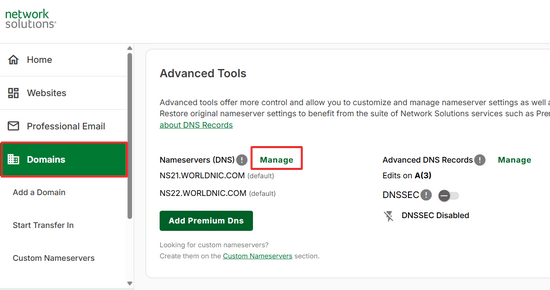
Da qui, fai clic sul link 'Gestisci'.
Successivamente, modifica le informazioni del server dei nomi per sostituirle con il DNS del tuo provider di hosting e fai clic su 'Salva'.
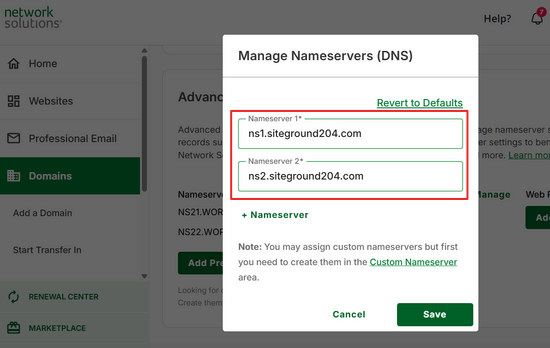
Per maggiori dettagli, consulta la nostra guida su come cambiare i nameserver DNS per i registrar di nomi di dominio più diffusi.
Nota: Le informazioni DNS potrebbero impiegare un po' di tempo (2-48 ore) per aggiornarsi completamente su Internet.
Man mano che le informazioni DNS vengono aggiornate, sarai in grado di vedere il sito figlio del tuo multisito WordPress per ogni dominio.
Passaggio 4: Gestisci ed effettua l'accesso a WordPress Multisite su domini personalizzati
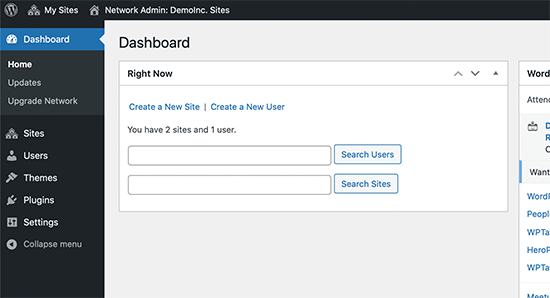
Puoi eseguire la maggior parte delle attività amministrative come l'installazione di plugin, temi e aggiornamenti dalla dashboard del tuo sito principale.
Correlato: Consulta la nostra selezione dei migliori plugin WordPress multisite.
Per lavorare su siti individuali, è necessario visitare la pagina Siti » Tutti i Siti e fare clic sul link ‘Dashboard’ sotto il sito su cui si desidera lavorare.
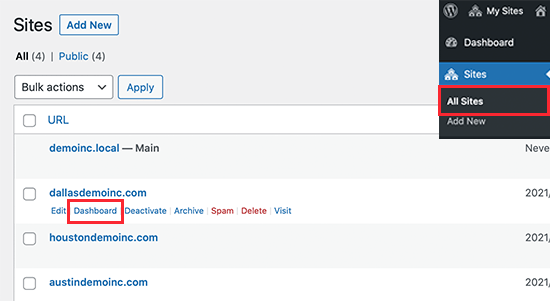
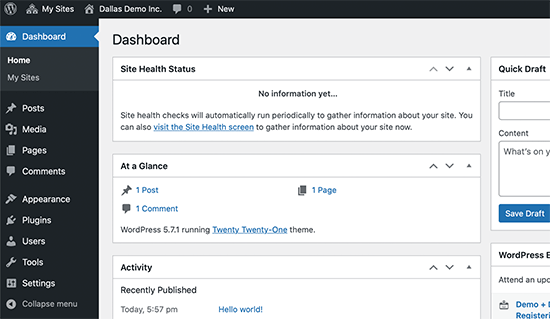
Questo ti porterà all'area di amministrazione di quel particolare sito e potrebbe esserti richiesto di accedere nuovamente.
Da qui, puoi creare pagine, scrivere post del blog e gestire quel sito individuale.
Speriamo che questo articolo ti abbia aiutato a imparare come creare un WordPress multisite con domini diversi. Potresti anche voler consultare la nostra guida alla sicurezza di WordPress per mantenere sicuro il tuo WordPress multisite e la nostra selezione dei migliori plugin per page builder WordPress per personalizzare il design del tuo sito web.
Se ti è piaciuto questo articolo, iscriviti al nostro Canale YouTube per tutorial video su WordPress. Puoi trovarci anche su Twitter e Facebook.




Marcia
Hai detto di aggiungere il codice al file htaccess ma non ci hai fornito il codice né ci hai detto dove nel file va inserito.
Supporto WPBeginner
WordPress ti fornirebbe il codice specifico per il tuo sito seguendo i passaggi dell'articolo.
Il codice dovrebbe normalmente essere aggiunto in fondo al tuo htaccess a meno che tu non abbia codice specifico aggiunto che richieda di essere posizionato altrove nel file.
Amministratore
kzain
ottima guida! I passaggi dettagliati e le istruzioni chiare hanno reso l'impostazione di un multisito con domini personalizzati semplice. Grazie per i preziosi consigli
Jason
Mi stavo chiedendo di impostare un multisito da qualche parte e SiteGround sembra che potrebbe essere adatto.
Sono confuso sul perché la tua guida dica di aggiungere i domini come domini parcheggiati, Sicuramente saranno "parcheggiati" e il sistema di parcheggio non potrà quindi collegarli a nessuno spazio web o sottodominio?
Commenti WPBeginner
Il motivo per cui sono domini parcheggiati piuttosto che domini aggiunti è che i domini aggiunti servono per un sito separato sul server di hosting.
Normalmente gli host collegano ogni sito a una cartella specifica, e ogni sito richiede che l'host imposti i file del sito web in ogni cartella del sito.
Un dominio parcheggiato non richiede questa cartella dedicata, e più domini parcheggiati possono puntare alla stessa cartella del sito.
I multisite si trovano sullo stesso "sito" sul server, ma sono in grado di comportarsi come più siti web.
Alex Reev
Grazie per l'articolo,
Ho eseguito la configurazione e tutti i miei domini sono sotto lo stesso hosting (SiteGround). Posso visitare la Dashboard del mio sito principale, ma quando provo a visitare la dashboard di qualsiasi altro sito (ad esempio andando su miodominio.com/wp-login) – ricevo una schermata "404 – Non trovato"…. Hai qualche idea di cosa potrei star trascurando?
wp-config.php e .htaccess sono configurati correttamente.
Devo fare un'installazione WordPress separata per ogni altro sito?.. Pensavo che il punto fosse che tutti i siti avranno lo stesso database ecc., quindi non c'è bisogno di una configurazione WordPress separata, ma forse mi sbaglio?
Supporto WPBeginner
Finché hai creato il sito seguendo il passaggio 2 dovresti essere in grado di creare un nuovo sito. Se non l'hai già fatto, ti consigliamo di verificare con SiteGround per assicurarti che non ci siano intoppi nella configurazione dei tuoi domini che causano il problema.
Amministratore
Jiří Vaněk
Grazie per l'articolo; mi sto preparando per un multisite poiché mi è stato assegnato un progetto che coinvolge più domini. Salverò questo articolo come punto di partenza. Più leggo questo blog, più informazioni di alta qualità trovo. Stai facendo un ottimo lavoro.
Supporto WPBeginner
You’re welcome, we hope our guide helps you if you decide to go with a multisite
Amministratore
Michael Virgo
Questo sembra essere esattamente ciò di cui ho bisogno, ma quando aggiungo la riga che definisce "COOKIE_DOMAIN" il mio sito non si carica più, ottengo solo la riga:
La costante "COOKIE_DOMAIN" è definita (probabilmente in wp-config.php). Si prega di rimuovere o commentare quella riga define().
Qualche soluzione alternativa per questo?
Supporto WPBeginner
Please check that COOKIE_DOMAIN isn’t set in your wp-config file already with that specific error message. If it is, remove the extra and set the COOKIE_DOMAIN to what we have in the code
Amministratore
Craig
Sarebbe fantastico sapere come configurare il login in modo che non debba essere fatto per ogni sito. Un singolo login di rete dovrebbe darti accesso a tutti i siti senza dover accedere a ciascuno.
Supporto WPBeginner
If we find a method we would recommend, we will certainly share
Amministratore