


Se lavori con WordPress, probabilmente sai quanto sia importante testare le cose prima di apportare modifiche al tuo sito live. Su WPBeginner, creiamo spesso siti web di prova sui nostri computer per provare nuovi temi e plugin. Questo ci permette di esplorare nuove cose senza compromettere i nostri siti web.
Uno dei modi migliori per creare un sito web di prova è utilizzare uno strumento gratuito chiamato XAMPP. XAMPP rende facile configurare WordPress sul tuo computer. Non hai bisogno di un web host o di una connessione Internet per creare un sito di prova sul tuo computer.
In questo articolo, ti mostreremo come creare facilmente un sito web WordPress locale utilizzando XAMPP. Questo ti darà un posto sicuro dove sperimentare con WordPress, provare cose nuove e migliorare le tue competenze di sviluppo web senza influire sui tuoi siti web live.

Perché creare un sito WordPress locale?
La creazione di siti WordPress locali è una pratica comune tra sviluppatori e proprietari di siti. Ti permette di testare WordPress senza creare un sito web effettivo su Internet.
I siti web locali sono visibili solo a te sul tuo computer. Puoi provare diversi temi e plugin di WordPress, testare le loro funzionalità e imparare le basi di WordPress.
Se hai già un sito web WordPress, puoi creare una copia locale del tuo sito web sul tuo computer per provare i nuovi aggiornamenti dei plugin prima di implementarli sul tuo sito web live.
Importante: Un sito web locale sarà visibile solo a te sul tuo computer. Se vuoi creare un sito web live, avrai bisogno di un nome di dominio e di un hosting WordPress.
Segui le istruzioni passo passo nella nostra guida su come avviare un blog WordPress quando sei pronto per creare un sito web live.
Detto questo, vediamo come installare WordPress localmente su Windows, Mac o Linux utilizzando XAMPP.
Cos'è XAMPP?
XAMPP è un pacchetto software che include tutto il necessario per configurare un ambiente server locale sul tuo computer.
Per creare un sito WordPress locale, devi installare sul tuo computer un software per server web (Apache), PHP e MySQL.
PHP è un linguaggio di programmazione e MySQL è un software di gestione di database. Entrambi sono necessari per eseguire WordPress.
Installarli separatamente è piuttosto difficile per i principianti. È qui che entra in gioco XAMPP.
XAMPP ti permette di creare facilmente siti web WordPress in locale. È disponibile per computer Windows, Mac e Linux.
Iniziamo installando XAMPP e configurandolo per eseguire il tuo sito WordPress locale.
Installazione di XAMPP sul tuo computer
Innanzitutto, devi visitare il sito web di XAMPP e fare clic sul pulsante "Download" per il tuo sistema operativo.
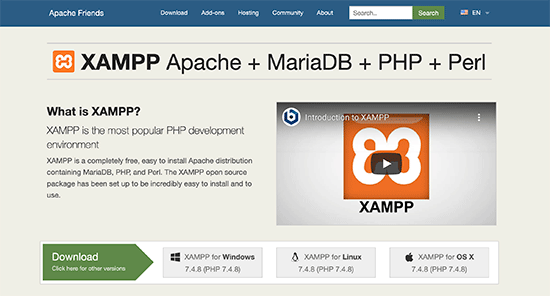
A seconda del tuo sistema operativo, la procedura guidata di installazione e l'interfaccia dell'applicazione potrebbero differire dagli screenshot qui presenti. Ai fini di questo articolo, ti mostreremo la versione Windows del software.
Dopo aver scaricato XAMPP, dovrai fare clic ed eseguire l'installer.
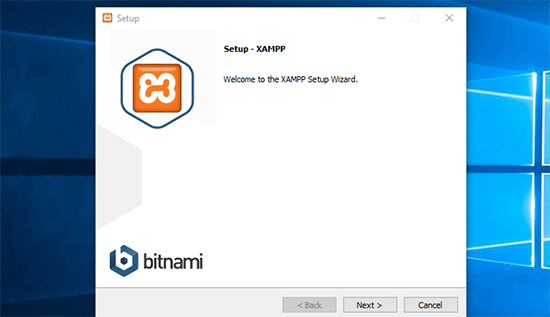
XAMPP ti chiederà dove installare il software e quali pacchetti desideri installare. Le impostazioni predefinite andranno bene per la maggior parte degli utenti. Continua a fare clic sul pulsante 'Avanti' per completare la procedura guidata di configurazione.
Dopo aver completato la procedura guidata, seleziona l'opzione 'avvia il pannello di controllo ora' e quindi fai clic sul pulsante 'Fine'.
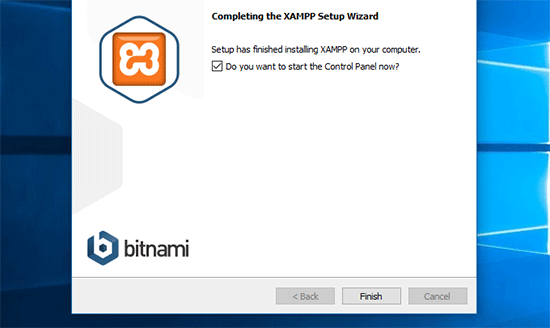
Questo avvierà l'app XAMPP Control Panel.
Utilizzando l'app XAMPP, puoi eseguire il server web Apache come tuo server locale e MySQL come tuo server di database. Procedi e fai clic sul pulsante 'Avvia' accanto ad Apache e MySQL.
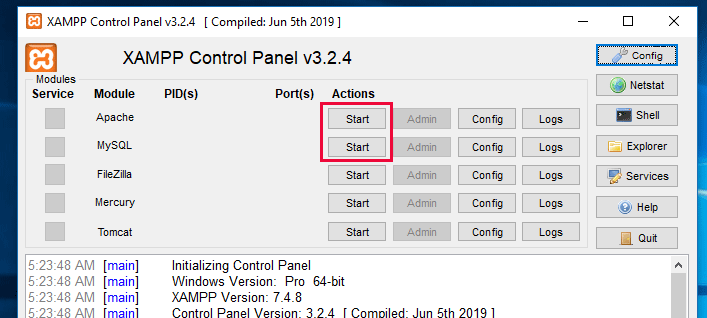
XAMPP avvierà ora Apache e MySQL.
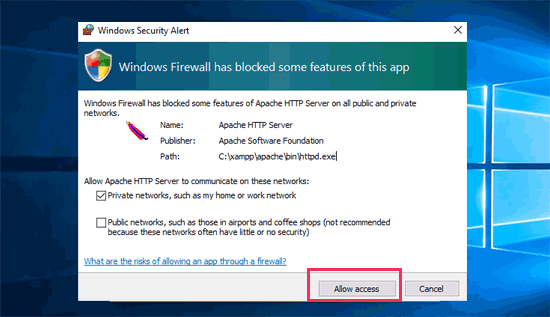
Potresti vedere una notifica del firewall di Windows. È importante fare clic sul pulsante 'Consenti accesso' affinché entrambe le applicazioni possano essere eseguite sul tuo computer.
Una volta avviate entrambe le applicazioni, i loro nomi verranno evidenziati in verde.
Ora sei pronto per creare un sito web locale e installare WordPress utilizzando XAMPP.
Creare un sito WordPress locale con XAMPP
Innanzitutto, dovrai scaricare WordPress. Visita il sito web WordPress.org e fai clic sul pulsante "Download WordPress".

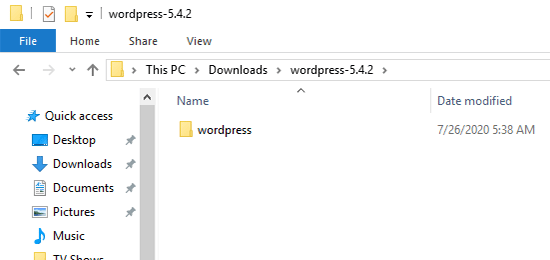
Dopo aver scaricato WordPress, devi estrarre il file zip e vedrai una cartella wordpress.
Devi copiare questa cartella.
Successivamente, vai alla cartella di installazione di XAMPP.
Su Windows, sarà C:/Program Files/XAMPP/htdocs o C:/Xampp/htdocs.
Su Mac, sarà /Applications/XAMPP/htdocs.
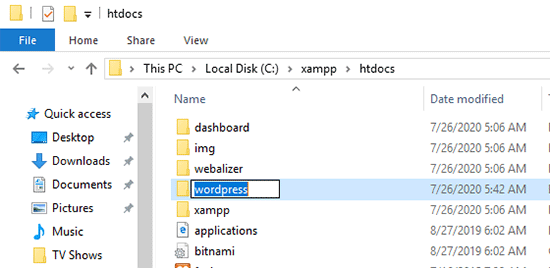
Incolla la cartella wordpress che hai copiato in precedenza all'interno della cartella 'htdocs'.
Ti consigliamo di rinominare la cartella 'wordpress' in 'sito' o in qualsiasi altro nome. Questo ti aiuterà a identificare facilmente il tuo sito locale.
Successivamente, devi aprire il tuo browser web preferito.
Puoi inserire il seguente URL nella barra degli indirizzi del tuo browser:
https://localhost/website1/
Se hai rinominato la cartella di WordPress con un altro nome, assicurati di sostituire 'website1' con il nome della tua cartella.
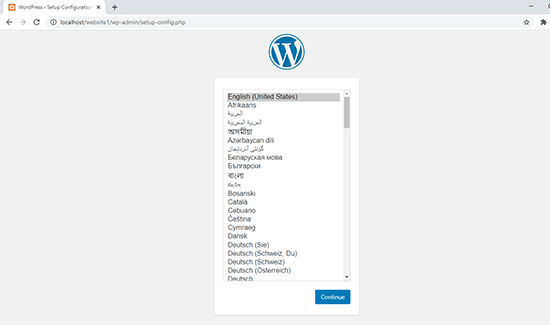
Questo caricherà la procedura guidata di installazione di WordPress e ti verrà chiesto di selezionare una lingua. Dopo aver selezionato una lingua, fai clic sul pulsante 'Continua'.
Nella schermata successiva, vedrai la schermata di benvenuto di WordPress.
Include un avviso che WordPress necessita di un nome di database, nome utente del database, password e informazioni sull'host.
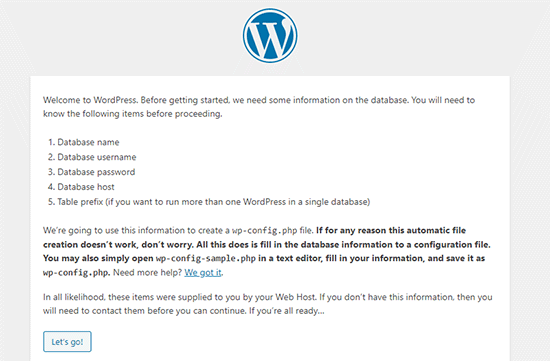
Creiamo un database per il tuo sito WordPress.
Dovrai aprire una nuova scheda del browser e visitare https://localhost/phpmyadmin/.
Questo avvierà l'app phpMyAdmin preinstallata con XAMPP. Ti consente di gestire facilmente i tuoi database utilizzando un'interfaccia più semplice.
Devi fare clic su 'Database' e fornire un nome per il tuo nuovo database. Dopodiché, fai clic sul pulsante 'Crea' per continuare.
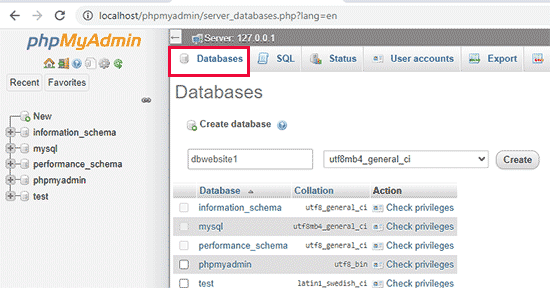
Ora che hai creato un database, puoi usarlo per il tuo sito WordPress.
Torna alla scheda del browser /localhost/website1/ e fai clic sul pulsante 'Inizia'.
Nella schermata successiva, ti verranno richieste le informazioni sul tuo database WordPress.
Inserisci il nome del database che hai creato in precedenza. Il tuo nome utente è 'root' e dovresti lasciare vuoto il campo della password. Per il campo host del database, devi usare localhost.
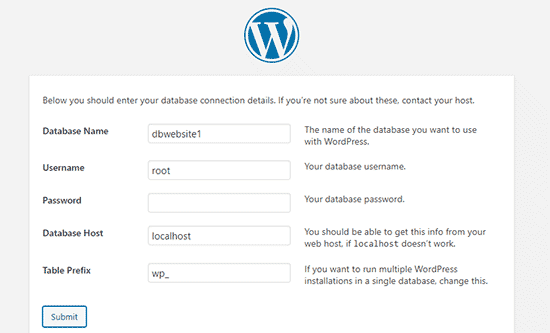
Una volta terminato, fai clic sul pulsante 'Invia' per continuare.
Se sei su Windows o Linux, WordPress memorizzerà queste impostazioni nel tuo file di configurazione di WordPress chiamato wp-config.php.
Tuttavia, se sei su Mac, ti mostrerà il contenuto del file e ti chiederà di crearlo.
Dovrai creare questo file nella cartella principale del tuo sito web.
Dopo aver creato il file, incolla il testo che hai copiato in precedenza al suo interno. Successivamente, devi salvare il file e tornare all'installer di WordPress per continuare.
Nel passaggio successivo, WordPress ti chiederà di fornire informazioni sul tuo sito web. Innanzitutto, inserisci il titolo che desideri utilizzare per questo sito.
Dopodiché, dovrai inserire un nome utente, una password e un indirizzo email per il tuo account amministratore.
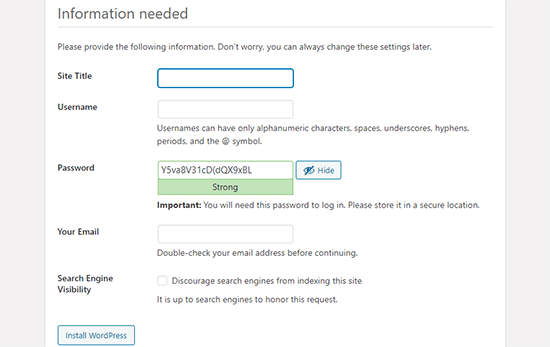
Una volta compilate tutte le informazioni, fai clic sul pulsante 'Installa WordPress' per continuare.
WordPress eseguirà ora l'installazione e ti chiederà di accedere una volta completata.
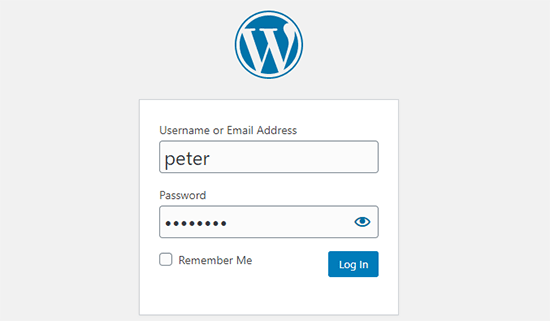
Puoi accedere al tuo sito web andando alla pagina /localhost/website1/wp-admin e utilizzando il nome utente e la password che hai inserito durante l'installazione.
Cose da provare dopo aver creato un sito WordPress locale
Ora che hai creato il tuo sito WordPress locale utilizzando XAMPP, puoi lavorarci come faresti su un sito WordPress live.
Vai al menu Aspetto nella barra laterale di amministrazione di WordPress per personalizzare l'aspetto del tuo sito o installare un nuovo tema.
Ecco alcuni ottimi temi gratuiti che puoi provare.
La prossima cosa che vorrai provare è installare alcuni plugin di WordPress.
I plugin sono come app per il tuo sito WordPress e ti consentono di aggiungere funzionalità interessanti come un modulo di contatto, pulsanti per i social media, un negozio eCommerce e molto altro.
Hai bisogno di aiuto per installare i plugin? Consulta la nostra guida passo passo su come installare un plugin di WordPress.
Bonus: Spostare un sito WordPress locale su un server live
Dopo aver lavorato sul tuo sito WordPress locale, potresti volerlo spostare su un server live per creare il tuo primo blog o sito web WordPress.
Per fare ciò, avrai bisogno di un nome di dominio e di un account di web hosting. Normalmente, un nome di dominio costa $14,99 e l'hosting per siti web parte da $7,99 al mese.
Sono troppi soldi se sei solo all'inizio.
Fortunatamente, Bluehost offre agli utenti WPBeginner un nome di dominio gratuito con un generoso sconto sull'hosting. In pratica, puoi iniziare per $2,99 al mese.

Per ulteriori raccomandazioni sull'hosting, dai un'occhiata alla nostra guida completa sull'hosting WordPress.
Una volta effettuata la registrazione per l'hosting, puoi seguire la nostra guida passo passo su come spostare WordPress da un server locale a un sito live.
Potresti anche voler esaminare modi alternativi per creare siti WordPress locali su Windows utilizzando Wampserver e su Mac utilizzando MAMP.
Guide Esperte sui Siti WordPress Locali
Speriamo che questo articolo ti abbia aiutato a imparare come creare un sito WordPress locale usando XAMPP. Potresti anche voler consultare altre guide relative alle installazioni WordPress locali:
- Glossario: Localhost
- Come Installare WordPress Localmente su Mac (2 Modi Semplici)
- Come installare WordPress su un computer Windows (2 metodi)
- Come Spostare WordPress da Server Locale a Sito Live (2 Metodi)
- Come Spostare un Sito WordPress Live su Server Locale
- Come Ricevere Email WordPress da Localhost con SMTP
- Come Reimpostare la Password dell'Amministratore di WordPress su Localhost
- Come Creare Facilmente un Sito di Staging per WordPress (Passo Dopo Passo)
Se ti è piaciuto questo articolo, iscriviti al nostro Canale YouTube per tutorial video su WordPress. Puoi trovarci anche su Twitter e Facebook.




Olaf
Mi piace molto usare XAMPP perché fornisce un ambiente offline perfetto dove puoi sviluppare un intero sito web e, una volta completato, devi solo migrarlo su un dominio live. A volte, porto il mio laptop alle presentazioni per mostrare ai clienti il sito web direttamente nell'ambiente localhost. È ottimo anche per l'apprendimento di base con WordPress. Non hai bisogno di un dominio, non hai bisogno di hosting, solo di un computer e di un sistema operativo, e puoi passare ore a imparare a lavorare con WordPress completamente gratis. E se qualcuno sa costruire un sito web in localhost, sarà in grado di gestire anche la migrazione.
eseguito
ciao sono bloccato nell'installazione di wordpress
Not Found
The requested URL was not found on this server.
Apache/2.4.58 (Win64) OpenSSL/3.1.3 PHP/8.2.12 Server su localhost Porta 443
per favore aiutami
Supporto WPBeginner
Quell'errore si verifica più comunemente se hai un errore di battitura nell'URL del sito. Assicurati di controllare attentamente di utilizzare il nome corretto per la tua cartella se l'hai chiamata in modo diverso da quello che abbiamo nel nostro articolo.
Amministratore
kzain
Wow! Setting up a local WordPress site seems much easier now!
Got a quick question though. If I encounter any common issues during the setup process what’s the best way to troubleshoot them?
Supporto WPBeginner
Dipenderebbe dall'errore se proviene da XAMPP o da WordPress, poiché ci sono diversi problemi comuni per entrambi. Al momento non abbiamo una guida generale alla risoluzione dei problemi per questo.
Amministratore
Moinuddin Waheed
I have been using xampp for a long time and first time when I installed it , it was for running php code.
I have also used it for wordpress local environment for understanding and developing websites locally.
one thing that has bother me regarding wordpress installation is username and password.
why we keep user as root and password blank?
this is not the case for live servers though?
Supporto WPBeginner
Non è qualcosa che useresti per un sito live, ma il nome utente root e la password vuota sono i valori predefiniti per XAMPP. Poiché il tuo sito locale sarà attivo solo sul tuo computer, non è necessario modificarli per la tua installazione locale di XAMPP.
Amministratore
Jiří Vaněk
A volte uso XAMPP. L'unico problema che a volte incontro è l'hosting condiviso, su cui il sito web viene migrato da localhost. Il problema è che i limiti di PHP non sono sempre impostati allo stesso modo sul server condiviso, o anche la versione di PHP non corrisponde (sul locale 8.x e sul server, ad esempio, la vecchia versione 7.x). Questo può spesso causare problemi nella funzionalità del sito web, che è stato debuggato su un PHP diverso da quello sul server. Questo è probabilmente l'unico difetto.
Donatas
Ciao, ho usato queste istruzioni Xampp per creare un server su un PC (Windows 10 Education N). Tutto ha funzionato perfettamente ed è un articolo molto utile. Mi sono bloccato in un punto perché pensavo che la cartella delle credenziali del database dovesse essere creata manualmente su Windows allo stesso modo in cui deve essere su Mac, ma questi passaggi erano esclusivamente per Mac. Grazie mille!
Supporto WPBeginner
Prego, sono contento che la nostra guida sia stata utile!
Amministratore