


WordPress offre categorie e tag come tassonomie predefinite per organizzare i contenuti. Tuttavia, per tipi di contenuto specifici o esigenze organizzative complesse, le tassonomie personalizzate offrono maggiore flessibilità.
Su WPBeginner, utilizziamo tassonomie personalizzate sul nostro sito web per organizzare i contenuti in gruppi, come tutorial, guide, showcase e altro ancora.
In questo articolo, ti mostreremo come convertire facilmente le categorie di WordPress in tassonomie personalizzate.
Discuteremo anche l'impatto delle tassonomie di WordPress sulla navigazione e sulla SEO del tuo sito web per aiutarti a prendere una decisione informata sull'ottimizzazione della struttura dei tuoi contenuti.
Perché e quando è necessario convertire le categorie in tassonomie personalizzate?
Una tassonomia ti permette di organizzare gruppi di post e tipi di post personalizzati sul tuo sito web WordPress. Per impostazione predefinita, WordPress viene fornito con due tassonomie predefinite: categorie e tag.
Tuttavia, puoi anche creare una tassonomia personalizzata con WordPress, che può essere utilizzata con tipi di post esistenti o personalizzati.
Man mano che il tuo blog cresce, potresti dover convertire le tue categorie in una tassonomia personalizzata. Può essere opprimente archiviare e tenere traccia di ogni post in una categoria con diverse sottocategorie.
L'utilizzo di tassonomie personalizzate per il tagging consente classificazioni più accurate e dettagliate e una migliore organizzazione dei contenuti.
Ad esempio, se hai un sito web di ricette, allora la creazione di categorie per tipo di cucina, restrizioni dietetiche e tipo di pasto può creare un po' di confusione.
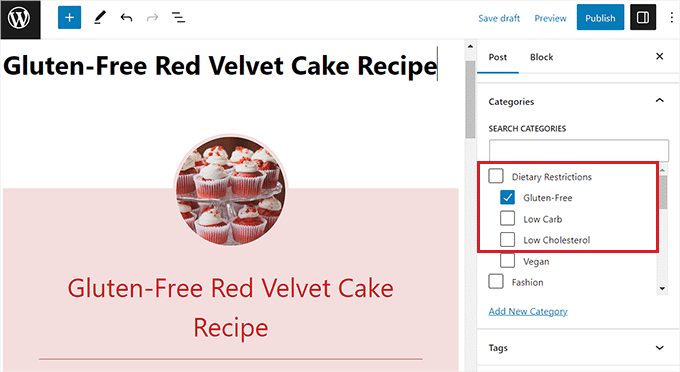
Tuttavia, creando una tassonomia personalizzata per ciascuno di questi argomenti, puoi semplificare l'organizzazione dei contenuti.
Le tassonomie personalizzate possono anche aiutare a migliorare il tuo posizionamento SEO dandoti la flessibilità di utilizzare termini tassonomici più specifici e mirati.
Detto questo, diamo un'occhiata a come puoi facilmente convertire le categorie in tassonomie personalizzate.
Come convertire le categorie di WordPress in tassonomie personalizzate
Innanzitutto, dovrai installare e attivare il plugin Taxonomy Switcher. Per istruzioni più dettagliate, potresti voler consultare la nostra guida passo passo su come installare un plugin WordPress.
Dopo l'attivazione, vai alla pagina Strumenti » Taxonomy Switcher dalla barra laterale di amministrazione di WordPress per convertire le categorie in tassonomie personalizzate.
Una volta lì, devi selezionare l'opzione 'Categorie' dal menu a discesa 'Tassonomia da cui passare'.
Ciò significa che convertiremo una categoria in una tassonomia personalizzata.
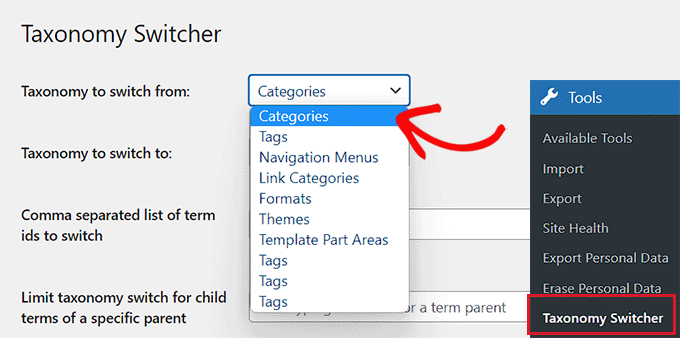
Successivamente, seleziona la tassonomia personalizzata in cui desideri che le categorie vengano convertite dal menu a discesa 'Tassonomia a cui passare'.
Ad esempio, se hai una categoria per le restrizioni dietetiche e desideri passare a una tassonomia con lo stesso nome, puoi selezionare l'opzione 'Restrizioni Dietetiche' dal menu a discesa.
Se non sai come creare una tassonomia personalizzata, potresti voler consultare il nostro tutorial su come creare una tassonomia personalizzata in WordPress.
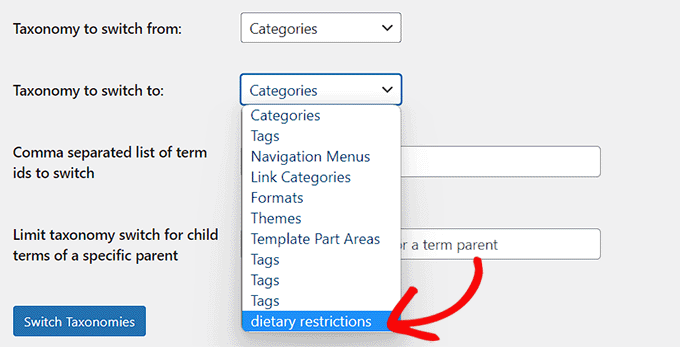
Se desideri convertire tutte le categorie del tuo sito WordPress in questa specifica tassonomia personalizzata, fai semplicemente clic sul pulsante ‘Switch Taxonomies’.
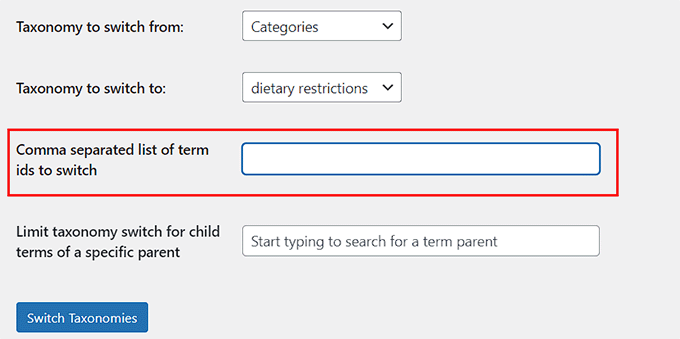
Tuttavia, se desideri convertire solo una o più categorie in questa tassonomia, dovrai aggiungere gli ID di tali categorie nel campo ‘Elenco separato da virgole degli ID dei termini da cambiare’.
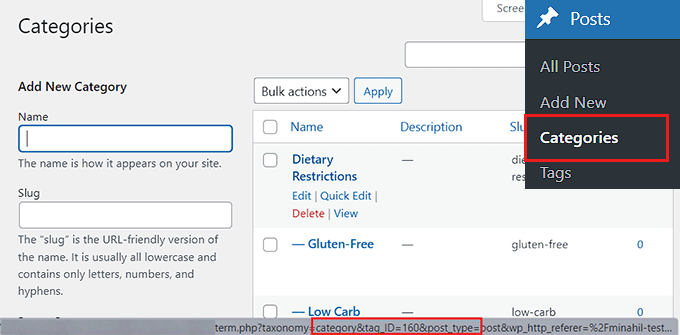
Per trovare l'ID di una categoria, visita la pagina Articoli » Categorie dalla dashboard di WordPress e passa il mouse sopra la categoria scelta.
L'URL di modifica della categoria apparirà ora in una finestra popup nell'angolo in basso a sinistra dello schermo.
Da qui, puoi facilmente trovare l'ID della tua categoria, poiché è il numero che viene dopo ‘category&tag_ID=’ e prima di ‘&post_type’ nell'URL.
Per ulteriori istruzioni, consulta il nostro tutorial su come trovare gli ID delle categorie in WordPress.
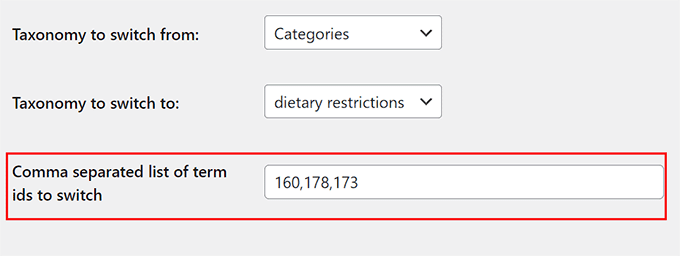
Una volta trovati gli ID delle categorie, torna alla pagina 'Taxonomy Switcher'.
Successivamente, aggiungi semplicemente gli ID di tutte le categorie che desideri convertire in una tassonomia specifica. Tieni presente che se aggiungi più di un ID di categoria, dovrai separarli usando le virgole.
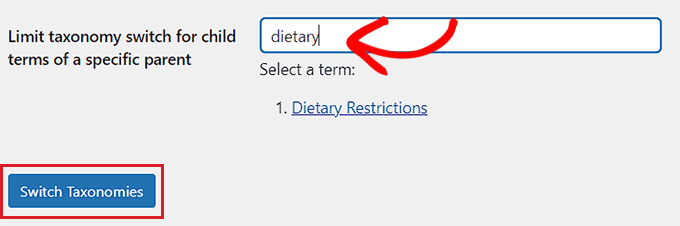
Alcune delle categorie in WordPress hanno anche sottocategorie (categorie figlie).
Tuttavia, se desideri saltare le sottocategorie, puoi digitare la categoria padre accanto all'opzione 'Limita il cambio di tassonomia per i termini figli di un genitore specifico'. In questo modo, solo la categoria padre verrà convertita in una tassonomia.
Infine, fai clic sul pulsante 'Switch Taxonomy' per convertire la tua categoria WordPress in una tassonomia personalizzata.
Ora vedrai la tassonomia che hai creato insieme alle tassonomie predefinite nella scheda del menu Post nella barra laterale di WordPress.
Cliccando sulla tassonomia personalizzata, verrai portato a una nuova pagina, dove potrai facilmente aggiungere termini per la tassonomia digitando un nome e uno slug.
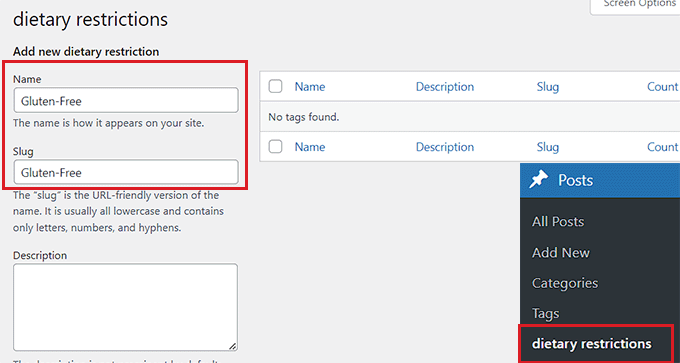
Una volta fatto ciò, fai semplicemente clic sul pulsante 'Aggiungi nuovo' in fondo per creare un nuovo termine di tassonomia.
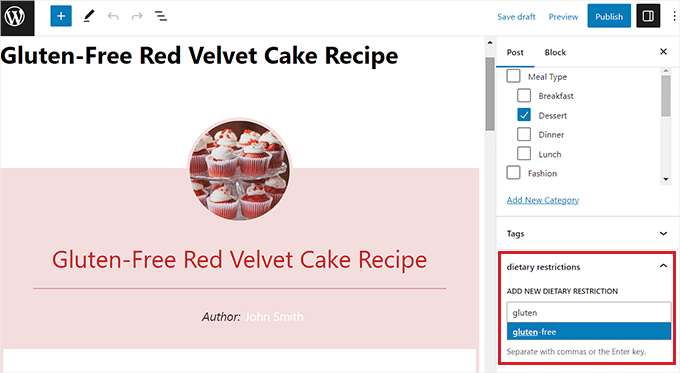
Ora, visita l'editor a blocchi di WordPress aprendo un nuovo post/pagina o uno esistente.
Qui, noterai che la categoria che hai convertito in tassonomia è ora visualizzata nel pannello dei blocchi nell'angolo in alto a destra dello schermo. Da qui, puoi facilmente aggiungere nuovi termini o utilizzare quelli esistenti per il tuo post del blog di WordPress.
Bonus: Imposta i reindirizzamenti dalla categoria alla tassonomia personalizzata
Dopo aver trasformato una delle tue categorie in una tassonomia personalizzata, la pagina di archivio della categoria mostrerà ora un errore 404. Non c'è da preoccuparsi se il tuo sito web non è ancora online.
Tuttavia, se il tuo sito web è online, i motori di ricerca potrebbero aver già indicizzato le tue pagine di categoria. Ciò significa che tali pagine potrebbero apparire nei risultati di ricerca e gli utenti provenienti dai motori di ricerca vedranno una pagina di errore 404.
Per risolvere questo problema, è necessario reindirizzare gli utenti alla nuova pagina della tassonomia per ogni categoria.
Per fare ciò, dovrai installare e attivare il plugin All in One SEO for WordPress. Per maggiori dettagli, consulta la nostra guida per principianti su come installare un plugin WordPress.

AIOSEO è il miglior plugin SEO per WordPress sul mercato. Viene fornito con un potente add-on per la gestione dei reindirizzamenti che rende molto facile trovare link interrotti e correggerli utilizzando reindirizzamenti 301.
Lo utilizziamo sul sito web WPBeginner da alcuni anni e abbiamo notato un miglioramento significativo. I nostri articoli ora si posizionano più in alto di prima. Per saperne di più, consulta la nostra recensione di AIOSEO.
Nota: Il plugin ha una versione gratuita. Tuttavia, avrai bisogno del piano pro per questo tutorial per sbloccare la funzionalità di reindirizzamento 301.
Dopo l'attivazione, devi configurare AIOSEO per il tuo sito web. Per istruzioni più dettagliate, fai riferimento alla nostra guida su come impostare correttamente All in One SEO.
Una volta fatto ciò, vai alla pagina All in One SEO » Redirects dalla barra laterale di amministrazione di WordPress.
Qui vedrai un messaggio che ti chiede di attivare il gestore dei reindirizzamenti. Fai clic sul pulsante 'Attiva Reindirizzamenti'.

La pagina Reindirizzamenti verrà ora visualizzata sullo schermo.
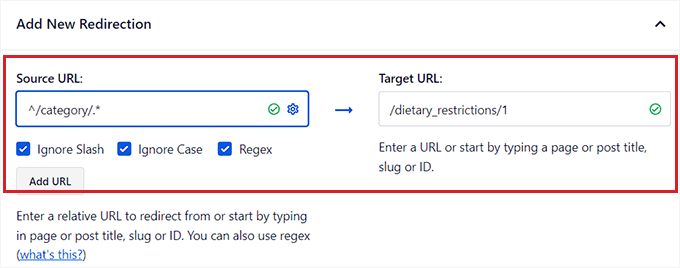
Da qui, inserisci semplicemente /category/.* nel campo 'URL di origine'.
Una volta fatto ciò, fai clic sull'icona dell'ingranaggio nel campo per aprire alcune impostazioni aggiuntive per l'URL di origine. Da qui, seleziona l'opzione 'Regex'.
Successivamente, inserisci lo slug della tua tassonomia personalizzata, ad esempio /dietary_restrictions/1 nel campo 'URL di destinazione'.
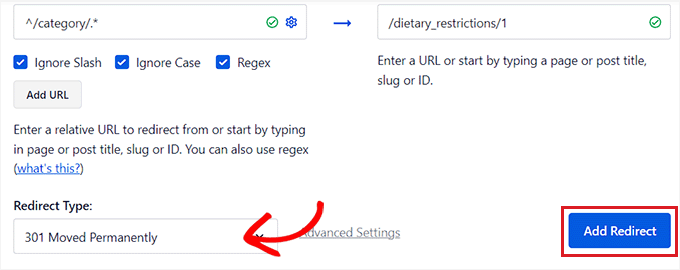
Successivamente, assicurati che '301 Spostato Permanentemente' sia scelto come opzione di reindirizzamento dal menu a discesa.
Infine, fai clic sul pulsante 'Aggiungi Reindirizzamento' nell'angolo destro.
Alla creazione, il reindirizzamento che hai creato verrà visualizzato in fondo alla pagina.
Da qui, puoi sempre attivare l'interruttore su 'Inattivo' se desideri disabilitarlo.
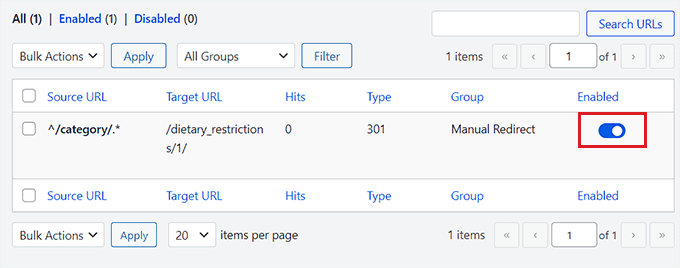
Questo reindirizzamento invierà ora tutto il traffico dei tuoi archivi di categorie alla tua tassonomia personalizzata.
Tuttavia, consigliamo di utilizzare questo metodo solo se non si desidera utilizzare affatto le categorie.
Se desideri reindirizzare singole categorie a una pagina di tassonomia personalizzata, potresti voler consultare la nostra guida per principianti su come impostare i reindirizzamenti in WordPress.
Speriamo che questo articolo ti abbia aiutato a imparare come convertire le categorie di WordPress in tassonomie personalizzate. Potresti anche voler consultare la nostra guida su come stilizzare singole categorie in modo diverso in WordPress e il nostro tutorial su come creare modelli di categoria in WordPress.
Se ti è piaciuto questo articolo, iscriviti al nostro Canale YouTube per tutorial video su WordPress. Puoi trovarci anche su Twitter e Facebook.




Hai una domanda o un suggerimento? Lascia un commento per iniziare la discussione.