


Collegare PayPal Commerce al tuo sito WordPress può semplificare i tuoi processi di pagamento, migliorare l'esperienza utente e aumentare le vendite.
Offre un modo affidabile e sicuro per gestire le transazioni, rendendolo uno strumento essenziale per le attività di eCommerce, i servizi in abbonamento e i siti basati su donazioni.
Gestiamo negozi di eCommerce da parecchio tempo e PayPal è sempre stato uno dei nostri processori di pagamento preferiti per garantire transazioni affidabili.
In questo articolo, ti mostreremo come collegare facilmente WordPress a PayPal Commerce e iniziare ad accettare pagamenti con carta di credito sul tuo sito web.
💡Risposta rapida: Come collegare PayPal Commerce a WordPress
Puoi collegare PayPal Commerce al tuo sito utilizzando un plugin. Il metodo migliore dipende dalle tue esigenze specifiche:
- Moduli di Pagamento Semplici: Usa WPForms per creare facilmente moduli di pagamento per qualsiasi pagina o post.
- Vendita di File Digitali: Usa Easy Digital Downloads per vendere eBook, software e altri beni digitali.
- Abbonamenti e Corsi: Usa MemberPress per vendere abbonamenti ricorrenti e accesso ai contenuti.
Perché usare PayPal Commerce in WordPress?
PayPal Commerce offre una soluzione di checkout semplificata per aziende e negozi online. A differenza della vecchia integrazione PayPal Standard, offre diverse potenti funzionalità:
- Checkout sul sito: Gli utenti possono completare l'acquisto senza lasciare il tuo sito web. Questo crea una migliore esperienza utente e riduce l'abbandono del carrello.
- Accetta le principali carte: Puoi accettare Visa, Mastercard, American Express, Maestro e Discover.
- Non è necessario un account: I clienti possono pagare con la loro carta di credito anche se non hanno un account PayPal.
- Supporto per Abbonamenti: Supporta pienamente i pagamenti ricorrenti per abbonamenti e donazioni.
Nota: Per accettare pagamenti con carta di credito in modo sicuro sul tuo sito web utilizzando PayPal Commerce, il tuo sito deve avere un certificato SSL installato e abilitato.
Detto questo, vediamo come collegare WordPress a PayPal Commerce facilmente. Ti mostreremo diversi metodi. Puoi scegliere quello che meglio si adatta alle esigenze della tua attività:
Metodo 1: Aggiungere PayPal Commerce a qualsiasi sito web WordPress
Questo metodo è più semplice ed è consigliato a tutti gli utenti che non utilizzano una piattaforma eCommerce sul proprio sito web.
Per questo metodo, utilizzeremo WPForms. È il miglior costruttore di moduli WordPress sul mercato e ti permette di creare facilmente moduli per il tuo sito web.

Su WPBeginner, lo abbiamo utilizzato per creare i nostri moduli di contatto e sondaggi annuali, quindi sappiamo che è facile da usare e da gestire. Per saperne di più sulla nostra esperienza, puoi leggere la nostra recensione di WPForms.
Puoi anche utilizzare il plugin per creare un modulo di pagamento online e iniziare ad accettare pagamenti senza utilizzare un plugin per carrello della spesa completo.
Innanzitutto, devi installare e attivare il plugin WPForms. Per maggiori dettagli, consulta la nostra guida passo passo su come installare un plugin WordPress.
📒 Nota: Avrai bisogno almeno del piano ‘Pro’ per sbloccare la funzionalità PayPal Commerce.
Dopo l'attivazione, visita la pagina WPForms » Impostazioni per inserire la chiave di licenza del tuo plugin. Puoi trovare queste informazioni nel tuo account sul sito web di WPForms.

Successivamente, vai alla pagina WPForms » Componenti aggiuntivi.
Da qui, individua la casella per ‘PayPal Commerce Addon’ e fai clic sul pulsante ‘Installa componente aggiuntivo’.

WPForms installerà e attiverà ora il componente aggiuntivo PayPal Commerce.
Dopodiché, devi visitare la pagina WPForms » Impostazioni e passare alla scheda Pagamenti.
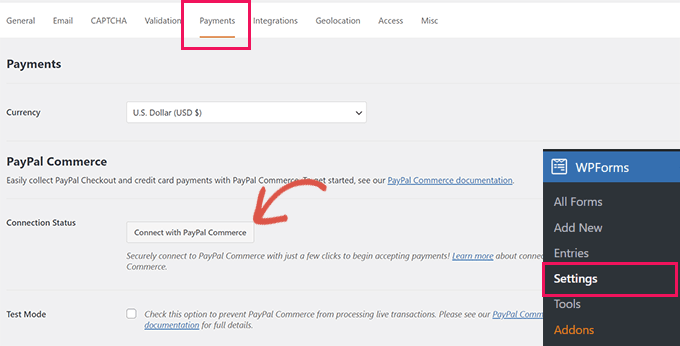
Da qui, scegli la valuta e fai clic sul pulsante ‘Connetti con PayPal Commerce’ per continuare.
Questo aprirà un popup in cui ti verrà chiesto di accedere al tuo account PayPal. Successivamente, ti verrà chiesto di consentire a PayPal di connettersi con il tuo account WPForms.
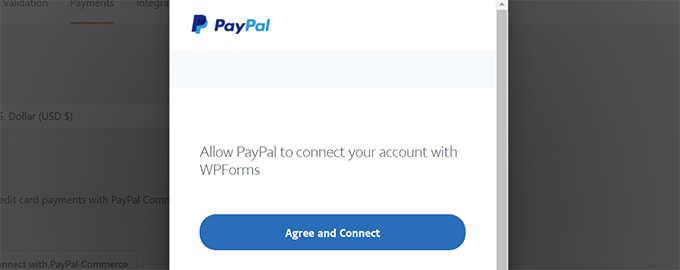
Fai clic sul pulsante ‘Accetta e connetti’ per continuare.
A seconda del tuo account, PayPal Commerce ti guiderà attraverso il processo di configurazione. Segui semplicemente le istruzioni sullo schermo per completare la configurazione.
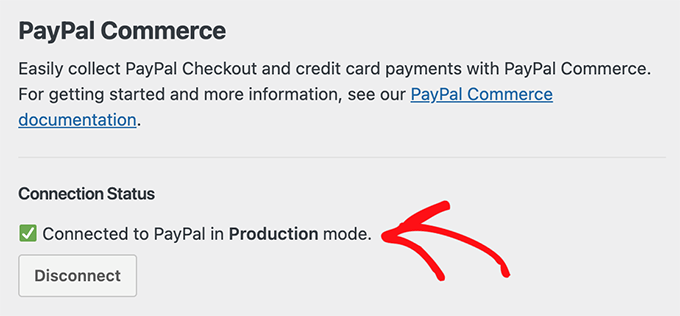
Una volta terminato, verrai reindirizzato alla scheda Pagamenti sul tuo sito web e vedrai un segno di spunta verde sotto ‘Stato connessione’ per PayPal Commerce, a indicare che la connessione è riuscita.
Ora che sei pronto ad accettare pagamenti con PayPal Commerce, devi creare un modulo di pagamento da aggiungere al tuo sito.
Vai alla pagina WPForms » Aggiungi nuovo e inserisci un nome per il tuo modulo. Quindi, puoi scegliere un modello o iniziare con un modulo vuoto.
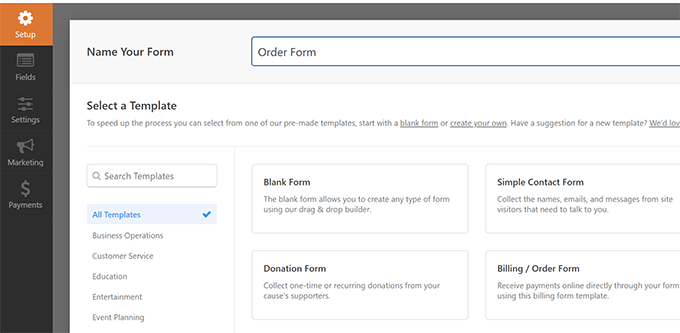
Questo avvierà l'interfaccia di WPForms Form Builder.
È un costruttore di moduli drag-and-drop in cui puoi semplicemente fare clic sui campi per modificarli o aggiungere nuovi campi dalla colonna di sinistra.
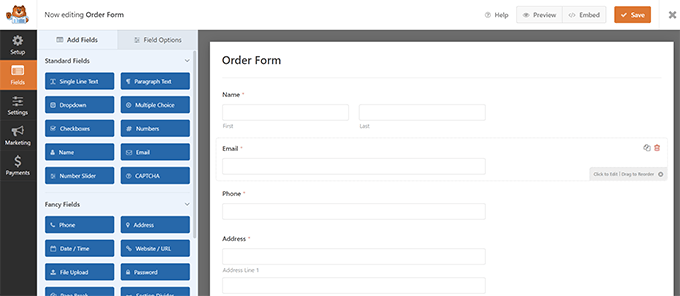
Successivamente, aggiungi il campo PayPal Commerce dalla colonna di sinistra al tuo modulo.
Puoi semplicemente trascinare l'elemento da sinistra e rilasciarlo nell'anteprima del modulo a destra.
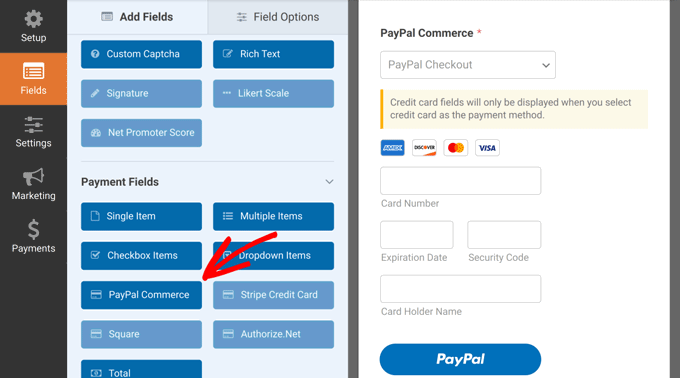
Questo aprirà un popup, ricordandoti che devi abilitare i pagamenti PayPal Commerce per questo modulo.
Fai clic sul pulsante ‘OK’ per chiudere il popup, quindi passa alla sezione ‘Pagamenti’ nel menu a sinistra del costruttore di moduli.
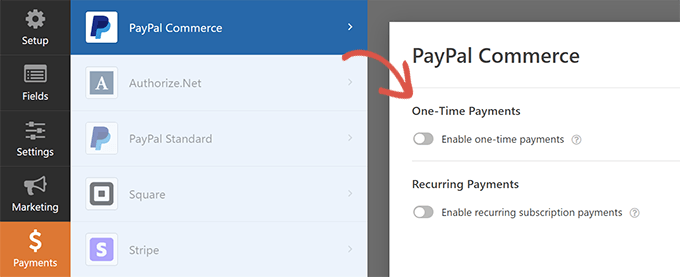
Una volta all'interno della sezione ‘Pagamenti’, fai clic su ‘PayPal Commerce’ e quindi abilita il tipo di pagamento (Pagamenti una tantum o Pagamenti ricorrenti).
A seconda della tua scelta, vedrai ulteriori opzioni sullo schermo.
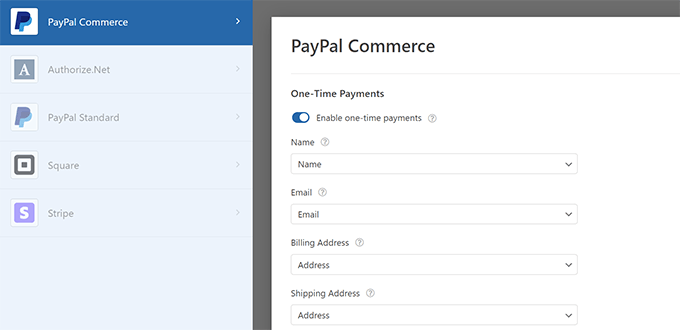
Ad esempio, ti verrà chiesto di associare i campi del modulo ai campi di pagamento. Il campo ‘Nome’ del tuo modulo verrà mappato come campo nome per PayPal Commerce.
Allo stesso modo, se scegli l'opzione Pagamenti Ricorrenti, ti verrà chiesto di creare un piano e selezionare la frequenza di pagamento e altre opzioni.
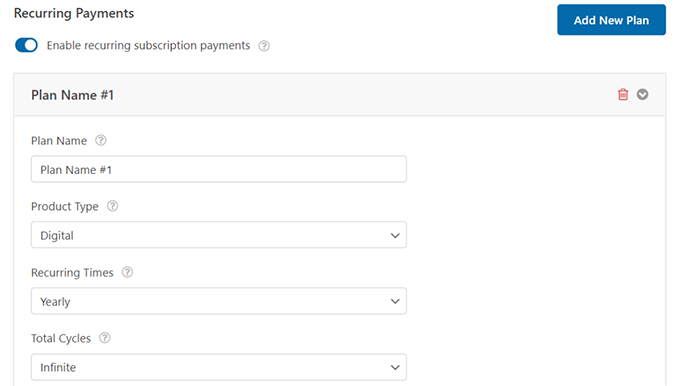
Una volta configurato il tuo modulo, non dimenticare di fare clic sul pulsante ‘Salva’ per memorizzare le tue impostazioni.
Ora sei pronto per aggiungere il modulo al tuo sito web.
Modifica semplicemente il post o la pagina in cui desideri accettare pagamenti. Nell'editor a blocchi, aggiungi il blocco WPForms.
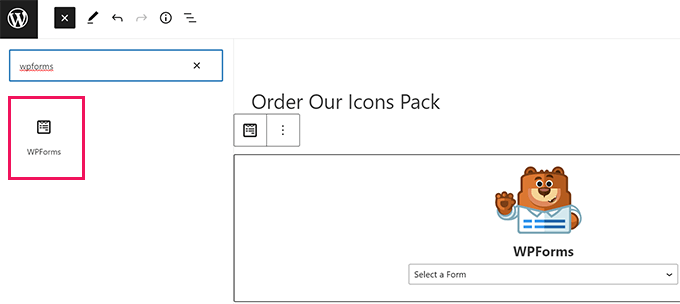
Scegli il modulo che hai creato in precedenza dal menu a discesa dei blocchi e WPForms caricherà un'anteprima del modulo per te.
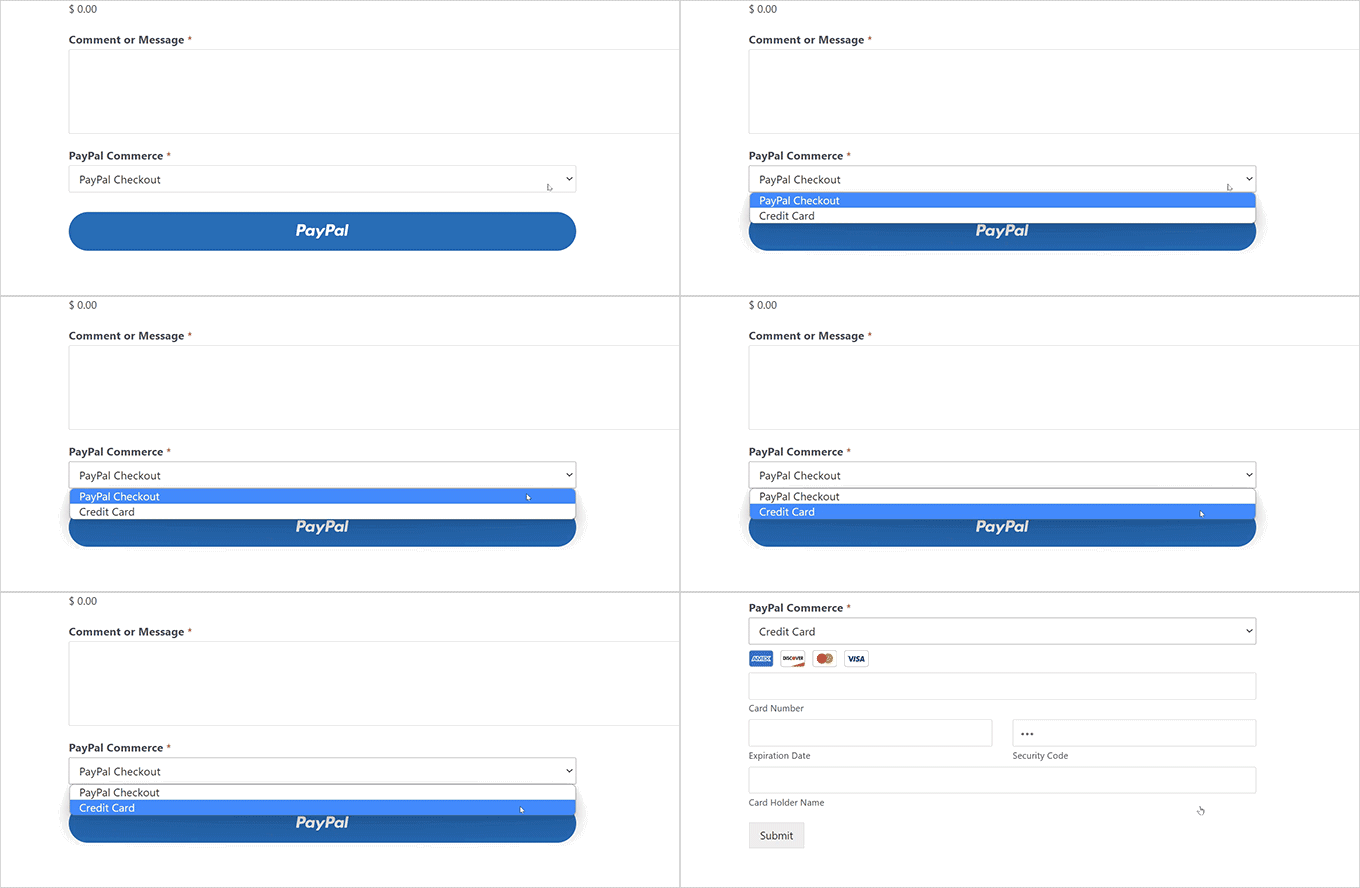
Ora puoi salvare il tuo post o la tua pagina e visualizzarlo in anteprima in una nuova finestra del browser per vedere il tuo modulo di pagamento PayPal Commerce in azione.
Ti consigliamo vivamente di eseguire prima una transazione di prova. Puoi creare un prodotto temporaneo per $1 o utilizzare un coupon scontato del 100% per assicurarti che i pagamenti vengano elaborati correttamente prima di rendere il modulo attivo per i tuoi clienti.
Metodo 2: Aggiungere PayPal Commerce in WordPress utilizzando Easy Digital Downloads
Per questo metodo, utilizzeremo Easy Digital Downloads. Consigliamo di utilizzare questo metodo per vendere beni digitali come eBook, software, musica, grafica, fotografie e altro ancora.
Easy Digital Downloads è il miglior plugin eCommerce per WordPress per la vendita di download digitali. È super facile da usare e supporta molti fornitori di pagamento, incluso PayPal Commerce.
Per saperne di più sullo strumento e sulle sue diverse funzionalità, consulta la nostra recensione di Easy Digital Downloads.

Innanzitutto, devi installare e attivare il plugin Easy Digital Downloads. Per maggiori dettagli, consulta la nostra guida passo passo su come installare un plugin WordPress.
Successivamente, devi installare e attivare l'addon PayPal Commerce Pro per Easy Digital Downloads. Lo installerai come qualsiasi altro plugin in WordPress.
📒 Nota: Avrai bisogno almeno del piano 'Extended' per Easy Digital Downloads per sbloccare questo addon.
Una volta attivati entrambi i plugin, accedi alla tua area di amministrazione di WordPress, vai alla pagina Download » Impostazioni e passa alla scheda Licenze.
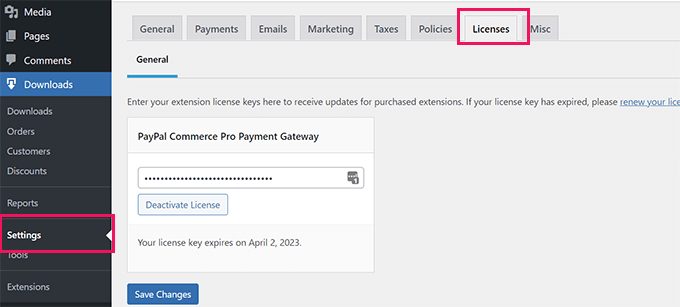
Le informazioni sulla tua licenza si trovano nel tuo account sul sito web Easy Digital Downloads.
Successivamente, devi configurare PayPal Commerce come gateway in Easy Digital Downloads. Per fare ciò, vai alla pagina Download » Impostazioni e passa alla scheda 'Pagamenti'.
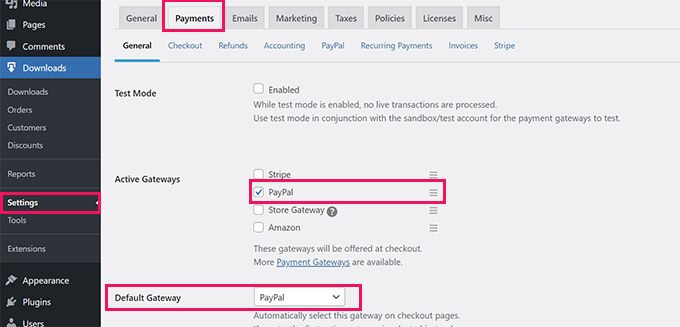
Da qui, devi selezionare 'PayPal' nella sezione 'Gateway Attivi'. Opzionalmente, puoi anche sceglierlo come tuo Gateway Predefinito.
Non dimenticare di fare clic sul pulsante 'Salva modifiche' per memorizzare le impostazioni.
Successivamente, fai clic sulla scheda ‘PayPal’ sotto ‘Pagamenti’.
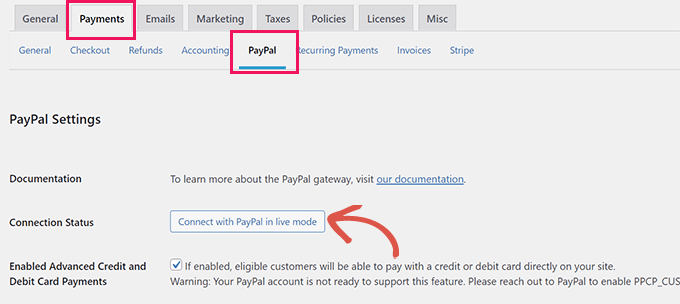
Questo aprirà una finestra popup in cui potrai accedere con il tuo account PayPal e seguire le istruzioni sullo schermo per completare la connessione.
Una volta terminato, verrai reindirizzato al tuo sito web, dove vedrai un messaggio di successo che indica che la connessione è avvenuta correttamente.
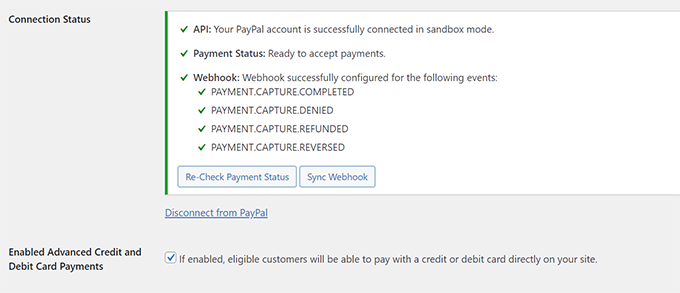
Dopodiché, devi selezionare l'opzione ‘Abilita pagamenti avanzati con carte di credito e debito’.
Non dimenticare di fare clic sul pulsante ‘Salva modifiche’ per memorizzare le tue modifiche.
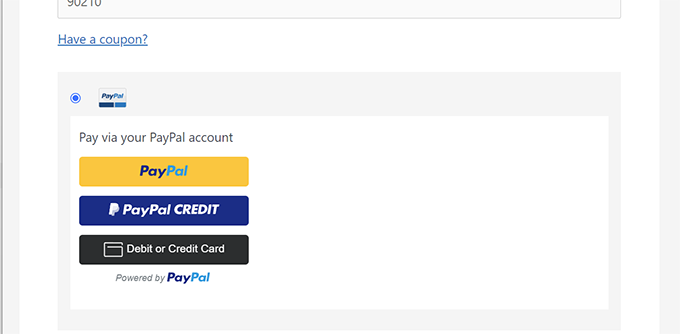
Quando vendi un prodotto con Easy Digital Downloads, i tuoi clienti vedranno l'opzione di pagamento PayPal Commerce durante il checkout.
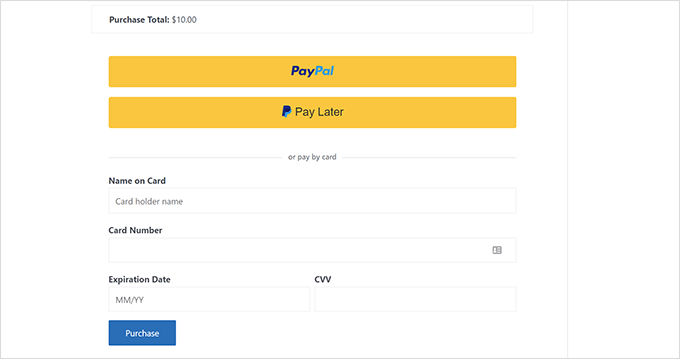
Per saperne di più, consulta la nostra guida completa su come vendere download digitali in WordPress.
Metodo 3: Aggiungere PayPal Commerce in WordPress utilizzando MemberPress
Questo metodo utilizzerà MemberPress, ed è consigliato per gli utenti che desiderano vendere abbonamenti, contenuti pay-per-view o corsi online sui loro siti web.
MemberPress è il miglior plugin di membership per WordPress sul mercato e ti permette di vendere facilmente abbonamenti e corsi online.
Su WPBeginner, lo abbiamo utilizzato per creare il nostro sito di membership video gratuito. Rende la gestione dei nostri corsi video gratuiti super facile. Puoi consultare la nostra recensione completa di MemberPress per saperne di più sulla nostra esperienza.
Innanzitutto, devi installare e attivare il plugin MemberPress. Per maggiori dettagli, consulta la nostra guida passo passo su come installare un plugin WordPress.
Dopo l'attivazione, è necessario visitare la pagina MemberPress » Impostazioni per inserire la chiave di licenza. Puoi trovare queste informazioni nel tuo account sul sito web di MemberPress.

Successivamente, devi passare alla scheda 'Pagamenti' e fare clic sul pulsante '(+) Aggiungi metodo di pagamento'.
MemberPress supporta Stripe e PayPal nativamente. Devi selezionare 'PayPal' per continuare.
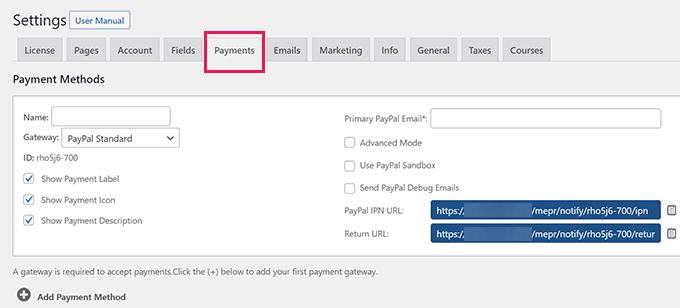
Aggiungi il tuo indirizzo email PayPal e fai clic sul pulsante 'Aggiorna opzioni' per salvare le impostazioni.
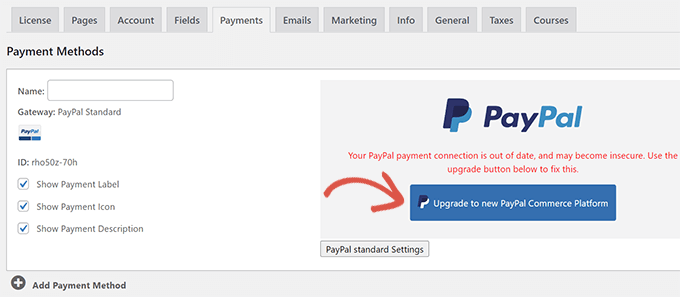
MemberPress ti mostrerà ora che il tuo metodo PayPal è obsoleto. Per continuare, fai clic sul pulsante 'Aggiorna alla nuova piattaforma PayPal Commerce'.
Successivamente, ti verrà chiesto di collegare il tuo account PayPal a MemberPress.
Fai clic sul pulsante 'Connetti Live' per continuare.
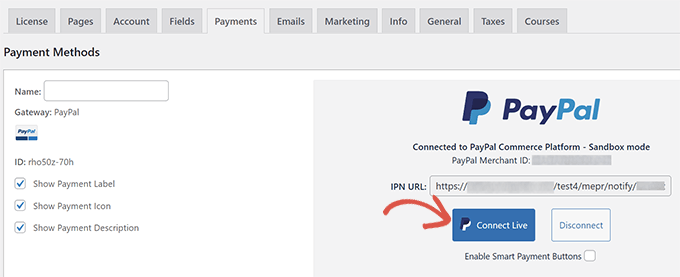
Questo aprirà un popup in cui ti verrà chiesto di accedere con il tuo account PayPal e di concedere l'autorizzazione per collegare MemberPress al tuo account PayPal.
Segui le istruzioni sullo schermo per completare la configurazione. Al termine, verrai reindirizzato al tuo sito web, dove potrai continuare a configurare il tuo sito di appartenenza.
Nota: Se questa è la tua prima volta che usi MemberPress, potresti voler consultare la nostra guida su come creare un sito di membership per istruzioni dettagliate sull'impostazione.
Una volta aggiunti piani di abbonamento o corsi online, i tuoi clienti potranno vedere PayPal Commerce come opzione di pagamento.
Bonus: Alternative a PayPal Commerce
Sebbene PayPal offra un modo comodo per accettare pagamenti sul tuo sito web WordPress. Tuttavia, non è l'unica soluzione sul mercato.
Ad esempio, puoi utilizzare Stripe per accettare pagamenti online.
Puoi usare WP Simple Pay per collegare facilmente il tuo sito WordPress a Stripe. Ti consente di aggiungere pulsanti di pagamento ovunque sul tuo sito senza aggiungere una funzionalità completa di carrello della spesa.

WP Simple Pay ti consente inoltre di accettare pagamenti ricorrenti e aggiungere campi personalizzati al tuo modulo di pagamento.
Per maggiori opzioni, consulta il nostro elenco delle migliori alternative a PayPal per accettare pagamenti online.
Domande frequenti su PayPal Commerce
Ecco alcune domande frequenti dei nostri lettori sulla connessione di PayPal Commerce al tuo sito WordPress:
Cos'è PayPal Commerce Platform e in cosa si differenzia da PayPal normale?
PayPal Commerce Platform è una soluzione all-in-one che va oltre il semplice PayPal Standard o Express Checkout.
Ti consente di accettare carte di debito/credito, PayPal, Venmo (solo USA), opzioni "paga più tardi" e persino metodi di pagamento locali, tutto all'interno di una singola integrazione.
Questa piattaforma è costruita per le aziende e include funzionalità avanzate come protezione dalle frodi, checkout personalizzabile e supporto multivaluta, rendendola un'ottima opzione.
Ho bisogno di un account PayPal Business per utilizzare PayPal Commerce?
Sì, PayPal Commerce richiede un account PayPal Business. Se hai solo un account personale, dovrai effettuare l'aggiornamento prima di collegarlo al tuo sito WordPress.
L'aggiornamento è gratuito e ti dà accesso a funzionalità avanzate come l'elaborazione delle carte di credito, il checkout personalizzabile e i pagamenti ricorrenti.
Quando colleghi il tuo sito a PayPal, il plugin solitamente ti chiederà di accedere e verificare il tuo account aziendale come parte del processo di configurazione.
Cosa devo fare se PayPal non viene visualizzato come opzione di pagamento sul mio sito WordPress?
Se PayPal non appare come opzione di pagamento sul tuo sito web, prova i seguenti passaggi:
- Assicurati che PayPal sia abilitato nelle impostazioni di pagamento del tuo plugin.
- Verifica che il tuo account PayPal Business sia collegato correttamente.
- Svuota la cache del tuo sito e testa in una finestra del browser in incognito.
- Conferma che il tuo paese e la tua valuta siano supportati da PayPal Commerce.
Se stai utilizzando WooCommerce, assicurati di aver installato il plugin ufficiale PayPal Payments, non il vecchio metodo PayPal Standard, che non è più consigliato.
Speriamo che questo articolo ti abbia aiutato a collegare PayPal Commerce al tuo sito WordPress. Potresti anche voler consultare la nostra guida sui modelli di prezzo per l'eCommerce o le nostre scelte esperte per i migliori plugin PayPal per WordPress.
Se ti è piaciuto questo articolo, iscriviti al nostro Canale YouTube per tutorial video su WordPress. Puoi trovarci anche su Twitter e Facebook.


Dennis Muthomi
Una domanda: hai qualche idea sui pro e contro dell'utilizzo di PayPal Commerce rispetto a Stripe per una piccola impresa che sta appena iniziando con i pagamenti online? Mi piacerebbe sentire la tua opinione su quale potrebbe essere più facile da usare sia per il proprietario del sito che per i clienti.
Grazie
Commenti WPBeginner
Potresti voler consultare questo elenco, che confronta una serie di gateway di pagamento: https://www.wpbeginner.com/showcase/best-woocommerce-payment-gateways-wordpress/
Jiří Vaněk
Se non erro, e in base a ciò che ho verificato di recente, PayPal aveva commissioni di transazione più elevate. Quando stavo decidendo tra diversi metodi di pagamento, personalmente, soprattutto per una piccola impresa, Stripe è risultato decisamente migliore per me a causa delle commissioni di transazione. Naturalmente, le commissioni possono variare a seconda del paese o del volume delle transazioni, ma in generale, ho sempre trovato Stripe più conveniente di PayPal Commerce. Quindi, vedo questo come un punto chiave. Tuttavia, è sempre una buona idea verificare queste informazioni per il paese in cui si intende operare.
Dennis Muthomi
Hey Jiří. Thanks for bringing your hands-on perspective to my question. I totally get what you’re saying about Stripe vs PayPal.
PayPal definitely has that name recognition going for it – customers just naturally trust it. But you’re right – Stripe’s clearer pricing and lower fees can make a huge difference for small businesses watching their costs.
I’ll definitely do my research but thanks for replying