


Avviare un'attività online non deve essere costoso o complicato. Uno dei modi più semplici per iniziare è creare un negozio affiliato Amazon con WordPress. È economico, facile per i principianti e puoi guadagnare commissioni senza gestire inventario o spedizioni.
Ma allestire il tuo primo negozio affiliato può sembrare un po' scoraggiante. Dalla scelta dei plugin giusti all'ottimizzazione del tuo sito per le conversioni, ci sono alcuni passaggi importanti da fare correttamente.
È qui che possiamo aiutarti.
Dopo aver testato diversi strumenti e approcci, abbiamo scoperto che WooCommerce è l'opzione migliore per creare un negozio affiliato Amazon. È potente, flessibile e gratuito (dovrai comunque acquistare un nome di dominio e un account di hosting).
In questa guida, ti accompagneremo attraverso l'intero processo di creazione del tuo negozio affiliato Amazon in WordPress e condivideremo consigli pratici per aiutarti ad aumentare i tuoi guadagni.
Cos'è un negozio affiliato Amazon?
Un negozio affiliato Amazon è un negozio online che promuove prodotti acquistabili su Amazon utilizzando link di affiliazione.
Invece di gestire il tuo inventario, agisci semplicemente come intermediario, guidando i visitatori su Amazon per completare il loro acquisto.
Quando un acquirente clicca su uno dei tuoi link e acquista un articolo, guadagni una percentuale sulla vendita, nota come commissione di affiliazione.
Questo modello è molto diverso da un negozio online tradizionale e presenta diversi vantaggi chiave:
- Nessun inventario o spedizione: Non devi reperire prodotti, gestire ordini, gestire resi o spedire nulla. Amazon si occupa di tutta la logistica.
- Bassi costi di avvio: Dato che non acquisti prodotti in anticipo, l'investimento iniziale è molto piccolo.
- Ampia Selezione di Prodotti: Hai accesso a centinaia di milioni di prodotti. Questo rende facile trovare articoli che si adattino alla tua nicchia, sia che tu gestisca un blog di cucina, un sito di moda o un portfolio fotografico online.
È importante sapere che non è possibile aggiungere link di affiliazione Amazon a siti rivolti principalmente a bambini di età inferiore a 13 anni.
Nelle sezioni seguenti, ti mostreremo come creare un negozio affiliato Amazon utilizzando WordPress. Se preferisci passare direttamente a un passaggio specifico, puoi utilizzare i collegamenti seguenti:
- Iniziare con WooCommerce e WordPress
- Iscriviti al Programma Affiliati Amazon
- Come trovare i migliori prodotti per il tuo sito affiliato Amazon
- Aggiungere prodotti affiliati Amazon in WooCommerce
- Fase 5. Personalizzazione del tuo negozio affiliato Amazon per WordPress
- Bonus Tip: Resources to Grow Your Amazon Affiliate Store
- Domande frequenti sulla gestione di un negozio affiliato Amazon utilizzando WordPress
Pronto? Iniziamo.
Passaggio 1. Iniziare con WooCommerce e WordPress
Esistono molti plugin eCommerce per WordPress diversi che puoi utilizzare per creare un negozio affiliato Amazon, ma consigliamo di utilizzare WooCommerce perché è potente, flessibile e gratuito.
WooCommerce è anche il plugin eCommerce più popolare sul mercato e alimenta milioni di negozi online in tutto il mondo.
Prima di iniziare a costruire il tuo sito web WordPress, sappi che esistono due tipi di software WordPress. Per iniziare, dovrai utilizzare la piattaforma WordPress.org.
Hai bisogno di sapere perché? Allora puoi consultare la nostra guida in cui parliamo della differenza tra WordPress.com e WordPress.org.
Oltre al software WordPress, avrai bisogno anche di un account di hosting WordPress e di un nome di dominio.
Quando promuovi prodotti Amazon sul tuo sito affiliato, Amazon è responsabile dell'elaborazione dei dati della carta di credito del cliente. Tuttavia, a un certo punto, potresti voler espandere la tua attività e iniziare a vendere i tuoi prodotti. Questi possono essere prodotti fisici o persino download digitali come ebook.
Tenendo presente questo, è una buona idea acquistare un certificato SSL in modo da poter accettare in modo sicuro i pagamenti con carta di credito sul tuo sito WordPress in futuro.
Un nome di dominio costa in genere $14,99 all'anno e i costi di hosting partono da $7,99 al mese.
Il prezzo di un certificato SSL può variare a seconda di dove acquisti il certificato. Tuttavia, come stima, puoi aspettarti di pagare tra $50-200 all'anno per un certificato SSL.
Questa è una spesa considerevole per una nuova attività di affiliazione.
La buona notizia è che i nostri amici di Bluehost, un provider di hosting ufficialmente raccomandato da WordPress e WooCommerce, hanno accettato di offrire ai nostri lettori un nome di dominio gratuito, un certificato SSL gratuito e oltre il 60% di sconto sull'hosting web.

In sostanza, puoi avviare un'attività di affiliazione Amazon per $2,99 al mese.
Nota: Il piano base di Bluehost è un'ottima scelta per qualsiasi negozio affiliato Amazon. Tuttavia, se vuoi vendere anche i tuoi prodotti e servizi, allora dovresti dare un'occhiata alla nostra selezione dei migliori provider di hosting WooCommerce.
Dopo aver acquistato il tuo pacchetto Bluehost, dovrai installare WordPress e scegliere un tema. Per istruzioni passo passo, consulta il nostro tutorial completo sull'installazione di WordPress.
Una volta installato WordPress, puoi accedere alla dashboard di WordPress andando su example.com/wp-admin/ nel tuo browser. Sostituisci semplicemente 'example.com' con il tuo dominio.
Qui, digita semplicemente il nome utente e la password che hai creato, quindi fai clic su 'Accedi'.
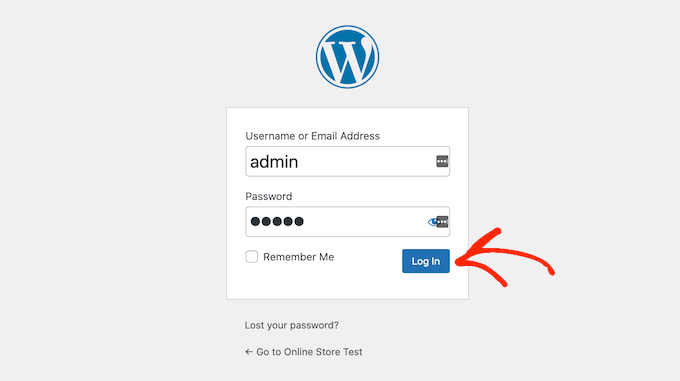
Ora sei nella tua dashboard di WordPress, pronto per iniziare a costruire il tuo negozio di affiliazione Amazon.
La prima cosa da fare è installare e attivare il plugin WooCommerce. Per maggiori dettagli, puoi consultare la nostra guida passo passo su come installare un plugin WordPress.
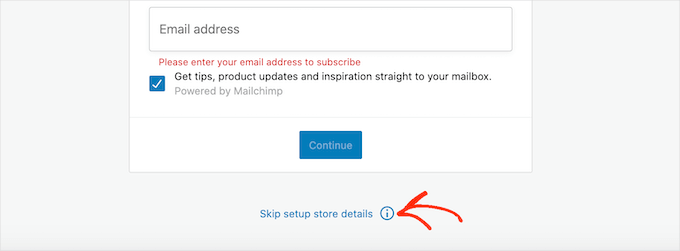
Non appena attivi WooCommerce, verrà avviata una procedura guidata di configurazione in cui potrai inserire un indirizzo per il tuo negozio, il settore in cui opera il tuo negozio e il tipo di prodotti che intendi vendere.
Dato che vogliamo creare un negozio affiliato Amazon, non devi preoccuparti di configurare le impostazioni di WooCommerce. Tenendo presente questo, puoi chiudere la procedura guidata di configurazione facendo clic sul link 'Salta i dettagli del negozio'.
Per istruzioni passo passo su come configurare le impostazioni di WooCommerce, puoi consultare la nostra guida a WooCommerce.
Passaggio 2. Iscriviti al Programma Affiliati Amazon
Ora che hai installato WordPress e WooCommerce, dovrai iscriverti al programma Affiliati Amazon.
Sebbene Amazon approvi la maggior parte delle richieste inizialmente, questa approvazione è provvisoria. Per attivare completamente il tuo account, le linee guida ufficiali stabiliscono che devi generare almeno 3 vendite qualificate entro i primi 180 giorni.
Ciò significa che almeno 3 persone devono cliccare sui tuoi link di affiliazione e poi completare un acquisto. Se non raggiungi questo obiettivo, Amazon chiuderà il tuo account.
Tenendo presente questo, potresti voler aumentare il traffico del tuo blog e ottimizzare la SEO del tuo sito web prima di candidarti al programma di affiliazione Amazon. Se hai bisogno di aiuto, consulta la nostra guida SEO definitiva per principianti.
Quando sei pronto per diventare un affiliato Amazon, visita semplicemente il sito web del programma di affiliazione Amazon e fai clic sul pulsante 'Iscriviti'.
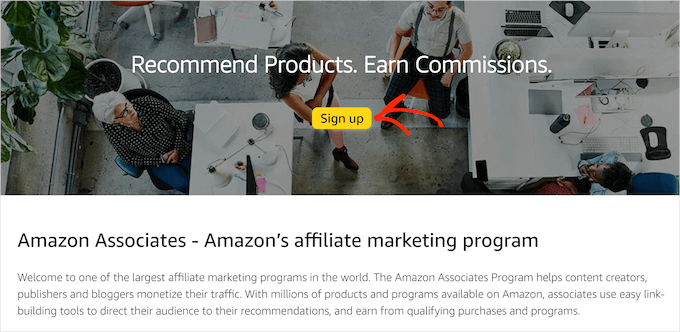
A questo punto, ti verrà chiesto di accedere al tuo account Amazon.
Non è necessario creare un account affiliato Amazon speciale, quindi puoi procedere e inserire l'indirizzo email e la password del tuo account Amazon esistente.
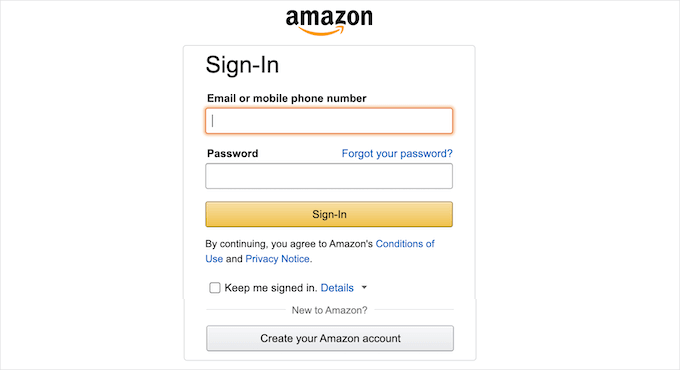
Se non hai un account Amazon, fai clic su 'Crea il tuo account Amazon'. Amazon ti guiderà quindi attraverso il processo di creazione di un account, passo dopo passo.
Per impostazione predefinita, Amazon invierà tutti i pagamenti all'indirizzo principale di questo account. Se sei soddisfatto di utilizzare il beneficiario predefinito, assicurati che sia selezionato 'Il beneficiario sopra elencato', quindi fai clic su 'Avanti'.
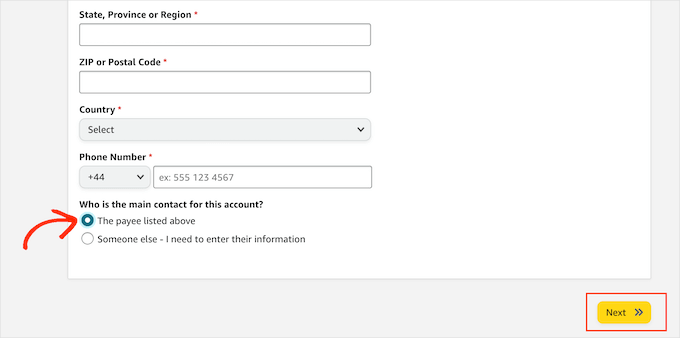
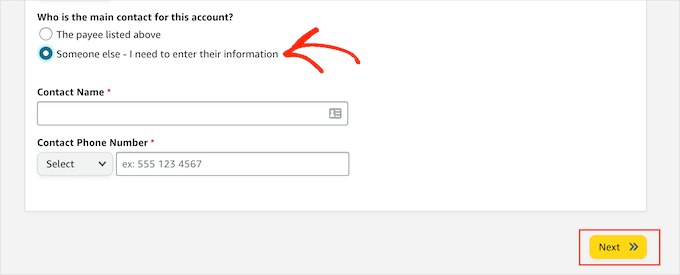
Se desideri utilizzare un beneficiario diverso, dovrai fare clic sul pulsante radio 'Qualcun altro'.
Puoi quindi digitare il nome e il numero di telefono di contatto di questo nuovo beneficiario. Dopodiché, fai clic sul pulsante 'Avanti'.
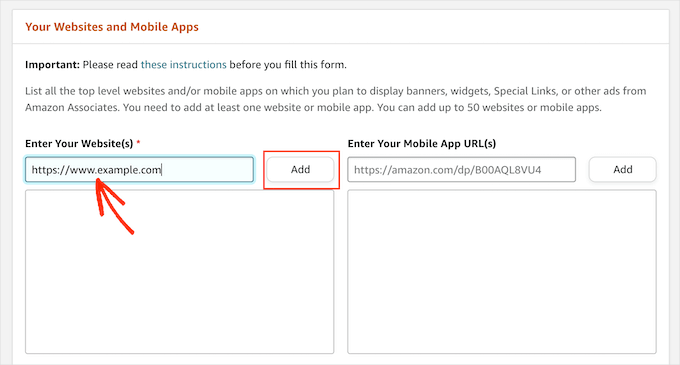
Nella schermata successiva, puoi digitare il dominio del sito web in cui intendi utilizzare i tuoi link di affiliazione Amazon e quindi fare clic su 'Aggiungi'.
Se hai intenzione di pubblicizzare i prodotti di Amazon su più di un dominio, ripeti semplicemente lo stesso processo descritto sopra.
Dopo aver aggiunto tutti i domini in cui intendi utilizzare i link di affiliazione Amazon, fai clic su 'Avanti'.
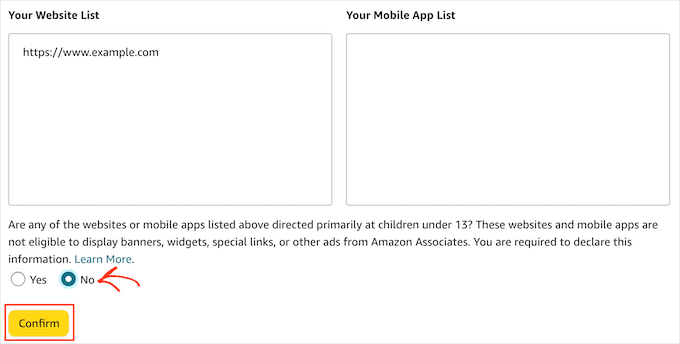
Nella schermata successiva, dovrai confermare che il tuo sito web non è principalmente rivolto a bambini di età inferiore ai 13 anni.
Supponendo che questo sia il caso, fai clic per selezionare il pulsante radio 'No' e quindi fai clic su 'Conferma'.
Il passo successivo è la creazione del tuo profilo Amazon Associates.
Per iniziare, digita l'ID che desideri utilizzare nel campo 'Qual è il tuo ID Store Associates preferito?'.
Amazon utilizza questo ID per tracciare e registrare le tue commissioni. L'ID sarà incluso anche nei tuoi link di affiliazione Amazon. Tenendo conto di ciò, è una buona idea digitare il nome del tuo sito web o della tua azienda.
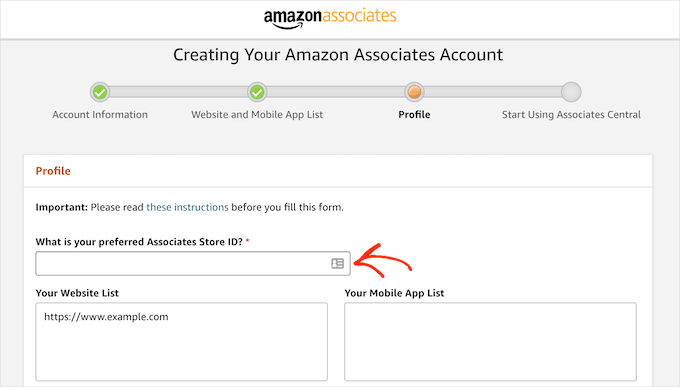
Amazon creerà quindi automaticamente un ID basato sul tuo ID preferito.
Dopo aver digitato queste informazioni, dovrai verificare che la casella 'Elenco dei tuoi siti web' mostri tutti i domini in cui intendi aggiungere i tuoi link di affiliazione Amazon.
Una volta fatto ciò, dovrai inserire alcune informazioni sul tuo sito. Queste includono gli argomenti trattati sul tuo sito web e il tipo di prodotti che intendi promuovere nel tuo negozio di affiliazione Amazon.
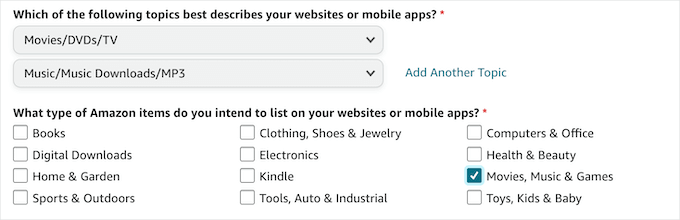
Amazon richiederà anche alcune informazioni di base sull'analisi, come quante persone visitano il tuo sito ogni mese.
Se non stai già utilizzando Google Analytics per registrare queste informazioni, consulta la nostra guida passo passo su come installare Google Analytics.
Una volta inserite tutte queste informazioni, procedi e fai clic sul pulsante 'Fine'.
Fatto. Ora sei registrato come affiliato Amazon.
Nota: Esiste anche il Programma Influencer di Amazon, che consente a blogger e altri creatori di contenuti di guadagnare denaro condividendo i propri URL di negozi o link di affiliazione sui social media. Tuttavia, per essere accettati, è necessario disporre di una vasta base di follower.
Fase 3. Come trovare i migliori prodotti per il tuo sito di affiliazione Amazon
Una volta registrato al programma Amazon Associates, sei pronto per iniziare a creare link di affiliazione.
Puoi ottenere link di affiliazione per la maggior parte dei prodotti fisici e digitali venduti sullo store Amazon. Ma ci sono alcuni prodotti per i quali non puoi ottenere link di affiliazione, come ad esempio i prodotti venduti da Amazon Pharmacy.
Quindi, troviamo alcuni prodotti da promuovere sul tuo nuovo store di affiliazione Amazon.
Per iniziare, puoi accedere al tuo account Amazon Associates.
Una volta dentro, scorri verso il basso fino in fondo e troverai i prodotti che Amazon consiglia per il tuo sito web. Queste raccomandazioni si basano sui prodotti che i visitatori del tuo sito hanno acquistato in precedenza o hanno mostrato interesse ad acquistare.
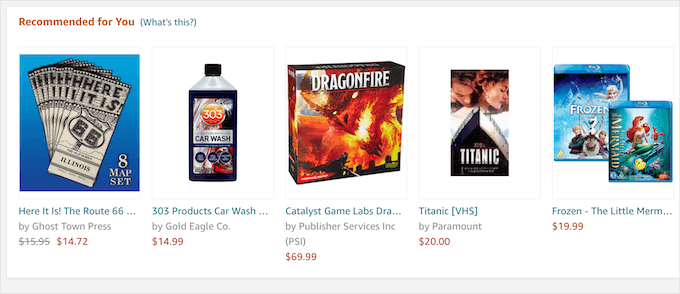
Per aggiungere uno di questi prodotti al tuo sito, passa semplicemente il mouse sopra l'immagine del prodotto.
Quindi, puoi fare clic sul pulsante 'Ottieni link' quando appare.
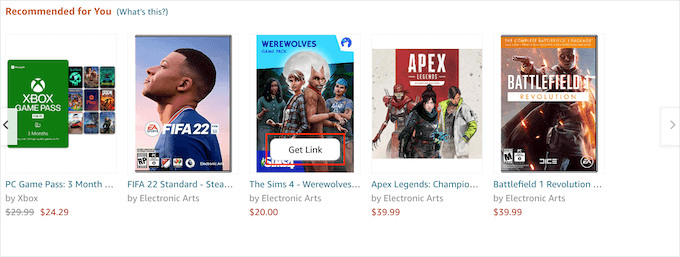
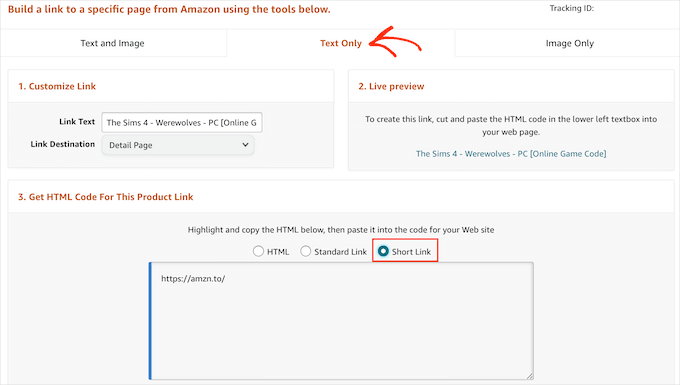
Nella pagina successiva, fai clic sulla scheda 'Solo testo'.
Una volta fatto ciò, fai clic sul pulsante di opzione 'Link breve'. Amazon mostrerà ora il link di affiliazione che puoi utilizzare per aggiungere questo prodotto al tuo sito web.
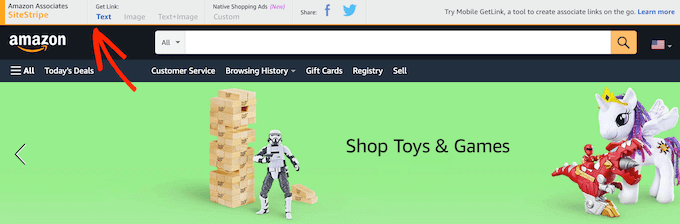
Un'altra opzione è semplicemente visitare il normale negozio Amazon mentre sei connesso al tuo account affiliato Amazon.
In alto sullo schermo, vedrai un nuovo banner Amazon Associates SiteStripe.
Ora puoi semplicemente navigare nel negozio Amazon come al solito.
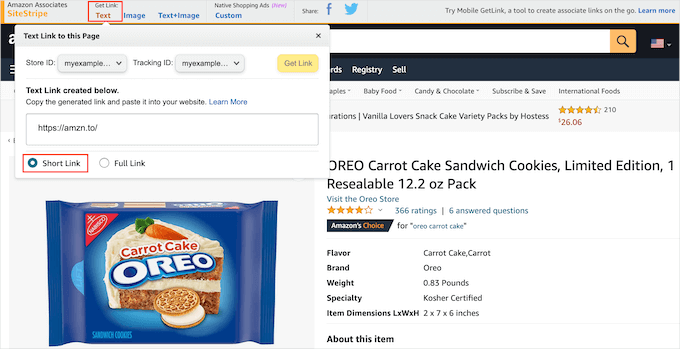
Quando trovi un prodotto che desideri aggiungere al tuo negozio affiliato Amazon, fai semplicemente clic sul pulsante 'Ottieni link: Testo' nel banner SiteStripe.
Nel popup che appare, dovrai fare clic sul pulsante radio 'Link breve'. Ora vedrai un URL di affiliazione per questo prodotto.
Per aiutarti a generare vendite, è importante trovare prodotti che i tuoi visitatori saranno interessati ad acquistare. Qui, una buona soluzione di analisi per WordPress può aiutarti a saperne di più sulle persone che visitano il tuo sito in modo da poter identificare i prodotti che potrebbero voler acquistare.
È anche una buona idea pensare al tipo di contenuti che stai pubblicando e ai contenuti che hai intenzione di pubblicare. Ad esempio, se stai creando un blog di fitness, il tuo pubblico di destinazione potrebbe essere interessato all'acquisto di attrezzature da palestra o integratori per la salute.
Nel frattempo, se stai costruendo un sito web relativo ad animali e animali domestici, potresti voler promuovere prodotti dalla categoria "Articoli per animali domestici" di Amazon.
Indipendentemente dai prodotti che scegli, una volta che hai un link di affiliazione, sei pronto per iniziare ad aggiungere prodotti al tuo negozio di affiliazione Amazon.
Passaggio 4. Aggiungere prodotti di affiliazione Amazon in WooCommerce
WooCommerce è il miglior plugin per negozi affiliati Amazon per WordPress. Ti consente di importare prodotti da siti Web di terze parti e visualizzarli nel tuo negozio online.
In questo modo, puoi offrire un'esperienza fluida alle persone che visitano il tuo sito web.
Per iniziare a importare prodotti da Amazon, vai su Prodotti » Aggiungi nuovo dalla tua area di amministrazione di WordPress.
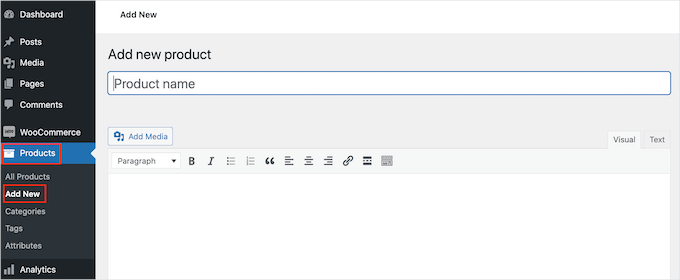
Quindi, digitiamo un titolo per il prodotto che vuoi promuovere sul tuo sito web.
Successivamente, puoi aggiungere una descrizione dettagliata all'editor dei post.
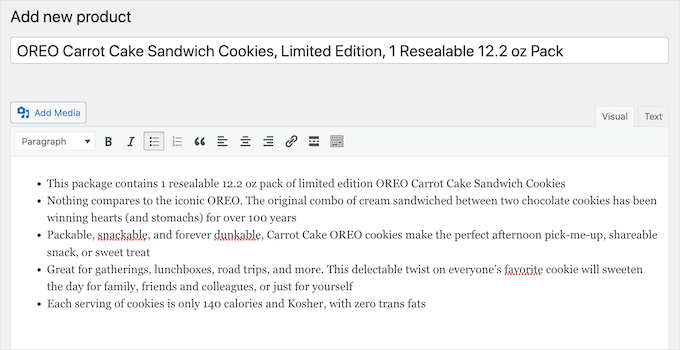
Una volta fatto ciò, scorri fino alla casella ‘Dati prodotto’.
Qui, apriamo il menu a discesa che mostra ‘Prodotto semplice’ per impostazione predefinita e facciamo clic su ‘Prodotto esterno/di affiliazione’.
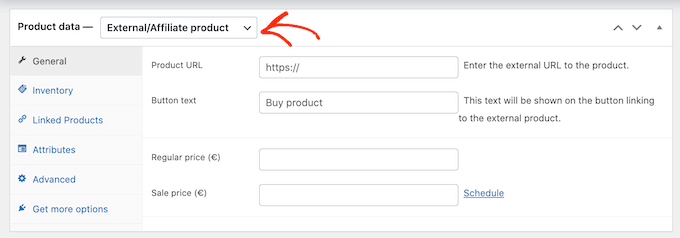
Ora puoi digitare o incollare l'URL affiliato Amazon per questo prodotto. Poiché i prezzi di Amazon possono cambiare in qualsiasi momento, è buona norma non indicare un prezzo sul tuo sito.
Importante: devi lasciare vuoti sia il campo 'Prezzo normale' che 'Prezzo in offerta'. I prezzi di Amazon possono cambiare frequentemente e la sua politica richiede rigorosamente che qualsiasi prezzo visualizzato sia accurato.
Mostrare un prezzo obsoleto è una violazione della conformità e potrebbe mettere a rischio il tuo account affiliato. Il metodo più sicuro e richiesto è consentire agli utenti di fare clic sul tuo link affiliato per vedere il prezzo corrente direttamente su Amazon.
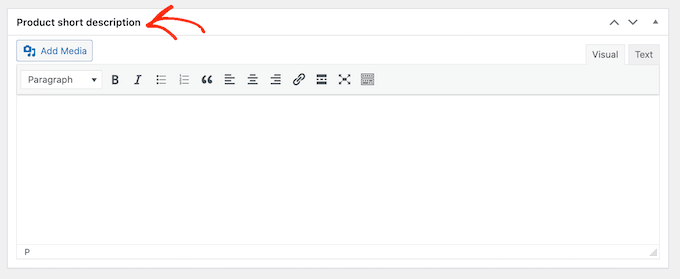
Successivamente, scorriamo fino alla sezione ‘Breve descrizione del prodotto’.
In questa sezione, puoi digitare una breve descrizione che apparirà sulla pagina principale del tuo negozio di affiliazione, sulle pagine delle categorie di prodotti e nei risultati di ricerca.
Per incoraggiare i clic, vorrai aggiungere un'immagine di prodotto accattivante.
Fai semplicemente clic sul link 'Imposta immagine prodotto' per caricare un file o sceglierne uno dalla tua libreria multimediale.
Attenzione: Non salvare mai immagini di prodotti dal sito Web di Amazon e ricaricarle sul tuo. Ciò viola i termini del Programma Affiliati Amazon ed è un motivo comune per la sospensione dell'account.
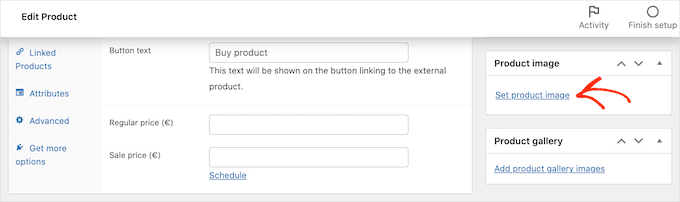
Dovresti utilizzare solo immagini di prodotti fornite tramite gli strumenti ufficiali di Amazon, come SiteStripe.
Puoi quindi scegliere un'immagine dalla libreria multimediale di WordPress o caricare un file dal tuo computer.
Un'altra opzione è creare una galleria di immagini facendo clic su "Aggiungi immagini galleria prodotti".
Quando sei soddisfatto di tutte le informazioni che hai inserito, è ora di fare clic su 'Pubblica'.
Ora, se visiti la pagina del negozio del tuo negozio affiliato, vedrai il tuo prodotto Amazon in diretta.
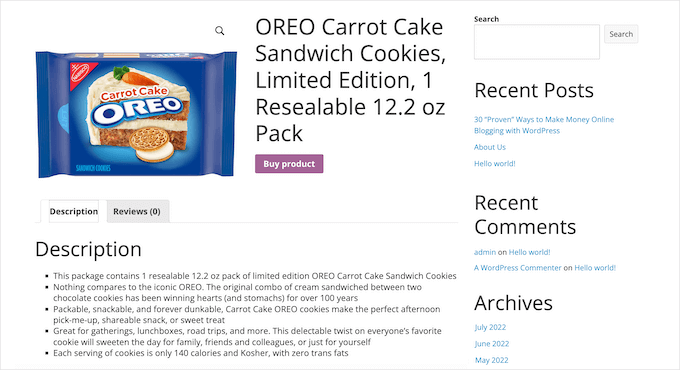
E se fai clic sul pulsante 'Acquista prodotto', il link affiliato ti porterà alla pagina del prodotto sul sito Web di Amazon.
Da qui, puoi aggiungere altri prodotti Amazon al tuo negozio affiliato seguendo lo stesso processo descritto sopra.
Fase 5. Personalizzazione del tuo negozio affiliato Amazon per WordPress
I temi controllano l'aspetto del tuo negozio affiliato Amazon, inclusi colori, layout e caratteri. Il tuo tema è il volto del tuo negozio online e può incoraggiare i visitatori a fare clic sui tuoi link di affiliazione.
Per impostazione predefinita, WordPress viene fornito con un design di base che ha un supporto WooCommerce limitato.
La buona notizia è che ci sono molti temi gratuiti e premium diversi pronti per WooCommerce tra cui puoi scegliere. Per ottenere più vendite, vorrai scegliere un tema che abbia un bell'aspetto, completi i tuoi prodotti e abbia esattamente le funzionalità di cui hai bisogno.
Per aiutarti a fare la scelta giusta, abbiamo messo insieme un elenco dei migliori temi WordPress per WooCommerce.
Potresti anche voler consultare la nostra selezione di esperti dei migliori temi WordPress per l'affiliate marketing.

Una volta scelto un tema, puoi consultare la nostra guida su come installare un tema WordPress.
Un'altra opzione è creare il tuo tema personalizzato utilizzando SeedProd. È il miglior plugin per la creazione di pagine per WooCommerce ed è utilizzato da oltre 1 milione di siti web.
Puoi usare SeedProd per creare un tema WordPress completamente personalizzato per il tuo negozio senza dover scrivere una sola riga di codice.
Inoltre, ci piace molto il suo costruttore di siti AI. Basta dargli alcune istruzioni e si occuperà di progettare il tuo intero negozio. Per maggiori dettagli, consulta la nostra recensione di SeedProd.
Il plugin viene fornito anche con blocchi speciali per WooCommerce che puoi utilizzare per mostrare i tuoi prodotti di affiliazione Amazon. Ad esempio, puoi utilizzare il blocco Griglia Prodotti per mostrare più prodotti di affiliazione in qualsiasi pagina con un layout accattivante.
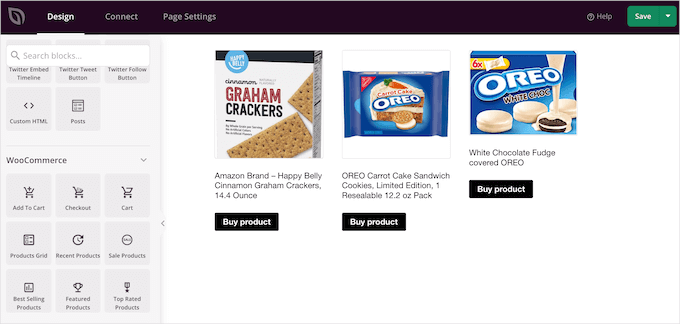
Oltre a questi blocchi speciali per WooCommerce, SeedProd viene fornito anche con altri blocchi per aumentare le conversioni come recensioni/testimonianze di prodotti, timer per il conto alla rovescia, valutazioni a stelle, pulsanti di condivisione sui social media e altro ancora.
Inoltre, SeedProd viene fornito con modelli predefiniti, inclusi design che puoi utilizzare per creare una landing page con WordPress.
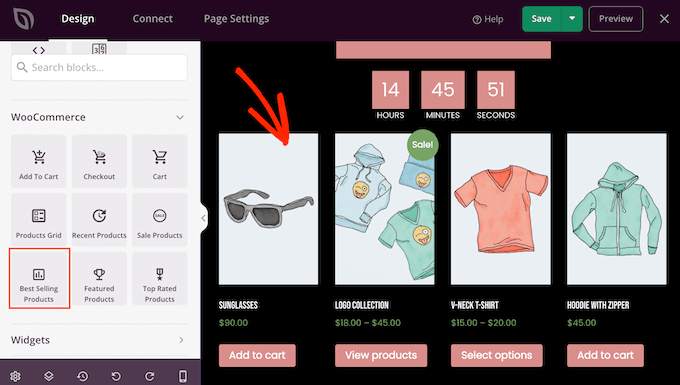
Per maggiori dettagli, consulta la nostra guida su come creare un tema WordPress personalizzato.
Puoi anche aggiungere potenti nuove funzionalità al tuo sito e-commerce utilizzando i plugin.
Ci sono tonnellate di plugin WooCommerce gratuiti e premium tra cui puoi scegliere. Per aiutarti a trovare i migliori plugin per il tuo negozio di affiliazione Amazon, consulta la nostra selezione di esperti dei migliori plugin WooCommerce.
Suggerimento bonus: Risorse per far crescere il tuo negozio affiliato Amazon
Ora che il tuo negozio affiliato Amazon è configurato, puoi concentrarti sulla crescita della tua nuova attività. Gli strumenti giusti possono aiutarti a ottenere più vendite e ad aumentare i tuoi guadagni.
Fortunatamente, ci sono molti plugin e risorse che possono aiutare. Ecco alcuni dei più efficaci che utilizziamo sui nostri siti.
1. Ottimizza con All in One SEO
L'ottimizzazione per i motori di ricerca (SEO) è fondamentale per ottenere più visitatori. Più in alto si posiziona il tuo contenuto nei risultati di ricerca, più persone vedranno i tuoi link di affiliazione.
Consigliamo di installare All in One SEO per WordPress per aiutarti in questo.
È il miglior plugin SEO disponibile e viene fornito con potenti funzionalità come lo schema markup per i prodotti, un assistente per i link per aggiungere collegamenti interni e integrazioni con i social media.
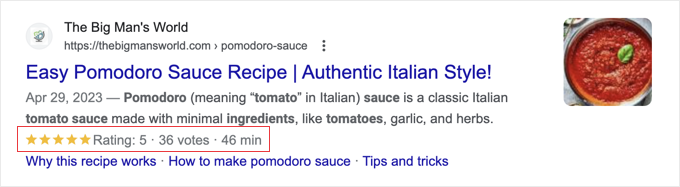
Per una guida passo passo su come ottimizzare il tuo negozio affiliato Amazon per i motori di ricerca, consulta la nostra guida SEO per WooCommerce.
2. Tieni traccia dei clic sui tuoi link di affiliazione con MonsterInsights
Per un negozio affiliato Amazon, la conversione più importante è il clic sul tuo link affiliato. Il tuo obiettivo principale è inviare i visitatori dal tuo sito ad Amazon per effettuare un acquisto.
Per vedere cosa funziona, devi monitorare quali link ricevono più clic. È qui che entra in gioco MonsterInsights. Monitora automaticamente i tuoi link affiliati in uscita, mostrandoti quali prodotti interessano di più al tuo pubblico.
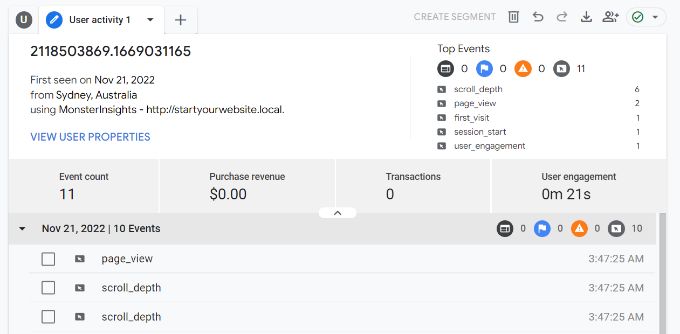
Una volta che sai quali prodotti sono popolari, puoi ottimizzare quelle pagine con contenuti migliori o call-to-action più evidenti per aumentare il tuo tasso di clic e incrementare i tuoi guadagni.
Per maggiori informazioni, consulta il nostro tutorial su come monitorare gli utenti di WooCommerce in WordPress.
3. Recupera i carrelli abbandonati con OptinMonster
In un negozio affiliato, un "carrello abbandonato" si verifica quando un visitatore visualizza un prodotto ma lascia il tuo sito senza fare clic sul link affiliato. Ciò influisce direttamente sui tuoi guadagni.
Puoi ridurre questo problema utilizzando OptinMonster. La sua tecnologia Exit-Intent® rileva quando un visitatore sta per abbandonare il sito e gli mostra una campagna popup mirata per mantenerlo coinvolto.
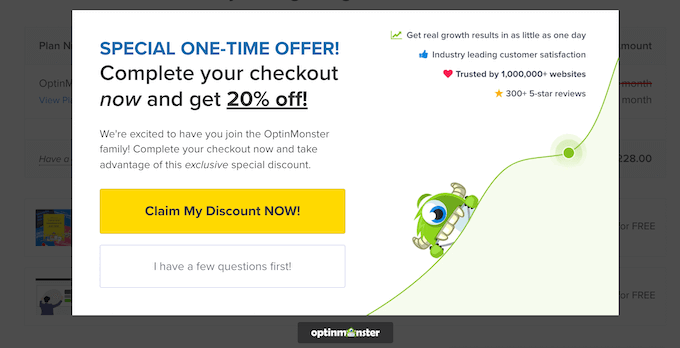
Questo ti aiuta a guidarli verso i tuoi link affiliati.
Soprattutto, assicurati di continuare ad aggiungere nuovi prodotti al tuo negozio affiliato Amazon, pubblicare recensioni utili e utilizzare strumenti di content marketing per portare più persone sul tuo sito web.
Domande frequenti sulla gestione di un negozio affiliato Amazon utilizzando WordPress
Da quando abbiamo pubblicato questa guida, abbiamo ricevuto molte domande dai nostri lettori su come gestire un negozio affiliato Amazon di successo utilizzando WordPress.
Ecco le risposte ad alcune di queste domande più frequenti.
1. Posso aggiungere prodotti da altre reti di affiliazione?
Sì, puoi aggiungere prodotti da altre reti di affiliazione al tuo sito web. Questo può essere un ottimo modo per guadagnare di più e creare un'attività di affiliazione più diversificata e robusta.
2. Vivo fuori dagli Stati Uniti, posso unirmi al programma di affiliazione Amazon?
Sì, puoi. Attualmente, il programma Amazon Associates è disponibile in oltre 17 paesi. Tuttavia, ogni paese ha il suo programma e dovrai fare domanda separatamente per ogni programma a cui desideri unirti.
3. Devo divulgare la mia partnership di affiliazione?
Sì, questo è un requisito rigoroso. Sia la legge statunitense che le policy del programma Amazon richiedono di dichiarare chiaramente che guadagnerai una commissione quando gli utenti acquistano un prodotto tramite i tuoi link.
Non è limitato solo ad Amazon. Tutti i siti web che utilizzano pubblicità o marketing di affiliazione per guadagnare denaro devono mostrare un disclaimer. Ad esempio, puoi consultare la pagina disclaimer di WPBeginner.
Devi anche includere la seguente dichiarazione sul tuo sito web:
“In qualità di associato Amazon, guadagno da acquisti idonei.”
4. Posso promuovere prodotti Amazon senza creare un negozio di affiliazione?
Sì, puoi. Ad esempio, se gestisci un blog, puoi aggiungere link affiliati ai tuoi post del blog. Se lo fai, non avrai bisogno di installare WooCommerce.
5. Quali sono le percentuali di commissione di Amazon per gli affiliati?
L'importo della commissione che ricevi cambia a seconda della categoria del prodotto. Le percentuali di commissione possono anche variare a seconda della tua posizione.
Per un'analisi dettagliata delle percentuali di commissione, puoi consultare la Dichiarazione dei Redditi Standard del Programma Associati per la tua località. Ad esempio, la Dichiarazione dei Redditi per gli Stati Uniti mostra che puoi aspettarti di guadagnare tra il 20% e l'1% di commissione a seconda della categoria di prodotto.
6. Posso promuovere i servizi Amazon?
Sì. Riceverai in genere una tariffa fissa ogni volta che qualcuno si iscrive a un servizio Amazon utilizzando il tuo link di affiliazione. Questo include servizi come la prova gratuita di Prime Video.
7. Qual è la differenza tra Amazon Associates e Amazon Affiliates?
La differenza è semplice. Amazon Associates è il nome ufficiale del programma a cui aderisci. Un Affiliato Amazon è il titolo dato a una persona o azienda che è membro di quel programma.
8. Quanto costa il programma Amazon Affiliate?
L'iscrizione al programma Amazon Associates è gratuita.
Non c'è un numero minimo di vendite che devi effettuare prima di poter iniziare a guadagnare una commissione. Tuttavia, dovrai segnalare almeno tre vendite qualificate entro i primi 180 giorni dalla tua iscrizione come affiliato Amazon.
9. Quanto costa costruire un negozio per affiliati Amazon?
Puoi iniziare con Bluehost a $2,99 al mese e utilizzare il plugin gratuito WooCommerce per limitare i tuoi costi. Ci sono anche molti temi gratuiti pronti per WooCommerce che possono aiutarti a creare un sito web affiliato Amazon dall'aspetto professionale a costi minimi.
Per ulteriori informazioni, consulta il nostro articolo su quanto costa creare un sito web WordPress.
Speriamo che questo articolo ti abbia aiutato ad avviare un negozio affiliato Amazon utilizzando WordPress. Potresti anche voler consultare la nostra guida definitiva passo passo su come aggiungere facilmente un programma di affiliazione in WooCommerce e la nostra checklist definitiva per il lancio dell'eCommerce per WordPress.
Se ti è piaciuto questo articolo, iscriviti al nostro Canale YouTube per tutorial video su WordPress. Puoi trovarci anche su Twitter e Facebook.
Se ti è piaciuto questo articolo, iscriviti al nostro Canale YouTube per tutorial video su WordPress. Puoi trovarci anche su Twitter e Facebook.



Dennis Muthomi
Per me, ho scoperto che la creazione di landing page dedicate per diverse categorie di prodotti migliora significativamente i tassi di conversione.
Nei recenti progetti dei clienti, l'utilizzo di landing page mirate con prodotti Amazon accuratamente selezionati ha aumentato i tassi di clic di quasi il 40%.
La combinazione di blocchi WooCommerce e posizionamento strategico dei prodotti fa un'enorme differenza nel modo in cui i visitatori interagiscono con i prodotti.
Jiří Vaněk
Attualmente sto mostrando un maggiore interesse per l'affiliate marketing poiché il traffico del mio sito web ha raggiunto un livello in cui ha senso. Ero un po' perso in quest'area, ma questo articolo mi ha aiutato molto. Grazie anche per la risposta alla mia domanda su come funziona quando si vive negli Stati Uniti.
Moinuddin Waheed
L'idea di avviare un negozio di affiliazione è molto buona.
Aiuta a individuare una gamma di prodotti che altrimenti sarebbe stato impossibile rendere disponibili per la vendita.
Nella mia umile opinione, penso che sia bene iniziare con prodotti di nicchia e iniziare a creare contenuti attorno a quel prodotto. Questo aiuterà ad attrarre i clienti e poi ad aiutarli a prendere una decisione di acquisto.
Avere semplicemente prodotti come negozio di affiliazione non attirerà i clienti a venire prima sul tuo sito web e poi a essere reindirizzati al sito web di Amazon.
Mrteesurez
Se ti capisco molto bene.
Intendi dire che non dovrei inserire il prezzo sia per il prezzo normale che per il prezzo di vendita, come faranno allora gli utenti a conoscere il costo dei prodotti semplicemente guardando i prodotti prima di cliccare per leggere i dettagli o seguire il link ad Amazon.
Inoltre, esiste un plugin o un modo per importare prodotti piuttosto che aggiungerli uno per uno manualmente.
Supporto WPBeginner
Gli utenti non lo saprebbero e dovrebbero controllare il prezzo corrente su Amazon.
Al momento non abbiamo un plugin che raccomandiamo per l'importazione in blocco di prodotti come affiliato Amazon.
Amministratore
Ahmed Omar
Grazie per la spiegazione dettagliata
ma sto riscontrando un problema qui, non riesco a ottenere il link di immagini e testo su Amazon, e se voglio aggiungere il prodotto in una barra laterale separata, come posso farlo
Grazie
Supporto WPBeginner
Dipenderebbe molto da come intendi aggiungerlo, il metodo più semplice per aggiungere un prodotto alla tua barra laterale sarebbe utilizzare i tuoi widget.
Amministratore
Carlos
Ciao
Posso pubblicare i prodotti Amazon dal mio sito web su Facebook? Intendo, annunci di Facebook per portare traffico al mio sito web e da lì magari ad Amazon
Grazie
Supporto WPBeginner
Unless we hear otherwise, that is currently allowed and you can do that if you like
Amministratore
Temur
Ciao, ho un sito web WordPress che vende i miei prodotti artigianali. Ho questa domanda. Posso usare il mio sito web per sviluppare prodotti Amazon e lavorare con Amazon Affiliate, o ho bisogno di un sito web separato solo con prodotti Amazon?
Supporto WPBeginner
Tecnicamente puoi, ma vorresti assicurarti che sia chiaro quali prodotti possono essere acquistati sul tuo sito e quali possono essere acquistati da Amazon.
Amministratore
Becky
Ciao e grazie per un ottimo articolo. Quando seguo i tuoi passaggi, un'immagine segnaposto predefinita appare ancora accanto alla mia immagine del prodotto Amazon collegato. C'è un modo per rimuovere l'immagine segnaposto o impedirne la visualizzazione?
Supporto WPBeginner
Dovresti controllare per assicurarti che l'immagine segnaposto non sia nella tua galleria prodotti e se è lì, allora dovresti essere in grado di rimuoverla.
Amministratore
Rose
Ciao. Ho una domanda. Posso collegare prodotti Amazon anche se non ho i miei prodotti su Amazon o uno storefront Amazon? Inoltre, c'è un modo per cambiare l'aspetto della pagina per raggruppare i prodotti in categorie?
Supporto WPBeginner
Sì, questo articolo serve a dimostrare che non hai bisogno dei tuoi prodotti su Amazon. Quando aggiungi prodotti, puoi separarli per categoria e aggiungere le pagine di categoria al tuo menu per separare i contenuti.
Amministratore
Kim
Nel Q/A dici che posso aggiungere un link di affiliazione al mio blog senza usare un plugin, poi linki a un articolo che mostra come fare.
Come faccio ad aggiungere un link a un prodotto Amazon dal mio blog senza mascherarlo? Ho provato a copiare e incollare l'HTML dal sito di affiliazione e non si converte in un'immagine.
Supporto WPBeginner
Dovresti usare un banner invece di un link di affiliazione in un blocco HTML se vuoi che appaia un'immagine.
Amministratore
Suraj Rana
Ottimo blog
Ho una domanda, possiamo fare blogging e usare un sottodominio per lo store di affiliazione? Come www.esempio.com per il blogging, e www.shop.esempio.com per lo store di affiliazione.
Grazie in anticipo
Supporto WPBeginner
Non vorresti usare www per un sottodominio, ma potresti creare un secondo sito WordPress o un multisito se vuoi contenuti su un sottodominio.
Amministratore
deb
posso unire due negozi Amazon affiliati esistenti?
Supporto WPBeginner
Se volessi, potresti.
Amministratore
Chetan Gulati
Posso copiare e incollare le stesse immagini da Amazon sul mio sito web?
Supporto WPBeginner
Dovresti dare un'altra occhiata alla sezione 1 delle FAQ, non dovresti copiare direttamente contenuti da Amazon.
Amministratore
Mudassir
Possiamo creare una pagina Facebook per il programma di affiliazione Amazon?
Supporto WPBeginner
Dovresti controllare i termini attuali di Amazon per assicurarti che non ci siano modifiche, ma per il momento dovresti essere in grado di creare una pagina per i tuoi link di affiliazione Amazon.
Amministratore
Greg
C'è un modo per visualizzare il prezzo del prodotto esterno (Amazon)? Amazon non vuole che tu aggiunga manualmente un prezzo, poiché i loro prezzi fluttuano.
Inoltre, c'è un modo in Woocommerce per i prodotti affiliati per abilitare l'aggiunta di articoli al carrello e andare su Amazon solo al momento del checkout?
Supporto WPBeginner
Per la visualizzazione dei prezzi potresti considerare il plugin AAWP. A meno che non senta diversamente, non esiste un metodo consigliato per inviare un carrello ad Amazon per l'acquisto.
Amministratore
Melanie Jumaga
Qual è il massimo che posso importare prodotti dalla rete di affiliazione?
Supporto WPBeginner
Dipenderebbe dalla rete di affiliazione, nella maggior parte dei casi non dovrebbe essere un problema, ma la rete di affiliazione ti farà sapere se hanno un limite.
Amministratore
Anuj
Ma non puoi usare le immagini disponibili su amazon. Il link per l'immagine è un tag html. Cosa fare
Supporto WPBeginner
Per le immagini, dovresti andare sul sito del produttore per le immagini da usare o usare l'API del prodotto Amazon per importare le immagini.
Amministratore
Alex Usher
Se aggiungo i link Amazon tramite Woocommerce, quando il cliente clicca sull'immagine sul mio sito web, verrà portato su Amazon o su una pagina prodotto sul mio sito web?
Supporto WPBeginner
L'immagine in evidenza li porterà alla pagina del prodotto sul tuo sito e il tuo pulsante di acquisto invierà gli utenti ad Amazon
Amministratore
Alex Usher
Grazie per le informazioni. C'è un modo per impostarlo in modo che il cliente non vada prima a una pagina prodotto, ma vada direttamente su Amazon dalla pagina della categoria prodotto/miniatura?
Supporto WPBeginner
A meno che non venga comunicato diversamente, al momento non abbiamo un metodo consigliato per configurarlo
Hosli
Bel articolo. Ho una domanda. È legale inserire link di affiliazione nei commenti del blog? Conta come spam? Ho trovato questo modo su YouTube.
Supporto WPBeginner
Dipenderebbe dai termini del sito su cui stai pubblicando il link, nonché dal programma di affiliazione
Amministratore
frances rooks
Se creo un negozio Amazon e uso Woo Commerce e il cliente clicca per ordinare, chi raccoglie, spedisce, ecc.? Amazon o io
Supporto WPBeginner
Con questo metodo, Amazon sarebbe quello che raccoglie i pagamenti e gestisce la spedizione, e tu riceveresti una commissione di affiliazione.
Amministratore
Katrina
Se i miei clienti (da altri paesi) vogliono ordinare prodotti dal mio negozio affiliato qui, tuttavia per qualche motivo, alcuni di loro non possono pagare direttamente ad Amazon, vogliono che io li aiuti a pagare Amazon in anticipo e a spedire loro direttamente, mi pagheranno indietro dopo aver ricevuto i prodotti. Quindi per favore fatemi sapere, come affiliato, posso farlo?
Supporto WPBeginner
Non lo raccomanderemmo, alcune di queste richieste sono anche normalmente spam.
Amministratore
Felipe Adan Lerma
"se gestisci un blog, allora puoi aggiungere link di affiliazione ai tuoi post del blog. In tal caso, non avrai bisogno di installare WooCommerce." —
– really good to know; I’d like to mostly if not entirely use affiliate links to my own products (audio & ebooks & sometimes gift products) as I develop my site with licensing and other options of my own work. Have bookmarked this page
Ps – grazie anche per le opzioni relative ai commenti e alle risposte; è la prima volta che le vedo, bello!
Supporto WPBeginner
You’re welcome, glad our tutorial was helpful
Amministratore
Adam Reardon
Sembra che Amazon fornisca ora codice HTML anziché un link URL per i loro prodotti associati. Come si integra questo con WooCommerce ora?
Supporto WPBeginner
Dovresti ancora avere la possibilità di creare un link di testo, ma in caso contrario, il link al prodotto sarà nell'HTML fornito
Amministratore
Annie
Bella guida. Grazie mille per questo. Mi piacerebbe molto vedere alcuni esempi di siti che utilizzano questo metodo esatto per vendere prodotti affiliati.
Supporto WPBeginner
Thank you, we’ll certainly look into including examples such as that in our articles
Amministratore
Charlie Sasser
Per quanto riguarda foto/immagini. Quindi, se stai offrendo un libro da Amazon e hai bisogno di un'immagine, oltre a scattare una tua foto di un libro, quali sono le tue altre opzioni, dato che non puoi usare l'immagine di Amazon? O andare dal "produttore" o dall'"editore"?
Supporto WPBeginner
Corretto, dovresti contattare coloro che possiedono i diritti di quel prodotto e dovrebbero essere in grado di fornirti un'immagine che puoi utilizzare.
Amministratore
NICHOLAS AMOL GOMES
Grazie mille
Supporto WPBeginner
You’re welcome
Amministratore
Soumik Sadman Anwar
Proprio quando stavo cercando qualcosa del genere, è uscito il tuo post. Grazie mille WPBeginner.
Supporto WPBeginner
Glad our post was timely
Amministratore
DEEPAK RATHOR
Questo è un ottimo punto, questo articolo è molto utile e informativo. Grazie per aver condiviso
Supporto WPBeginner
Glad it was helpful
Amministratore
Rutu
Possiamo usare immagini dalla pagina del prodotto Amazon per aggiungerle ai prodotti affiliati o è una violazione del copyright?
Come suggerisci di aggiungere immagini al negozio.
Jalu Kaba X
Puoi ottenere un link sotto forma di immagine dalla dashboard di Amazon Affiliate. In questo modo non infrangi le regole o violi il copyright, perché le immagini che ottieni provengono direttamente dal link builder su Amazon.
Adone
Ho una domanda, forse sciocca ma devo saperlo
Quanti articoli mi consigli di scrivere prima di fare domanda ad Amazon?
E. posso inserire link temporanei ai prodotti Amazon prima di fare domanda al programma di affiliazione? Questi link si convertiranno in link affiliati completi con l'ID di Amazon dopo che mi avranno approvato. Sento che se non inserisco i link negli articoli, sembreranno totalmente privi di significato
praveen
Ciao, ho intenzione di allestire un negozio affiliato da Amazon, ho scoperto che il link affiliato di Amazon è valido solo fino a 24 ore.
Puoi chiarirmi questo punto?
Grazie in anticipo.
Praveen
Kevin Kolbe
Ciao Praveen... hai ragione sulla durata di un link. Una volta cliccato su un link di Amazon Affiliate, la persona deve effettuare un acquisto entro 24 ore affinché tu possa ottenere una percentuale.
Spero che questo aiuti.
Janna
Ho avviato il programma di affiliazione Amazon e ho aggiunto i prodotti, ma il prezzo non viene visualizzato in WooCommerce.
Flora venetia
Ciao. Sto pensando di avviare un negozio affiliato e non so se puoi rispondere a queste domande, ma se puoi lo apprezzerei molto.
Normalmente nei negozi affiliati si linkano prodotti diversi, giusto? Si clicca sull'immagine di un prodotto che ti porta via dal sito e su Amazon, eBay o un altro negozio.
Ma c'è un modo in cui potresti rimanere sul mio sito? Per acquistare prodotti diversi, su un unico e stesso sito (il mio sito) pur acquistando ovviamente da negozi diversi.
O forse c'è un modo per raccogliere tutti i prodotti che desideri in una lista. Una lista della spesa. Poi vai su quella lista e la lista è divisa tra i diversi marchi / negozi presso cui hai fatto acquisti. Poi da lì puoi cliccare su ogni negozio e questo ti porta direttamente al negozio per la lista della spesa/carrello/checkout e lì i prodotti che hai ordinato sono già presenti e pronti per l'acquisto. Poi torni sul mio sito e fai lo stesso con tutti gli altri prodotti di ogni singolo negozio/marchio che hai aggiunto alla tua lista sul mio sito web.
Non sapevo bene come spiegarlo, forse non hai capito bene cosa intendevo, ma spero di sì.
Voglio solo un modo in cui puoi fare acquisti (pur continuando ovviamente ad acquistare da ogni sito separato con cui ho affiliazioni) su un unico sito. O almeno un modo per raccogliere tutti i prodotti che hai intenzione di acquistare e poi andare in ogni negozio diverso (se le cose che avevi intenzione di comprare provengono da negozi diversi)
C'è un modo per codificare questo? O c'è un programma che potrebbe aiutarti con questo?
L'inglese non è la mia prima lingua, quindi mi scuso se questa email è un po' un pasticcio.
Grazie in anticipo.
Kyeremeh
Per favore, puoi usare l'affiliazione ClickBank.
John
Riceverò solo un link di affiliazione da inserire sul mio sito web o più link per più prodotti, e come li terrò traccia? E Amazon mi sta pagando la giusta commissione o no?
Vinod
Possiamo creare un sito web di negozio affiliato per riferire solo il link di Amazon tramite il plug-in "Woo Commerce". Non voglio vendere e consegnare il prodotto secondo le impostazioni predefinite di "Woo Commerce".
Supporto WPBeginner
Ciao Vinod,
Sì, puoi farlo.
Amministratore
Samantha
Ciao, sono nuovo a tutto questo. Mi è stato detto che non posso prendere foto da Amazon e metterle sul mio sito web. Come posso ottenere un'immagine fotografica (che sembri che l'abbia caricata io) con il mio link di affiliazione in modo che porti il cliente direttamente al sito Amazon? Questa è una cosa con cui ho problemi e che sto cercando di capire da alcuni giorni. Grazie!
Rozena Paton
Grazie. Ho appena installato il plugin WooCommerce e questo post mi ha aiutato a chiarire alcune domande che avevo. Sai come posso aggiungere una Dichiarazione di Affiliazione in fondo alla mia pagina Negozio, sotto tutti i prodotti? O c'è un metodo consigliato? Sto iniziando il mio sito con l'affiliate marketing (principalmente Amazon). Grazie ancora!
Supporto WPBeginner
Ciao Rozena,
Se il tuo tema ha un menu di navigazione nell'area del footer, puoi aggiungere il link alla pagina di divulgazione affiliati lì. Alcuni temi hanno anche aree widget nel footer, che possono essere utilizzate per aggiungere link a disclaimer legali e altre pagine.
Amministratore
Rozena
My theme (Foodie Pro) does have a navigation widget, although I’m not sure yet how to add it to my Shop page, maybe by going into the theme and getting the page to show up in the Menu and widgets menu. Switched from WooCommerce to Column Shortcodes since I can’t add images to links from Amazon unless I’m fully accepted into the Affiliate and Product Advertising API Program. Thanks for the reply.
Deepak Sood
esiste un plugin per WordPress dove inseriamo il link affiliato e il resto prende il prezzo, le foto del prodotto e il prezzo e continua ad aggiornarsi
Eric
Da quello che ho letto, sembrerebbe che Amazon non ti approvi come affiliato molto facilmente, a meno che tu non abbia già un certo traffico sul tuo sito esistente. Come si farebbe a iniziare un negozio nuovo di zecca? È una specie di dilemma uovo-gallina, dove non puoi costruire il tuo negozio senza essere un affiliato, ma hai bisogno di un negozio per diventarlo. Ha senso quello che dico, o mi sto perdendo qualcosa lungo la strada?
Kamlesh
Hai ragione Eric, Amazon sospende l'account se trova contenuti e recensioni copiate dal sito Amazon. La politica sui contenuti di Amazon è molto rigorosa, copiare semplicemente i prodotti e inserirli sul sito WP usando WooCommerce, non è possibile in alcun modo.
Audrey
Salve,
Grazie per l'articolo.
Perché abbiamo bisogno del plug-in Woo Commerce per essere affiliati Amazon dato che non gestiamo i pagamenti?
Possiamo elencare i prodotti utilizzando link di affiliazione senza Woo commerce?
Grazie!
Audrey
Supporto WPBeginner
Ciao Audrey,
Sì, puoi farlo anche tu. Tuttavia, con WooCommerce sarai in grado di creare un negozio virtuale che offre agli utenti un'esperienza di acquisto personalizzata.
Amministratore
Jennifer
Ciao!
È possibile avere più codici di affiliazione (es. CA e FR) dato che ho lettori da entrambi i paesi?
Grazie
Zaoul Qamar
Grazie per questo articolo. Vorrei chiedere un'altra cosa, dove posso trovare le immagini dei prodotti per il negozio? Va bene usare immagini da Amazon per mostrarle sul mio negozio?
Supporto WPBeginner
Ciao Zaoul Qamar,
Puoi trovare le immagini dei prodotti sul sito web del prodotto stesso o puoi usare le immagini che vedi in Affiliate Central quando cerchi i link dei prodotti lì.
Amministratore
Rushikesh Thawale
Un articolo semplice e conciso.
Rahat Hameed
I wanted to create an Affiliate Marketing Website. But I didn’t know how to start it. This Article made it a lot easy.
Thanks Syed Balkhi
Tao
Certo, senza dimenticare che visualizzare i prezzi è contro i TOS di Amazon Affiliates, a meno che tu non li ottenga dalla loro API.
Lo stesso vale anche per le immagini.
MBDev
Fantastico. Stavo giusto cercando di spiegare a un cliente come questo potesse essere fatto, ora posso indirizzarlo qui. Anche se non sono d'accordo sulla parte di Bluehost (scusa, non ne sono un fan), capisco l'accordo che stai offrendo e sono sicuro che c'è un Aff:ID in quel link e te lo meriti.
Ottimo articolo.
Deborah
Non sapevo si potesse fare con WooCommerce. Buono a sapersi dato che Astore.amazon.com sta per essere ritirato.
daryl
Bel articolo.
Ma una domanda: quando qualcuno clicca per acquistare un prodotto sul sito, significa che verrà reindirizzato ad Amazon per il checkout e la creazione dell'ordine. Quindi il cliente penserà che il sito sia falso e acquisterà direttamente su Amazon.
dimmi se sbaglio.
Supporto WPBeginner
Ciao Daryl,
Spetta a te informare gli utenti che si tratta di prodotti affiliati. Aggiungi valore ad essi inserendo la tua descrizione del prodotto, recensione o dettagli che aiutano gli utenti a scoprire questi prodotti e a prendere una decisione.
Amministratore