


Dopo aver gestito siti WordPress per oltre un decennio, abbiamo scoperto che i proprietari di siti web di maggior successo condividono tutti una caratteristica comune: dispongono di solidi sistemi di backup.
Ecco perché siamo diventati forti sostenitori dell'utilizzo di Amazon S3 come destinazione di backup: è affidabile, conveniente e offre completa indipendenza dal tuo provider di hosting.
Molti proprietari di siti WordPress utilizzano S3 perché fornisce un ulteriore livello di sicurezza per i loro dati. Si integra anche perfettamente con i plugin di backup più diffusi.
Oggi ti guideremo attraverso il processo di configurazione dei backup di WordPress su Amazon S3.
Abbiamo ricercato e testato numerosi metodi e condivideremo sia le soluzioni gratuite che quelle premium che funzionano meglio per proteggere il tuo sito WordPress e mantenere i tuoi dati al sicuro.
Risposta rapida: Come eseguire il backup di WordPress su Amazon S3
Di fretta? Ecco 2 dei modi più semplici per creare un backup con Amazon S3
- Duplicator: Collega il tuo sito WordPress ad Amazon S3 e crea backup personalizzabili dell'intero sito o del database con controllo delle versioni.
- UpdraftPlus: Utilizza il plugin gratuito per pianificare i backup e inviare facilmente i tuoi file e database WordPress ad Amazon S3.
Perché usare Amazon S3 per il backup di WordPress?
Amazon S3 è un'ottima scelta per i backup e il ripristino di WordPress perché è affidabile, sicuro ed economico. Ecco perché:
- Affidabilità di livello enterprise: Gestisce in modo coerente file di backup di grandi dimensioni, rendendolo ideale per siti Web aziendali che non possono rischiare fallimenti dei backup.
- Sicurezza avanzata: Fornisce Identity and Access Management (IAM) per impostare regole di accesso specifiche e crittografare automaticamente i file di backup.
- Livello gratuito disponibile: Include 5 GB di spazio di archiviazione più 2.000 richieste PUT e 20.000 richieste GET al mese per il primo anno, sufficienti per più backup di piccoli siti senza costi.
- Prezzi flessibili pay-as-you-go: Ti consente di archiviare backup recenti per un accesso rapido e di spostare backup più vecchi in classi di archiviazione più convenienti.
- Integrazione senza interruzioni con i plugin: Funziona perfettamente con i più diffusi plugin di backup di WordPress come Duplicator e UpdraftPlus.
Con tutti questi vantaggi, Amazon S3 garantisce che i tuoi backup di WordPress siano sicuri, accessibili e facili da gestire.
Vediamo come inviare i tuoi backup di WordPress ad Amazon S3. Puoi utilizzare i collegamenti rapidi qui sotto per passare alla sezione che ti serve:
Prima di tutto: configura il tuo account Amazon S3
Prima di poter eseguire il backup del tuo sito WordPress su Amazon S3, dobbiamo configurare correttamente il tuo spazio di archiviazione.
Passaggio 1: Crea un bucket Amazon S3
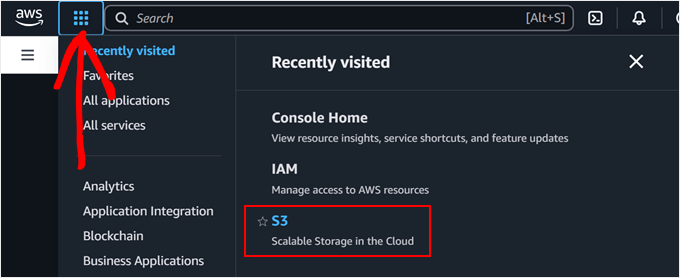
Innanzitutto, accedi al tuo account Amazon Web Services (AWS). Quindi, fai clic sul pulsante del menu nell'angolo in alto a sinistra e seleziona 'S3'.
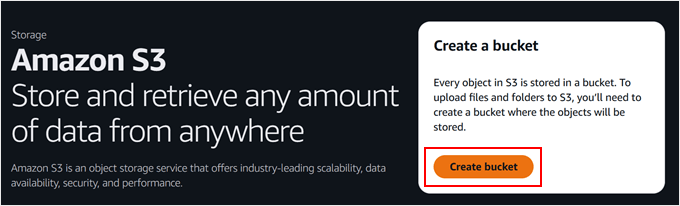
Nella pagina della dashboard di S3, devi cercare il pulsante ‘Crea bucket’ e fare clic su di esso.
Un bucket in Amazon S3 è come un contenitore per i tuoi file. Pensalo come una cartella speciale che conterrà tutti i tuoi backup di WordPress.
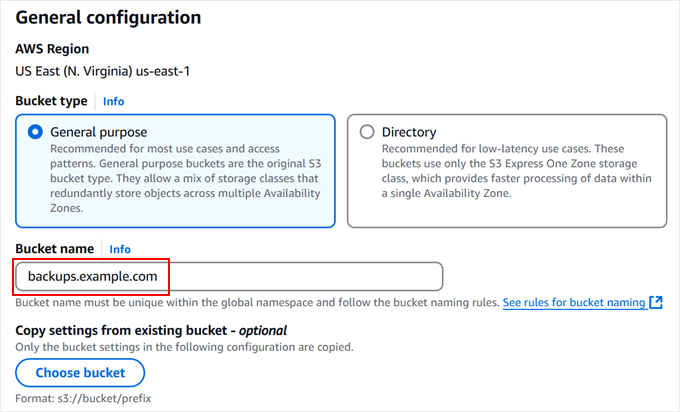
Per il ‘Tipo di bucket,’ devi scegliere ‘General purpose.’ Quindi, dai un nome al tuo bucket.
Ti consigliamo di utilizzare il nome del tuo dominio per mantenerlo univoco, ad esempio backups.tuosito.com.
Importante: I nomi dei bucket Amazon S3 devono contenere solo lettere minuscole. Non utilizzare lettere maiuscole o spazi, altrimenti AWS rifiuterà il nome.
Vedrai anche un'opzione per 'Regione AWS'. Prendi nota della regione selezionata (ad esempio, 'US East N. Virginia'), poiché potrebbe essere necessario selezionare la stessa regione nel tuo plugin WordPress in seguito.
Per il resto delle impostazioni, puoi lasciarle ai loro valori predefiniti.
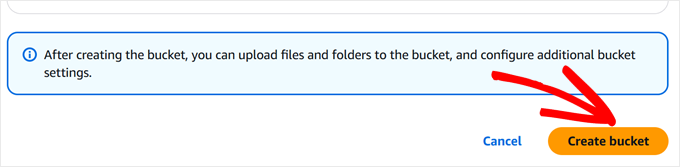
A questo punto, puoi semplicemente scorrere fino in fondo alla pagina e fare clic sul pulsante ‘Crea bucket.’
Il tuo nuovo spazio di archiviazione sarà pronto in pochi secondi.
Passaggio 2: Crea una policy di sicurezza
Ora, impostiamo una policy di sicurezza per i tuoi backup. Questa policy è un insieme di regole che controllano cosa si può fare con i tuoi file di backup.
Inizia facendo clic di nuovo sul menu e selezionando 'IAM'. Questo ti porterà all'area di gestione della sicurezza di AWS.
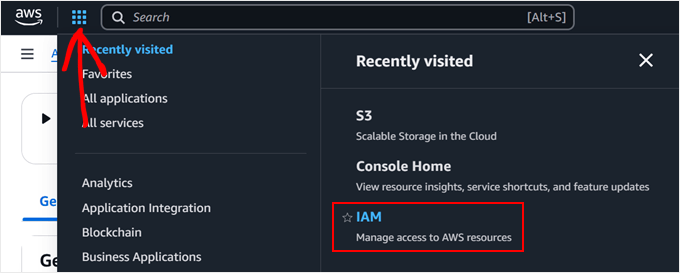
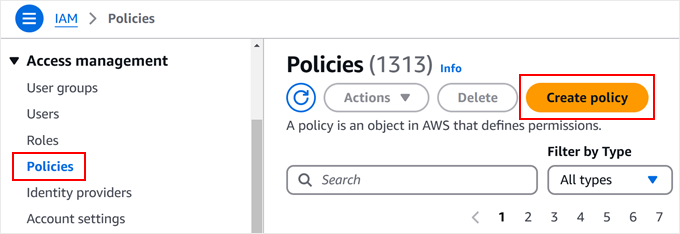
Da qui puoi navigare alla pagina 'Policy'.
Qui, devi fare clic sul pulsante 'Crea policy'. È qui che imposterai le autorizzazioni per il tuo backup.
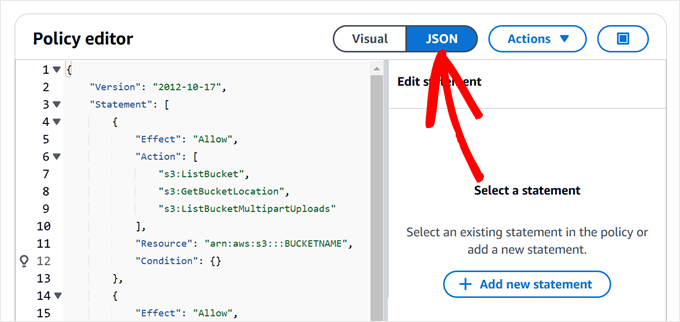
Quando vedi l'editor delle policy, puoi selezionare la scheda 'JSON' per inserire le regole di sicurezza.
Qui aggiungerai il codice speciale per le autorizzazioni. È un insieme di regole che dirà ad AWS esattamente cosa è consentito fare al plugin. Puoi copiare e incollare la policy qui sotto nell'editor:
{
    "Version": "2012-10-17",
    "Statement": [
        {
            "Effect": "Allow",
            "Action": [
                "s3:ListBucket",
                "s3:GetBucketLocation",
                "s3:ListBucketMultipartUploads"
            ],
            "Resource": "arn:aws:s3:::BUCKETNAME",
            "Condition": {}
        },
        {
            "Effect": "Allow",
            "Action": [
                "s3:AbortMultipartUpload",
                "s3:DeleteObject",
                "s3:DeleteObjectVersion",
                "s3:GetObject",
                "s3:GetObjectAcl",
                "s3:GetObjectVersion",
                "s3:GetObjectVersionAcl",
                "s3:PutObject",
                "s3:PutObjectAcl"
            ],
            "Resource": "arn:aws:s3:::BUCKETNAME/*",
            "Condition": {}
        },
        {
            "Effect": "Allow",
            "Action": "s3:ListAllMyBuckets",
            "Resource": "*",
            "Condition": {}
        }
    ]
}
Questo codice consentirà al tuo plugin di backup di elencare i file nel tuo bucket di backup e di aggiungere, recuperare ed eliminare file di backup al suo interno. Inoltre, impedirà al plugin di fare qualsiasi altra cosa, mantenendo sicuro il tuo account.
Importante: Devi sostituire il testo NOME_BUCKET nel codice sopra con il nome effettivo del bucket che hai creato nel passaggio 1.
Fai attenzione a non eliminare le virgolette "" o gli slash / che circondano il nome. Ad esempio, se il tuo bucket si chiama backups.example.com, la riga dovrebbe apparire così:
"Risorsa": "arn:aws:s3:::backups.example.com",
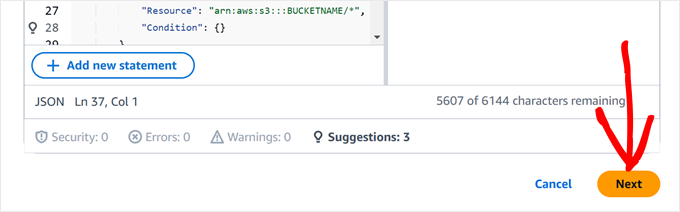
A questo punto, puoi scorrere verso il basso nella pagina.
Quindi, fai clic su ‘Avanti’.
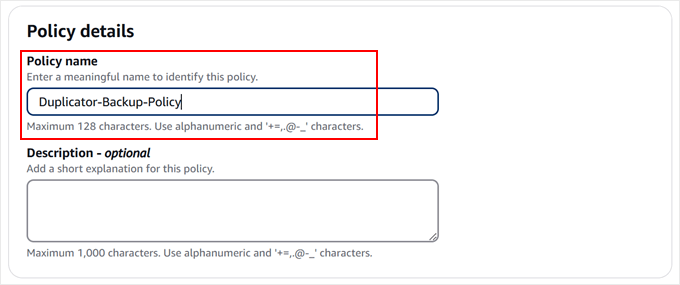
Ora, puoi dare un nome intuitivo alla tua policy. Potresti volerla chiamare qualcosa come Policy-Backup-WordPress, Policy-Backup-Duplicator, o Policy-Backup-UpdraftPlus.
Sentiti libero di scegliere un nome che abbia senso per te. Questa policy funzionerà benissimo con entrambi i plugin di backup di WordPress che tratteremo più avanti.
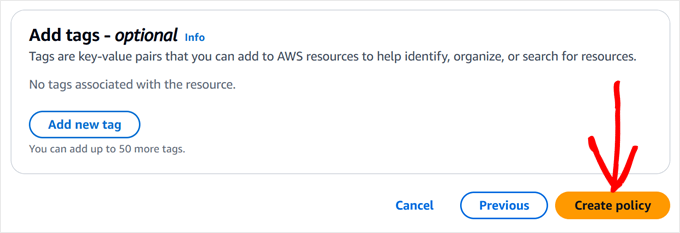
Una volta che sei soddisfatto del nome, puoi concludere facendo clic su 'Crea policy'.
Questo salverà tutte le tue impostazioni di sicurezza e ti preparerà per il passaggio successivo.
Passaggio 3: Crea un utente
Ora che abbiamo impostato la nostra policy di sicurezza, creiamo un utente che possa accedere al tuo cloud storage. Puoi considerarlo come la creazione di un account speciale solo per la gestione dei tuoi backup di WordPress.
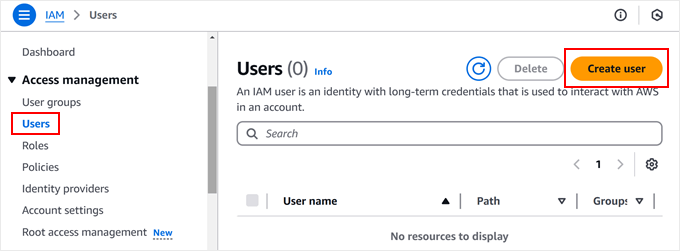
Inizia andando al menu 'Utenti' nella pagina IAM. Vedrai un pulsante 'Crea utente'. Cliccaci sopra.
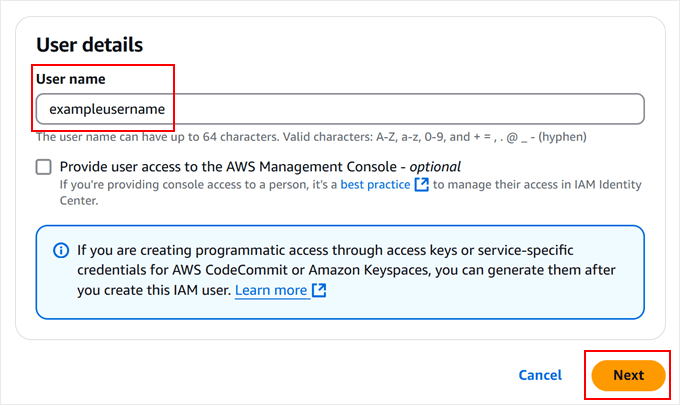
Successivamente, darai un nome al tuo nuovo utente.
Puoi usare qualsiasi nome che ti aiuti a identificarne lo scopo. Quindi, fai clic su 'Avanti'.
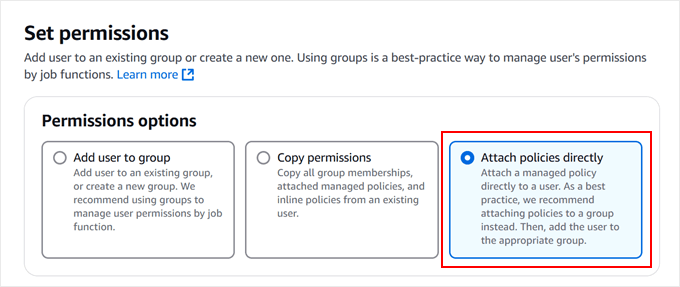
Quando raggiungi la sezione 'Imposta autorizzazioni', dovrai selezionare 'Allega policy direttamente'.
È qui che puoi collegare la policy di sicurezza che abbiamo appena creato al tuo nuovo utente. Pensala come dare al tuo utente di backup il suo specifico set di autorizzazioni.
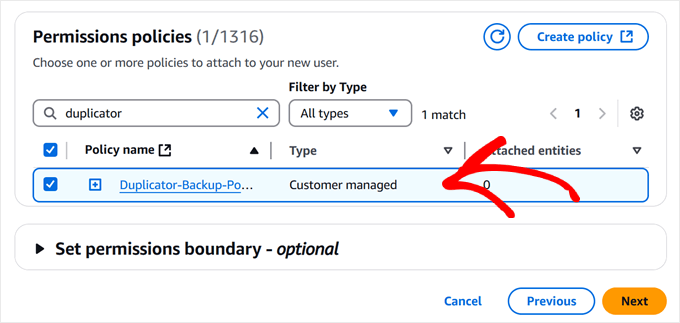
Scorri l'elenco delle policy finché non trovi quella che abbiamo creato nel passaggio precedente. Puoi trovarla facilmente digitando il nome della policy nella casella di ricerca.
Una volta individuata, seleziona semplicemente la casella accanto ad essa.
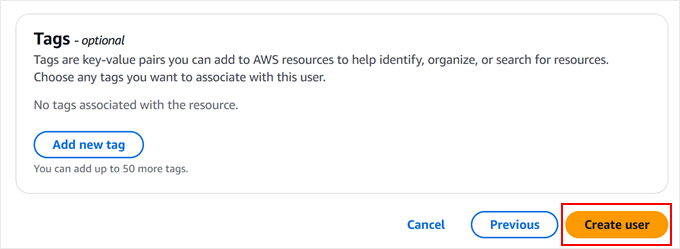
Dopo aver rivisto tutto, puoi scorrere verso il basso e fare clic su 'Crea utente'.
AWS configurerà il tuo nuovo utente con tutte le autorizzazioni corrette per gestire in modo sicuro i tuoi backup di WordPress.
Tieni presente che dovremo recuperare alcuni dettagli di sicurezza importanti per questo utente nel passaggio successivo, quindi non chiudere ancora questa finestra.
Passaggio 4: Copia le tue chiavi di accesso
Impostiamo le tue chiavi di accesso. Queste sono come password speciali che permetteranno al tuo plugin di backup di WordPress di connettersi in modo sicuro ad Amazon S3.
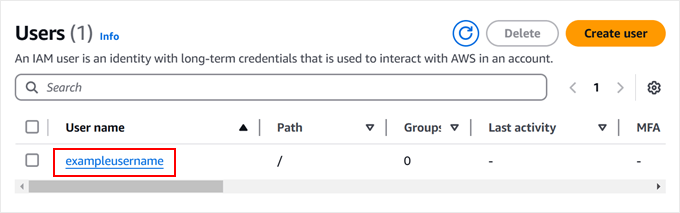
Per prima cosa, puoi fare clic sul nome utente che abbiamo appena creato per visualizzarne i dettagli.
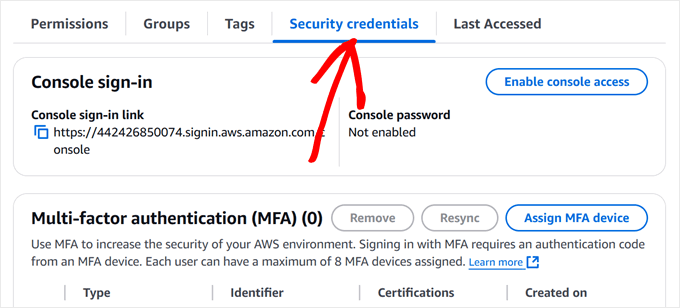
Cerca la scheda ‘Credenziali di sicurezza’.
Qui creeremo le tue chiavi di accesso.
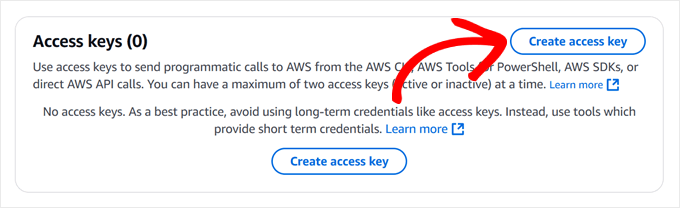
Scorri leggermente verso il basso nella pagina.
Quando vedi il pulsante ‘Crea chiave di accesso’, procedi e fai clic su di esso.
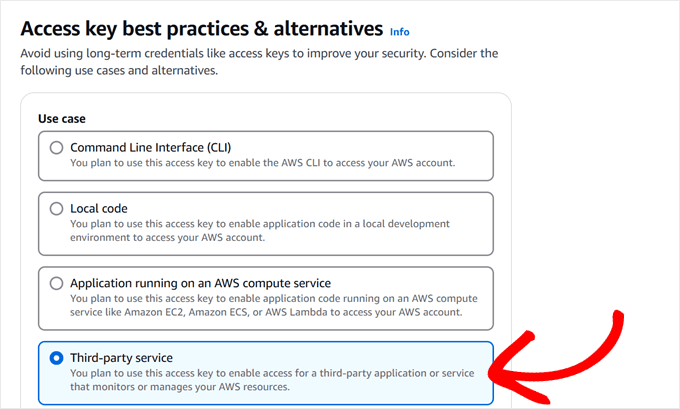
Amazon ti chiederà ora il tuo caso d'uso.
Poiché intendiamo utilizzare un plugin di backup per WordPress, puoi selezionare ‘Servizio di terze parti’ tra le opzioni.
Ora, scorri ulteriormente verso il basso nella pagina.
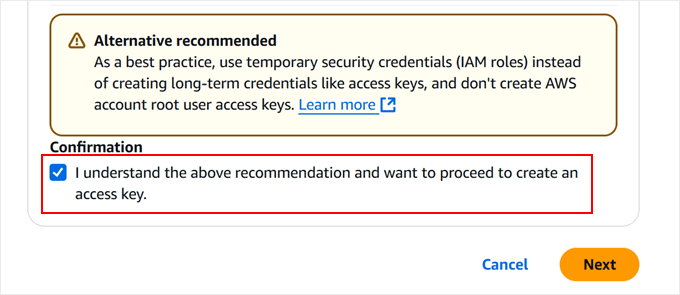
Seleziona la casella accanto a ‘Comprendo la raccomandazione sopra e desidero procedere alla creazione di una chiave di accesso’ e fai clic su ‘Avanti’.
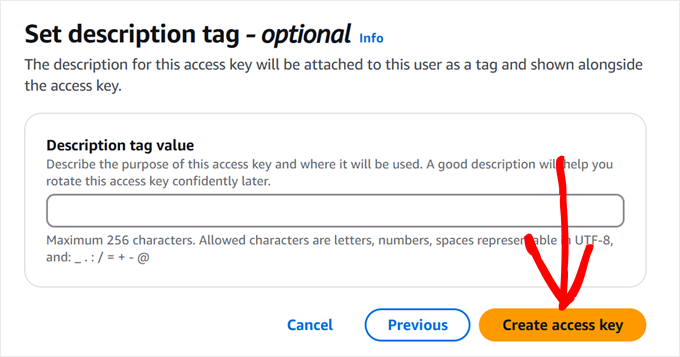
Prima di vedere le tue chiavi di accesso, puoi facoltativamente impostare alcuni tag di descrizione.
Salteremo questo passaggio poiché non è necessario, quindi procedi e fai clic sul pulsante ‘Crea chiave di accesso’.
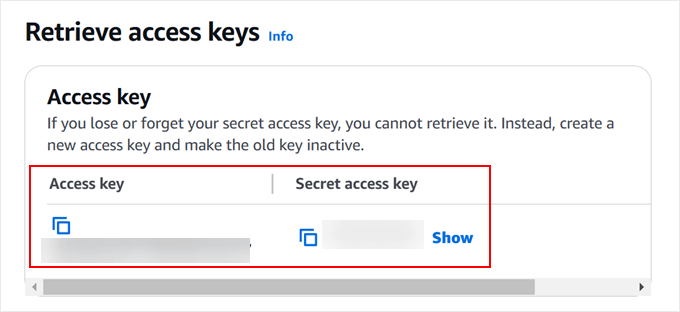
Ora vedrai due informazioni importanti: il tuo ID chiave di accesso e la tua chiave di accesso segreta. Pensale come una coppia di nome utente e password che il tuo plugin di backup utilizzerà.
Vorrai conservare queste chiavi in un posto sicuro, o almeno tenere questa finestra aperta mentre imposti il metodo di backup scelto. Una volta chiusa questa finestra, non potrai più vedere la chiave di accesso segreta.
Metodo 1: Usa Duplicator per eseguire il backup di WordPress su S3 (più personalizzabile)
Nella nostra esperienza, Duplicator è la soluzione più affidabile per i backup di Amazon S3. Lo usiamo noi stessi per eseguire il backup di alcuni dei siti web dei nostri partner e dei nostri progetti personali, quindi siamo sicuri di raccomandarlo come la nostra scelta migliore.
Ciò che distingue Duplicator è il suo potente set di funzionalità. Puoi programmare backup automatici, migrare l'intero sito web di WordPress e connetterti a più servizi di cloud storage, tutto da un unico dashboard. Inoltre, la sua integrazione con Amazon S3 è solida e ben testata.
Mentre puoi esplorare la nostra recensione dettagliata di Duplicator per una ripartizione completa delle funzionalità, concentriamoci sull'impostazione dei tuoi backup S3.
Tieni presente che avrai bisogno di Duplicator Pro per l'integrazione con Amazon S3, ma puoi iniziare con la versione gratuita per familiarizzare con le funzionalità di base.
Passaggio 1: Installa e attiva Duplicator
Iniziare è semplice. Dovrai prima installare Duplicator sul tuo sito web WordPress. Se sei nuovo nell'installazione di plugin WordPress, non preoccuparti. Abbiamo una guida per principianti su come installare un plugin WordPress.
Una volta installato, puoi attivare la tua chiave di licenza Duplicator Pro. Vai su Duplicator Pro » Impostazioni nella tua dashboard di WordPress, inserisci la tua chiave di licenza e fai clic su 'Attiva'. Vedrai un messaggio di conferma quando l'operazione avrà successo.

Passaggio 2: Connettersi ad Amazon S3
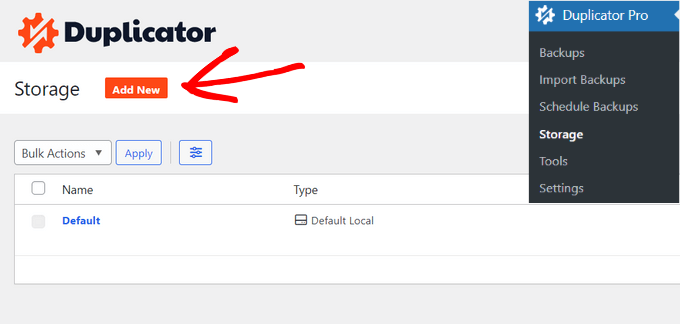
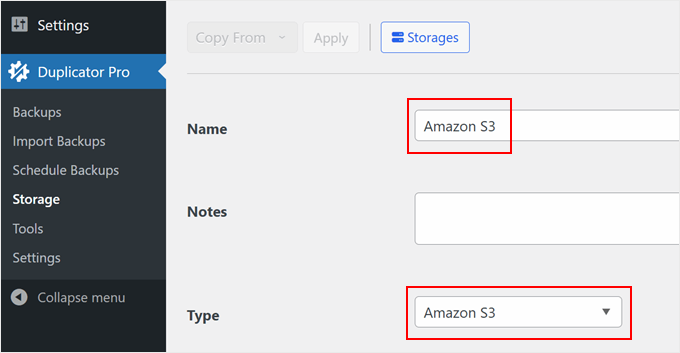
Naviga su Duplicator Pro » Storage. Quindi, fai clic sul pulsante 'Aggiungi nuovo' per creare una nuova posizione di archiviazione.
Per aiutarti a identificare facilmente questa connessione di archiviazione, puoi darle un nome semplice come ‘Backup Amazon S3’.
Inoltre, cerca il menu a discesa ‘Type’ e seleziona ‘Amazon S3.’
Continua a scorrere verso il basso.
Vedrai quindi la sezione di autorizzazione dove puoi incollare la tua chiave di accesso e la chiave segreta che abbiamo salvato in precedenza.
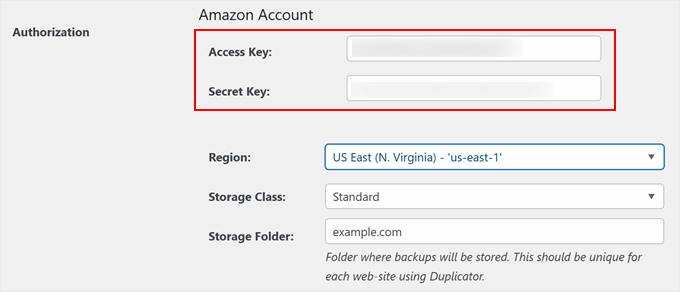
Nella sezione di configurazione, inserisci il nome del tuo bucket esattamente come l'hai creato nel passaggio 1. Se ti viene chiesta la regione, seleziona la regione AWS che hai annotato in precedenza.
Suggerimento: Se vedi un'opzione per 'Classe di archiviazione', puoi selezionare 'Standard - Accesso infrequente'. Questo è più economico dello storage standard predefinito ed è perfetto per i backup poiché raramente è necessario accedervi.
Puoi anche decidere quante versioni di backup conservare. Se imposti questo valore su ‘10’, ad esempio, Duplicator rimuoverà automaticamente il backup più vecchio quando ne viene creato un undicesimo. Impostarlo su ‘0’ significa che conserverà tutti i backup a tempo indeterminato.
Infine, fai clic su ‘Save Provider’ per salvare le tue impostazioni.
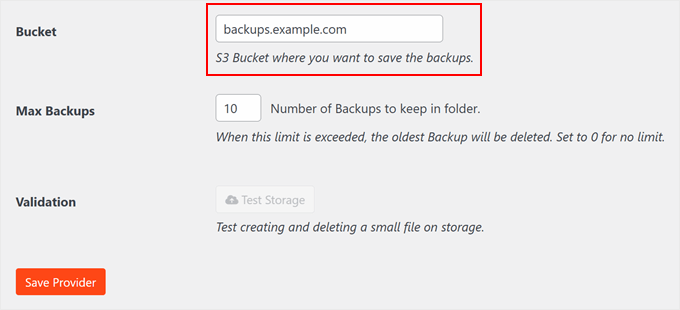
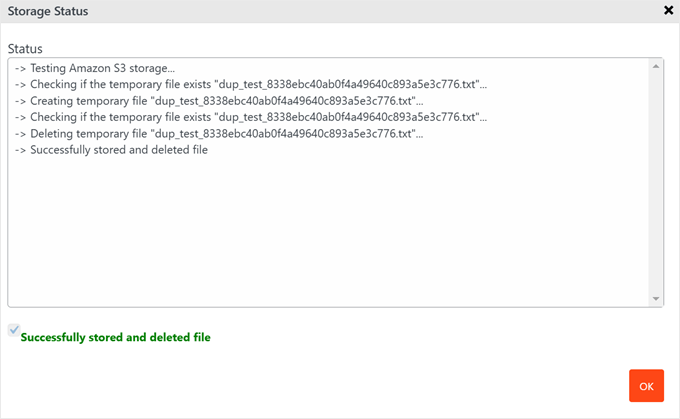
Dopo aver salvato S3 come tuo nuovo provider di archiviazione cloud, il pulsante ‘Test Storage’ verrà attivato.
Puoi fare clic su quel pulsante per assicurarti che tutto funzioni correttamente.
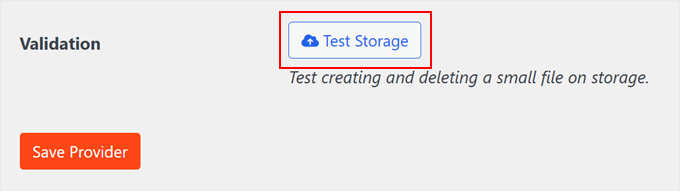
Se il backup di prova ha successo, apparirà un popup che dice che il plugin ha archiviato ed eliminato il file.
Sentiti libero di chiudere questo popup cliccando su ‘OK.’
Passaggio 3: Esegui il backup del tuo sito WordPress su Amazon S3
Ora arriva la parte entusiasmante: la creazione del tuo primo backup su Amazon S3. Seguiamo questo processo passo dopo passo.
Inizia visitando Duplicator Pro » Backups nella tua bacheca di WordPress. Vedrai un pulsante ‘Aggiungi nuovo’. Cliccaci sopra.

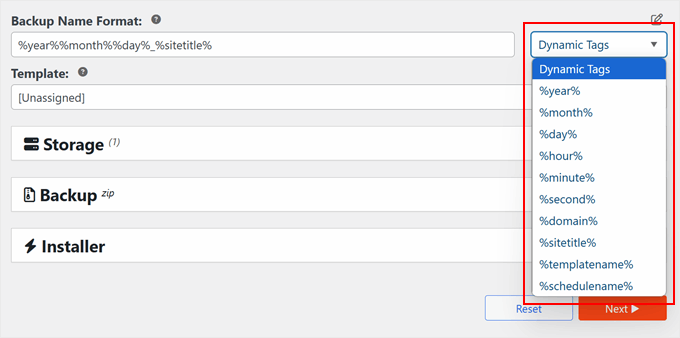
Ecco un consiglio utile: puoi rendere i tuoi backup più facili da trovare utilizzando un sistema di denominazione intelligente.
Duplicator ti consente di utilizzare tag speciali come %year%, %day% e %hour% nei nomi dei tuoi backup. Ad esempio, ‘mysite-backup-%year%-%month%’ creerà automaticamente nomi come ‘mysite-backup-2024-12.’
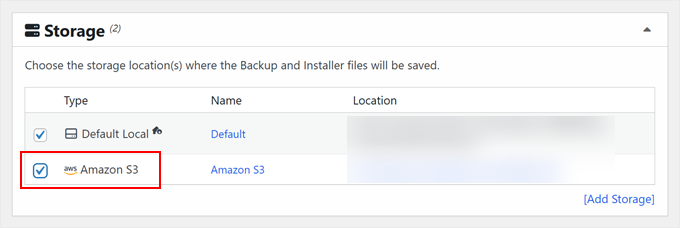
Scorrendo verso il basso fino alla scheda ‘Archiviazione’, vedrai le opzioni di archiviazione locali e remote disponibili.
Seleziona semplicemente la casella accanto ad Amazon S3 e Duplicator saprà inviare il tuo backup di WordPress a S3.
Ora, puoi scegliere cosa eseguire il backup.
Nella sezione 'Backup', vedrai diverse opzioni. Ti consigliamo di iniziare con 'Sito completo' per creare un backup completo dei file del tuo sito web WordPress. Pensalo come scattare un'istantanea di tutto, come i tuoi post, pagine, immagini e impostazioni.

In alternativa, puoi scegliere 'Solo database' per eseguire il backup solo del tuo database WordPress.
Se questa è la tua scelta, puoi leggere la nostra guida su come ripristinare WordPress con un backup del solo database per maggiori informazioni.
Vuoi aggiungere un ulteriore livello di sicurezza? Visita la scheda ‘Sicurezza’, dove puoi proteggere i tuoi file di backup con una password.
Questo è particolarmente utile se stai archiviando informazioni sensibili.

La sezione Installer viene fornita con impostazioni preconfigurate che funzionano bene per la maggior parte dei siti web.
Puoi lasciarle così come sono e fare clic su ‘Avanti’ per procedere.

Prima di creare il tuo backup, Duplicator esegue un rapido controllo di integrità del tuo sito web.
Pensala come un'ispezione pre-volo. Se tutto sembra a posto, vedrai uno stato verde ‘Buono’. Se ci sono problemi, Duplicator ti farà sapere esattamente cosa deve essere risolto.
Infine, fai clic sul pulsante ‘Crea Backup’.

Al termine del processo, tornerai alla tua dashboard, dove potrai visualizzare tutti i tuoi backup di WordPress.
E questo è tutto!
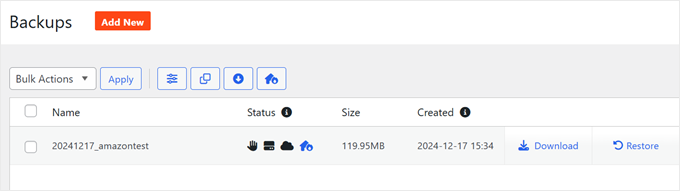
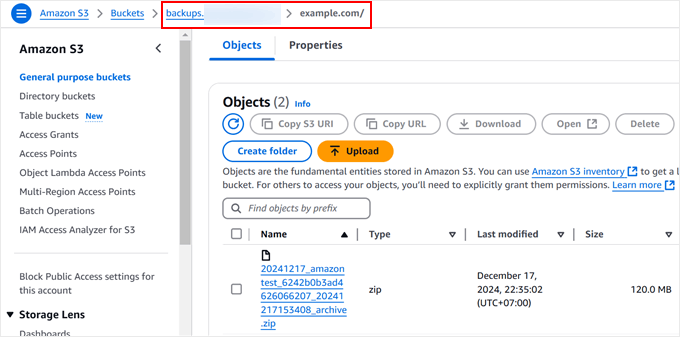
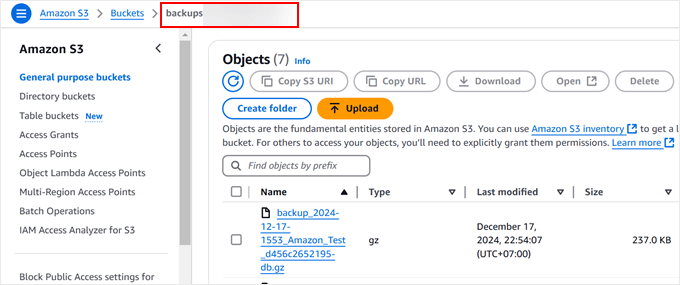
Vuoi assicurarti che tutto abbia funzionato? Puoi controllare direttamente il tuo bucket S3.
Accedi semplicemente al tuo account Amazon S3, naviga fino al tuo bucket e dovresti vedere i tuoi nuovi file di backup lì, al sicuro.
Metodo 2: Usa UpdraftPlus per eseguire il backup di WordPress su S3 (plugin gratuito)
Sebbene Duplicator Pro sia la nostra scelta migliore, comprendiamo che a volte è necessaria una soluzione gratuita. È qui che entra in gioco UpdraftPlus. È un plugin gratuito affidabile che abbiamo testato a fondo per i backup di Amazon S3.
Vale la pena notare che la versione gratuita presenta alcune limitazioni rispetto al piano pro. Ad esempio, non puoi creare backup ridondanti su più posizioni contemporaneamente.
Tuttavia, per i backup programmati di base su S3, la versione gratuita funziona benissimo
Installiamo la versione gratuita di UpdraftPlus sul tuo sito. Dovrai prima installare il plugin di WordPress tramite la tua area di amministrazione.
Una volta installato, puoi trovare UpdraftPlus nella tua bacheca di WordPress. Vai alla scheda ‘Impostazioni’.
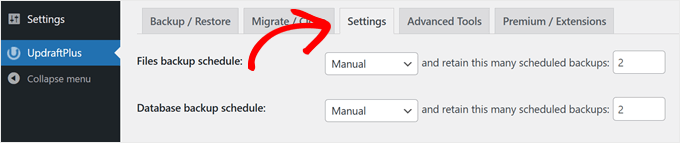
Qui vedrai varie opzioni di backup.
Scorri verso il basso finché non vedi la sezione di archiviazione cloud e fai clic su 'Amazon S3'.
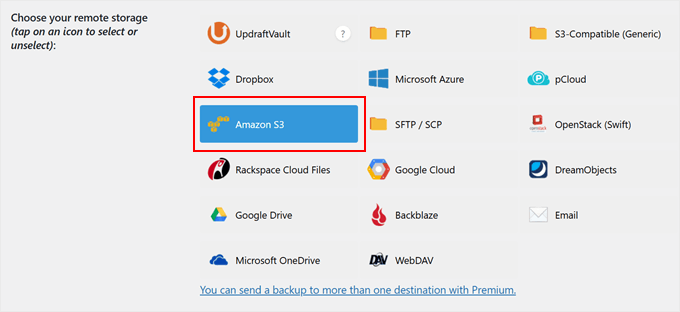
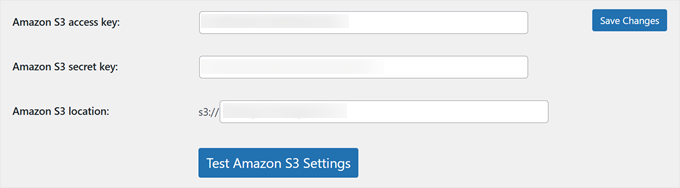
È qui che le chiavi di accesso che abbiamo creato in precedenza tornano utili. Puoi incollare la tua chiave di accesso e la chiave segreta nei rispettivi campi. Devi anche inserire qui il nome del tuo bucket.
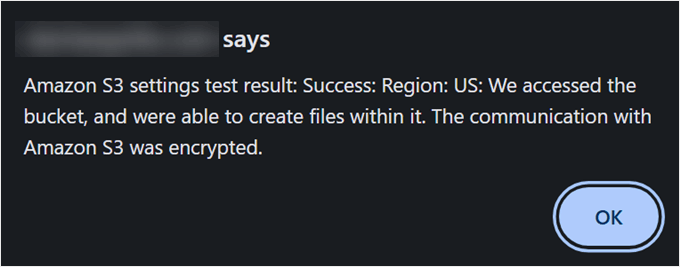
Prima di procedere, è una buona idea fare clic su 'Test Amazon S3 settings'. Ciò garantisce che Amazon S3 sia connesso correttamente con questo plugin di migrazione di WordPress.
Se la connessione funziona, vedrai una notifica push con un messaggio di successo, come nello screenshot qui sotto.
Da qui, puoi semplicemente fare clic su ‘OK’ e salvare le tue modifiche.
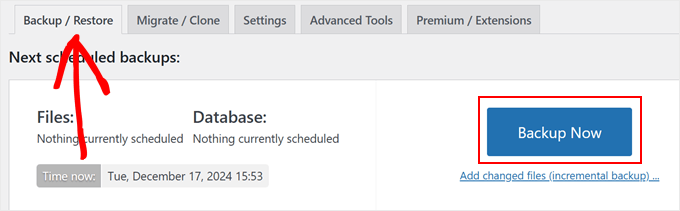
Pronto per effettuare il backup del tuo sito WordPress? Vai alla scheda 'Backup / Ripristino'.
Quindi, fai clic sul pulsante ‘Backup Now’.
Apparirà una finestra popup amichevole con alcune opzioni tra cui scegliere.
Assicurati di selezionare ‘Send this backup to remote storage’ per inviare il backup di WordPress a S3. Raccomandiamo inoltre di selezionare sia ‘Include your database in the backup’ che ‘Include your files in the backup’ per un backup completo del sito web.
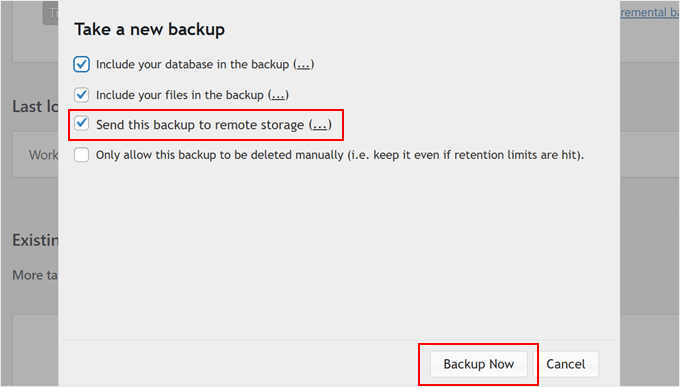
Dopo aver fatto clic su ‘Backup Now,’ UpdraftPlus inizierà a eseguire il backup dei tuoi file.
Una volta completato, il tuo backup apparirà nell’elenco ‘Existing backups’. Puoi scorrere la pagina verso il basso per trovare questa sezione.
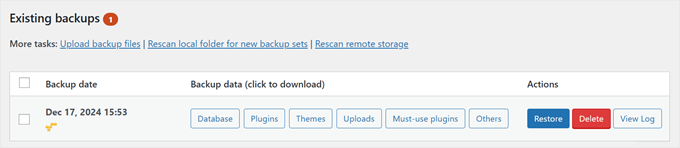
Vuoi verificare che il tuo backup sia arrivato su S3? Puoi accedere al tuo account Amazon S3 e controllare nel tuo bucket.
Dovresti vedere i tuoi file di backup di WordPress archiviati in modo sicuro lì.
Speriamo che questo articolo ti abbia aiutato a imparare come eseguire il backup del tuo sito WordPress su Amazon S3. Potresti anche voler consultare il nostro elenco dei migliori plugin Dropbox per WordPress e la nostra guida su come salvare i tuoi post del blog di WordPress sul tuo computer.
Se ti è piaciuto questo articolo, iscriviti al nostro Canale YouTube per tutorial video su WordPress. Puoi trovarci anche su Twitter e Facebook.




Hai una domanda o un suggerimento? Lascia un commento per iniziare la discussione.