


Pubblicare manualmente sui social media può richiedere molto tempo ed energia. Ecco perché utilizziamo da tempo strumenti di automazione dei social media su tutti i nostri siti web aziendali.
L'automazione dei social media può farti risparmiare molto tempo gestendo attività ripetitive. Un programma di pubblicazione costante mantiene il tuo pubblico coinvolto e aumenta la tua portata condividendo contenuti su più piattaforme.
Fortunatamente, strumenti come IFTTT, Zapier e Uncanny Automator ti consentono di condividere automaticamente i tuoi post del blog di WordPress su piattaforme come Facebook, Twitter, LinkedIn, Instagram e altro ancora.
Detto questo, navigare in questi strumenti può essere scoraggiante. Ed è per questo che siamo qui.
In questo articolo, esploreremo come configurare questi strumenti di automazione in modo da poter automatizzare il tuo marketing sui social media e liberare un po' di spazio mentale per altre attività.
Perché automatizzare WordPress e i social media?
Automatizzare il tuo sito web WordPress e gli account dei social media elimina la necessità di condividere manualmente i contenuti su queste piattaforme.
Puoi facilmente programmare la pubblicazione di post su varie piattaforme di social media contemporaneamente senza dover accedere e condividerli singolarmente.
Ad esempio, se hai un annuncio importante da fare sul tuo sito web, puoi automatizzare WordPress e i social media in modo che l'annuncio venga pubblicato su tutte le piattaforme social in un orario prestabilito.
Questo fa risparmiare tempo e fatica, potenzia la tua presenza sui social media e può aumentare la visibilità del sito web.
Inoltre, automatizzare WordPress con i social media può anche migliorare la SEO del tuo sito aumentando i segnali dei social media come like, condivisioni e commenti.
Tenendo presente ciò, ti mostreremo come automatizzare facilmente WordPress con i social media utilizzando IFTTT, Zapier e Uncanny Automator. Puoi utilizzare i collegamenti rapidi qui sotto per passare al metodo che desideri utilizzare:
Pronto? Iniziamo subito.
Metodo 1: Automatizza WordPress e i Social Media con IFTTT (Gratuito)
IFTTT (If This Then That) è un servizio web gratuito che aiuta gli utenti ad automatizzare attività basate sul web. Utilizza gli applet per connettere due o più app e dispositivi.
Ad esempio, puoi utilizzare un applet di Twitter per connettere il tuo account Twitter al tuo sito web WordPress.
Se stai cercando un modo gratuito per automatizzare i social media e WordPress, allora questo metodo fa per te.
Crea un Account IFTTT
Per automatizzare il tuo sito web WordPress e i social media, dovrai creare un account su IFTTT.
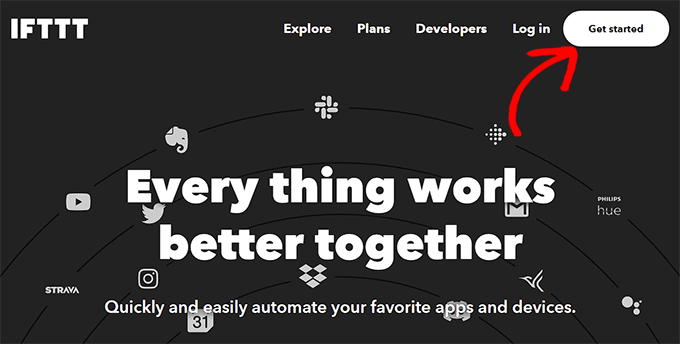
Innanzitutto, devi visitare il sito web IFTTT e fare clic sul pulsante ‘Inizia’ nell'angolo in alto a destra dello schermo.
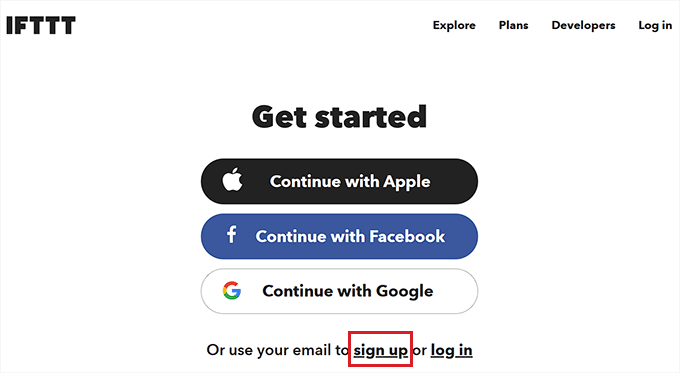
Questo ti reindirizzerà a una nuova pagina, dove dovrai fare clic sul link ‘Sign up’.
Successivamente, fornisci le tue credenziali email per creare un account su IFTTT.
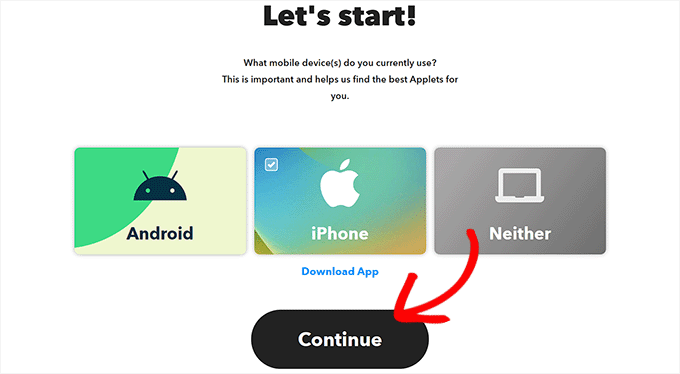
Una volta fatto ciò, vedrai la pagina ‘Let’s Start’, dove dovrai selezionare il tipo di dispositivo mobile che utilizzi attualmente.
Scegli semplicemente un'opzione e fai clic sul pulsante ‘Continue’.
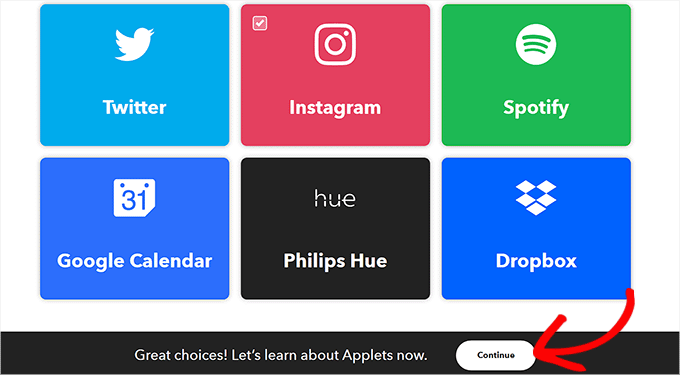
Dopodiché, devi selezionare le piattaforme di social media che utilizzi frequentemente per personalizzare meglio la tua pagina ‘Explore’.
Una volta terminato, fai clic sul pulsante ‘Continua’ per procedere.
Configura un Applet IFTTT
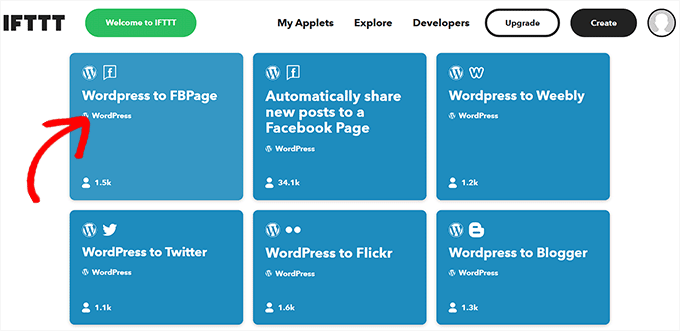
Ora che il tuo account è pronto, verrai portato alla pagina ‘Esplora’, dove potrai selezionare un applet che fa per te.
Per questo tutorial, automatizzeremo WordPress e Facebook.
Per fare ciò, fai clic sull'applet ‘WordPress to FB Page’ dall'elenco.
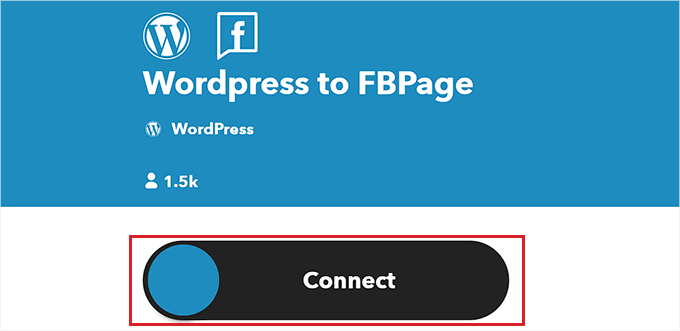
Verrai ora reindirizzato alla schermata ‘WordPress to FB Page’.
Successivamente, attiva semplicemente l'interruttore ‘Connetti’.
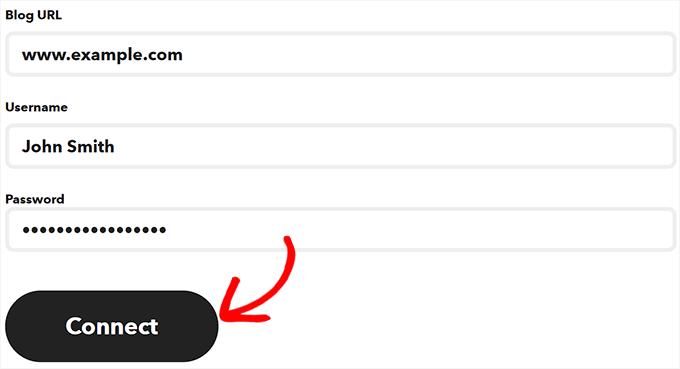
Questo ti porterà a una nuova pagina, dove dovrai fornire l'URL del tuo blog WordPress, il nome utente e la password.
Una volta terminato, fai clic sul pulsante ‘Connetti’ per integrare WordPress con IFTTT.
Dopo che il tuo sito web WordPress è stato connesso, verrai reindirizzato alla schermata ‘WordPress to FBPage’.
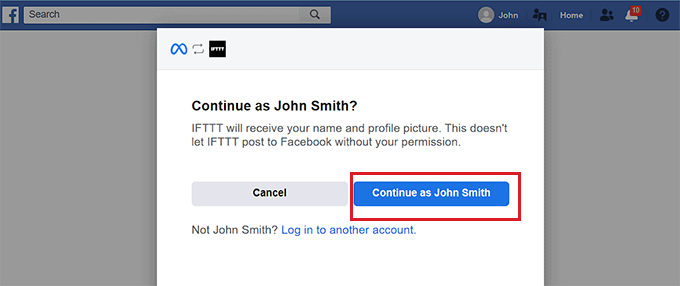
Qui, attiva semplicemente di nuovo l'interruttore ‘Connetti’. Questo ti reindirizzerà alla piattaforma Facebook, dove dovrai concedere l'autorizzazione per connettere il tuo account Facebook con IFTTT.
Fai semplicemente clic sul pulsante ‘Continua’ se sei sicuro.
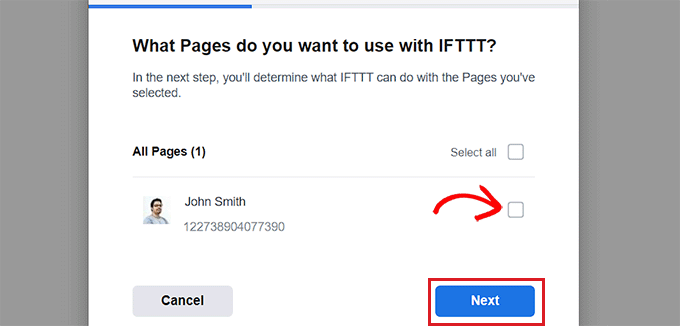
Ti verranno quindi chieste le pagine che desideri connettere con IFTTT. Continua e seleziona la pagina Facebook dove condividerai i tuoi post del blog di WordPress.
Una volta fatto ciò, fai clic sul pulsante ‘Avanti’.
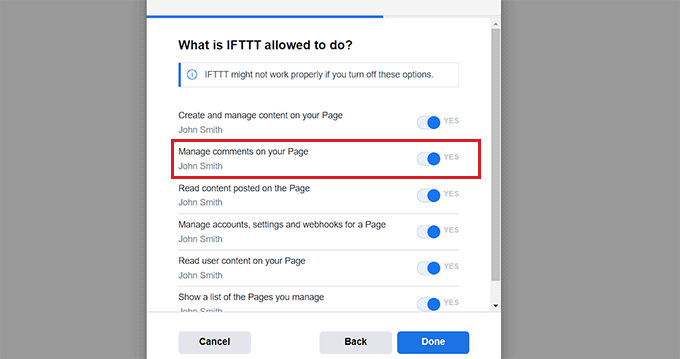
Successivamente, seleziona semplicemente tutte le azioni che IFTTT è autorizzato a eseguire sulla tua pagina Facebook.
Ad esempio, se desideri che IFTTT gestisca i commenti sulla tua pagina, attiva l'interruttore accanto all'opzione ‘Sì’. Quindi, fai semplicemente clic su ‘Fine’.
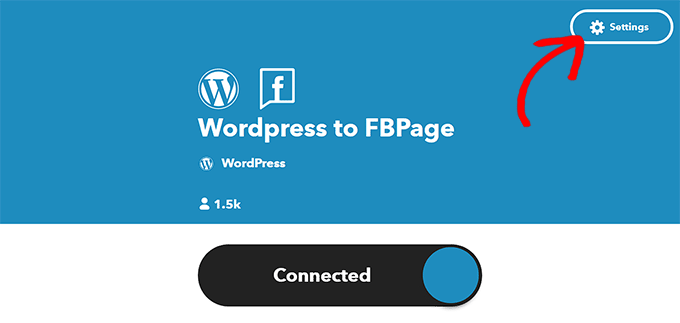
Ora vedrai la schermata ‘WordPress to FBPage’, dove l'interruttore mostrerà che il tuo sito web WordPress e le tue pagine Facebook sono connessi.
Da qui, fai semplicemente clic sul pulsante ‘Impostazioni’ in alto.
Verrai ora portato alla pagina ‘Crea’.
Configura ‘If This’ e ‘Then That’
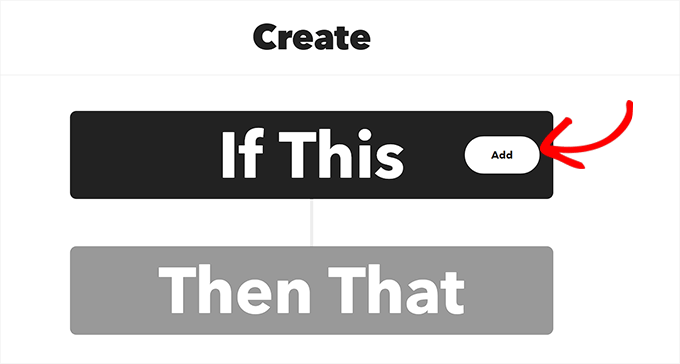
Qui puoi configurare le azioni che desideri IFTTT esegua sulla tua pagina Facebook quando accade qualcosa sul tuo sito web WordPress.
Fai clic sul pulsante ‘Aggiungi’ accanto all'opzione ‘Se questo’.
Successivamente, scegli semplicemente WordPress come servizio dalla pagina ‘Scegli un servizio’.
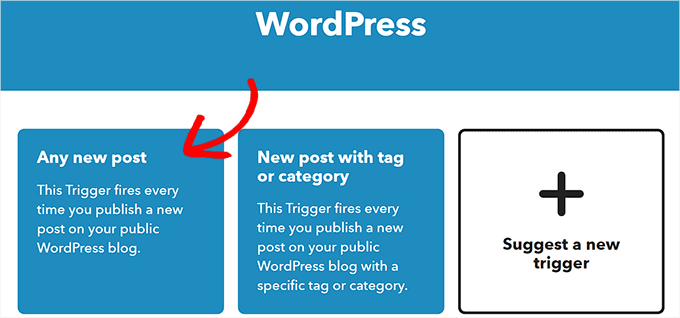
Questo ti indirizzerà alla pagina ‘Scegli un trigger’. Qui, seleziona semplicemente quando vuoi che il Trigger si attivi. Questo Trigger avviserà IFTTT quando un'azione sta avvenendo sul tuo sito web.
Ad esempio, se vuoi che un Trigger si attivi ogni volta che aggiungi un nuovo post, scegli semplicemente quell'opzione.
Puoi anche creare il tuo Trigger. Dopodiché, fai semplicemente clic sul pulsante ‘Crea Trigger’.
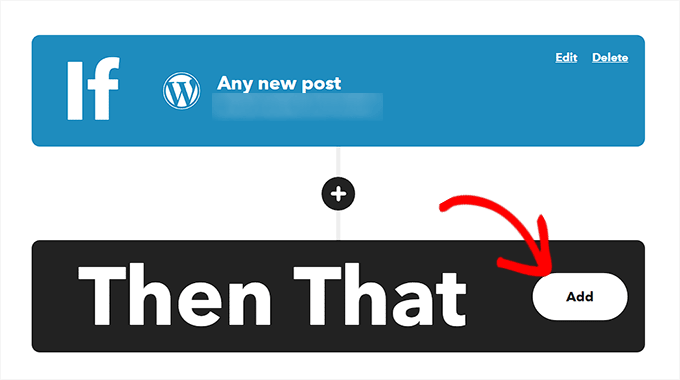
Ora che il Trigger è pronto, verrai reindirizzato alla pagina ‘Crea’.
Fai clic sul pulsante ‘Aggiungi’ accanto all'opzione ‘Poi quello’.
Successivamente, scegli semplicemente ‘Pagine Facebook’ dalla pagina ‘Scegli un servizio’.
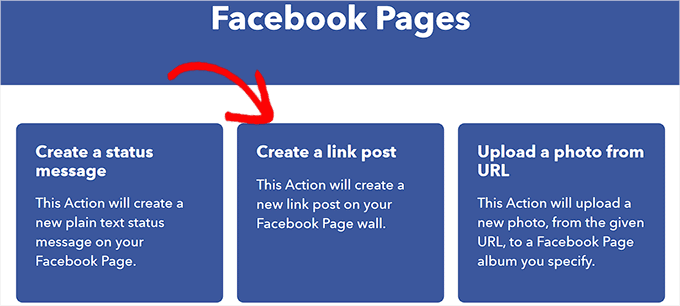
Ora devi selezionare un'Azione. Questa è ciò che IFTTT farà sulla tua pagina Facebook quando un'azione particolare avviene sul tuo sito web WordPress.
Ad esempio, puoi dire a IFTTT di condividere il link del post di WordPress sulla tua pagina Facebook una volta pubblicato un nuovo post sul tuo sito web.
Dopodiché, fai clic sul pulsante ‘Crea azione’.
Una volta creata con successo un'azione IFTTT, vedrai la pagina ‘Crea’.
Fai clic sul pulsante ‘Salva’ per memorizzare le tue impostazioni.
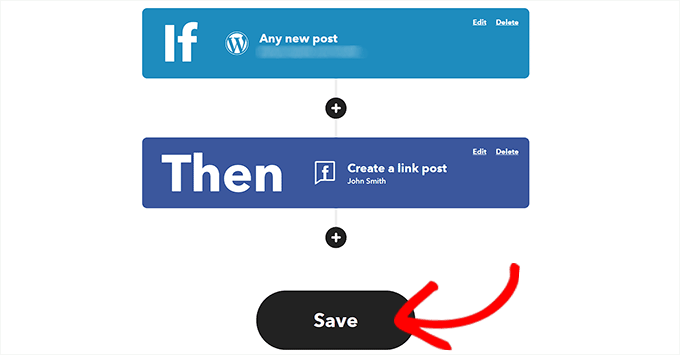
Ora hai automatizzato con successo WordPress e Facebook con IFTTT.
Metodo 2: Usa Zapier per automatizzare WordPress e i social media
Se vuoi automatizzare i social media e WordPress usando Zapier, allora questo metodo fa per te.
Zapier è uno strumento di automazione basato su cloud che consente agli utenti di connettere varie applicazioni web, tra cui Gmail, Trello, Slack, Facebook, Twitter e altro ancora.
Offre anche una libreria di flussi di lavoro di automazione predefiniti, noti come ‘Zap’, che puoi personalizzare ulteriormente per soddisfare le tue esigenze.
Configura Zapier
Per automatizzare WordPress e i social media, dovrai prima installare e attivare il plugin Zapier for WordPress sul tuo sito web. Per ulteriori istruzioni, consulta la nostra guida passo passo su come installare un plugin di WordPress.
Successivamente, devi visitare il sito web Zapier e fare clic sul pulsante ‘Iscriviti’ nell'angolo in alto a destra dello schermo per iniziare a creare un account.
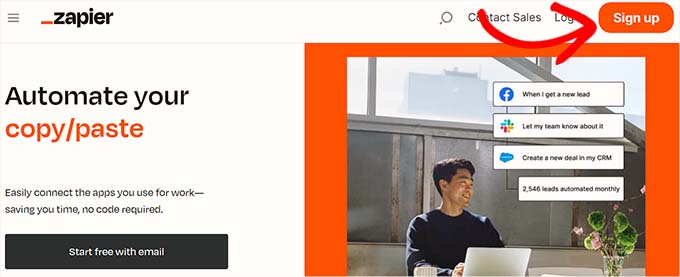
Una volta fornite le credenziali, vedrai la pagina ‘Quali app usi?’.
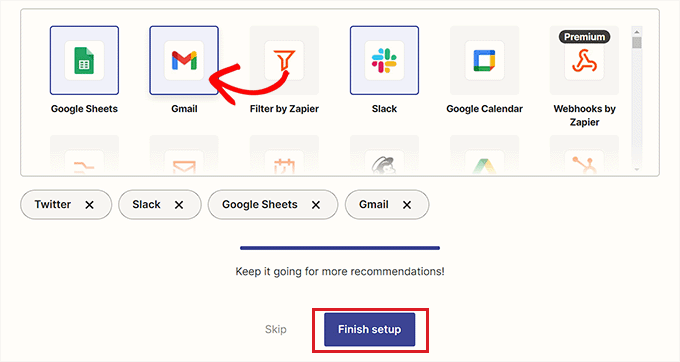
Qui, seleziona semplicemente le app che utilizzi e fai clic sul pulsante ‘Completa configurazione’. Come minimo, dovrai scegliere WordPress e le piattaforme di social media che desideri connettere al tuo sito web.
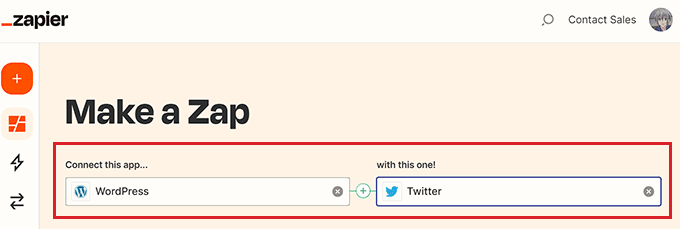
Verrai ora portato alla tua dashboard di Zapier. Qui, cerca e aggiungi WordPress sotto l'opzione 'Collega questa app...'.
Successivamente, aggiungi la piattaforma di social media che desideri collegare a WordPress sotto l'opzione 'con questa!'.
Per questo tutorial, collegheremo WordPress con Twitter.
Crea uno Zap
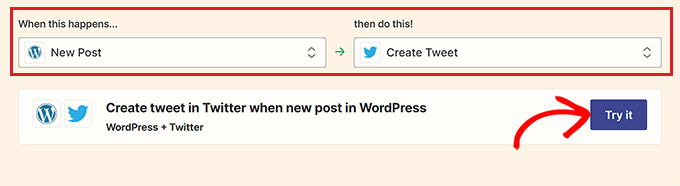
Successivamente, devi selezionare un trigger per WordPress dal menu a discesa. Quando si verifica un'azione particolare sul tuo sito WordPress, questo trigger dirà a Zapier di eseguire un'azione su Twitter.
Dopo averlo fatto, scegli l'azione che desideri Zapier esegua dal menu a discesa 'fai questo!'.
Ad esempio, se desideri creare un tweet ogni volta che pubblichi un nuovo post in WordPress, devi selezionare queste opzioni.
Una volta terminato, fai clic sul pulsante 'Provalo' per creare uno Zap.
Collega il tuo sito WordPress e il tuo account Twitter a Zapier
Successivamente, vedrai l'editor di Zapier.
Devi espandere la scheda 'Trigger WordPress' e quindi fare clic sul pulsante 'Accedi' per collegare WordPress e Zapier.
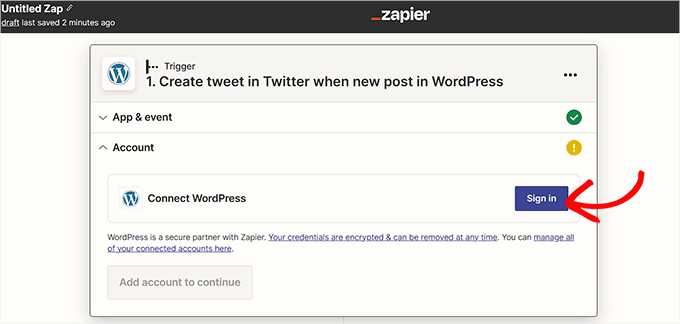
Questo aprirà la pagina 'Collega un account' in una nuova finestra.
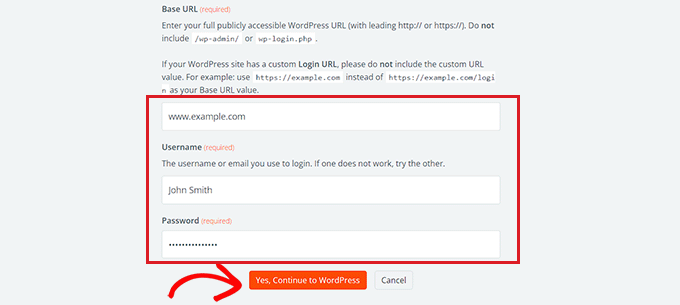
Vai avanti e fornisci il nome utente, la password e l'URL del tuo sito WordPress. Dopodiché, fai clic sul pulsante 'Sì, continua su WordPress' per procedere.
Una volta collegato il tuo sito WordPress, espandi la scheda 'Twitter' e fai clic sul pulsante 'Accedi'.
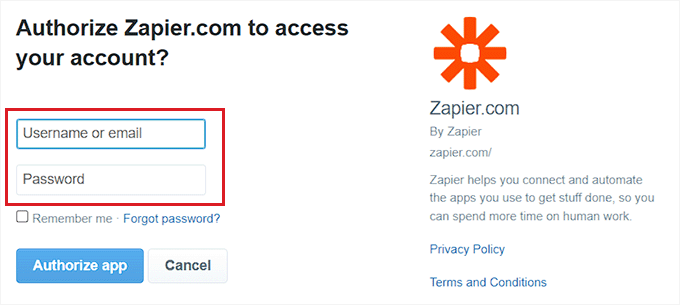
Vedrai di nuovo la pagina 'Collega un account', dove dovrai concedere a Zapier l'autorizzazione a connettersi al tuo account Twitter.
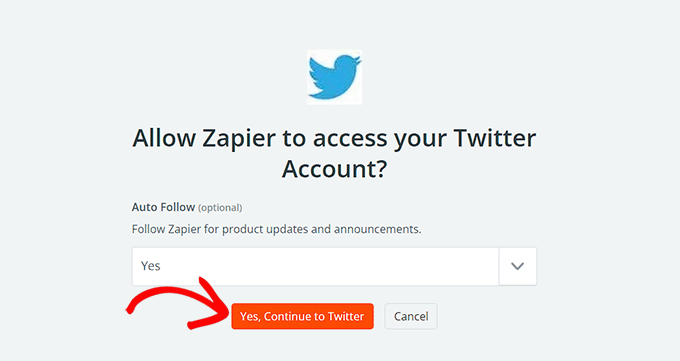
Fornisci semplicemente il nome utente e la password del tuo account Twitter e fai clic sul pulsante 'Autorizza app'.
Zapier collegherà ora il tuo account Twitter con il tuo sito web WordPress.
Personalizza il tuo Zap
Successivamente, puoi utilizzare il menu a discesa 'Messaggio' per selezionare il contenuto del tweet che verrà pubblicato ogni volta che pubblichi un nuovo articolo.
Ad esempio, se desideri aggiungere il link del post, la data e il nome dell'autore nel tweet, scegli semplicemente queste opzioni dal menu a discesa.
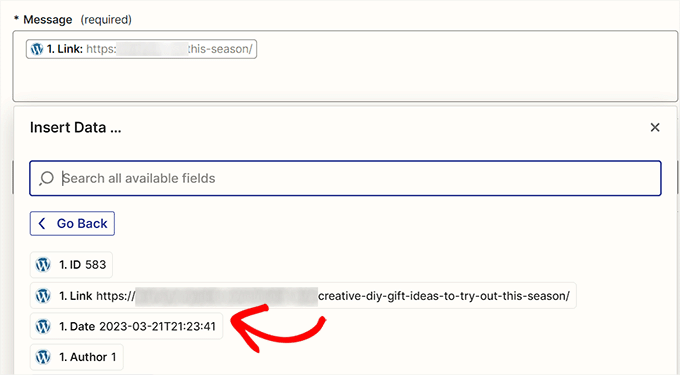
Successivamente, fai clic sul pulsante 'Continua' per procedere.
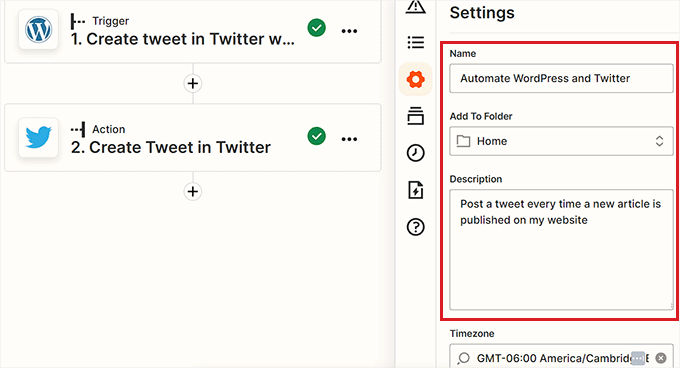
Dopodiché, passa alla scheda 'Impostazioni' dalla barra laterale a sinistra. Puoi iniziare inserendo un nome per lo Zap che hai creato.
Successivamente, digita una descrizione e scegli un fuso orario per lo Zap.
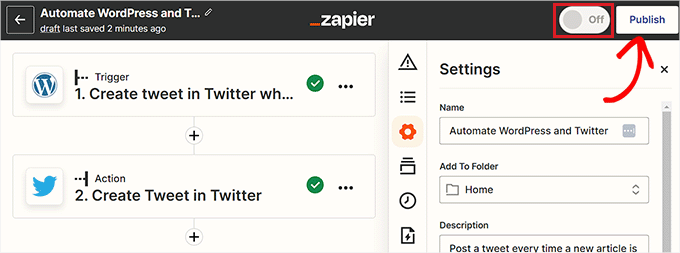
Infine, attiva l'interruttore in alto su 'Attivo' e quindi fai clic sul pulsante 'Pubblica' per creare e attivare il tuo Zap.
Ora hai automatizzato con successo WordPress e Twitter.
Correlati: Vedi il nostro elenco dei migliori plugin Zapier per WordPress.
Metodo 3: Automatizza WordPress e i social media con Uncanny Automator (Consigliato)
Configura Uncanny Automator
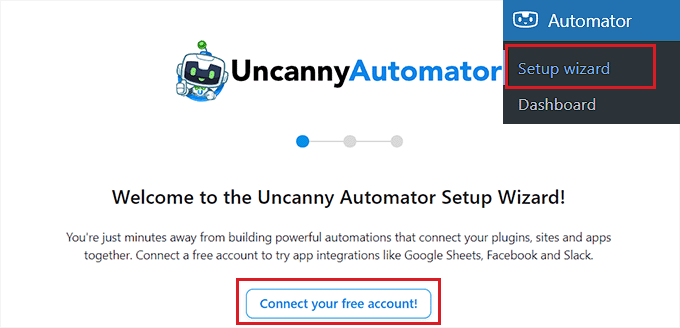
Questo aprirà la pagina 'Sign In' in una nuova finestra.
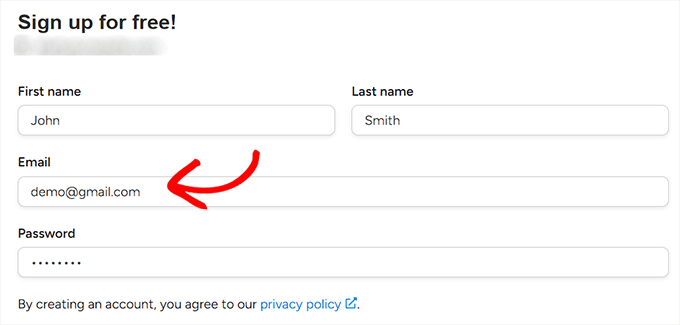
Qui, fornisci semplicemente le tue credenziali per creare un account gratuito di Uncanny Automator e quindi fai clic sul pulsante 'Sign up' in basso.
Scegli un trigger di Uncanny Automator
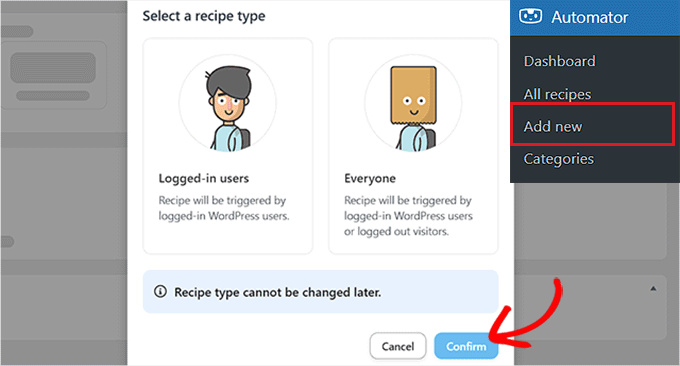
Successivamente, visita la pagina Automator » Add New dalla barra laterale dell'amministratore di WordPress. Automator ti chiederà se la ricetta che desideri creare deve essere attivata solo dagli utenti connessi o da chiunque visiti il tuo sito.
Vai avanti e fai clic sul pulsante 'Confirm' dopo aver scelto un'opzione.
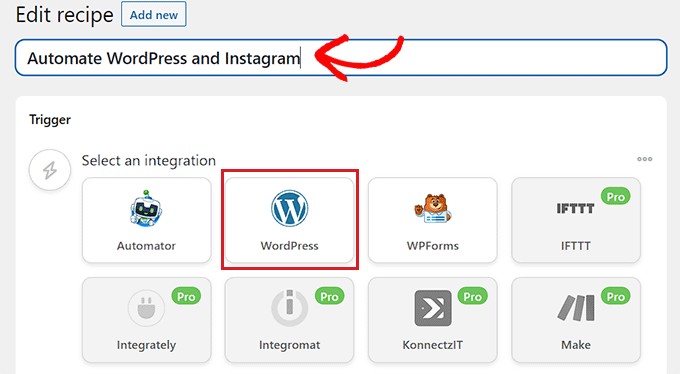
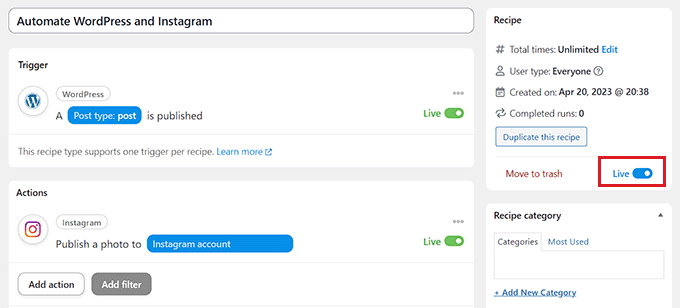
Successivamente, puoi iniziare aggiungendo un titolo per la ricetta. Ad esempio, se desideri automatizzare WordPress e Instagram, puoi usarlo come nome della ricetta.
Successivamente, seleziona semplicemente l'opzione 'WordPress' nella sezione 'Trigger'.
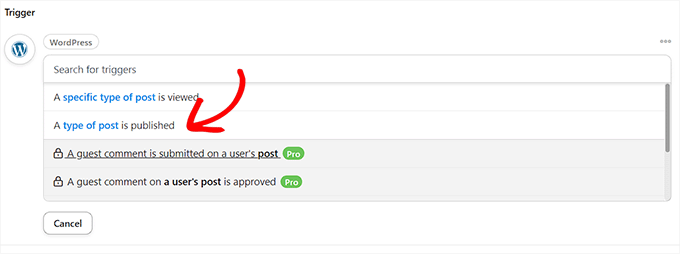
Ora, devi selezionare un Trigger per WordPress.
Ad esempio, se desideri che un post di Instagram vada in onda ogni volta che pubblichi un nuovo post di WordPress, scegli l'opzione ‘Viene pubblicato un tipo di post’ dal menu a discesa.
Collega Uncanny Automator a Instagram
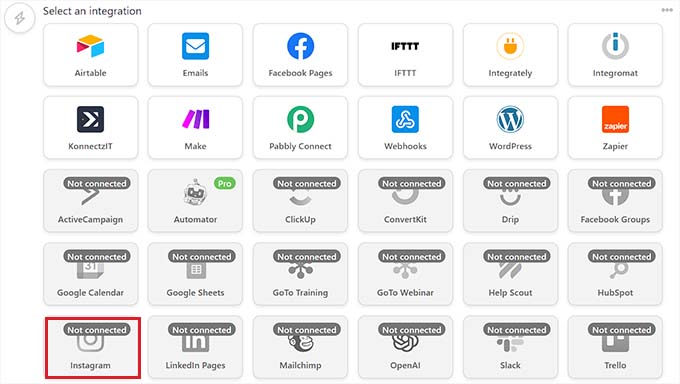
Dopo aver selezionato un Trigger, fai clic sul pulsante ‘Aggiungi azione’ per aprire l'elenco delle integrazioni.
Per questo tutorial, automatizzeremo WordPress e Instagram.
Procedi e scegli l'opzione ‘Instagram’ dall'elenco.
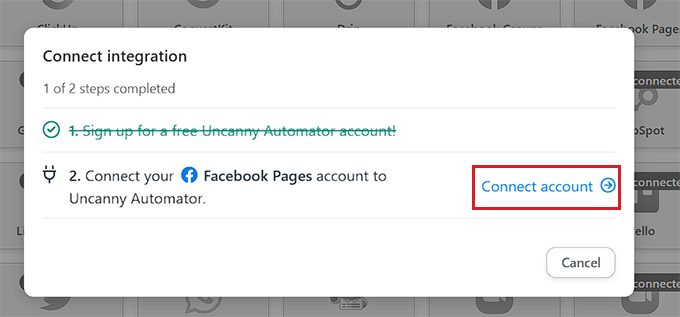
Ora verrà visualizzato un popup sullo schermo.
Tieni presente che puoi collegare solo un account aziendale di Instagram già collegato a una pagina Facebook. Non potrai collegare nemmeno un account Instagram personale.
Ora, fai clic sul link ‘Connetti account’ per integrare Instagram con Uncanny Automator.
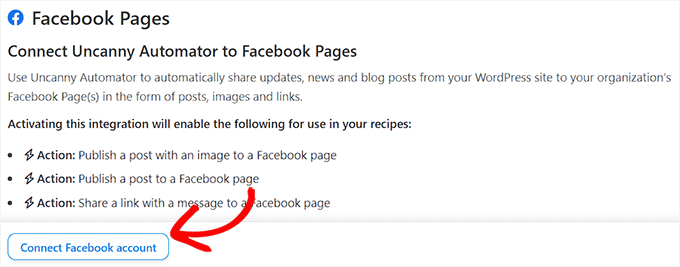
Questo aprirà la pagina 'Collega un account' in una nuova finestra.
Qui, fai semplicemente clic sul pulsante ‘Connetti account Facebook’ per procedere.
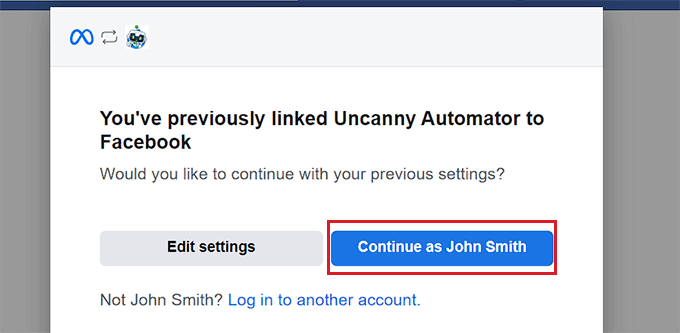
Verrai ora reindirizzato al sito web di Facebook, dove dovrai fornire le tue credenziali di accesso. Ti verrà chiesto se desideri continuare con lo stesso ID.
Fai semplicemente clic sul pulsante ‘Continua’ per collegare Facebook a Uncanny Automator.
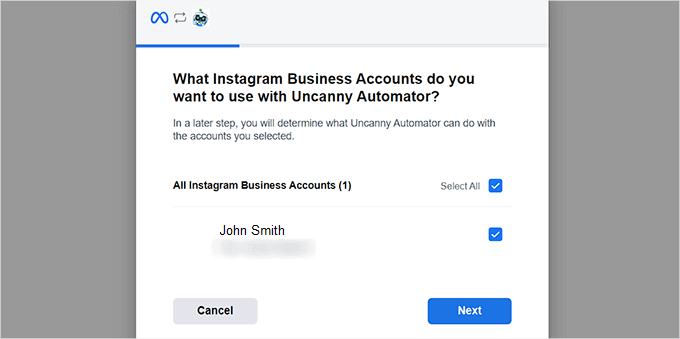
Successivamente, devi selezionare l'account Instagram aziendale collegato al tuo account Facebook.
Quindi, fai clic sul pulsante ‘Avanti’ per continuare.
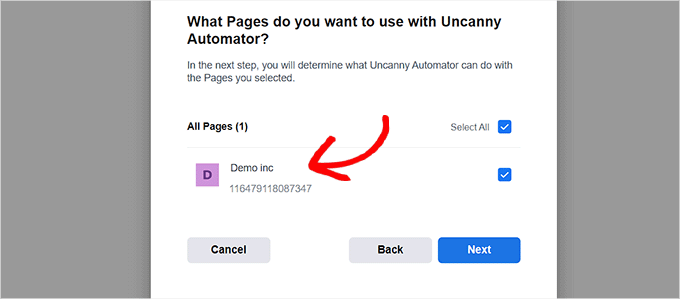
Dopodiché, devi selezionare una pagina Facebook. Scegline una e fai clic sul pulsante ‘Avanti’.
Assicurati di scegliere la pagina collegata al tuo account aziendale di Instagram. Altrimenti, il processo non funzionerà.
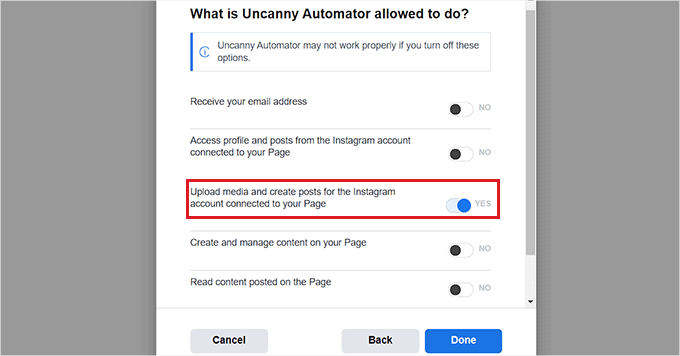
Dovrai quindi scegliere tutte le azioni che Uncanny Automator è autorizzato a eseguire sulla tua pagina Instagram.
Ad esempio, se desideri concedergli l'autorizzazione a creare post sul tuo account Instagram, attiva semplicemente l'interruttore accanto a quell'opzione.
Ora fai clic sul pulsante ‘Fine’.
Verrai ora reindirizzato alla pagina Automator » Impostazioni nella tua bacheca di amministrazione di WordPress. Una volta lì, passa alla scheda ‘Instagram’ nella colonna di sinistra.
Qui vedrai l'account aziendale di Instagram collegato alla tua pagina Facebook.
Se l'account Instagram non viene visualizzato sullo schermo, significa che qualcosa è andato storto e devi ripetere il processo.
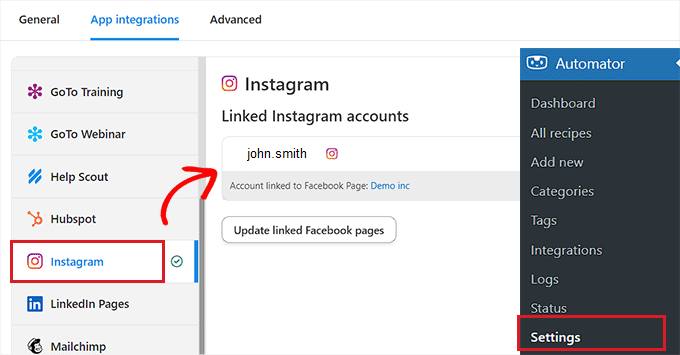
Ora puoi chiudere questa finestra e dirigerti alla pagina popup ‘Connetti integrazione’, e fare nuovamente clic sul link ‘Connetti Account’. Questo integrerà Instagram con Uncanny Automator e il tuo sito web WordPress.
Scegli un'azione di Uncanny Automator
Ora è il momento di scegliere l'azione che desideri Uncanny Automator esegua su Instagram quando accade qualcosa sul tuo sito web WordPress.
Ad esempio, se desideri pubblicare una foto su Instagram ogni volta che un articolo viene pubblicato, scegli l'opzione 'Pubblica una foto su un account Instagram Business'.
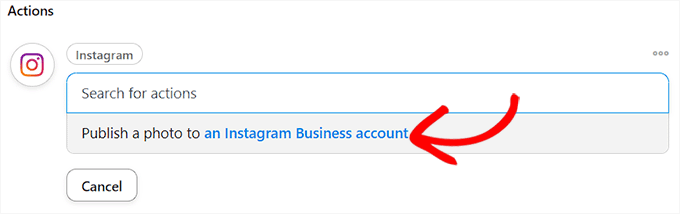
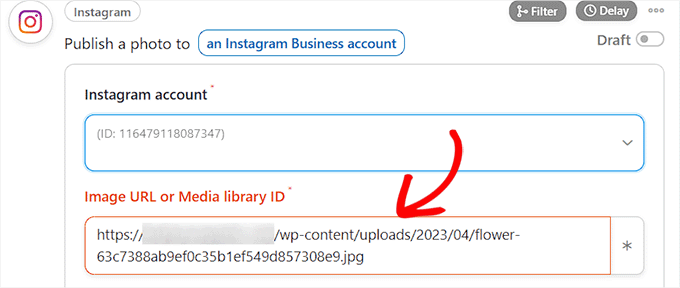
Successivamente, digita l'URL o l'ID della libreria multimediale della foto che desideri pubblicare su Instagram.
Puoi cambiare l'URL della foto dalla dashboard di WordPress ogni volta che pubblichi un nuovo post di WordPress.
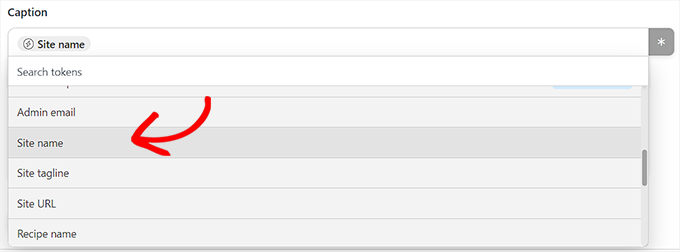
Successivamente, devi scrivere una didascalia che verrà pubblicata insieme ai tuoi post. Scegli semplicemente le opzioni che preferisci dal menu a discesa.
Puoi aggiungere il nome del sito, l'indirizzo email, l'URL del sito web, la data e altro dall'elenco delle opzioni.
Una volta terminato, fai clic sul pulsante 'Salva' per memorizzare le modifiche.
Infine, vai alla sezione 'Ricetta' nell'angolo in alto a destra dello schermo e attiva l'interruttore su 'Live'.
Ora hai automatizzato con successo WordPress e Instagram.
Speriamo che questo articolo ti abbia aiutato a imparare come automatizzare WordPress e le piattaforme di social media utilizzando IFTTT, Zapier e Uncanny Automator. Successivamente, potresti anche voler consultare il nostro tutorial su come aggiungere login social al tuo sito WordPress o le nostre scelte esperte dei migliori plugin per social media per WordPress.
Se ti è piaciuto questo articolo, iscriviti al nostro Canale YouTube per tutorial video su WordPress. Puoi trovarci anche su Twitter e Facebook.


Umayr Agha
Thank you for the process.
Mrteesurez
L'automazione del sito web merita attenzione. Aiuta l'automazione e la condivisione dei contenuti del sito web sui tuoi diversi canali social, questo ti farà risparmiare tempo ed energia.
Può funzionare anche per tipi di post personalizzati??
Supporto WPBeginner
Può farlo, dovresti assicurarti di includere il tipo di post personalizzato in un feed RSS affinché IFTTT possa vederlo.
Amministratore
GRAZIE DIO GIOVANNI
Ho usato Zapier gratuitamente per automatizzare i miei post sui social media, ma oggi ho trovato un'alternativa.
Dovrò provare IFTTT. Basandomi su questo tutorial, come vedo, sarà più facile da usare di Zapier.
Moinuddin Waheed
Questo è così potente e facile da usare, eppure gratuito. IFTTT è senza dubbio il miglior plugin gratuito per automatizzare i social media da usare.
Altri sono opzioni a pagamento e ovviamente valgono la pena, ma per i principianti che stanno appena iniziando e hanno un budget limitato, questo ifttt è l'opzione migliore da scegliere per automatizzare i post e le pagine dei social media.
Matthew Carney
Ho impostato tutto ma voglio che ifttt estragga i post da una categoria ma quando uso il link “https://domain.name/local-news/feed/” non estrae ma se gli chiedo di estrarre a livello di sito “https://domain.name/feed/” estrae tutto. Sono così confuso non so perché non funziona
Andrew B.
Ok, quindi solo l'URL normale del sito mysitename.com niente di speciale come il link al backend per accedere, corretto? Sono nuovo a tutte queste cose, ho il sito web solo da poco più di un mese. Grazie ancora per il tuo tempo e la tua assistenza.
Supporto WPBeginner
A meno che non richieda un URL specifico, allora andresti all'URL del tuo sito principale
Amministratore
Andrew B.
Fantastico, grazie per l'aiuto, molto apprezzato.
Andrew B.
Ho un sito web WordPress di Bluehost. Ho appena creato il mio account if this then that. Voglio collegare il mio blog del sito per pubblicare sui social media.
Diceva di inserire l'URL del blog. Quindi ho usato mysitename.com/blog/ e ha detto che non era un URL di blog valido.
Che altro URL potrebbe essere se non il nome del mio sito/blog?
Supporto WPBeginner
IFTTT normalmente avrebbe bisogno dell'URL del tuo sito e non della pagina del blog del tuo sito.
Amministratore
Emmanuel Ajayi
Bella idea. Grazie.
Supporto WPBeginner
You’re welcome
Amministratore
Jen
Ciao,
C'è un modo per configurare IFTTT con un plugin di terze parti? Ad esempio il mio plugin del calendario. Ogni volta che pubblico, vorrei che pubblicasse sui miei social. Proprio come fa già per i miei post di WordPress.
Grazie!
Supporto WPBeginner
Dovresti verificare con il supporto di quel plugin per sapere se ha la capacità di funzionare con IFTTT
Amministratore
Chinecherem Somto
questo è fantastico! L'ho cercato per molto tempo, grazie a WPBeginner
Supporto WPBeginner
You’re welcome, glad our article could help
Amministratore
Rohit Singh
Ciao admin.
Ho letto questo articolo ma volevo sapere che possiedo un sito web ma ogni volta che controllo le statistiche SEO mi mostra che il conteggio social è 0. Come posso aumentare il conteggio social. Per favore, rispondimi.
Supporto WPBeginner
I tuoi utenti potrebbero non condividere ancora i tuoi contenuti, puoi aggiungere icone social sul tuo sito utilizzando uno dei plugin in: https://www.wpbeginner.com/plugins/best-social-media-plugins-for-wordpress/
se attualmente non hai condivisioni.
Amministratore
Terri Scheffler
Ho configurato IFTTT per pubblicare le mie voci del blog di WordPress sulla pagina FB. Funziona benissimo, ed è stato così facile da fare!
Un problema. Il 'logo' che appare con ogni post proviene dalla mia pagina WP. È troppo grande e viene troncato, e ha un aspetto stupido. Sono andato nella libreria multimediale, ho creato una miniatura sulla mia grafica del 'logo', e speravo che la prendesse invece. Non l'ha fatto.
C'è un modo per far sì che IFTTT prenda la grafica della miniatura invece di quella più grande che appare in cima al blog? Per favore, sii gentile, sono un principiante. Ma ho ottenuto così tante buone informazioni da questo sito, lo apprezzo!
marc
perché le app di WordPress in IFTTT non pubblicano l'immagine in evidenza dal post di WordPress sui social media che hai scelto. Ho così tanti post che vengono pubblicati su LinkedIn o Facebook ma non pubblicano l'immagine insieme ad essi. Sto facendo qualcosa di sbagliato?
Simran
Grazie per i suggerimenti. Ci è voluto un po' perché ifttt funzionasse per il mio wordpress ma alla fine ha funzionato.
Tom
Qualcuno sa come pubblicare un sacco di post di wordpress già pubblicati su facebook?
Ho molti vecchi post su un blog che vorrei pubblicare gradualmente su FB (con un ritmo di 2-5 al giorno).
Daretoeatapeach
Sebbene ITTT offra molti servizi, il problema è che pochi di essi sono sufficientemente dettagliati per essere utili. Ad esempio, non c'è modo di dirgli a quale dei miei blog Tumblr pubblicare, né posso fargli inviare solo determinate categorie su Tumblr, quindi l'opzione Tumblr è inutile, anche se sto cercando una soluzione per inviare i miei post su Tumblr. Ogni volta che provo a usare ITTT, trovo che la mancanza di opzioni dettagliate per i servizi che offrono non soddisfa le mie esigenze.
Sadiq Ali Baloch
Ciao
per favore dimmi
come collegare gli account di Twitter alle mie pagine di F.B?
Benson
Molto terribile collegare un blog WordPress self-hosted con IFTTT. E qualsiasi suggerimento sarà molto apprezzato. Si collega solo WordPress.com. Ah! La mia testa è pesante.
markwoff
Sto cercando di usare IFTTT per inviare post WP su Tumblr. Ricevo il messaggio 'immagine esterna/immagine non trovata' su Tumblr. Come posso risolvere questo problema? Grazie in anticipo...
Ann Murugi
Ho un blog, quando provo a condividere i miei link su Twitter, dice 'il sito potrebbe essere automatizzato'
Come posso risolvere questo problema?
Katia
grazie! molto utile!
Tony
Grazie mille per questo post. Ho sentito dire che i plugin per la condivisione automatica sui social media possono rallentare parecchio un sito WordPress, quindi questo è molto meglio. IFTTT è brillante, e il video insieme alle istruzioni sono stati estremamente utili.
Staff di WPBeginner
In realtà dipende da quale CMS o software utilizza l'altro sito web per pubblicare contenuti.
poonam
Questo è davvero un articolo fantastico ma la mia domanda è come posso pubblicare automaticamente su alcuni siti non WordPress ogni volta che pubblico un nuovo post sul mio sito WordPress. È possibile farlo. Mi sarebbe davvero utile se scrivessi a riguardo. grazie
Marco Miomac
Come pubblicare vecchi post di WordPress su Twitter usando IFTTT?
Fabula
Ciao.
Uso IFTTT da un po' di tempo. Grazie per avermi detto che esiste! =)
Ma ho un problema quando si tratta di pubblicare immagini su Facebook o Twitter dal mio blog Wordpress. Ho sempre un'immagine in evidenza impostata per i miei post, ma se voglio creare un post con immagine sui social media, mi dice sempre che l'immagine non esiste. C'è un trucco per farlo funzionare?
Ho anche provato a rendere il mio post del blog un post con immagine, ma anche questo non ha funzionato.
E posso modificare le ricette in modo da digitare semplicemente quello che dovrebbe mostrare, o è limitato a quello che mi danno (ad esempio, quello che voglio pubblicare nei miei post, come imageURL e così via)
Grazie per l'aiuto!
Staff di WPBeginner
Inserirai l'URL del tuo sito web in IFTTTT
http://www.example.com
IFTTT otterrà comunque il tuo feed del blog. Assicurati di aver attivato il canale Twitter e di aver dato a IFTTT il permesso di twittare per tuo conto. Dopodiché, prova a pubblicare un post, poi torna su IFTTT ed esegui manualmente la ricetta. Vedi se ti mostra qualche errore.
darkhorse85
Non riesco ad attivare il mio BLOG WordPress come canale:
[Su IFTTT.com]
Quando tento di attivare i post di WordPress come canale dal mio URL del blog “mywebsite.co.uk/blog” non funziona.
IFTTT.com attivato sui post di WordPress come canale digitando “mywebsite.co.uk” si attiva effettivamente (ma non trasferisce i post dalla mia pagina del blog a Twitter).
Per favore
fammi sapere se hai una buona idea di cosa sta andando storto qui grazie.
Staff di WPBeginner
Sembra che il tuo sito sia configurato con una pagina iniziale statica e una pagina separata per i post del blog. In questi casi, l'URL del tuo blog è ancora il dominio principale, non la pagina del blog. A volte IFTTT può impiegare un po' di tempo per ottenere il tuo nuovo post e twittarlo. Puoi anche provare a eseguire manualmente una ricetta e vedere se attiva l'azione o mostra errori.
Dovrai anche attivare il canale Twitter e dare a IFTTT il permesso di pubblicare per tuo conto.
darkhorse85
Sì, ho un sito multi-pagina dove il mio blog non è la pagina principale. La mia pagina principale è la mia Home page, dovrebbe essere una pagina statica e la pagina chiamata Blog dovrebbe essere categorizzata come blog.
Devo ammettere che non seguo completamente quello che stai dicendo e non sono sicuro di dove andare da qui.
D1: Quale indirizzo devo inserire per attivare e utilizzare il mio blog WP?
D2: Come posso eseguire una ricetta "manualmente"
Per favore, consigliami. Grazie
Adam Kaan
Ho avuto un incubo per settimane cercando di risolvere questo problema, alla fine ho scoperto come usare il mio feed per impostarlo. Ad esempio, il mio è inserisci qualunque sia l'URL del tuo sito e poi aggiungi una barra in avanti feed prova a usare quell'indirizzo per impostarlo su ifttt
Sheridan
Ciao, post davvero fantastico!
È possibile per IFTTT creare un link Bitly (link abbreviato) sotto il post inviato, in modo che i lettori tornino sul mio sito, o questo strumento fa una cosa del genere – forse devo solo creare il link Bitly (link abbreviato) nel mio post WP prima di lasciare che IFTTT invii alle piattaforme social – qualcuno sa se ho ragione o torto?
Grazie per aver risposto!
Sheridan
Tim Buttle
Ho recentemente creato una 'ricetta' su IFTTT che fa sì che ogni volta che retwitto, appaia sul blog sul mio sito Wordpress. Tuttavia, se clicco sul link che appare su Wordpress, non mi porta al feed originale di Twitter (ma a una sottopagina del mio sito Wordpress). Come posso fare in modo che il link mi porti dal mio sito a Twitter?
Potrebbe essere una domanda stupida, e grazie mille per qualsiasi aiuto! Tim.
Lav Singh
Come pubblicare vecchi post di WordPress su Twitter usando IFTTT? (Account Twitter creato dopo la pubblicazione di alcuni post di WordPress)
toddbot
Recentemente ho configurato ifttt per pubblicare su wordpress ogni volta che carico un video su youtube. C'è un modo per inserire il codice breve [publicize off] nella ricetta in modo che non venga pubblicato sugli altri siti che ho collegato a wordpress?
Pundi
Mi sto quasi strappando i capelli con il mio plugin wp.. grazie per questo articolo. Devo iscrivermi a IFTTT
Robin Rico
Ho appena scoperto questo piccolo gioiello di sito. Lo adoro! Una ricetta che ho usato è stata fb fan page su wordpress. Ho un cliente che preferisce pubblicare tutto su fb rispetto al suo blog. Problema risolto!!
Joanne Marcinek
Ottimo post. Grazie.
Adoro IFTTT ma sto cercando di usarlo con un blog Wordpress.com che ho contrassegnato come privato (usandolo come diario personale). Tuttavia, vorrei accedere all'RSS tramite IFTTT per il backup.
Ricevo questo errore quando provo a collegarmi all'RSS del blog: Non è un URL di feed valido, manca il titolo del feed
Pensi che sia perché il blog è contrassegnato come privato? O c'è qualcos'altro che non va? (Ho provato il tuo suggerimento di abilitare XML-RPC, ma non vedo quell'opzione nelle mie impostazioni.
Grazie!
Staff editoriale
Sì, è perché il tuo blog è impostato su privato.
Amministratore
B
Allora perché chiede il nome utente e la password di Wordpress. Le impostazioni di privacy non dovrebbero importare...
darkhorse85
In realtà, penso che possa essere semplicemente perché la tua versione di WordPress ha XML-RPC abilitato automaticamente. Cerca su Google questo per verificare: "WordPress (inserisci la versione che usi)" seguito da "XML-RPC abilitato automaticamente" e vedi cosa
viene fuori!
Uso WordPress 4.0 su un sito wordpress.org e questo ha risolto il mio
dilemma XML-RPC.
Mattia
Quando provo a collegare WordPress a IFTTT dice:
Il valore del campo canale live non è un URL Wordpress valido
Impossibile verificare le credenziali Wordpress. Riprova.
Mi manca qualcosa? Grazie
Dan Deeble
Non sembra funzionare con il mio blog wordpress.com, a meno che, ovviamente, io non stia facendo qualcosa di completamente ritardato.
Qualcuno può verificarlo per favore?
Grazie
Dan
Staff editoriale
Dovrebbe funzionare bene. Puoi anche usare il metodo RSS.
Amministratore
Julien Maury
Grazie mille per avermi reso la vita da blogger più facile!
Zimbrul
Questo è piuttosto interessante. Il backup su Dropbox o Google Drive è buono, ma la mia domanda è: come appare il backup di un post? Penso che dovrei provare da solo, non credi.
Il problema (almeno fino a poco tempo fa) era che Facebook funzionasse bene con WordPress e recuperasse l'immagine in evidenza o l'immagine nel post, oltre all'estratto. Mi chiedo come questo servizio estragga l'estratto e l'immagine del post?
Staff editoriale
Se hai i tag og: appropriati definiti, allora Facebook recupererà l'immagine. Per quanto riguarda il backup per post, memorizza il post come PDF.
Amministratore
Tom Hermans
L'inverso è ancora più utile, ovvero che recupera i tuoi brevi post dai social media e li archivia nel TUO spazio. WordPress riguarda il possesso e il controllo dei tuoi contenuti, e in questo modo puoi preservare, raggruppare e visualizzare tutti i tuoi tweet, aggiornamenti di stato di Facebook, ecc. in un unico hub gestito centralmente.
Per un blog personale, non c'è niente di più personale di così.
Staff editoriale
Totalmente d'accordo. Recupera da RSS, FB, Twitter e da un sacco di posti.
Amministratore
Charles
Uso IFTTT per twittare e pubblicare automaticamente su Facebook tutti i miei nuovi post sul mio blog. È buono, ma la mia unica lamentela è che si attiva solo una volta ogni 30 minuti.
Manveet Singh
Uso già IFTTT con Google Drive per eseguire il backup dei miei post del blog, e funziona in modo incredibile.
There’s only one thing that I have been trying to find a solution though. When I update an already published post, how to get a backup of that! Still trying to figure out
Shea Bunge
Al momento, IFTTT non supporta Google+, e pertanto il tuo suggerimento di ricetta "WordPress a Google+" non è valido.
Birgit
Questo è davvero FANTASTICO, wow! Grazie per questo ottimo consiglio!
Mi chiedo se sia possibile sostituire il buon vecchio abbonamento via email di Feedburner con IFTTT?
Ho trovato solo la possibilità di creare una ricetta su IFTTT per inviare il mio/qualsiasi feed al mio (!) indirizzo e-mail. Ma come offrire ai visitatori del proprio blog la possibilità di iscriversi via e-mail per ricevere gli ultimi post (come nel normale RSS)? Non è possibile con IFTTT o qualcuno ha un altro suggerimento?
Staff editoriale
No, non è possibile con IFTTT. Dovresti usare un servizio come MailChimp o Aweber.
Amministratore
Shea Bunge
Sebbene gli abbonamenti via email non siano possibili con IFTTT, puoi utilizzare il plugin Jetpack Email Subscriptions.
Lawrence
Per Twitter, Facebook, LinkedIn e Tumbler, ho scoperto che lo strumento Publicize di Jetpack ha funzionato molto bene.
Avevo usato IFTTT per tutto quanto sopra e sono passato a Jetpack.
Staff editoriale
Sì, ci sono plugin interessanti in WordPress che possono fare lo stesso lavoro. Ma se userai Jetpack solo per quella funzione, allora tanto vale usare IFTTT. Ancora una volta, Jetpack offre molto di più che tutti potrebbero non aver bisogno/volere.
Amministratore
zimbrul
Ho sentito che Jetpack è piuttosto "pesante" su un sito WordPress...
Matt Litherland
I have literally skim read this, and it looks great. I’m hoping when i get time later tonight to read it fully that it fulfils what im after. Posting blog posts to facebook or twitter automatically is something i’ve wanted to build into my themes for a while