


Su WPBeginner, abbiamo aiutato molti proprietari di negozi a far crescere le loro attività online. Una cosa che raccomandiamo sempre è l'impostazione di Google Shopping, perché è uno dei modi più efficaci per mettere i tuoi prodotti di fronte ad acquirenti con alta intenzione di acquisto.
Quando qualcuno cerca prodotti come i tuoi, i tuoi articoli possono apparire proprio in cima ai risultati di Google.
La parte migliore del collegamento di WordPress con Google Shopping è che una volta configurato, i tuoi prodotti verranno visualizzati automaticamente nei risultati di shopping di Google.
Ciò significa che i potenziali clienti possono trovare i tuoi prodotti proprio quando sono pronti per acquistare.
In questo articolo, ti guideremo nel collegamento del tuo negozio WordPress a Google Shopping.

Perché aggiungere prodotti WordPress a Google Shopping?
Il motivo principale per aggiungere i tuoi prodotti a Google Shopping è farli conoscere ai clienti proprio quando cercano di acquistare.
Mette i tuoi prodotti in cima ai risultati di ricerca di Google, spesso con immagini e prezzi, il che può aumentare significativamente il traffico e le vendite per il tuo negozio online.
A differenza dei normali risultati di ricerca, gli annunci di Shopping sono molto visivi e forniscono informazioni chiave a colpo d'occhio. Questo aiuta ad attrarre acquirenti con alta intenzione di acquisto sul tuo sito web.
Ecco i principali vantaggi dell'aggiunta dei tuoi prodotti a Google Shopping:
- Aumenta la visibilità dei prodotti: I tuoi prodotti possono apparire nei principali risultati di ricerca e nella scheda dedicata "Shopping", dandoti più possibilità di essere visto.
- Attrai acquirenti con alta intenzione: Le persone che cercano su Google Shopping stanno attivamente cercando di effettuare un acquisto. Ciò significa che il traffico che ricevi ha maggiori probabilità di convertirsi in vendite.
- Ottieni un vantaggio competitivo: Mostrare i tuoi prodotti con immagini, prezzi e recensioni ti aiuta a distinguerti dai concorrenti che utilizzano solo annunci testuali o risultati organici.
- Sfrutta gli elenchi gratuiti: Non devi pagare per far apparire i tuoi prodotti. Google offre elenchi gratuiti, rendendolo un canale di marketing conveniente per qualsiasi attività di eCommerce.
Tenendo conto di ciò, vediamo come puoi aggiungere prodotti WordPress a Google Shopping.
- Passaggio 1: Creazione di un account Google Merchant
- Passaggio 2: Collega il tuo account Google Ads
- Passaggio 3: Crea un feed di prodotti in WordPress
- Passaggio 4: Configura le impostazioni del tuo feed di prodotti
- Passaggio 5: Invia il tuo feed di prodotti a Google
- Bonus: Come aggiungere lo schema di Google Merchant Center in WordPress
- Domande frequenti sull'aggiunta di prodotti in Google Shopping
Passaggio 1: Creazione di un account Google Merchant
Per aggiungere i tuoi prodotti a Google Shopping, devi iniziare creando un account in Google Merchant Center. È qui che le informazioni sui tuoi prodotti verranno archiviate per la visualizzazione da parte di Google Shopping.
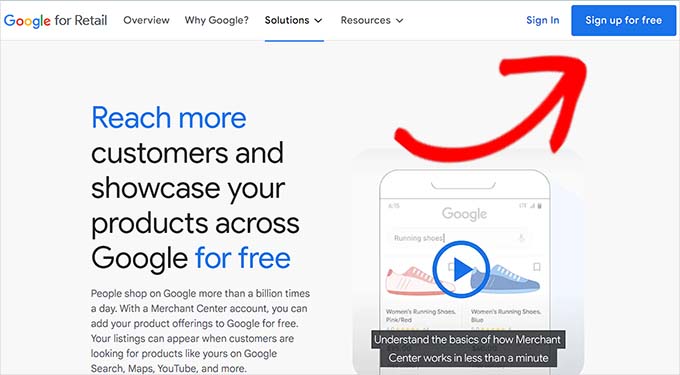
Innanzitutto, vai alla pagina di Google Merchant Center e fai clic sul pulsante 'Iscriviti gratuitamente'.
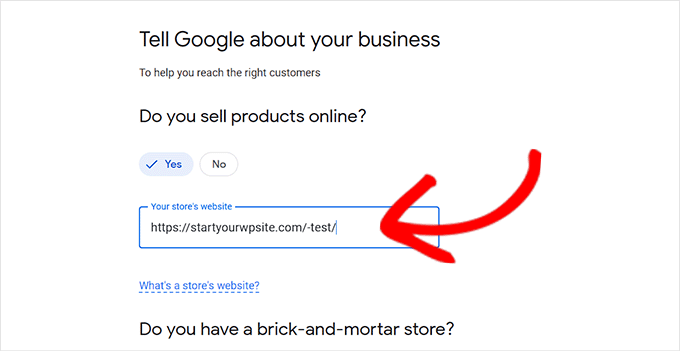
Dopodiché, Google ti chiederà informazioni sulla tua attività online.
Seleziona semplicemente le risposte che si applicano a te, quindi fornisci l'URL del tuo sito web.
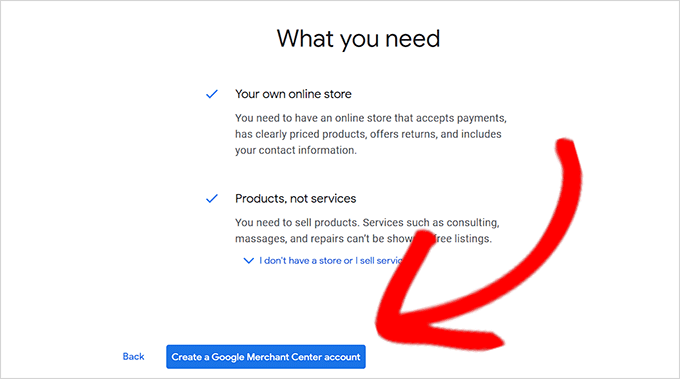
Dopo aver fornito i dettagli, verrai reindirizzato a un'altra pagina.
Qui, devi semplicemente fare clic sul pulsante 'Crea un account Google Merchant' in fondo alla pagina.
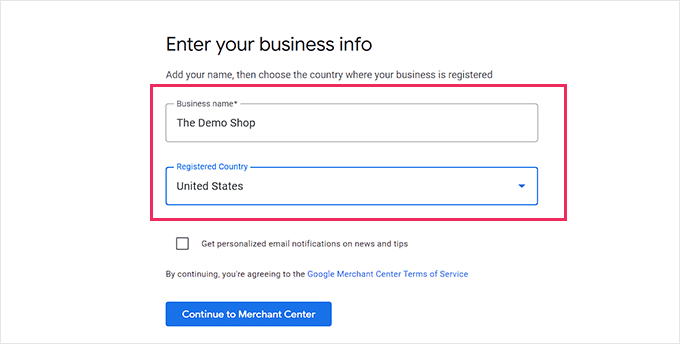
Ora ti verrà chiesto di fornire i dettagli della tua attività. Puoi iniziare scrivendo il nome della tua attività.
Successivamente, seleziona il paese in cui ha sede la tua attività dal menu a discesa sotto l'opzione 'Paese registrato'.
Dopodiché, fai clic sul pulsante 'Continua a Merchant Center'.
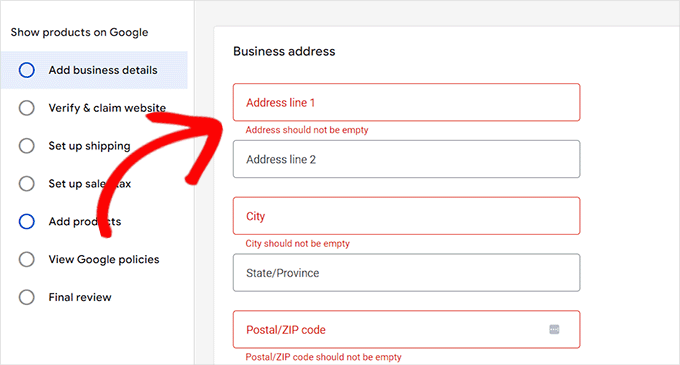
Hai creato con successo il tuo account Google Merchant. Ora, tutto ciò che devi fare è fornire le informazioni sulla tua attività e i dettagli di spedizione.
Una volta compilati questi dettagli, fai semplicemente clic sul pulsante 'Salva' in fondo per memorizzare le tue impostazioni.
Passaggio 2: Collega il tuo account Google Ads
Ora, dovrai collegare il tuo account Google Ads al tuo account Google Merchant Center in modo da poter mostrare i tuoi prodotti tramite Google Shopping.
Per collegare il tuo account, vai semplicemente alla dashboard di Google Merchant Center e fai clic sull'icona dell'ingranaggio in alto nella pagina.
Cliccandoci si aprirà una finestra di dialogo ‘Strumenti e impostazioni’. Qui, devi semplicemente scegliere l'opzione ‘Account collegati’.
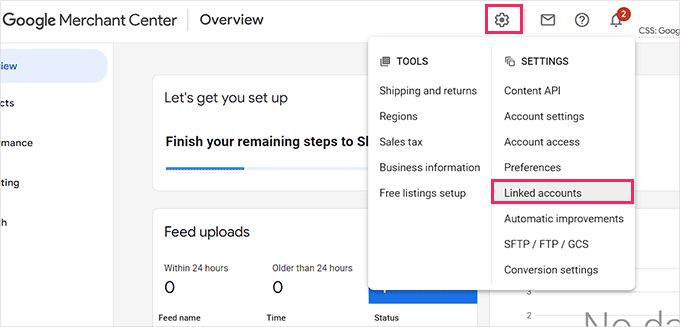
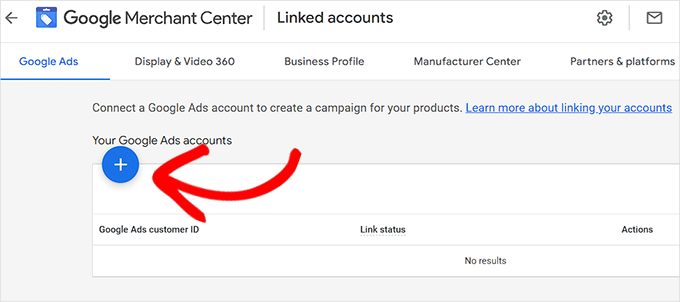
Questo ti porterà alla pagina ‘Account collegati’.
Ora, devi semplicemente fare clic sul pulsante ‘+’ per creare il tuo account Google Ads.
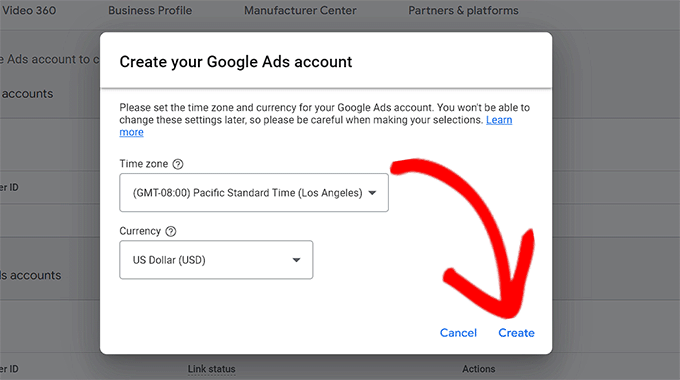
Questo aprirà una finestra di dialogo ‘Crea il tuo account Google Ads’.
Scegli semplicemente il tuo fuso orario e la valuta preferiti, quindi fai clic sul pulsante ‘Crea’.
Ora hai creato con successo il tuo account Google Ads.
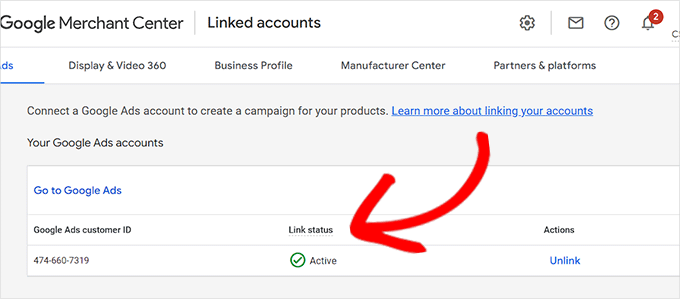
Ecco come apparirà una volta creato il tuo account.
Passaggio 3: Crea un feed di prodotti in WordPress
Per aggiungere i tuoi prodotti WordPress a Google Shopping, utilizzeremo AdTribes, il miglior plugin per feed di prodotti sul mercato. Rende facile creare un feed di prodotti WooCommerce che puoi inviare a Google Shopping.
Perché raccomandiamo AdTribes:
- Integrazione Semplice: Sincronizza rapidamente i tuoi prodotti WooCommerce con Google Shopping.
- Feed Personalizzabili: Personalizza facilmente i feed di prodotti per adattarli alle esigenze del tuo negozio.
- Aggiornamenti Automatici: Mantiene i dati dei tuoi prodotti aggiornati automaticamente.
- Soluzione Conveniente: Offre ottime funzionalità senza spendere una fortuna.
Innanzitutto, devi installare e attivare il plugin gratuito AdTribes. Per ulteriori istruzioni, consulta la nostra guida su come installare un plugin WordPress.
Nota: Esiste anche una versione premium di AdTribes con funzionalità avanzate come più prodotti approvati da Google, campi aggiuntivi come brand e GTIN, funzionalità pixel di Facebook e altro.
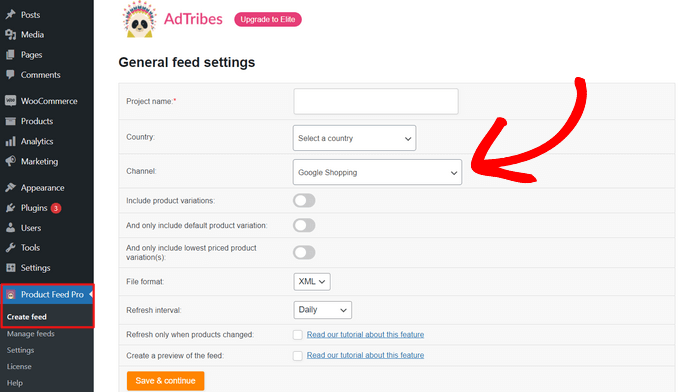
Dopo l'attivazione, vai alla pagina Product Feed Pro » Crea feed dalla barra laterale di amministrazione di WordPress.
Da qui, compila semplicemente i dettagli della tua attività e scegli 'Google Shopping' dal menu a discesa accanto al campo 'Canale'.
Quindi, fai clic sul pulsante 'Salva e continua' in basso.
Passaggio 4: Configura le impostazioni del tuo feed di prodotti
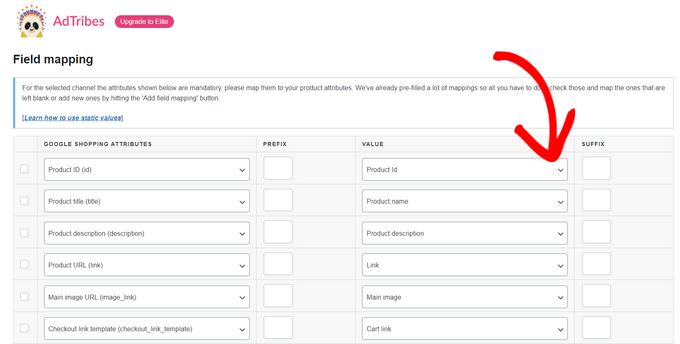
Successivamente, verrai indirizzato alla pagina 'Mappatura campi'. Qui dovrai associare gli attributi di Google Shopping ai tuoi attributi WooCommerce.
Fortunatamente, il plugin fa la maggior parte del lavoro per te per impostazione predefinita. Quindi, quando raggiungi la pagina di mappatura dei campi, molti degli attributi di Google Shopping come l'ID prodotto, la descrizione del prodotto, il link al prodotto, il prezzo, l'immagine e altro, avranno già valori corrispondenti.
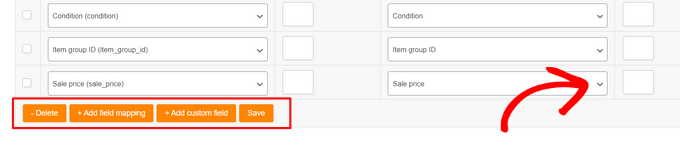
Puoi aggiungere campi extra facendo clic sul pulsante '+ Aggiungi mappatura campo'. Questo aggiunge un campo vuoto all'elenco e puoi scegliere un nuovo attributo e valore corrispondente da ciascun menu a discesa. Hai anche l'opzione di aggiungere un campo personalizzato.
Seleziona e compila quanti più attributi possibile per una maggiore visibilità in Google Shopping e fai clic sul pulsante 'Salva'.
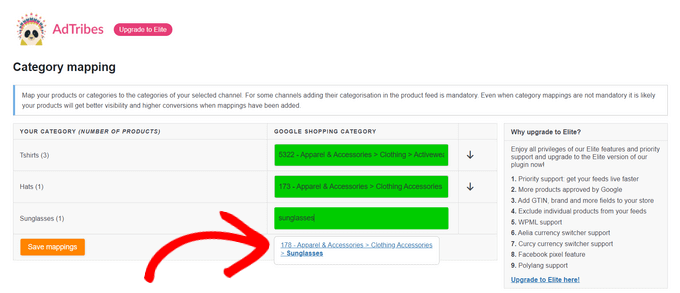
Successivamente, verrai indirizzato alla pagina 'Mappatura categorie'. Qui devi selezionare le tue categorie di prodotti.
Digita semplicemente le tue categorie di prodotti nei campi corrispondenti di 'Categoria Google Shopping' e seleziona la categoria più appropriata dai suggerimenti che appaiono.
Al termine, fai clic sul pulsante ‘Salva mappature’ per continuare.
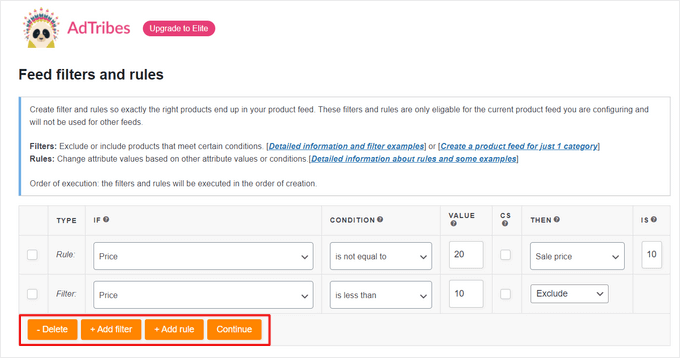
Successivamente, verrai indirizzato alla pagina ‘Filtri e regole del feed’. Da qui, puoi controllare esattamente cosa vuoi che il tuo feed visualizzi.
Ad esempio, puoi aggiungere un filtro per escludere prodotti inferiori a $10. Oppure, puoi aggiungere una regola per modificare i dettagli di un prodotto specifico, come ‘se il prezzo di un prodotto è $20, allora cambia il suo prezzo di vendita a $10’, ad esempio.
Quindi, fai clic sul pulsante 'Continua'.
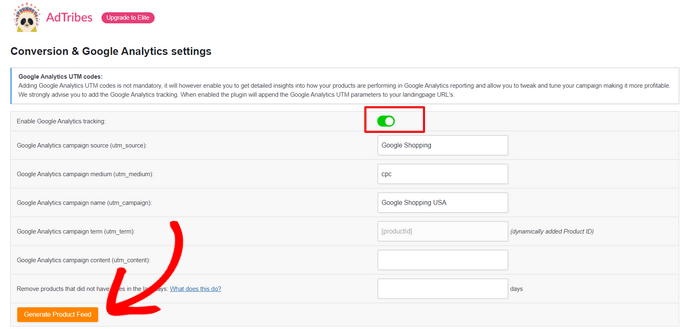
Successivamente, puoi abilitare il monitoraggio di Google Analytics attivando l'interruttore nella parte superiore della pagina ‘Impostazioni conversione e& Google Analytics’. Questo aggiungerà i parametri UTM di Google Analytics ai tuoi URL prodotto.
Infine, fai clic sul pulsante ‘Genera feed prodotti’ in basso.
Passaggio 5: Invia il tuo feed di prodotti a Google
Dopo aver creato il tuo feed Google Shopping, verrai reindirizzato alla pagina ‘Gestisci feed’ in AdTribes.
Qui, potrai visualizzare il tuo feed Google Shopping. Ora, devi semplicemente fare clic sul pulsante ‘Scarica’ accanto ad esso.
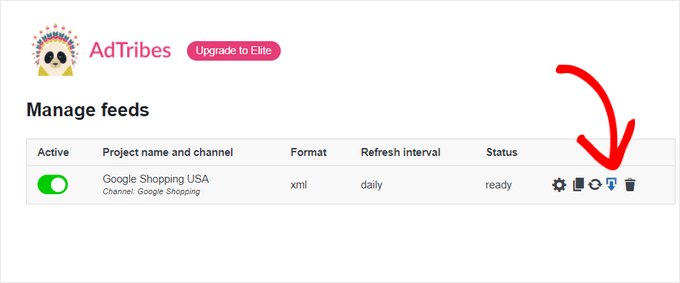
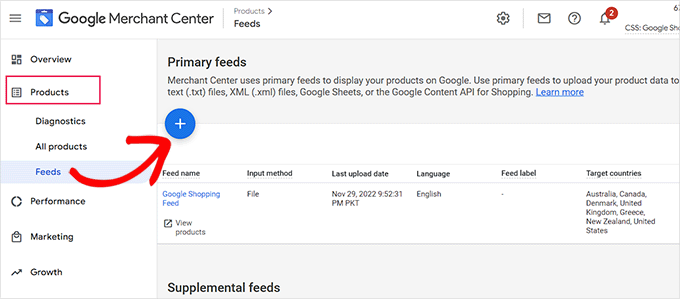
Una volta scaricato il tuo feed come file XML, torna alla dashboard di ‘Google Merchant Center’ e fai clic sull’opzione Prodotti » Feed dalla barra laterale.
Questo aprirà la pagina ‘Feed primari’, dove dovrai fare clic sul pulsante ‘+’ per aggiungere un nuovo feed.
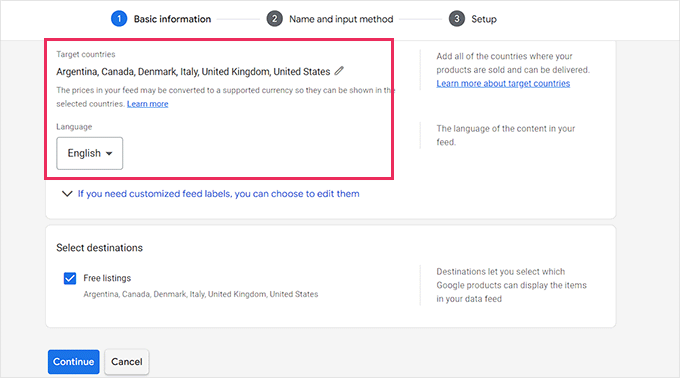
Questo ti porterà alla pagina ‘Nuovo feed primario’ dove puoi iniziare compilando i dettagli di base. Per prima cosa, inizia aggiungendo tutti i tuoi paesi di destinazione.
Successivamente, seleziona la tua lingua preferita e poi fai clic sul pulsante ‘Continua’.
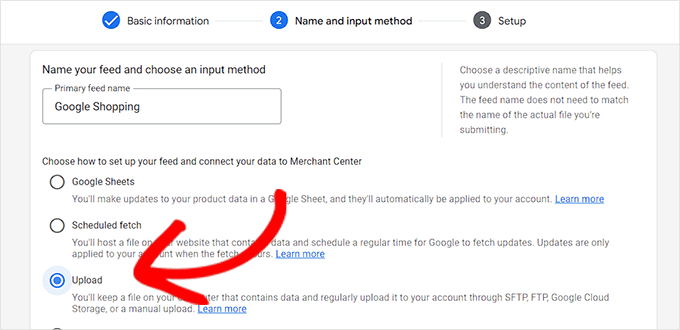
Quindi, devi scegliere un nome per il tuo feed e selezionare un metodo per connettere i tuoi dati al centro Merchant.
Per questo tutorial, caricheremo il feed XML da WordPress.
Dopo di che, fai semplicemente clic sul pulsante ‘Continua’.
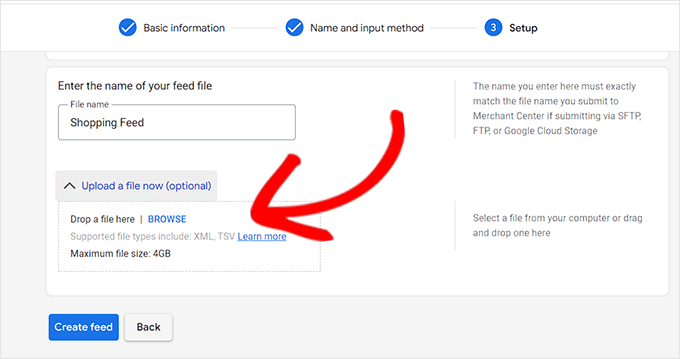
Ora che sei nella pagina ‘Impostazioni’, digita semplicemente il nome per il tuo feed Google Shopping.
Successivamente, carica il file del feed che hai ottenuto da WordPress e fai clic sul pulsante ‘Crea feed’.
Ora hai aggiunto con successo i tuoi prodotti WordPress a Google Shopping.
Bonus: Come aggiungere lo schema di Google Merchant Center in WordPress
Per migliorare la visibilità dei tuoi prodotti nella ricerca su Google Shopping e aumentare i tassi di conversione, dovresti aggiungere uno schema di Google Merchant in WordPress.
Schema markup è codice HTML che fornisce ai motori di ricerca maggiori dettagli sui tuoi prodotti.
Uno schema di elenco GMC renderà i tuoi snippet di ricerca più prominenti e consentirà ai tuoi prodotti di essere visualizzati come prodotti popolari per i termini di ricerca pertinenti.
Il modo più semplice per aggiungere uno schema di elenco Google Merchant Center a WordPress è utilizzare All in One SEO for WordPress.
È il miglior plugin SEO per WordPress utilizzato da oltre 3 milioni di siti web. Usiamo AIOSEO su tutti i nostri siti web. Vedi il nostro studio di caso su perché siamo passati ad AIOSEO.
Perché raccomandiamo All in One SEO:
- Pagine prodotto ottimizzate: Questo ti aiuta a ottimizzare facilmente titoli e descrizioni dei prodotti per migliori classifiche di ricerca.
- Supporto Schema: Aggiunge snippet avanzati per prodotti, recensioni e prezzi per migliorare la visibilità nei risultati di ricerca.
- Sitemap XML: Genera automaticamente sitemap per garantire che tutti i tuoi prodotti siano indicizzati dai motori di ricerca.
- Integrazione WooCommerce: Si integra perfettamente con WooCommerce, semplificando la gestione delle impostazioni SEO per l'intero negozio.
Per saperne di più, consulta la nostra recensione completa di All in One SEO.
Innanzitutto, devi installare e attivare All in One SEO for WordPress. Per ulteriori istruzioni, consulta la nostra guida su come installare un plugin WordPress.
Dopo l'attivazione, si aprirà una procedura guidata di configurazione. Fai semplicemente clic sul pulsante 'Inizia'.

Successivamente, devi seguire le istruzioni sullo schermo della procedura guidata di configurazione per configurare il plugin. Se hai bisogno di aiuto, consulta la nostra guida su come configurare correttamente AIOSEO in WordPress.
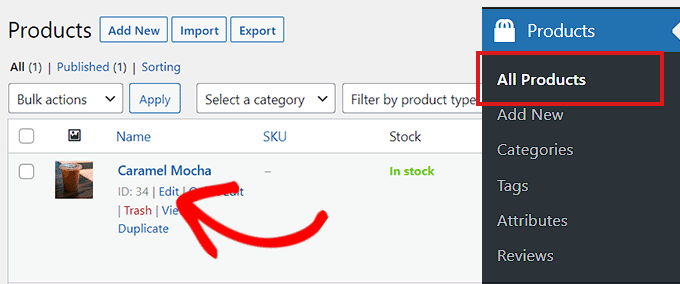
Dopo aver configurato il plugin AIOSEO, devi visitare la pagina Prodotti » Tutti i Prodotti dalla barra laterale dell'amministratore.
Da qui, fai semplicemente clic sul link 'Modifica' sotto un prodotto per aprire la pagina 'Modifica Prodotto'.
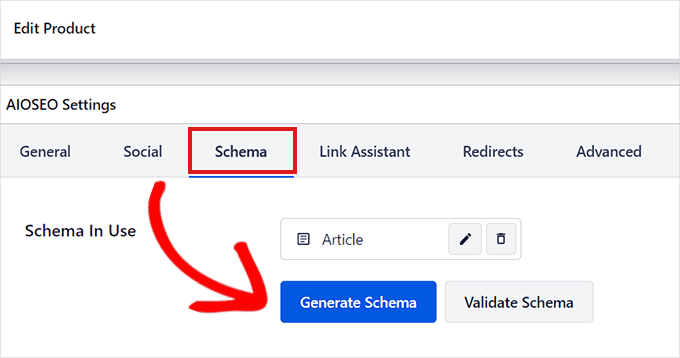
Una volta lì, scorri verso il basso fino alla sezione 'Impostazioni AIOSEO' e fai clic sulla scheda 'Schema'.
Ora, è necessario assicurarsi che il tipo di schema sia impostato su ‘Prodotto’ per impostazione predefinita.
Se così non fosse, è sufficiente fare clic sul pulsante ‘Genera Schema’.
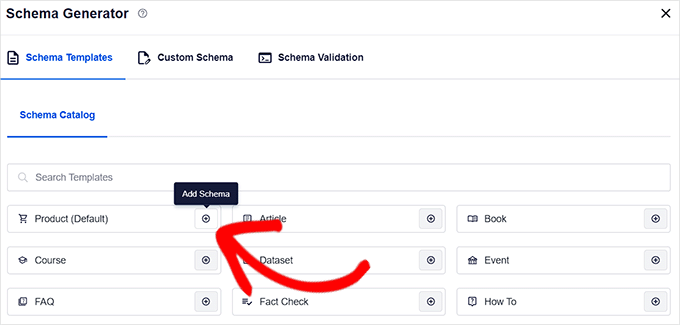
Si aprirà il Catalogo Schema, che elenca tutti i modelli di schema disponibili.
Da qui, fare clic sul pulsante ‘Aggiungi Schema’ (+) accanto all’opzione Prodotto per impostarlo come schema principale.
Nota: Potresti vedere lo schema ‘Articolo’ già applicato. In tal caso, puoi rimuoverlo mentre aggiungi quello nuovo perché, agli occhi di Google, questa particolare pagina non è un articolo o un post del blog.
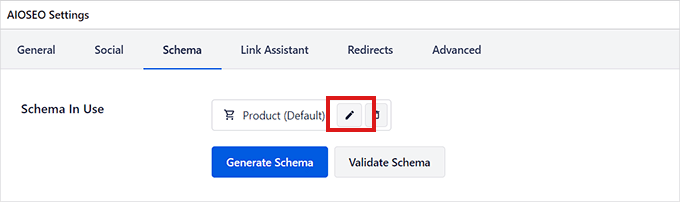
Successivamente, dovrai compilare le informazioni sul prodotto per aggiungere lo schema di inserzione GMC.
Per fare ciò, è necessario fare clic sul pulsante ‘Modifica Schema’ accanto all’opzione ‘Schema in uso’.
Si aprirà la finestra modale ‘Modifica Prodotto’, dove dovrai compilare i dettagli del prodotto.
Se utilizzi WooCommerce, AIOSEO estrarrà automaticamente la maggior parte dei dati del prodotto dalle informazioni del tuo prodotto.
Tuttavia, se desideri compilare le informazioni manualmente, devi semplicemente impostare l’interruttore ‘Campi autogenerati’ su ‘No’.
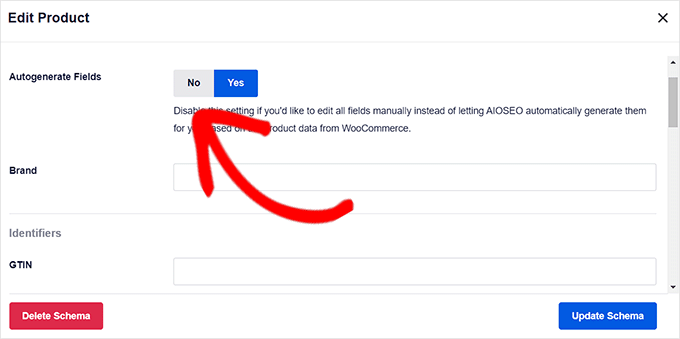
Dovrai aggiungere gli attributi del prodotto, inclusi nome, descrizione, immagine, ISBN, prezzo, materiale, colore, dettagli di spedizione e altro ancora.
Ti consigliamo di fornire tutti i dettagli in modo che il markup dello schema possa rendere i tuoi snippet di prodotto più accattivanti.
Una volta terminato, fai semplicemente clic sul pulsante ‘Aggiorna Schema’ o ‘Aggiungi Schema’ per salvare le tue impostazioni.
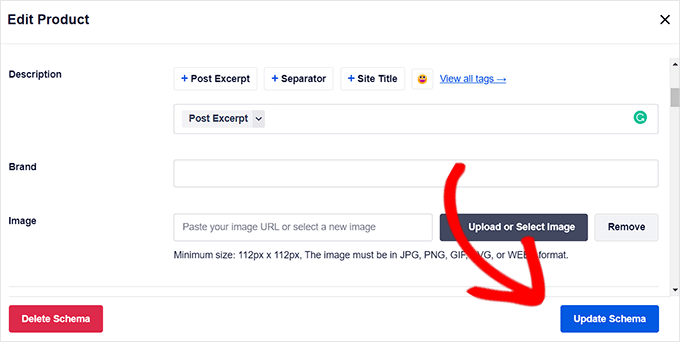
Hai aggiunto con successo lo schema di inserzione di Google Merchant Center a WordPress. I tuoi prodotti possono ora essere presenti sulla piattaforma, sperando di generare più vendite.
Domande frequenti sull'aggiunta di prodotti in Google Shopping
Ecco alcune domande che i nostri lettori pongono frequentemente sull'aggiunta dei loro prodotti WordPress in Google Shopping:
Quanto tempo ci vuole perché i miei prodotti appaiano su Google Shopping?
Dopo aver inviato il tuo feed per la prima volta, Google può impiegare fino a 3-5 giorni lavorativi per esaminare e approvare i tuoi prodotti.
Una volta approvato, il "recupero pianificato" che hai impostato di solito viene eseguito quotidianamente, quindi eventuali nuovi prodotti o modifiche a quelli esistenti (come prezzo o stock) dovrebbero apparire entro 24-48 ore.
Cosa devo fare se i miei prodotti vengono disapprovati da Google Merchant Center?
Se i tuoi prodotti vengono disapprovati, non preoccuparti. Questo è un problema comune. Vai al tuo account Google Merchant Center e naviga nella pagina Prodotti » Diagnostica.
Google fornirà qui le ragioni esatte della disapprovazione (ad esempio, identificatori di prodotto mancanti come GTIN, immagini di bassa qualità o violazioni delle norme). Puoi quindi correggere i problemi in WooCommerce e verranno reinviati al prossimo recupero del tuo feed.
Posso aggiungere prodotti con diverse taglie o colori (prodotti variabili)?
Sì. Il plugin AdTribes gestisce automaticamente i prodotti variabili. Creerà una voce separata nel feed di prodotti per ogni variazione. Ciò garantisce che i clienti possano vedere e selezionare la taglia, il colore o altra opzione specifica che desiderano direttamente dai risultati di Google Shopping.
Devo pagare per inserire i miei prodotti su Google Shopping?
No, non devi pagare. Il metodo descritto in questo tutorial ti consente di inserire i tuoi prodotti nelle "inserzioni gratuite" di Google.
Sebbene tu possa anche pagare per gli annunci di Google Shopping per ottenere un posizionamento più prominente, non è necessario apparire nella scheda Shopping e nei risultati di ricerca.
Risorse bonus per negozi online
Di seguito sono riportate alcune risorse utili aggiuntive che ti aiuteranno a gestire e far crescere il tuo negozio online:
- I migliori plugin per codici coupon WordPress per il tuo negozio online
- Modello di prezzo e-commerce — Come prezzare facilmente un prodotto
- I migliori plugin per localizzatori di negozi WordPress per potenziare la SEO locale
- Suggerimenti per la manutenzione di siti web e-commerce – Come mantenere il tuo negozio
- Come mostrare raccomandazioni di prodotti in WordPress (modi semplici)
- Suggerimenti per la sicurezza dell'eCommerce: come proteggere il tuo negozio WordPress
Speriamo che tu abbia imparato come aggiungere prodotti WordPress a Google Shopping. Potresti anche voler dare un'occhiata ai nostri migliori plugin di reporting e analisi per WooCommerce e al nostro articolo su come velocizzare il tuo sito web di eCommerce.
Se ti è piaciuto questo articolo, iscriviti al nostro Canale YouTube per tutorial video su WordPress. Puoi trovarci anche su Twitter e Facebook.


Dennis Muthomi
Sono particolarmente entusiasta della sezione di markup dello schema AIOSEO perché l'ho vista fare miracoli su diversi siti di e-commerce che gestisco.
Una cosa che aggiungerei è tenere d'occhio la tua Google Search Console per eventuali errori di markup dello schema. È super importante correggerli rapidamente! Ho effettuato controlli regolari di convalida dello schema e sono rimasto aggiornato sui feed di prodotti. I risultati? Abbastanza sorprendenti in realtà: abbiamo visto tassi di approvazione dei prodotti e visibilità su Google Shopping fino al 30% migliori.