


Se pubblichi contenuti sponsorizzati, è importante seguire le normative etichettando chiaramente tali post. Un modo semplice per farlo è aggiungere un prefisso 'Post Sponsorizzato' ai tuoi titoli.
Anche se non pubblichiamo post sponsorizzati su WPBeginner, abbiamo una funzionalità simile.
Crediamo sia importante dichiarare che i nostri contenuti sono supportati dai lettori. Quindi, se leggi i nostri articoli del blog, vedrai questa dichiarazione alla fine di ogni post. Questo ci aiuta a mantenere la trasparenza.
Aggiungere manualmente questo snippet può essere noioso, motivo per cui automatizziamo il processo.
In questo articolo, ti mostreremo come aggiungere automaticamente un prefisso "Post Sponsorizzato" ai titoli dei tuoi articoli in WordPress.

Perché aggiungere il prefisso Post Sponsorizzato ai tuoi articoli?
Una volta che il tuo blog WordPress inizia ad attirare più traffico, potresti iniziare a pensare a come monetizzarlo.
Puoi usare WordPress e il blogging per guadagnare online facendo ciò che ami.
Un modo per farlo è attraverso le sponsorizzazioni. Questo è quando un'azienda ti paga per rappresentare il loro prodotto, parlarne e promuoverlo ai tuoi lettori. La sponsorizzazione può essere per un singolo post o una relazione continuativa.
Quando pubblichi post sponsorizzati, è fondamentale conoscere le leggi della tua zona in materia di divulgazione.
Ad esempio, negli Stati Uniti, un blogger che pubblica un post sponsorizzato deve conformarsi alle Linee guida sulle dichiarazioni della FTC. Ciò include la divulgazione ogni volta che un post è sponsorizzato.
Un modo per farlo è aggiungere un prefisso al titolo di ogni post sponsorizzato.

Ti mostreremo esattamente come fare in questa guida. È più facile di quanto pensi. Puoi farlo tramite l'editor a blocchi e poi aggiungendo uno snippet di codice personalizzato. Questo potrebbe sembrare intimidatorio per i principianti, ma ti guideremo passo dopo passo utilizzando il plugin gratuito WPCode.
Tenendo presente questo, ecco una rapida panoramica di 3 metodi che puoi utilizzare per aggiungere un prefisso 'Post sponsorizzato' ai titoli dei tuoi post in WordPress:
- Metodo 1: Come aggiungere un campo personalizzato per post sponsorizzati al tuo post
- Metodo 2: Come aggiungere il prefisso Post sponsorizzato con uno snippet di codice
- Metodo 3: Come aggiungere un suffisso Post sponsorizzato con uno snippet di codice
- Suggerimento bonus: Come scrivere una recensione di un prodotto affiliato
Pronto? Iniziamo!
Metodo 1: Come aggiungere un campo personalizzato per post sponsorizzati al tuo post
Puoi iniziare aprendo uno dei tuoi post sponsorizzati esistenti o creandone uno nuovo. Il pannello dei campi personalizzati si trova normalmente sotto l'editor di contenuto. Tuttavia, se non hai mai usato i campi personalizzati prima, sarà nascosto.
Il modo per visualizzare la meta box dei campi personalizzati dipende dal fatto che tu stia utilizzando l'editor a blocchi o l'editor classico.
Se utilizzi l'editor a blocchi, devi fare clic sul menu a tre punti nell'angolo in alto a destra dello schermo e selezionare 'Preferenze' dal menu.
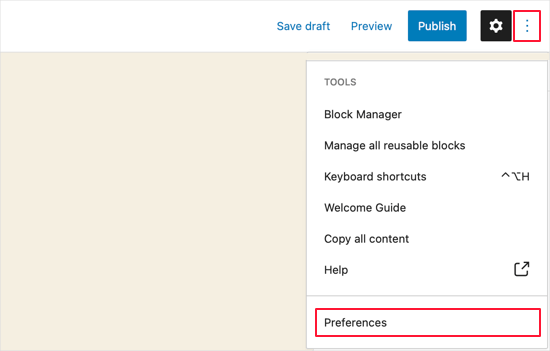
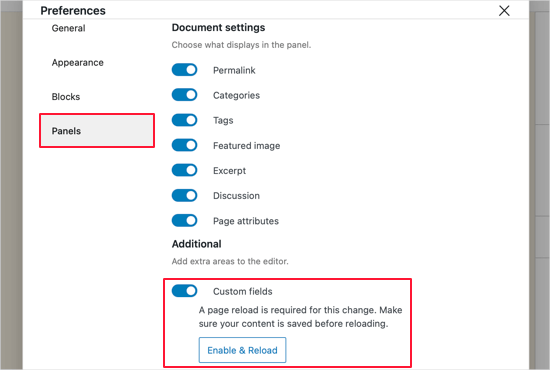
Questo aprirà un popup Preferenze dove dovrai andare alla sezione 'Pannelli' e quindi attivare l'interruttore 'Campi personalizzati'.
Dopodiché, dovrai fare clic sul pulsante 'Abilita e ricarica' per ricaricare l'editor del post.
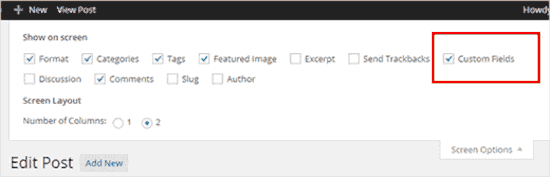
Se stai ancora utilizzando il vecchio editor classico di WordPress, puoi fare clic sul pulsante 'Opzioni schermo' nell'angolo in alto a destra del tuo schermo.
Si aprirà un menu in cui dovrai selezionare la casella accanto all'opzione ‘Campi personalizzati’.
L'editor del post si ricaricherà.
Scorrendo sotto l'editor dei contenuti, sarai in grado di vedere il pannello dei campi personalizzati.
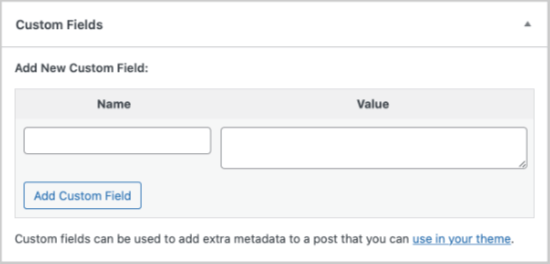
Per aggiungere un nuovo campo personalizzato, digita semplicemente ‘sponsored’ nella casella di testo ‘Nome’.
Nel campo successivo, assicurati che il ‘Valore’ sia ‘true.’
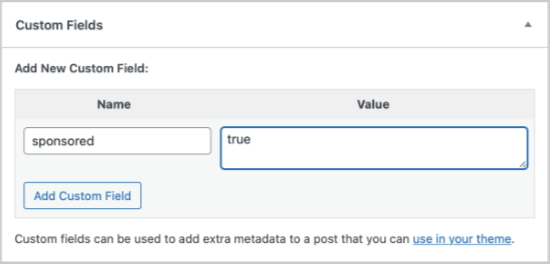
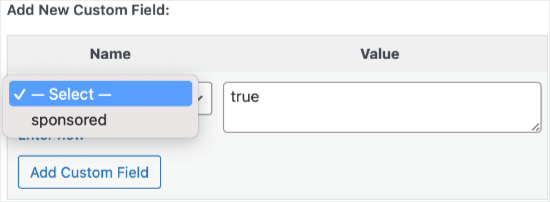
Successivamente, devi salvare il tuo post e scorrere verso il basso fino alla meta box dei campi personalizzati. Noterai che la meta box dei campi personalizzati ora mostra un menu a discesa.
La prossima volta che scrivi un post sponsorizzato, tutto ciò che devi fare è selezionare 'sponsored' dal menu a discesa e inserire 'true' nel campo 'Value'.
Metodo 2: Come aggiungere il prefisso Post sponsorizzato con uno snippet di codice
Dopo aver aggiunto il campo personalizzato sponsorizzato al tuo post, devi aggiungere il codice che visualizzerà il prefisso del titolo del post sponsorizzato.
Per fare ciò, devi aggiungere uno snippet di codice al tuo sito web.
Normalmente, questo viene fatto tramite il file functions.php del tuo tema.
Tuttavia, non raccomandiamo di modificare direttamente il file functions.php del tuo tema perché il più piccolo errore può bloccare il tuo sito. Inoltre, se aggiorni il tuo tema WordPress, tutte le tue personalizzazioni verranno rimosse.
Invece, raccomandiamo di utilizzare WPCode, il modo più semplice e sicuro per aggiungere codice al tuo sito WordPress senza dover modificare il file functions.php del tuo tema.

Per iniziare, devi installare e attivare il plugin gratuito WPCode. Per istruzioni passo passo, puoi consultare la nostra guida su come installare un plugin WordPress.
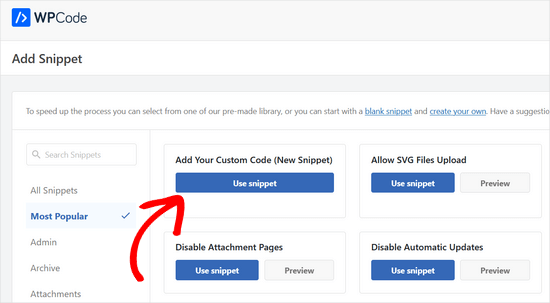
Una volta attivato il plugin, dirigiamoci su Snippet di codice » +Aggiungi snippet dalla dashboard di amministrazione di WordPress. Quindi, dovrai passare il mouse sopra l'opzione 'Aggiungi il tuo codice personalizzato (Nuovo snippet)' e fare clic sul pulsante 'Usa snippet'.
Dopodiché, copia e incolla semplicemente lo snippet di codice nella casella del codice.
add_filter( 'the_title', 'wpb_sponsored' );
function wpb_sponsored( $title ) {
   global $post;
   $sponsored_text = '<span class="sponsored_text"> Sponsored Post</span> ';
   $sponsored = get_post_meta($post->ID, 'sponsored', true);
   if( $sponsored == 'true' && in_the_loop() ){
       return $sponsored_text.$title;
   }
   return $title;
}
Non dimenticare di scegliere l'opzione 'Snippet PHP' dal menu a discesa 'Tipo di codice' sul lato destro dello schermo.
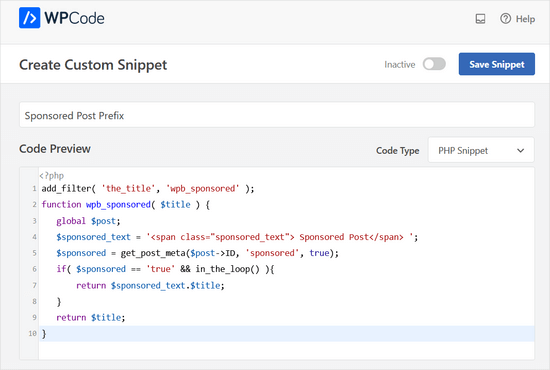
Quindi, dovrai fare clic sull'interruttore 'Inattivo' per cambiarlo in 'Attivo' e sul pulsante 'Salva snippet'.
Ora, WordPress inizierà a visualizzare il prefisso. Puoi provare a visitare il post che hai modificato in precedenza e vedrai 'Post sponsorizzato' anteposto al titolo del post.

Con un po' più di lavoro, puoi migliorare l'aspetto del prefisso.
Se studi lo snippet di codice, noterai che abbiamo racchiuso il testo del post sponsorizzato in una classe CSS che abbiamo chiamato 'sponsored_text'. Puoi usare questa classe CSS per evidenziare il testo all'interno del titolo del post.
Ecco un po' di CSS che puoi aggiungere al tuo tema:
.sponsored_text {
background: #eeffee;
font-size:small;
text-transform: uppercase;
padding:5px;
}
Se sei nuovo al CSS, assicurati di consultare la nostra guida su come aggiungere facilmente CSS personalizzato al tuo sito WordPress.
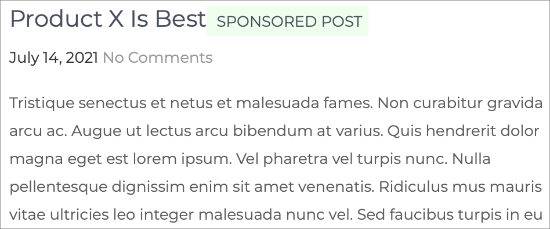
Il codice rende lo sfondo del testo verde e maiuscolo e rende la dimensione del carattere piccola. Aggiunge anche un po' di spaziatura attorno all'evidenziazione. Sentiti libero di modificare il CSS per soddisfare le tue esigenze.
Metodo 3: Come aggiungere un suffisso Post sponsorizzato con uno snippet di codice
Potresti voler aggiungere le parole 'Post sponsorizzato' alla fine del titolo del tuo post invece che all'inizio.
Puoi ottenerlo usando questo snippet di codice invece:
add_filter( 'the_title', 'wpb_sponsored' );
function wpb_sponsored( $title ) {
   global $post;
   $sponsored_text = '<span class="sponsored_text"> Sponsored Post</span> ';
   $sponsored = get_post_meta($post->ID, 'sponsored', true);
   if( $sponsored == 'true' && in_the_loop() ){
       return $title.$sponsored_text;
   }
   return $title;
}
Ecco come appare sull'anteprima del codice di WPCode:
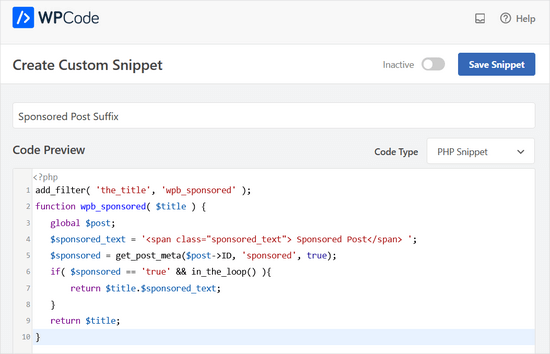
Quando studi il codice, noterai che ci sono solo 2 modifiche.
Abbiamo aggiunto uno spazio di una singola lettera prima del testo sponsorizzato in modo che non toccasse il titolo effettivo del post, e poi abbiamo invertito l'ordine per visualizzare prima $title.
Ecco fatto!
Ecco come potrebbe apparire sul post del blog live:
Suggerimento bonus: Come scrivere una recensione di un prodotto affiliato
Se utilizzi già post sponsorizzati per guadagnare con il blogging, potresti cercare altri modi per monetizzare il tuo sito.
Il marketing di affiliazione può essere un ottimo modo per guadagnare reddito passivo. Scrivendo recensioni di prodotti coinvolgenti, puoi costruire fiducia con il tuo pubblico e incoraggiarli a effettuare acquisti.
Ecco alcuni suggerimenti per aiutare le tue recensioni di prodotti di affiliazione a distinguersi:
- Usa fatti e condividi la tua esperienza: Inizia con i dettagli del prodotto come le specifiche e poi condividi la tua esperienza personale per aggiungere un tocco genuino.
- Cerca recensioni dei clienti: Esamina i feedback degli altri utenti per ottenere informazioni e conoscere i problemi comuni. Questo ti aiuterà a fornire una recensione completa.
- Crea trasparenza: includi sempre una divulgazione di affiliazione in cima o in fondo al tuo post. Sii onesto riguardo ai pro e ai contro del prodotto per impostare aspettative realistiche.
- Identifica le esigenze e fornisci soluzioni: Conosci le sfide del tuo pubblico e consiglia prodotti che possano aiutarli. Questo renderà le tue recensioni più pertinenti.
- Usa immagini di alta qualità: includi immagini chiare per mostrare il prodotto. Assicurati solo di ottimizzare le tue immagini in modo che non rallentino il tuo sito.
- Concentrati sulla SEO: ottimizza le tue recensioni con parole chiave pertinenti, specialmente nelle prime 150 parole. Questo aiuterà i tuoi contenuti a posizionarsi più in alto nei risultati di ricerca.
- Crea link di affiliazione accattivanti: usa un plugin come ThirstyAffiliates per accorciare e personalizzare i tuoi link di affiliazione, rendendoli più puliti e affidabili.
Per maggiori dettagli, puoi consultare il nostro articolo su come scrivere una recensione di un prodotto affiliato.
Speriamo che questo articolo ti abbia aiutato a capire come aggiungere un prefisso per i post sponsorizzati ai titoli dei post in WordPress. Successivamente, potresti anche voler imparare come inserire annunci all'interno del contenuto del tuo post o le nostre scelte esperte dei migliori plugin e soluzioni per la gestione degli annunci di WordPress.
Se ti è piaciuto questo articolo, iscriviti al nostro Canale YouTube per tutorial video su WordPress. Puoi trovarci anche su Twitter e Facebook.




kenn
come posso creare prodotti sponsorizzati non post. voglio che i miei venditori possano creare prodotti sponsorizzati
Supporto WPBeginner
Dovresti verificare con il supporto del tuo plugin ecommerce se dispone di un'opzione per prodotti sponsorizzati
Amministratore
vo thang
L'ho fatto, va bene. Ma il titolo del post appare nella home page senza il testo sponsorizzato.
Come posso farlo apparire nella home page?
Grazie mille.
Angela Scott
C'è un modo per aggiungere un'immagine al posto del testo, per favore?
Soibibo
Ciao, sono nuovo di WordPress e parlare di incollare codici nel file function.php mi ha quasi fatto perdere il mio sito. per favore, dove esattamente posso inserire questo codice nella cartella function.php? Non ho alcuna conoscenza di codici.
Supporto WPBeginner
Dai un'occhiata alla nostra guida su come incollare snippet dal web in WordPress.
Amministratore
Ranish Malhan
Ciao,
Ho creato un campo meta personalizzato per il mio tipo di post personalizzato che è una casella di controllo.
Quindi, puoi dirmi come visualizzare i post controllando se quella casella di controllo è selezionata o meno?
Staff di WPBeginner
Sì.
VIAINA
Ciao, "post sponsorizzato" viene mostrato anche nel feed RSS?
Grazie.
clreed87
Grazie per l'ottimo consiglio! Anche il filtraggio su the_title() si rifletterà nei feed RSS per i post sponsorizzati o solo sui post del blog sul sito?
Caroline
Ottimo articolo. Funziona alla grande. Ma non riesco a salvare il campo personalizzato in modo da poterlo selezionare dal menu a discesa per un post successivo.
Hai idea di cosa sto sbagliando?