


Recentemente, uno dei nostri lettori ci ha chiesto se fosse possibile aggiungere un link alle pagine di archivio dei tipi di post personalizzati nei menu di navigazione di WordPress. Una pagina di archivio in WordPress visualizza un elenco di tutti i post sotto uno specifico tipo di post, categoria o tag. In questo articolo, ti mostreremo come aggiungere archivi di tipi di post nei menu di navigazione di WordPress.
Archivi di tipi di post personalizzati in WordPress
In WordPress, il termine 'Archivi' viene utilizzato per un elenco di voci da un tipo di post o tassonomia (come categorie e tag).
Se gli archivi sono abilitati per un tipo di post personalizzato, allora puoi visualizzarli sul tuo sito web. Tipicamente, l'URL della tua pagina di archivio del tipo di post personalizzato è in questo formato:
http://example.com/slug-tipo-post/
Lo slug del tipo di post è il nome leggibile per il tuo tipo di post personalizzato.
Ad esempio, abbiamo un tipo di post personalizzato chiamato 'Offerte' e puoi visualizzare la sua pagina di archivio a un URL come questo:
https://www.wpbeginner.com/deals/
Puoi inserire un link alla pagina archivio del tuo custom post type nei menu di navigazione del tuo sito. Questo permetterà ai tuoi utenti di vedere tutte le voci passate pubblicate in quel post type su un'unica pagina.
Detto questo, vediamo come aggiungere un link alla pagina archivio del tuo custom post type nei menu di navigazione di WordPress.
Aggiungere un link alla pagina archivio di un Custom Post Type nei menu di navigazione
Innanzitutto, devi visitare la pagina Aspetto » Menu. Noterai una scheda per ciascuno dei tuoi custom post type nella colonna di sinistra.
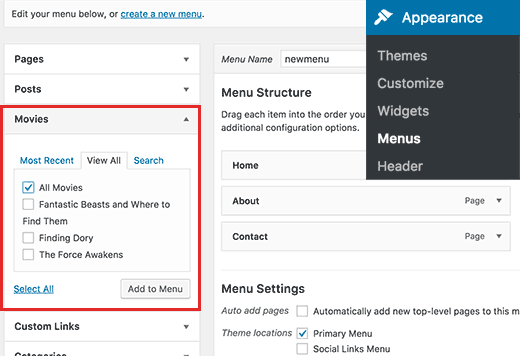
Devi fare clic sul nome del tuo custom post type per espanderlo e quindi fare clic sulla scheda 'Mostra tutto'.
Vedrai un'opzione per gli archivi del tuo post type. Seleziona la casella accanto ad essa e quindi fai clic sul pulsante Aggiungi al menu.
L'archivio del tuo custom post type apparirà ora come una voce di menu nella colonna di destra.
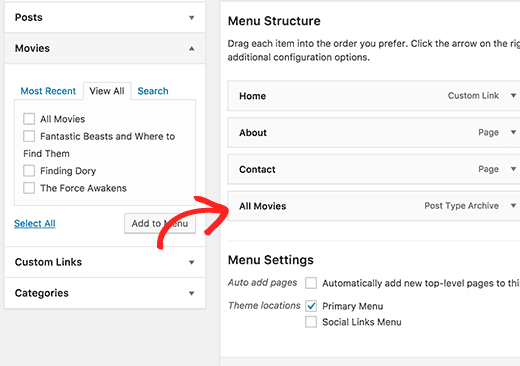
Per impostazione predefinita, utilizzerà il nome del tuo custom post type con la parola 'archivi' per l'etichetta del link.
Potresti voler cambiare questo in qualcosa di più semplice. Fai clic sulla voce di menu per modificarla e quindi cambia la sua etichetta di navigazione.
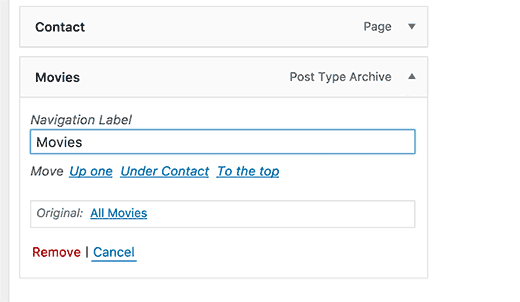
Non dimenticare di fare clic sul pulsante Salva menu per memorizzare le modifiche.
Ora puoi visitare il tuo sito web per vedere il link all'archivio del custom post type nel tuo menu di navigazione.
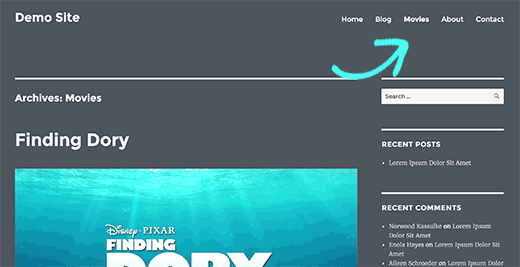
Proprio come post e pagine, puoi anche aggiungere una singola voce dal tuo post type ai menu di navigazione.
Seleziona semplicemente una voce e quindi fai clic sul pulsante Aggiungi al menu.
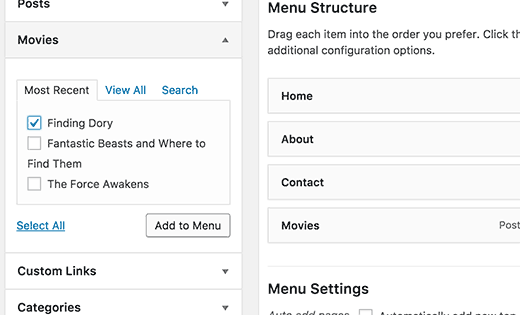
Non dimenticare di fare clic sul pulsante Salva menu per memorizzare le modifiche.
Il mio Custom Post Type non appare nella schermata dei menu
I custom post type devono soddisfare alcuni requisiti per essere visualizzati nella pagina Aspetto » Menu.
Innanzitutto, devi assicurarti che esista una pagina archivio per il tuo custom post type. Tipicamente è un URL come questo:
http://example.com/movies/
Sostituisci example.com con il tuo nome di dominio e movies con il tuo tipo di post.
Se riesci a vedere le voci del tuo tipo di post in questa pagina, significa che il tuo tipo di post supporta gli archivi ma non soddisfa altri requisiti.
La buona notizia è che puoi comunque aggiungere la pagina di archivio del tuo tipo di post personalizzato come link personalizzato.
Visita la pagina Aspetto » Menu e quindi fai clic sulla scheda ‘Link personalizzato’ per espanderla.
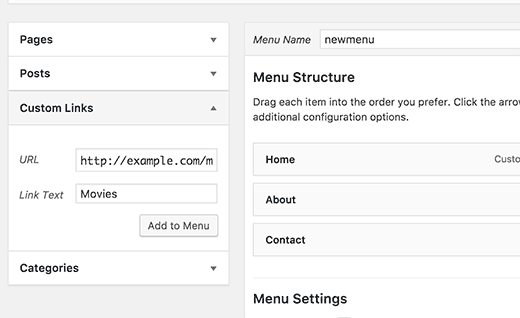
Inserisci l'URL della tua pagina di archivio del tipo di post personalizzato nel campo URL e aggiungi l'etichetta che desideri visualizzare nel campo link.
Successivamente, fai clic sul pulsante aggiungi al menu e noterai che il link personalizzato apparirà nella colonna di destra.

Ora puoi fare clic sul pulsante salva menu per memorizzare le tue modifiche.
Speriamo che questo articolo ti abbia aiutato a imparare come aggiungere archivi di tipi di post nei menu di navigazione di WordPress. Potresti anche voler consultare il nostro elenco di 12 tutorial più utili sui tipi di post personalizzati di WordPress.
Se ti è piaciuto questo articolo, iscriviti al nostro Canale YouTube per tutorial video su WordPress. Puoi anche trovarci su Twitter e Facebook.


Vale
Ciao,
Sono un po' confuso, non dovevamo usare il nostro template our-category.php e le nostre pagine di archivio our-taxonomy.php? O in questo caso non abbiamo bisogno di creare quei loop/template php personalizzati?
Grazie
Jordan
C'è un modo per farlo ma mantenendo un genitore nell'URL? per esempio.. creo un CPT chiamato /videos/. Lo aggiungo al menu sotto “our-projects”… quindi l'URL finisce per essere /our-projects/videos/
Grazie!
ratnesh
come aggiungere post in pagine diverse e post simili da visualizzare nella home page
Roland
“I tipi di post personalizzati devono soddisfare alcuni requisiti per essere visualizzati nella pagina Aspetto » Menu.”
Quali sono questi requisiti?
Supporto WPBeginner
Ciao Roland,
Devono essere pubblicamente interrogabili, devono apparire nel menu di navigazione e avere l'archivio. Quando crei il tuo tipo di post aggiungendo manualmente il codice, queste opzioni possono essere impostate negli argomenti. Si prega di consultare la nostra guida su come creare un tipo di post personalizzato in WordPress per istruzioni più dettagliate.
Amministratore
Radley Anaya
Si noti anche che se si modifica il tipo di post personalizzato, sarà probabilmente necessario aggiornare i permalink.
Amani Joseph
Ciao, sono un piccolo proprietario di un sito web in Tanzania, wpbeginner mi aiuta dal giorno in cui ho iniziato a bloggare fino ad oggi. Sono orgoglioso di me stesso per aver trovato questo sito e lo raccomanderò a qualsiasi principiante di WordPress, anche ai professionisti. Oggi ho una domanda, non sapevo dove chiedere e penso che questa sia un'opportunità per voi ragazzi, potete creare una piattaforma dove possiamo fare domande su WordPress e altre persone o anche voi potete chiedere. Questo dà la possibilità di trovare qualcosa da scrivere sul tuo blog. Detto questo, la mia domanda è: voglio gestire qualcosa come le offerte, come fate nella sezione Offerte di questo blog, potete raccomandarmi un plugin per fare il lavoro.
Supporto WPBeginner
Ciao Amani,
Grazie per le gentili parole. Siamo lieti che tu trovi utile WPBeginner. Per quanto riguarda la tua domanda, dai un'occhiata alla nostra guida su come creare un sito di coupon in WordPress. Scorri fino alla sezione 'Aggiungere una sezione coupon a un sito WordPress esistente'.
Amministratore