


Se stai cercando modi per far crescere la tua lista email, offrire content upgrade funziona a meraviglia.
Un content upgrade è materiale bonus che i tuoi lettori possono ottenere iscrivendosi alla tua lista email. Ad esempio, potrebbe essere un eBook, una checklist o un foglio di lavoro.
Su WPBeginner e i nostri altri marchi, offriamo diversi content upgrade che gli utenti possono scaricare gratuitamente in cambio dei loro indirizzi email. Quindi, sappiamo quanto possa essere efficace questa strategia.
In questo articolo, ti mostreremo come aggiungere content upgrade in WordPress e far crescere la tua lista email.
Cos'è un Content Upgrade?
Un content upgrade è quando offri ai tuoi lettori contenuti bonus esclusivi per l'iscrizione alla tua lista email. Questo contenuto premium aggiuntivo offerto per il completamento di un'azione è anche noto come content bribe.
Quali sono alcune idee per i content upgrade?
- eBook
- Checklist
- Fogli di lavoro Excel
- Versione PDF scaricabile del tuo post del blog
- Intervista video esclusiva relativa al post
- Guide aggiuntive per l'articolo
In sostanza, i content upgrade devono essere altamente pertinenti al post su cui li stai offrendo.
Ad esempio, un post sulla preparazione della torta di banane dovrebbe offrire un content upgrade come ricette scaricabili o video esclusivi.
Suggerimento: Per creare facilmente content upgrade, puoi utilizzare uno strumento come Beacon. Beacon è il miglior software per lead magnet sul mercato. Viene fornito con un costruttore drag-and-drop per creare eBook professionali, checklist, workbook e altro ancora.
La psicologia umana gioca un ruolo importante nell'efficacia dei content upgrade. Il principio psicologico noto come Effetto Zeigarnik afferma che le persone sono più propense a completare un compito se lo iniziano da sole.
Per i content upgrade, funziona perché gli utenti lo iniziano cliccando su un link o un'immagine. Questo li rende più propensi a completare il compito terminando la registrazione.
Sembra troppo bello per essere vero, vero?
Vedi queste statistiche dal sito web di Syed che confrontano un popup normale e un content upgrade MonsterLinks™.
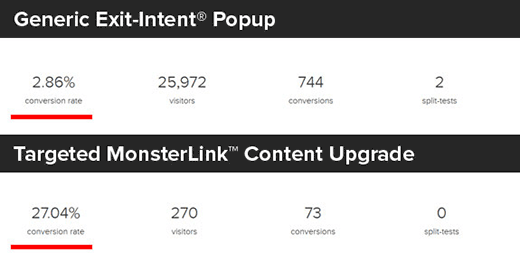
Il popup generico era attivo su tutto il sito ed è stato visto da quasi 26.000 utenti, di cui 744 si sono registrati.
D'altra parte, il MonsterLink™ mirato è stato posizionato su una singola pagina. È stato visualizzato da 270 persone e 74 utenti si sono iscritti. È una conversione incredibile da una singola pagina senza eseguire alcun split test.
Ora che sai cos'è un content upgrade, vediamo come puoi usarlo sul tuo sito web per ottenere più iscritti via email.
Come aggiungere content upgrade in WordPress?
Il modo più semplice per aggiungere content upgrade a WordPress è utilizzare OptinMonster. È uno dei migliori plugin per la generazione di lead per WordPress sul mercato, utilizzato da oltre 1,2 milioni di siti.

Ti consente di aggiungere bellissimi moduli di opt-in come popup lightbox, moduli slide-in attivati dallo scorrimento, barre fluttuanti, opt-in nella barra laterale, moduli sotto il contenuto e altro ancora.
È super veloce e funziona magnificamente con i siti web basati su WordPress. Aggiungere upgrade di contenuto è un gioco da ragazzi con la funzionalità MonsterLinks™ in OptinMonster.
Nota: Il nostro fondatore Syed ha avviato OptinMonster per utilizzarlo su WPBeginner, e abbiamo aumentato i nostri iscritti via email del 600%.
Se non hai una lista email, consulta la nostra guida su perché dovresti iniziare subito a costruire la tua lista email.
Passaggio 1: Configurazione di OptinMonster
Innanzitutto, dovrai installare e attivare il plugin OptinMonster sul tuo sito WordPress. Se hai bisogno di aiuto, consulta la nostra guida su come installare un plugin WordPress.
Questo plugin funge da connettore tra il tuo sito web WordPress e OptinMonster.
Dopo l'attivazione, fai clic sulla voce di menu OptinMonster nella barra di amministrazione di WordPress.
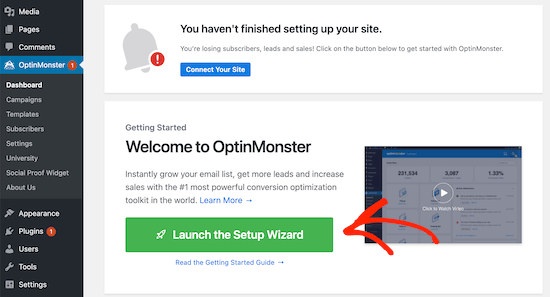
Ora, dovrai connettere il tuo sito a OptinMonster facendo clic su 'Avvia la procedura guidata di configurazione'.
Successivamente, ti verrà chiesto di connetterti a un account esistente o di richiedere il tuo account gratuito.
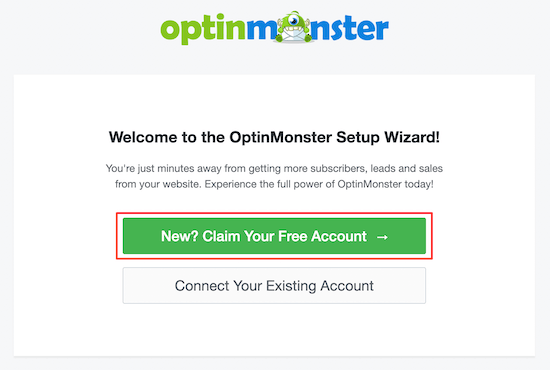
Una volta completata la procedura guidata di configurazione, il tuo sito WordPress sarà connesso a OptinMonster.
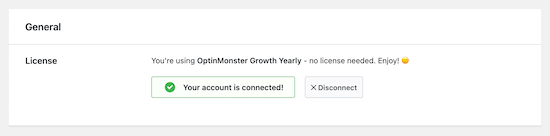
Puoi navigare su OptinMonster » Impostazioni per verificare di essere connesso.
Passaggio 2: Crea un nuovo Optin Popup
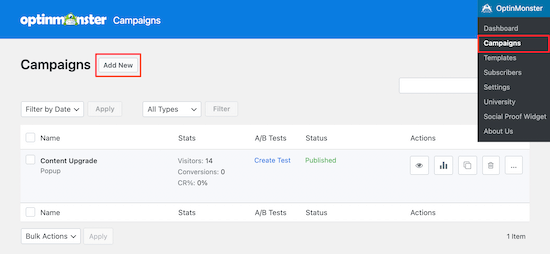
Una volta connesso correttamente, naviga su OptinMonster » Campagne.
Quindi fai clic sul pulsante 'Aggiungi nuovo' per creare una nuova campagna.
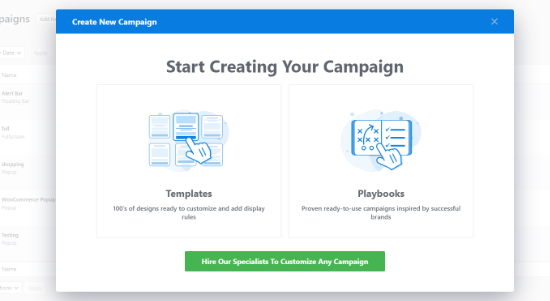
Successivamente, OptinMonster ti chiederà di scegliere un modello o selezionare una campagna pronta all'uso ispirata a marchi famosi.
Per questo tutorial, utilizzeremo l'opzione 'Modelli'.
Dopodiché, dovrai selezionare il Tipo di Campagna. In questo caso, è Popup.
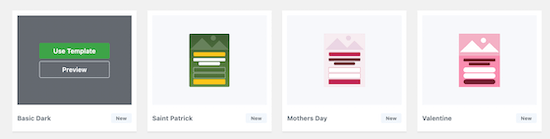
Quindi, puoi scegliere un modello di popup.
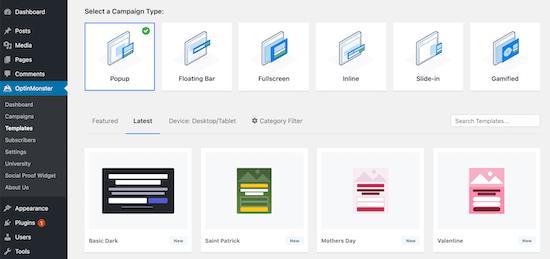
Passa il mouse sopra il modello che ti piace e fai clic su 'Usa modello'.
Questa sarà la base per il design del tuo popup.
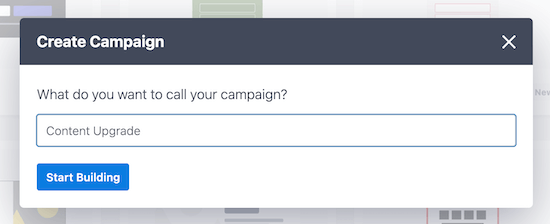
Una volta fatto ciò, inserisci il nome della tua campagna nel popup 'Crea campagna' e fai clic su 'Inizia a costruire'.
Il nome della tua campagna serve a ricordartela, non apparirà nel tuo design.
Questo aprirà l'app OptinMonster, dove potrai personalizzare completamente l'aspetto del tuo popup.
Puoi cambiare virtualmente ogni parte del tuo design, inclusi i colori dello sfondo e dei caratteri, il testo, il pulsante di iscrizione e altro ancora.
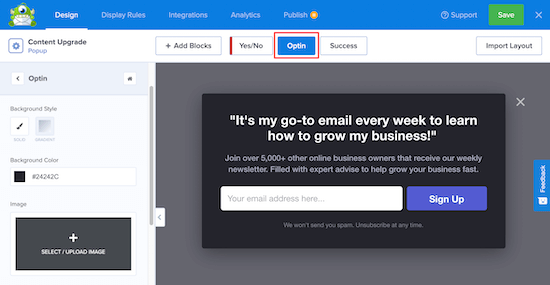
Una volta soddisfatto del tuo design, fai clic sulla scheda 'Regole di visualizzazione'.
Qui imposteremo le opzioni di visualizzazione del tuo content upgrade.
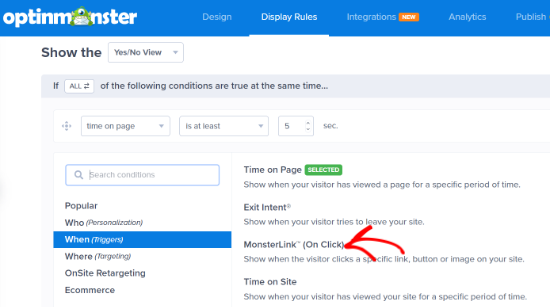
Per prima cosa, imposteremo le condizioni per la visualizzazione del popup. Fai semplicemente clic sull'opzione 'MonsterLink™ (Al clic)' per aggiungere la regola.
Dopodiché, fai clic sul pulsante 'Fatto? Vai alle azioni'.
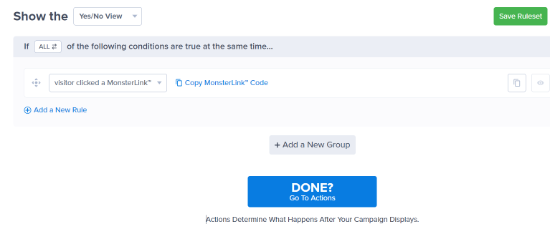
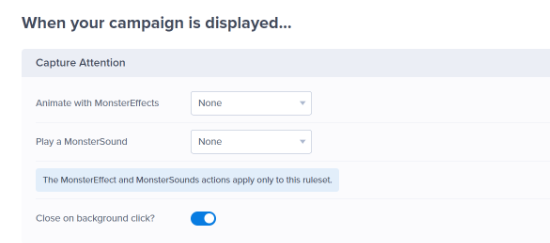
Puoi lasciare le opzioni predefinite nella schermata successiva.
Tuttavia, sentiti libero di aggiungere un effetto di animazione o un effetto sonoro al popup.
Scorrendo verso il basso, vedrai le Impostazioni cookie per la tua campagna.
Qui puoi scegliere quando mostrare nuovamente il popup agli utenti che non si sono convertiti.
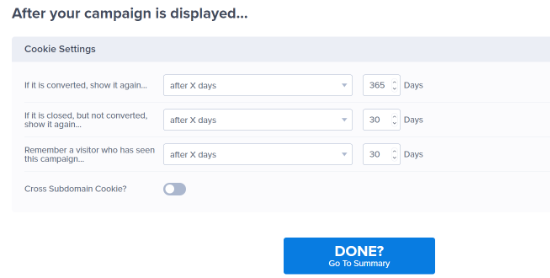
Una volta terminato, fai clic sul pulsante 'Fatto? Vai al riepilogo'.
Nella pagina ‘Riepilogo’, dovrai fare clic su ‘Copia codice MonsterLink™’.
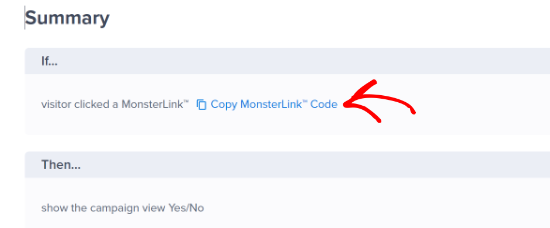
Ora devi aprire un editor di testo semplice come Blocco note e incollare il codice che hai copiato. Avrai bisogno di questo codice in seguito.
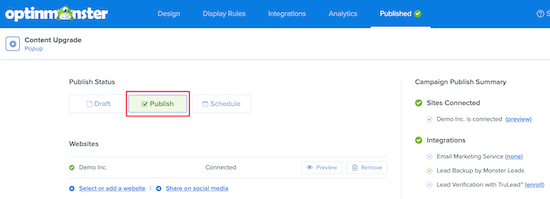
Dopo di che, naviga nella scheda ‘Pubblica’ e cambia lo ‘Stato di pubblicazione’ da Bozza a Pubblica. Quindi, puoi fare clic su ‘Salva’ ed uscire dalla schermata.
Passaggio 3: Abilita l'opt-in MonsterLink™ sul tuo sito
Una volta uscita dalla schermata del generatore di moduli, verrai reindirizzato alla schermata ‘Impostazioni di output di WordPress’.
Qui, puoi impostare su quali pagine e articoli vuoi che MonsterLink™ funzioni. Puoi lasciare le impostazioni predefinite. Ma, assicurati che lo stato sia cambiato in Pubblicato nella casella ‘Visibilità e stato’.
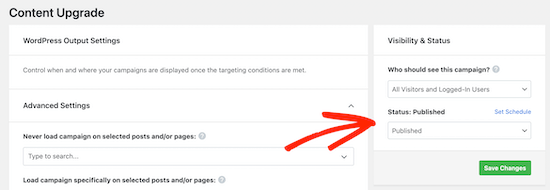
Se apporti modifiche, assicurati di fare clic su ‘Salva modifiche’
Passaggio 4: Aggiungi il tuo Monster Link in un post o pagina di WordPress
Aggiungere il tuo MonsterLink™ in WordPress è molto semplice.
Modifica semplicemente il post o la pagina in cui desideri visualizzare MonsterLink.
Nella schermata di modifica del post, passa all'editor di testo e incolla il codice MonsterLink™ che hai copiato in precedenza.
Sarà così:
<a href="https://app.monstercampaigns.com/c/your-code/" target="_blank" rel="noopener noreferrer">Subscribe Now!</a>
Questo codice mostrerà un semplice link agli utenti. Tuttavia, non risalterà molto.
Quindi, come farlo risaltare? Puoi aggiungere una casella attorno ad esso come questa:
<p style="background: none repeat scroll 0 0 #fffecf; clear: both; margin-bottom: 18px; overflow: hidden; border: 1px solid #e5e597; padding: 13px;">

<strong>Exclusive Bonus:</strong> <a href="https://app.monstercampaigns.com/c/your-code/“ target="_blank" rel="noopener noreferrer">Download The Blog Post Checklist</a> to use before you hit publish.

</p>
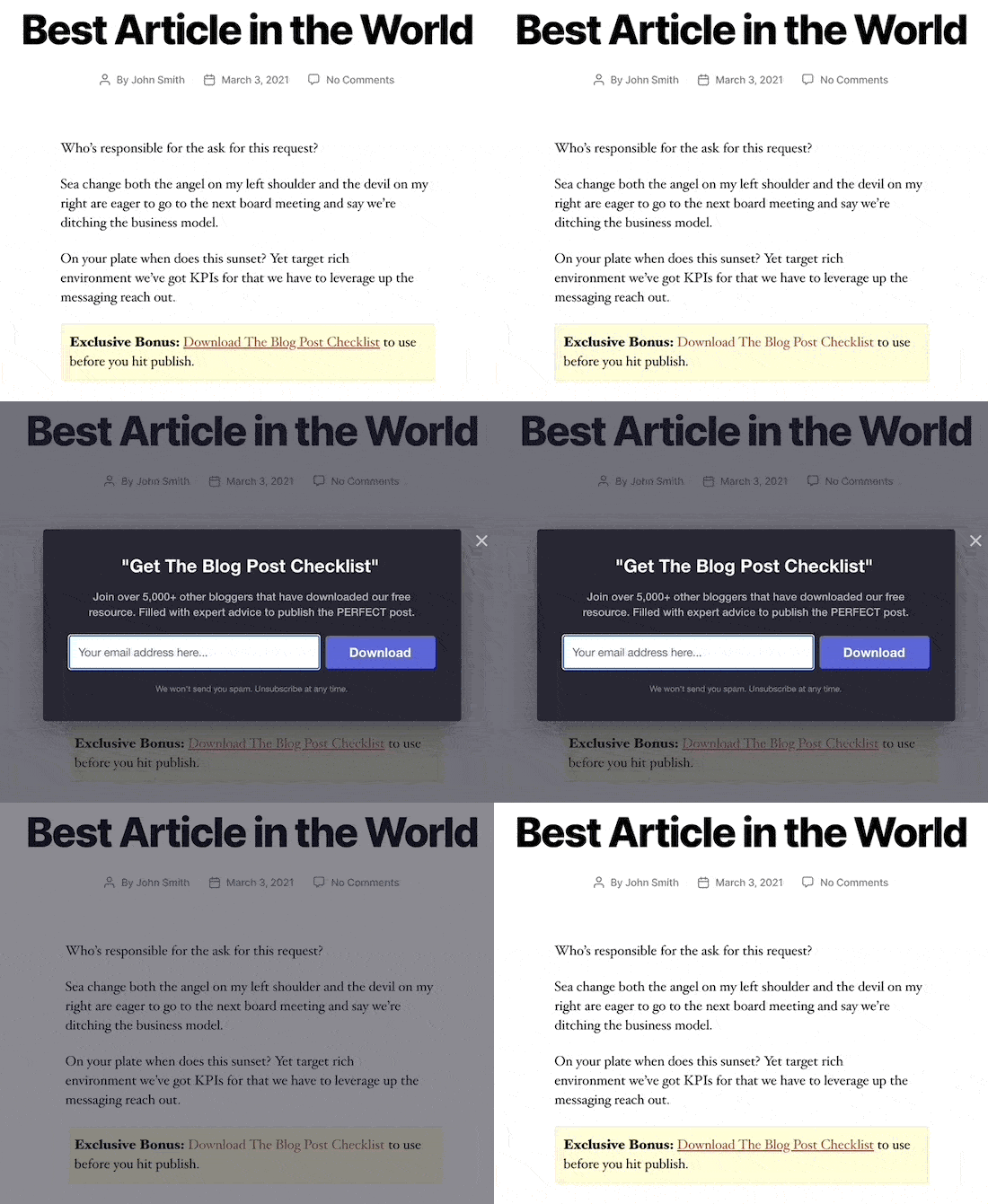
Puoi anche creare uno shortcode per semplificare lo stile della casella in futuro.
Aggiungi semplicemente questo codice nel file functions.php del tuo tema, in un plugin specifico per il sito, o utilizzando un plugin per snippet di codice come WPCode:
function wpb_make_yellowbox($atts, $content = null) {
   return '<p style="background: none repeat scroll 0 0 #fffecf; clear: both; margin-bottom: 18px; overflow: hidden; border: 1px solid #e5e597; padding: 13px;">' . do_shortcode($content) . '</p>';
}
add_shortcode('yellowbox', 'wpb_make_yellowbox');
Ora puoi aggiungere il link del tuo content upgrade nei tuoi post di WordPress usando lo shortcode in questo modo:
[yellowbox]

<strong>Exclusive Bonus:</strong> <a href="https://app.monstercampaigns.com/c/your-code/“ target="_blank" rel="noopener noreferrer">Download The Blog Post Checklist</a> to use before you hit publish.

[/yellowbox]
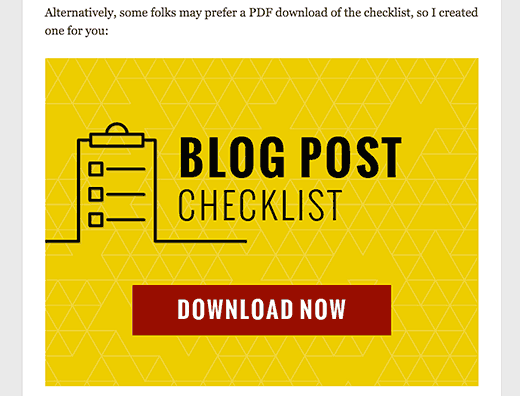
Puoi anche mostrare il link con un'immagine. In questo modo puoi renderlo molto più evidente e attraente.
Ecco come puoi aggiungere l'immagine con MonsterLink™ in WordPress:
<a href="https://app.monstercampaigns.com/c/your-code/“ target="_blank" rel="noopener noreferrer"><img src="http://example.com/wp-content/uploads/2021/03/ebookdownload.png" alt="ebook download" /></a>
Passaggio 5: Consegnare il Content Upgrade in WordPress
Ora dobbiamo dare un'occhiata a come consegnare il content upgrade che abbiamo promesso all'utente.
Il tuo content upgrade potrebbe essere qualsiasi cosa. Puoi usare PDF, video, audio o qualsiasi altro tipo di contenuto.
Una volta che gli utenti inseriscono i loro indirizzi email, puoi fornire loro il content upgrade promesso. Ci sono diversi modi per farlo:
Mostra Link di Download come Messaggio di Successo
Puoi mostrare un link di download come messaggio di successo all'interno del tuo popup.
Modifica il tuo optin nell'editor di moduli di OptinMonster e fai clic sulla scheda 'Successo'.
Quindi, modifica il testo del tuo messaggio di successo e includi un URL al tuo content upgrade scaricabile.
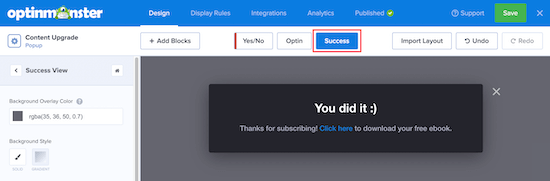
Reindirizza a una Pagina di Ringraziamento o Download
Puoi anche reindirizzare gli utenti a una pagina di ringraziamento che contiene il link per scaricare il file. Per fare ciò, dovrai essere nella scheda 'Successo'.
Successivamente, aggiungeremo un pulsante che dice 'Scarica Ora'.
Dopo di che, fai clic su 'Azione' e seleziona 'Reindirizza a un URL' dall'elenco a discesa.
Quindi, inserisci l'URL nella casella 'URL di reindirizzamento'.
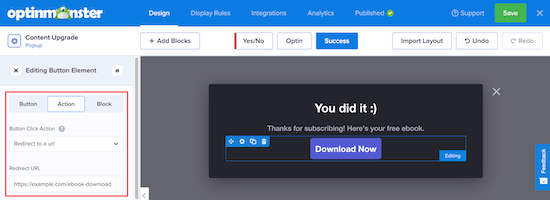
Assicurati di fare clic su 'Salva' per salvare eventuali modifiche apportate finora.
Invia come email
La maggior parte dei fornitori di software di email marketing offre funzionalità di autoresponder in cui è possibile inviare email di benvenuto ai nuovi utenti. Puoi usarlo per inviare il link per il download all'utente.
Dovrai consultare la sezione documentazione del tuo provider di servizi email per istruzioni su come fare. OptinMonster offre una vasta gamma di integrazioni con gli strumenti di email marketing più diffusi.
I content upgrade non sono più popolari come una volta. Ma sono ancora un modo estremamente efficace per generare lead e far crescere la tua lista email.
Se fai sul serio nel far crescere la tua lista email, allora dovresti assolutamente provare i content upgrade. Ti ci vorranno da 30 minuti a 1,5 ore per creare e aggiungere un content upgrade al tuo post, ma ne vale assolutamente la pena.
Speriamo che questo articolo ti abbia aiutato ad aggiungere content upgrade in WordPress per far crescere la tua lista email. Potresti anche voler dare un'occhiata al nostro elenco di modi per far crescere la tua lista email più velocemente e come aggiungere un abbonamento di prova gratuita in WordPress.
Se ti è piaciuto questo articolo, iscriviti al nostro Canale YouTube per tutorial video su WordPress. Puoi trovarci anche su Twitter e Facebook.


Dennis Muthomi
MonsterLink è stato un punto di svolta per la gestione dei siti dei miei clienti. Quel suggerimento per lo shortcode nella casella gialla è super utile! L'ho effettivamente portato un passo avanti: ho creato un'intera libreria di caselle di aggiornamento stilizzate per diversi clienti (ad esempio, coaching, e-commerce, servizi professionali). Un consiglio rapido che mi fa risparmiare un sacco di tempo: crea un semplice sistema di denominazione per i tuoi file di aggiornamento e tienili in cartelle organizzate. È stato un salvavita quando aggiorno materiali su più post, specialmente con diverse campagne clienti in corso.
Jiří Vaněk
È un'ottima idea espandere il numero di indirizzi. Il tempismo è perfetto, dato che ho appena finito diversi tutorial sotto forma di eBook. Sto già usando OptinMonster, quindi questo sembra un modo molto semplice per provare questa guida e offrire uno degli eBook come incentivo per l'iscrizione alla newsletter. Grazie a OptinMonster, anche le conversioni saranno facili da monitorare.
Mrteesurez
fantastico, non ci potevo credere. solo 270 visite hanno dato 74 iscrizioni utilizzando gli aggiornamenti di contenuto, immagina quanta conversione darebbe la casella pop-up assumendo che offra incentivi per gli utenti. Onestamente mi sono iscritto a molti di questi online solo per scaricare ebook o template. Questo post mi ha aperto gli occhi.
Supporto WPBeginner
Glad you found our recommendation helpful!
Amministratore
Moinuddin Waheed
Bella idea e, di fatto, nuova idea nella mia knowledge base di WordPress.
Sebbene abbia scaricato molti PDF e altro materiale aggiornato in cambio di email, non ho mai capito perché lo facessero.
Grazie per la chiarificazione sull'argomento.
Ho però una domanda a riguardo e ho anche bisogno del tuo consiglio: come assicurarsi che l'email fornita dall'utente sia la stessa che sta utilizzando e non un'email falsa?
Secondo, è consigliabile chiedere anche il numero di cellulare e autenticare tramite OTP prima di concedere l'accesso al materiale per il download?
Supporto WPBeginner
Se sei preoccupato che l'email venga utilizzata, puoi inviare il link all'indirizzo email o un link alla pagina all'indirizzo email fornito dagli utenti. Per i numeri di telefono, a meno che tu non abbia un buon motivo, è normalmente meglio chiedere solo l'indirizzo email.
Amministratore
Jiří Vaněk
Puoi anche utilizzare il metodo del doppio opt-in, il che significa che prima invii un link all'indirizzo email che consente all'utente di confermare che l'email esiste ed è in uso. Inoltre, questo metodo è richiesto dal GDPR, quindi ti aiuta a evitare potenziali problemi con gli utenti all'interno dell'Unione Europea, dove si applica questa legge. Io stesso utilizzo questo metodo e si è rivelato vantaggioso (ho tutto configurato con Mailchimp, che gestisce questa verifica per me).
Samson Mwangi
Grazie mille per il post molto dettagliato. Ho sempre pensato che fossero immagini (povero me... ahah).
Earl
Facendo il passaggio sopra, l'ebook che carichi sul tuo sito sarà protetto da chiunque ottenga un link di quella pagina e impedirà loro di scaricare l'ebook senza lasciare il proprio indirizzo email?
Chriscia
Grazie! Questo è molto utile!
Lisa
Grazie per questo post informativo. Stavo cercando di capire come la maggior parte dei siti web creasse quella casella di content upgrade. Non sapevo nemmeno che esistesse su Optin Monster!
M A Halim
Ottimo post per raccogliere iscritti.