


Migliorare la navigazione del tuo sito web può aumentare l'esperienza utente, rendendo più facile per i visitatori sfogliare i contenuti in modo efficiente.
L'aggiunta della navigazione da tastiera con i tasti freccia in WordPress consente agli utenti di navigare tra i post del tuo sito utilizzando solo i tasti freccia. Tuttavia, WordPress non offre queste funzionalità di navigazione per impostazione predefinita.
Su WPBeginner, ci concentriamo sulla creazione di un'esperienza utente fluida e piacevole. Nel tempo, abbiamo testato vari metodi per migliorare l'usabilità del nostro sito, inclusa la navigazione con i tasti freccia. Sebbene questa funzionalità non sia importante per il nostro blog, comprendiamo quanto possa essere utile per gli autori di eBook e i blog più piccoli che cercano di migliorare l'esperienza del lettore.
In questo articolo, ti mostreremo come aggiungere facilmente la navigazione da tastiera con i tasti freccia in WordPress.
Perché aggiungere la navigazione da tastiera con i tasti freccia in WordPress?
L'aggiunta della navigazione da tastiera consente agli utenti di sfogliare facilmente i post del blog sul tuo sito WordPress.
Gli utenti possono visualizzare i post del blog successivi e precedenti facendo clic sui tasti freccia destra e sinistra sulla loro tastiera.
Questa funzionalità è utile quando si desidera che gli utenti sfoglino facilmente i post in ordine sequenziale. Ad esempio, se stai usando i post del blog per pubblicare capitoli di un libro, elementi del portfolio, eventi storici o altro.
L'aggiunta della navigazione da tastiera con tasti freccia può anche essere un ottimo modo per migliorare l'esperienza utente sul tuo blog WordPress incoraggiando gli utenti a esplorare maggiormente il tuo sito.
Detto questo, vediamo come aggiungere facilmente la navigazione da tastiera con i tasti freccia in WordPress, passo dopo passo:
Metodo 1: Aggiungere la navigazione da tastiera con i tasti freccia utilizzando WPCode (Consigliato)
Puoi facilmente aggiungere la navigazione con tasti freccia sul tuo sito WordPress aggiungendo codice al file functions.php del tuo tema WordPress.
In questo modo, gli utenti potranno passare da una pagina e da un post all'altro sul tuo sito utilizzando i tasti freccia sulla loro tastiera.
Tuttavia, tieni presente che l'aggiunta di codice personalizzato ai file core di WordPress può essere rischiosa e un piccolo errore può compromettere il tuo sito.
Ecco perché raccomandiamo sempre di utilizzare WPCode. È il miglior plugin per snippet di codice WordPress sul mercato che rende sicuro e facile aggiungere codice al tuo sito web.
Innanzitutto, devi installare e attivare il plugin WPCode. Per i dettagli, consulta la nostra guida per principianti su come installare un plugin di WordPress.
Nota: WPCode ha anche una versione gratuita che puoi utilizzare per questo tutorial. Tuttavia, l'aggiornamento al piano a pagamento sbloccherà più funzionalità come la libreria di snippet di codice, la logica condizionale e altro.
Dopo l'attivazione, vai alla pagina Snippet di codice » + Aggiungi snippet dal pannello di amministrazione di WordPress.
Quindi, puoi fare clic sul pulsante ‘Usa snippet’ sotto l'opzione ‘Aggiungi il tuo codice personalizzato (Nuovo snippet)’.

Questo ti porterà alla pagina ‘Crea snippet personalizzato’, dove puoi iniziare digitando un nome per il tuo snippet di codice.
Qui, seleziona semplicemente ‘Snippet universale’ come ‘Tipo di codice’ dal menu a discesa nell'angolo destro dello schermo.
Nota: Si prega di non selezionare ‘JavaScript’ come tipo di codice. Anche se si tratta di codice JavaScript, il codice funziona sul tuo sito solo se selezioni l'opzione ‘Snippet universale’.
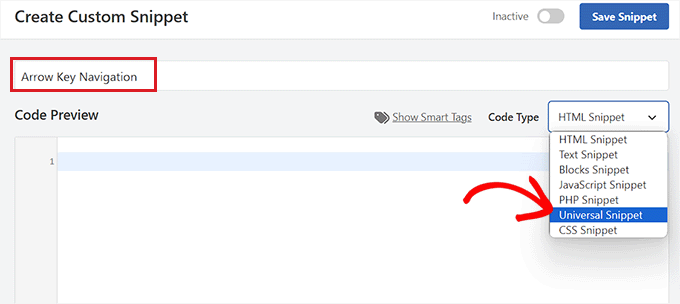
Successivamente, copia e incolla semplicemente il seguente codice nella casella ‘Anteprima codice’:
<script type="text/javascript">
        document.onkeydown = function (e) {
            var e = e || event,
            keycode = e.which || e.keyCode;
            if (keycode == 37 || keycode == 33)
                location = "<?php echo get_permalink(get_previous_post()); ?>";
            if (keycode == 39 || keycode == 34)
                location = "<?php echo get_permalink(get_next_post()); ?>";
        }
    </script>
Successivamente, scorri verso il basso fino alla sezione ‘Inserimento’ per scegliere una posizione per lo snippet di codice.
Qui, seleziona l'opzione ‘Footer del sito’ dal menu a discesa accanto all'opzione ‘Posizione’.
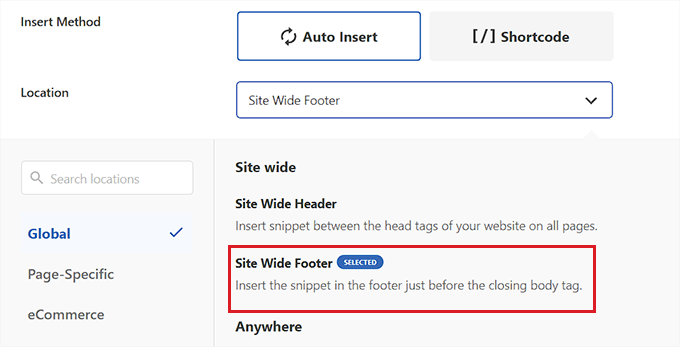
Successivamente, scegli ‘Inserimento automatico’ come metodo di inserimento per il codice personalizzato.
Il codice verrà ora eseguito automaticamente sul tuo sito web al momento dell'attivazione.

Dopodiché, scorri di nuovo in cima alla pagina e sposta l'interruttore da ‘Inattivo’ ad ‘Attivo’.
Quindi, tutto ciò che devi fare è fare clic sul pulsante ‘Salva snippet’.
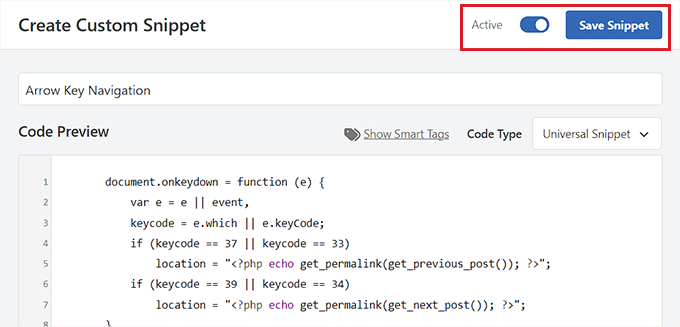
Ecco fatto! Hai aggiunto con successo la navigazione tramite tasti freccia sinistra e destra sul tuo sito web.
Metodo 2: Aggiungere la navigazione da tastiera con i tasti freccia utilizzando il plugin Arrow Keys Navigation
Se non desideri aggiungere codice al tuo sito web, puoi utilizzare il plugin Navigazione con tasti freccia.
Questo plugin ti consente di navigare tra i post precedenti e successivi del tuo sito utilizzando i tasti freccia destra e sinistra sulla tastiera.
Innanzitutto, devi installare e attivare il plugin Arrow Keys Navigation. Per maggiori dettagli, consulta la nostra guida passo passo su come installare un plugin WordPress.
Nota: Questo plugin non è stato aggiornato di recente. Tuttavia, lo abbiamo testato con l'ultima versione di WordPress e funziona ancora. Per maggiori dettagli, puoi consultare la nostra guida sull'uso di plugin non aggiornati.
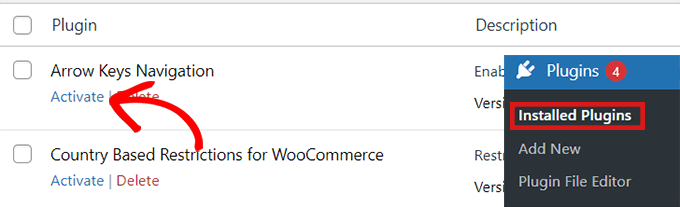
Poiché è un plugin molto semplice, non richiede alcuna configurazione aggiuntiva. Una volta attivato il plugin, puoi passare da un post all'altro sul tuo sito utilizzando i tasti freccia.
Tieni presente che questo plugin ti consente solo di passare da un post all'altro sul tuo sito web, quindi non potrai utilizzare i tasti freccia per spostarti da una pagina all'altra.
Ad esempio, non puoi passare dalla tua pagina ‘Home’ alla tua pagina ‘Contattaci’ utilizzando i tasti freccia.
Dopo aver attivato il plugin, puoi aggiungere una barra di avviso o un popup sul tuo sito web che informa gli utenti che ora possono navigare tra i vari post del blog semplicemente usando i tasti freccia per passare da un post all'altro.
Per istruzioni dettagliate, consulta il nostro tutorial su come creare una barra di avviso in WordPress.
Navigazione con tasti freccia per slider e gallerie di immagini WordPress
Le due soluzioni sopra consentiranno agli utenti di navigare nei tuoi post del blog con i tasti freccia. Tuttavia, a volte potresti voler aggiungere altre funzionalità come consentire agli utenti di spostare immagini con i tasti freccia o forse spostare il tuo slider con i tasti freccia.
In questi casi, dovrai utilizzare un plugin galleria WordPress e/o un plugin slider WordPress. La maggior parte dei plugin slider e galleria più diffusi include funzionalità di navigazione con tasti freccia.
Consigliamo di utilizzare Envira Gallery perché è il miglior plugin per gallerie che ti consente di personalizzare le tue immagini secondo le tue preferenze, inclusi watermark, tasti freccia e testo alternativo.
Per i dettagli, consulta il nostro tutorial su come creare una galleria di immagini in WordPress.
Speriamo che questo articolo ti abbia aiutato a imparare come aggiungere la navigazione da tastiera con tasti freccia in WordPress. Potresti anche voler consultare le nostre migliori scelte per i migliori costruttori di temi WordPress per progettare un sito web bellissimo o le scorciatoie da tastiera più utili per WordPress.
Se ti è piaciuto questo articolo, iscriviti al nostro Canale YouTube per tutorial video su WordPress. Puoi trovarci anche su Twitter e Facebook.





Jiří Vaněk
Ho provato a usare lo snippet sul sito del mio amico e funziona benissimo. Ha un blog di viaggi progettato come un diario di viaggio e questo è stato un ottimo modo per rendere il sito più piacevole per le persone. Grazie per il codice fornito.
Brian
Funziona alla grande, per la prima opzione WP Code. Ma avete idee su come farlo 'ripetere' tra tutti i post disponibili in un tipo di post? Attualmente, al primo o all'ultimo post, l'implementazione ricarica semplicemente la pagina di quel post.
Supporto WPBeginner
Al momento no, ma valuteremo la possibilità per un futuro aggiornamento dell'articolo!
Amministratore
Shiran
Perché funziona al contrario? Cioè, devo premere la freccia "indietro" per andare avanti...
Supporto WPBeginner
Potrebbe esserci un problema con la tua tastiera, hai provato a usare una tastiera su schermo per vedere se il problema si verifica usando una tastiera diversa?
Amministratore