


Vuoi aumentare le vendite del tuo negozio online senza spendere una fortuna? Le carte regalo potrebbero essere proprio quello che ti serve.
Sono più di un semplice credito in negozio: aiutano ad attrarre nuovi clienti e a far sì che quelli attuali continuino ad acquistare da te.
Abbiamo creato molti negozi online utilizzando WooCommerce e testato diverse opzioni di buoni regalo. Attraverso i nostri test sul campo, abbiamo scoperto il miglior plugin per questo scopo.
In questa guida, ti mostreremo esattamente come aggiungere buoni regalo al tuo negozio WooCommerce e trasformarli in una fonte di guadagno affidabile.
💡Risposta rapida: Come creare carte regalo WooCommerce
Il modo migliore per vendere buoni regalo è utilizzare il plugin Advanced Coupons con il componente aggiuntivo Advanced Gift Cards. Offre funzionalità come la consegna programmata, design personalizzati e monitoraggio del saldo che mancano ai coupon WooCommerce predefiniti.
Che cos'è un buono regalo avanzato?
Un buono regalo avanzato va oltre la funzionalità di base del credito in negozio che troveresti nei buoni regalo tradizionali.
Per aiutarti a capire la differenza, abbiamo confrontato i coupon standard di WooCommerce con il plugin Advanced Gift Cards:
| Funzionalità | Carta Regalo Normale | Carta Regalo Avanzata |
|---|---|---|
| Funzionalità | Funziona come un codice coupon di base. | Funziona come un prodotto digitale prepagato. |
| Consegna | Inviata immediatamente all'acquirente. | Può essere programmata e inviata direttamente a un amico. |
| Design | Nessuna opzione di design. | Modelli e immagini personalizzabili. |
| Tracciamento | Log di utilizzo di base. | Monitoraggio del saldo e reportistica dettagliati. |
Per il tuo sito web WordPress, queste funzionalità avanzate trasformano un semplice sistema di credito negozio in un potente strumento di marketing e vendita.
Ora che sai cos'è una carta regalo avanzata, vediamo come aggiungerle in WooCommerce. Puoi navigare in questo tutorial utilizzando i collegamenti rapidi qui sotto:
Passaggio 1: Installa Advanced Coupons + Advanced Gift Cards
Il modo più semplice per aggiungere buoni regalo avanzati in WooCommerce è utilizzare il plugin gratuito Advanced Coupons con il componente aggiuntivo premium Advanced Gift Cards for WooCommerce.
Avrai bisogno di entrambi i plugin installati per creare carte regalo. Questo perché il componente aggiuntivo per le carte regalo necessita del plugin principale Advanced Coupons per funzionare.
Advanced Coupons è il miglior plugin per codici coupon di WordPress sul mercato. Ti consente di creare coupon per aumentare le vendite e far crescere la tua attività, e lo abbiamo utilizzato molte volte nei nostri tutorial di WordPress.
Per maggiori informazioni, consulta la nostra recensione di Advanced Coupons.
Nota: Questa guida utilizza il plugin gratuito Advanced Coupons come base. Tuttavia, per creare buoni regalo, dovrai acquistare il componente aggiuntivo premium Advanced Gift Cards for WooCommerce.
Ecco un esempio di buono regalo che abbiamo creato utilizzando il componente aggiuntivo Advanced Gift Cards for WooCommerce.
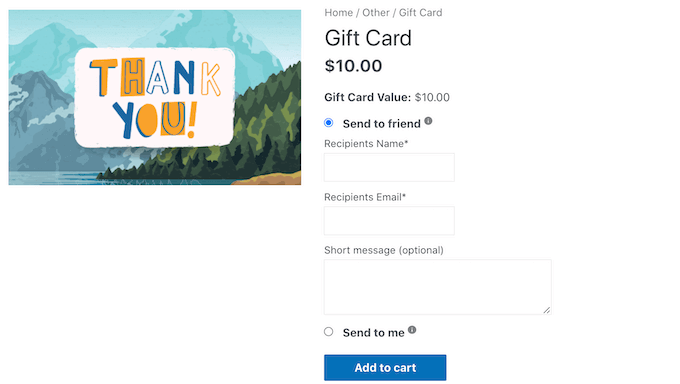
Quando il cliente acquista un buono regalo, WordPress invierà loro un'e-mail con un codice coupon univoco che potranno utilizzare sul tuo negozio e-commerce.
Per creare e vendere buoni regalo virtuali, dovrai prima installare e attivare il plugin gratuito Advanced Coupons. Se hai bisogno di aiuto, consulta la nostra guida per principianti su come installare un plugin WordPress.
Successivamente, dovrai anche installare il componente aggiuntivo Advanced Gift Cards per WooCommerce.
Dopo aver attivato questo componente aggiuntivo premium, il tuo primo compito sarà inserire la chiave di licenza del componente aggiuntivo Advanced Gift Cards. Troverai questa chiave nell'email di conferma dell'acquisto che hai ricevuto quando hai acquistato il componente aggiuntivo Advanced Gift Cards.
Puoi anche ottenere questa chiave accedendo al tuo account Advanced Coupons. Nel tuo account, fai clic su 'Visualizza licenze'.

Da qui, copia semplicemente la chiave che appare nel campo 'Chiave di licenza'. Se hai acquistato altri plugin e componenti aggiuntivi Advanced Coupons, assicurati di utilizzare la chiave di licenza per il componente aggiuntivo Advanced Gift Cards.
Dopo averlo fatto, visita la pagina Coupon » Licenza nella tua bacheca di WordPress.
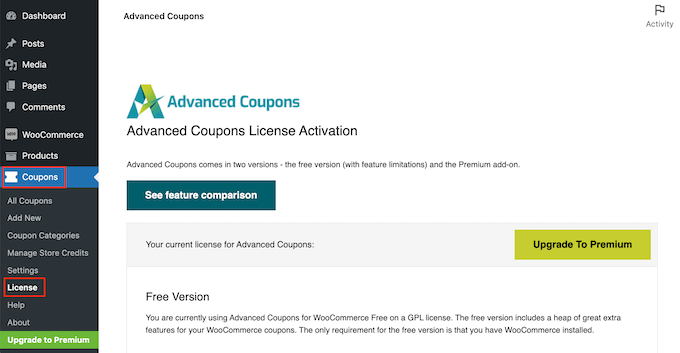
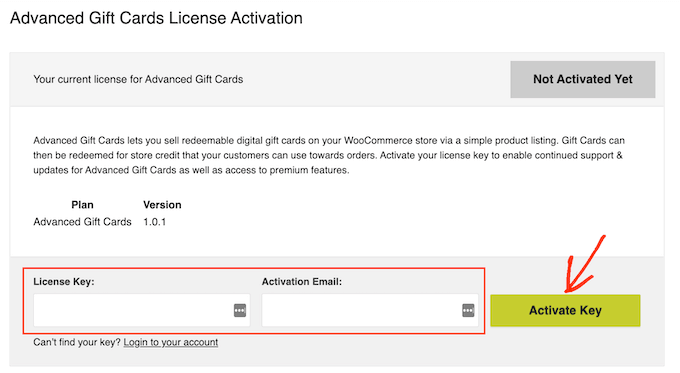
Successivamente, scorri fino alla sezione Attivazione Licenza Advanced Gift Cards. Ora puoi procedere e incollare la tua chiave nel campo 'Chiave di licenza'.
Dopodiché, digita l'indirizzo email che hai utilizzato per acquistare il componente aggiuntivo Advanced Gift Cards. Quindi, fai semplicemente clic sul pulsante 'Attiva chiave'.
Passaggio 2: Crea la tua prima carta regalo avanzata
Ora sei pronto per creare buoni regalo per i tuoi clienti. Per iniziare, vai alla pagina Prodotti » Aggiungi nuovo dalla barra laterale di amministrazione di WordPress.
Innanzitutto, devi inserire un titolo per il tuo buono regalo nel campo 'Nome prodotto'. La maggior parte dei temi WooCommerce mostra il nome del prodotto in cima alla pagina del prodotto, quindi è una delle prime cose che gli acquirenti vedranno.
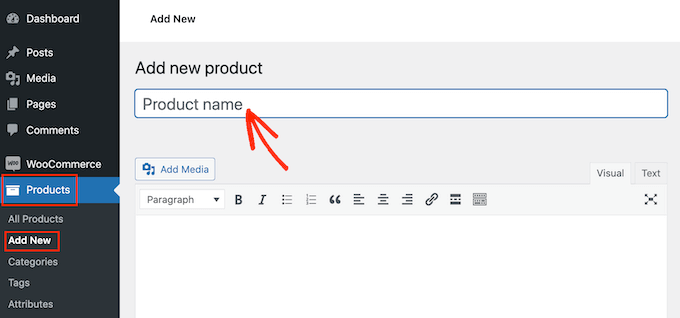
Successivamente, puoi inserire una descrizione per il tuo buono regalo nell'editor di testo sotto l'opzione ‘Nome prodotto’. Per ottenere più vendite, la tua descrizione dovrebbe essere utile, informativa e convincente.
Dopo di che, scorri verso il basso fino alla sezione ‘Categorie prodotto’.
Le categorie di prodotti consentono ai tuoi clienti di sfogliare facilmente prodotti correlati sul tuo sito web WordPress. Questo può aiutarti a vendere più prodotti e a guadagnare di più.
Per aggiungere questo buono regalo a una categoria, seleziona semplicemente la casella della categoria.
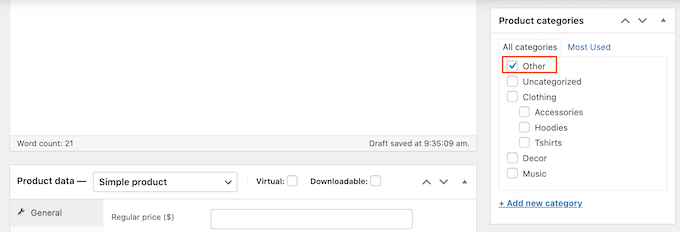
Un'altra opzione è creare una nuova categoria, come una categoria speciale Buoni Regalo dove gli acquirenti possono sfogliare tutte le tue diverse carte. Puoi consultare la nostra guida su come aggiungere categorie in WordPress per i passaggi dettagliati.
Una volta fatto ciò, scorri fino alla sezione Dati prodotto e apri il menu a discesa ‘Prodotto semplice’ in alto.
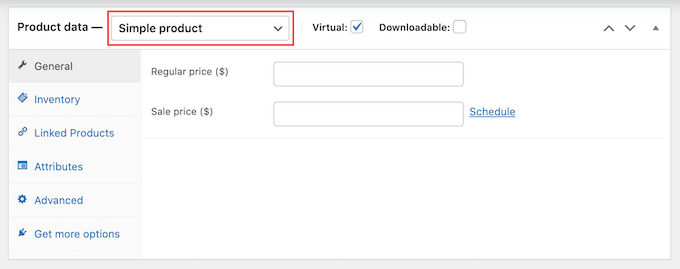
Quindi, procedi e fai clic sulla nuova opzione ‘Buono Regalo Avanzato’. WooCommerce mostrerà ora tutte le impostazioni che puoi utilizzare per creare un nuovo buono regalo.
Nel campo ‘Prezzo normale’, procedi e digita quanto costerà acquistare questa carta.
💡Suggerimento Pro: Puoi anche consentire ai clienti di scegliere il proprio importo per il buono regalo. Per fare ciò, lascia semplicemente vuoto il campo ‘Prezzo normale’. Questo aggiungerà un nuovo campo nella pagina del prodotto dove gli acquirenti possono digitare qualsiasi valore desiderino.
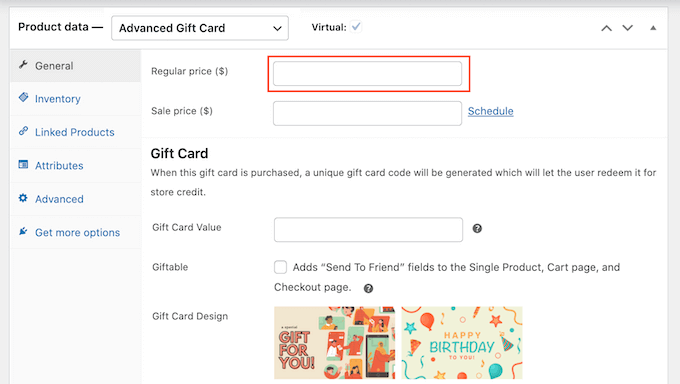
Quando un cliente acquista questa carta, il plugin genera automaticamente un codice coupon univoco per il buono regalo. Il cliente può quindi inserire questo codice regalo alla cassa del tuo negozio, in modo simile a qualsiasi altro coupon.
In Valore carta regalo, digita l'importo che verrà accreditato sul conto del cliente quando utilizzerà questo coupon. Questo sarà solitamente lo stesso del Prezzo normale della carta regalo.
💡Suggerimento Pro: Puoi creare una promozione speciale impostando il 'Prezzo normale' inferiore al 'Valore carta regalo'. Ad esempio, potresti vendere una carta regalo del valore di $100 per soli $90, il che è un ottimo modo per aumentare le vendite.
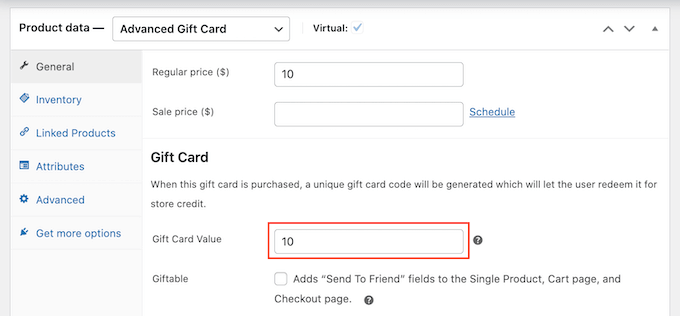
Per impostazione predefinita, Advanced Gift Cards invierà la carta all'indirizzo email dell'acquirente. Tuttavia, le carte regalo sono solitamente destinate ad altre persone, come amici, familiari e persone care.
Tenendo conto di ciò, potresti voler offrire ai clienti la possibilità di inviare questa carta a un indirizzo email diverso nella pagina di checkout, come puoi vedere nell'immagine seguente.
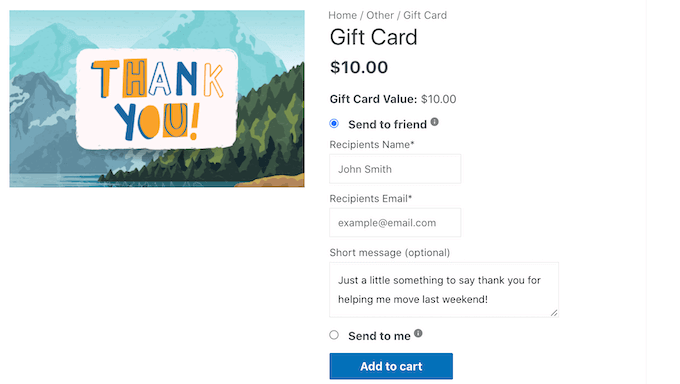
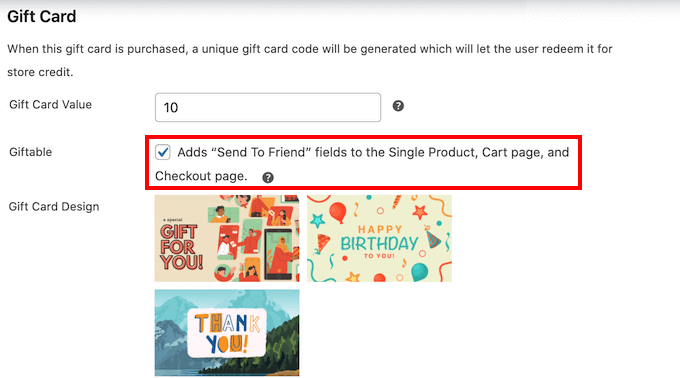
Per dare ai tuoi clienti questa scelta, seleziona la casella 'Regalabile'.
Quando questa opzione viene utilizzata, l'email della carta regalo con il codice viene inviata direttamente al destinatario, mentre l'acquirente originale riceve la ricevuta d'acquisto standard.
Ora, i tuoi clienti possono scegliere se inviare il buono regalo al proprio indirizzo email o a un altro.
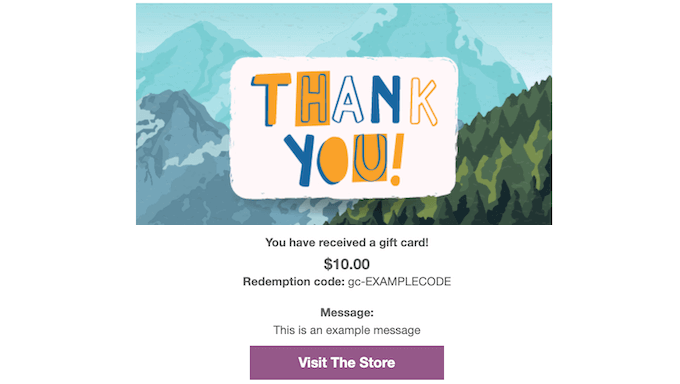
Quando un cliente acquista una carta regalo, il plugin invierà loro un'email con il loro codice coupon e alcune informazioni sul tuo negozio.
Advanced Gift Cards dispone di diversi design pronti all'uso da aggiungere a queste email, come puoi vedere nello screenshot seguente.
Per utilizzare uno di questi modelli di email, scorri fino alla sezione Design della carta regalo e quindi fai clic su uno qualsiasi dei design pronti all'uso.
Per visualizzare in anteprima come appariranno le tue email, fai semplicemente clic sul pulsante Anteprima email carta regalo.
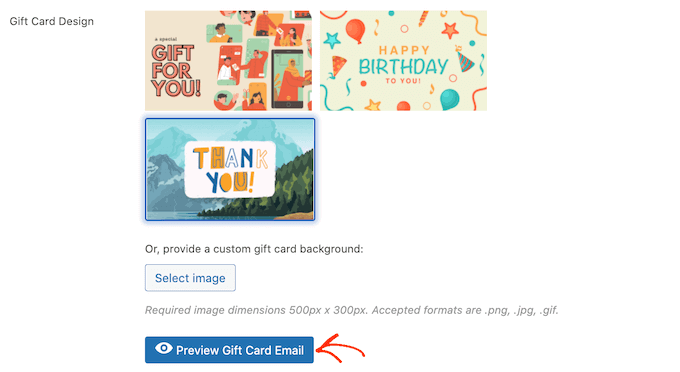
Questo aprirà un popup che mostra come apparirà la tua email con il design scelto.
Un'altra opzione è caricare un'immagine a tua scelta. Ad esempio, potresti utilizzare un software di web design per creare un'immagine di ringraziamento che presenti il branding unico del tuo negozio.
Per utilizzare la tua immagine, fai clic sul pulsante 'Seleziona immagine'.
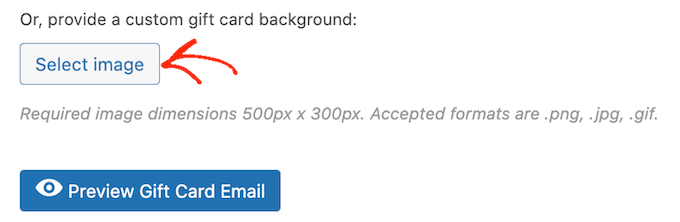
Questo aprirà la libreria multimediale di WordPress, dove puoi scegliere un'immagine o caricare una nuova immagine per il tuo buono regalo dal tuo computer.
Dopodiché, ci sono alcune altre impostazioni che potresti voler esaminare. Tuttavia, questo è tutto ciò che ti serve per creare carte regalo WooCommerce.
Prima di pubblicare la tua carta regalo, potresti voler personalizzare l'email che viene inviata a ogni cliente che acquista questo prodotto.
Tenendo presente ciò, fai clic sul pulsante Salva bozza per salvare la tua carta regalo senza pubblicarla sul tuo negozio online.
Passaggio 3: Personalizza l'email delle carte regalo avanzate
Ogni volta che un cliente acquista una carta regalo digitale, riceverà un'email con le istruzioni su come utilizzare la propria carta.
Potresti voler personalizzare questa email in modo che si allinei meglio al tuo marchio e contenga i messaggi di cui hai bisogno. Potresti anche voler aggiungere qualsiasi informazione che ritieni mancante dall'email predefinita.
Per modificare questa email, visita la pagina WooCommerce » Impostazioni dal pannello di amministrazione di WordPress e passa alla scheda 'Email' dall'alto.
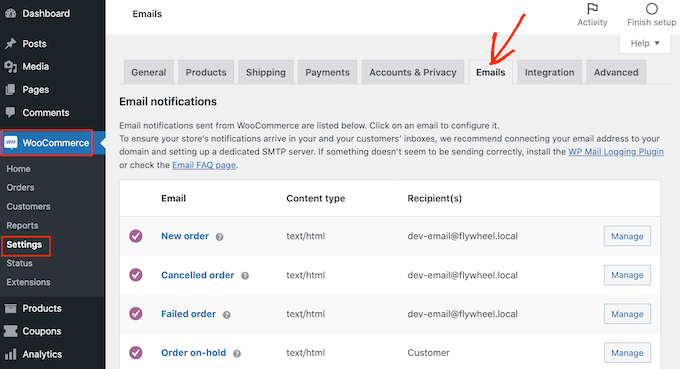
In questa schermata, scorri per trovare l'opzione email 'Carte regalo avanzate'.
Quindi, fai clic sul pulsante 'Gestisci'.
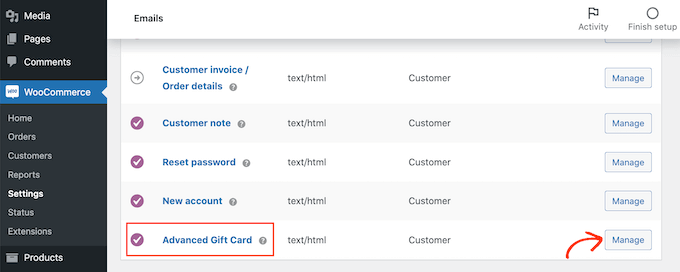
Ora vedrai il modello che le Carte Regalo Avanzate utilizza per tutte le sue email.
Potresti voler iniziare modificando l'intestazione e l'oggetto dell'email.
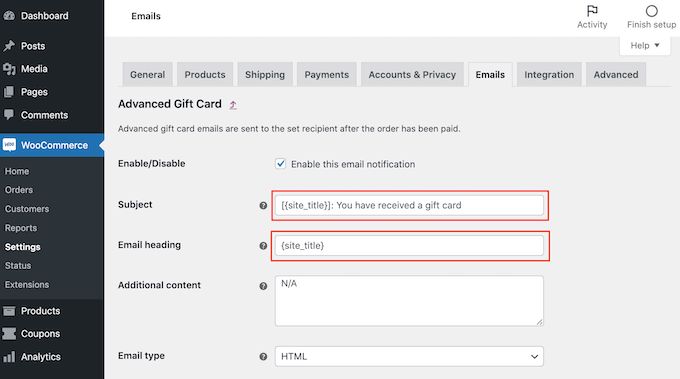
Un'opzione è semplicemente digitare testo normale in questi campi. WooCommerce utilizzerà quindi questo testo per tutte le sue email di carte regalo.
Puoi anche aggiungere testo dinamico. Questo è testo che si aggiornerà automaticamente in base a fattori come il valore del buono regalo o la sua data di scadenza.
Il testo dinamico può aiutarti a creare email più utili e coinvolgenti. Per vedere tutto il testo dinamico che puoi utilizzare, semplicemente passa il mouse sopra l'icona '?' di un campo.
Vedrai quindi un popup che mostra tutto il testo dinamico diverso che puoi utilizzare in questo campo.
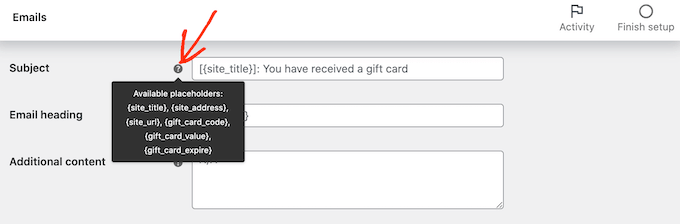
Ora, puoi semplicemente digitare questo testo dinamico nel campo e WooCommerce si occuperà del resto.
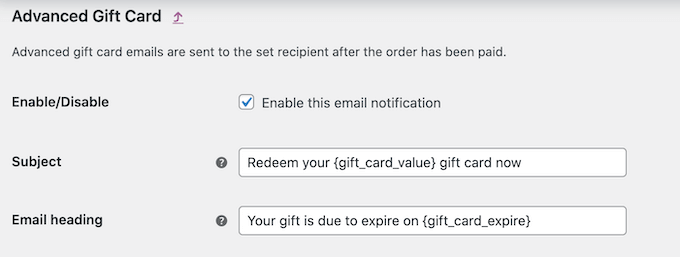
Puoi anche usare un mix di testo normale e testo dinamico, come puoi vedere nell'immagine seguente.
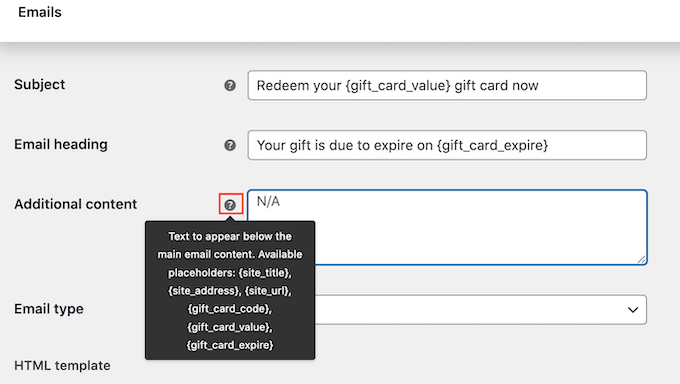
Vuoi aggiungere altro testo all'email predefinita? Allora, puoi digitarlo nella casella 'Contenuto aggiuntivo'. Questo testo apparirà sotto il contenuto principale dell'email.
Come prima, la casella ‘Contenuto aggiuntivo’ supporta sia testo normale che dinamico. Per visualizzare i diversi testi dinamici che puoi utilizzare per il tuo contenuto aggiuntivo, passa il mouse sopra la sua icona ‘?’.
Quando sei soddisfatto della tua email, non dimenticare di fare clic sul pulsante ‘Salva modifiche’ per memorizzare le tue impostazioni.
Dovrai anche assicurarti che tutte le email inviate dal tuo negozio WooCommerce arrivino nella casella di posta del destinatario e non nella cartella spam.
Il modo migliore per farlo è utilizzare un provider di servizi SMTP per migliorare la recapitalità delle email. Per maggiori dettagli, consulta la nostra guida su come risolvere il problema di WordPress che non invia email.
Consigliamo di utilizzare il plugin gratuito WP Mail SMTP per iniziare.
💡Approfondimento Esperto: Su WPBeginner, utilizziamo WP Mail SMTP su molti dei nostri siti web. È essenziale per garantire che le email importanti, dalle notifiche dei buoni regalo alle conferme d'ordine, arrivino in modo affidabile nella casella di posta.
Se vuoi saperne di più sulla nostra esperienza, puoi dare un'occhiata alla nostra recensione completa di WP Mail SMTP.
Una volta configurate le tue email, sei pronto per iniziare a vendere il tuo buono regalo.
Per pubblicare il tuo prodotto buono regalo, vai semplicemente alla pagina Prodotti » Tutti i Prodotti. In questa schermata, trova il buono regalo che abbiamo creato in precedenza e fai clic sul suo pulsante 'Modifica'.
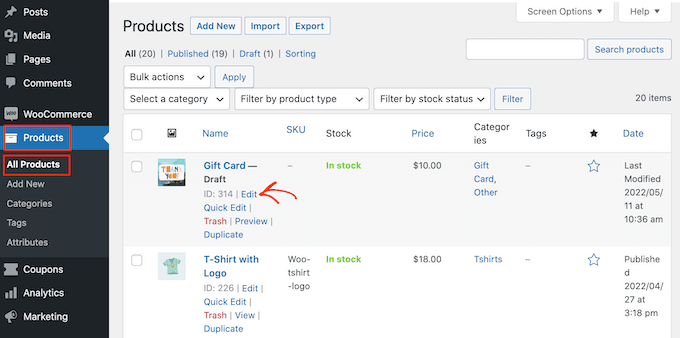
Dopodiché, procedi e pubblica il tuo buono regalo facendo clic sul pulsante 'Pubblica'. Questo buono regalo apparirà ora sul tuo negozio WooCommerce, pronto per essere acquistato dagli acquirenti.
Bonus: Crea un coupon regalo gratuito in WooCommerce
Ora che sai come vendere buoni regalo, diamo un'occhiata a un altro ottimo modo per utilizzarli. Puoi anche offrire coupon regalo gratuiti per premiare i clienti fedeli o attrarne di nuovi, specialmente durante la stagione delle festività.
Ad esempio, puoi offrire un buono regalo quando un utente spende un importo particolare nel tuo negozio o acquista un prodotto specifico.
Questo può aumentare le entrate, incrementare il valore medio dell'ordine e persino incoraggiare gli utenti a tornare nel tuo negozio.
Per fare ciò, avrai bisogno del plugin Advanced Coupons. Dopo l'attivazione, visita la pagina Marketing » Coupons per fare clic sul pulsante ‘Add Coupon’.
Questo ti porterà a una nuova pagina, dove potrai inserire i dettagli del coupon a tuo piacimento. Successivamente, fai clic sul pulsante 'Generate Coupon Code' per creare un codice che gli utenti dovranno inserire per richiedere il regalo gratuito.
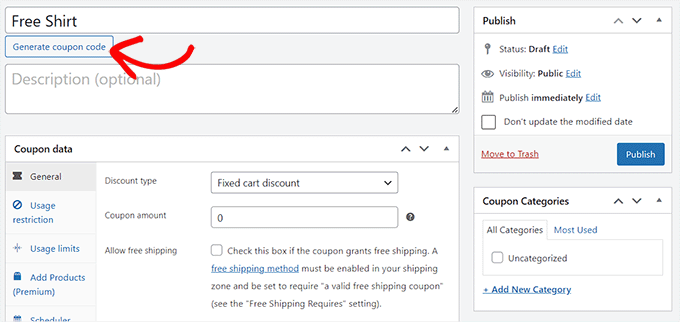
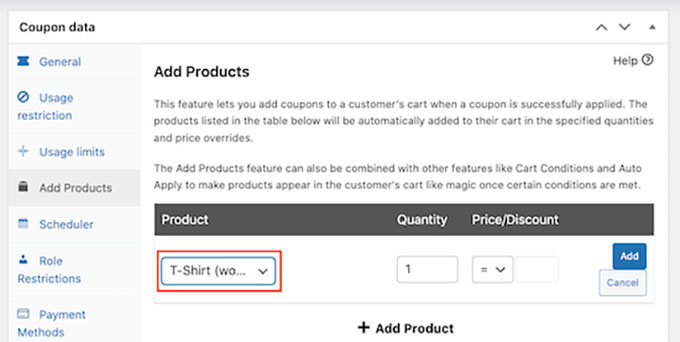
Quindi, devi scorrere verso il basso fino alla sezione 'Coupon Data' e passare alla scheda 'Add Products'.
Qui, puoi inserire il prodotto che verrà regalato ai clienti dopo aver inserito il buono regalo. Una volta terminato, non dimenticare di fare clic sul pulsante 'Publish' in alto per salvare le tue impostazioni.
Per istruzioni dettagliate, puoi consultare il nostro tutorial su come creare un coupon regalo gratuito in WooCommerce.
Domande frequenti sulla creazione di carte regalo in WooCommerce
Avendo aiutato numerosi utenti a configurare i loro negozi WooCommerce, abbiamo risposto a molte domande sui buoni regalo. Ecco alcune delle più comuni che riceviamo.
Posso offrire buoni regalo con più opzioni di prezzo?
Sì, puoi assolutamente farlo. Per offrire valori multipli di buoni regalo come $25, $50 e $100, puoi creare un Prodotto Variabile in WooCommerce e configurarlo come Buono Regalo Avanzato.
Questo consente ai clienti di scegliere l'importo che si adatta al loro budget.
I clienti possono utilizzare i buoni regalo per tasse e spese di spedizione?
Sì, il saldo della gift card viene applicato all'importo totale del carrello al momento del checkout. Questo totale include il prezzo dei prodotti, più eventuali tasse e spese di spedizione.
I buoni regalo WooCommerce hanno una data di scadenza?
Il plugin Advanced Gift Cards ti dà la possibilità di impostare una data di scadenza per i tuoi buoni regalo.
Puoi configurarlo nelle impostazioni del coupon, oppure puoi lasciarlo vuoto per farli durare per sempre.
Come posso monitorare i buoni regalo che ho venduto?
Puoi gestire e monitorare tutti i buoni regalo emessi andando su WooCommerce » Gift Cards nella tua bacheca di WordPress. Questa schermata ti mostra il saldo, il destinatario e la cronologia di utilizzo di ogni carta.
Cosa succede se un cliente perde l'email del suo buono regalo?
Nessun problema. Dalla schermata di gestione dei buoni regalo nell'area amministrativa di WordPress, puoi facilmente trovare l'ordine del cliente e reinviare l'email del buono regalo con pochi clic.
Speriamo che questo articolo ti abbia aiutato a imparare come aggiungere facilmente gift card avanzate in WooCommerce. Potresti anche voler consultare la nostra guida su come creare un popup WooCommerce per aumentare le vendite e i migliori plugin WooCommerce per il tuo negozio.
Se ti è piaciuto questo articolo, iscriviti al nostro Canale YouTube per tutorial video su WordPress. Puoi trovarci anche su Twitter e Facebook.




Dennis Muthomi
Le istruzioni per l'impostazione del plugin Advanced Coupons e del componente aggiuntivo per buoni regalo sono super utili. Come gestore di un negozio online di uno dei miei clienti, ho scoperto che offrire buoni regalo ha aumentato notevolmente le nostre vendite durante le festività. Un altro consiglio: considera la creazione di design di buoni regalo a tema per diverse occasioni (ad esempio, compleanni, anniversari) in modo che i clienti che cercano regali specifici li trovino più attraenti. Questo ha funzionato per noi per aumentare le vendite di buoni regalo tutto l'anno.