


Puoi caricare molti tipi di file comuni in WordPress, tra cui immagini, video, file audio e file di Office. Tuttavia, alcuni proprietari di siti web necessitano di caricare file non supportati.
Ad esempio, nel corso degli anni, molti dei nostri lettori ci hanno chiesto come caricare SVG e altri tipi di file su WordPress. Ecco perché abbiamo cercato un modo semplice per principianti per farlo.
In questo articolo, ti mostreremo come aggiungere tipi di file aggiuntivi per il caricamento in WordPress.
Quali tipi di file sono consentiti per il caricamento in WordPress?
Per motivi di sicurezza, puoi caricare solo i tipi di file più comunemente utilizzati sul tuo sito web WordPress o sul tuo negozio WooCommerce. Esiste anche un limite di dimensione massima per i file che possono essere caricati.
Per impostazione predefinita, i tipi di file e le estensioni consentiti sono:
Immagini: .jpg, .jpeg, .png, .gif, .ico, .webp
Documenti: .pdf, .doc, .docx, .ppt, .pptx, .pps, .ppsx, .odt, .xls, .xlsx, .PSD, .XML
Audio: .mp3, .m4a, .ogg, .wav
Video: .mp4, .m4v, .mov, .wmv, .avi, .mpg, .ogv, .3gp, .3g2
Suggerimento: sebbene sia possibile caricare video su WordPress, si consiglia di utilizzare invece un sito di hosting video. Ciò aiuta a proteggere la velocità e le prestazioni del tuo sito web.
Tuttavia, alcuni tipi di file hanno il potenziale per essere utilizzati in modo improprio e possono rappresentare un rischio per la sicurezza, quindi WordPress non li abilita per impostazione predefinita.
Ecco un elenco dei tipi di file bloccati da WordPress:
Immagini come .svg, .bmp
Documenti come .psd, .ai, .pages
File di codice come .css, .js, .json
Video come .flv, .f4l, .qt
Se provi ad aggiungere nuovi tipi di file non supportati al tuo sito WordPress, vedrai il messaggio di errore: 'Spiacenti, non è consentito caricare questo tipo di file.'
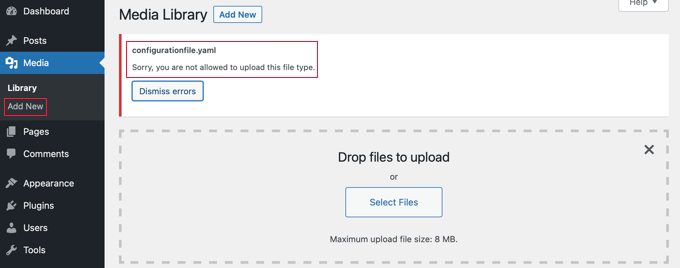
Ma cosa succede se hai bisogno di caricare un formato di file non supportato? Potresti caricare i file tramite FTP o il file manager del tuo host WordPress, ma non è conveniente come utilizzare la libreria multimediale integrata di WordPress o un modulo di caricamento file.
Suggerimento: Se desideri caricare immagini con estensione SVG, puoi consultare la nostra guida su come aggiungere file SVG in WordPress.
Vediamo come aggiungere tipi di file aggiuntivi da caricare in WordPress.
Come aggiungere tipi di file aggiuntivi da caricare in WordPress
Alcuni tutorial ti diranno di modificare il file functions.php e di aggiungere uno snippet di codice PHP. Tuttavia, riteniamo che il modo più semplice e sicuro per abilitare diversi tipi di file sia con un semplice plugin.
Innanzitutto, devi installare e attivare il plugin gratuito File Upload Types by WPForms. Per maggiori dettagli, consulta la nostra guida passo passo su come installare un plugin WordPress.
È uno dei migliori plugin per il caricamento di file ed è il modo più semplice per aggiungere il supporto per tipi di file aggiuntivi a WordPress. È stato co-creato dal fondatore di WPBeginner, Syed Balkhi.
Utilizzo dei tipi di file predefiniti
Dopo l'attivazione, è necessario accedere alla pagina Impostazioni » Tipi di caricamento file nella tua area di amministrazione di WordPress. Quindi, puoi semplicemente scorrere l'elenco dei tipi di file predefiniti o inserire un tipo di file nella casella di ricerca.
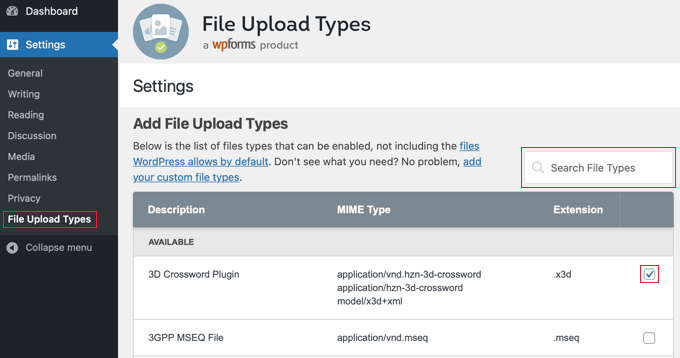
Successivamente, seleziona le caselle accanto ai tipi di file che desideri abilitare.
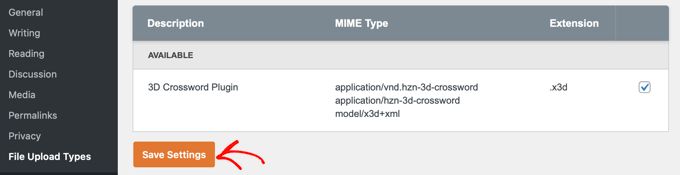
Una volta terminato, fai clic sul pulsante ‘Salva impostazioni’ in fondo alla schermata per memorizzare le tue modifiche.
Ora sarai in grado di caricare quei tipi di file utilizzando la libreria multimediale di WordPress.
Aggiunta di tipi di file personalizzati
Se il tipo di file che desideri aggiungere non era incluso nell'elenco dei predefiniti, puoi aggiungerlo come tipo di file personalizzato.
Scorrendo fino in fondo alla schermata Tipi di caricamento file, arriverai a una sezione etichettata ‘Aggiungi tipi di file personalizzati’. Qui puoi aggiungere un nuovo tipo di file inserendo una descrizione, un tipo MIME e un'estensione di file.
Per aggiungere un altro tipo di file personalizzato, fai semplicemente clic sull'icona ‘+’ alla fine della riga. Quando hai finito, non dimenticare di fare clic sul pulsante ‘Salva impostazioni’ per memorizzare le tue modifiche.
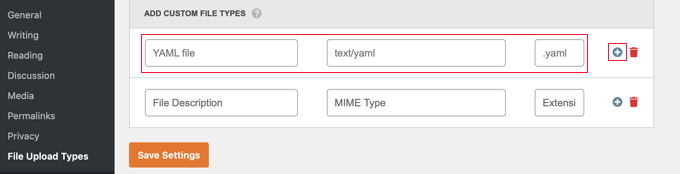
Ad esempio, se desideri aggiungere il tipo di file YAML, dovresti digitare ‘File YAML’ nella descrizione, ‘text/yaml’ nel campo del tipo MIME e ‘.yaml’ come estensione del file.
MIME (‘Multipurpose Internet Mail Extension’) è un modo standard per identificare i file sul web. Il modo più semplice per conoscere il tipo MIME di un file è utilizzare un controllore di tipi di file MIME.
Speriamo che questo tutorial ti abbia aiutato a imparare come aggiungere tipi di file aggiuntivi da caricare in WordPress. Potresti anche voler imparare come creare un modulo di caricamento file in WordPress o dare un'occhiata al nostro elenco dei migliori plugin e suggerimenti per migliorare la dashboard di amministrazione di WordPress.
Se ti è piaciuto questo articolo, iscriviti al nostro canale YouTube per tutorial video su WordPress. Puoi anche trovarci su Twitter e Facebook.



Rob
Ha funzionato benissimo! Mi ha fatto risparmiare ore, grazie!
Supporto WPBeginner
Siamo lieti che la nostra guida sia stata utile!
Amministratore
Richard
Posso avere un negozio virtuale sul mio sito web eCommerce wp?
Supporto WPBeginner
You are able to have a store on your site if you want
Amministratore
Reinette
If this is a beginner’s tutorial then I would need the pre-beginner tutorial
Tutto quello che voglio fare è caricare file .mobi e .epub nel mio negozio Woocommerce e non riesco a trovare alcun aiuto che riesca a capire. Perché è così difficile?!
Supporto WPBeginner
Per rendere più facile l'aggiunta del codice, potresti voler dare un'occhiata alla nostra guida qui:
https://www.wpbeginner.com/beginners-guide/beginners-guide-to-pasting-snippets-from-the-web-into-wordpress/
And you should be able to go through the linked page to find text you need for epub and mobi files
Amministratore
kevin kipkirui koech
YEEEES ha funzionato anche per me per caricare il file ApK android apk
ecco il codice che ho aggiunto in fondo a functions.php
function my_myme_types($mime_types){ $mime_types[‘svg’] = ‘image/svg+xml’; //Aggiunta estensione svg $mime_types[‘psd’] = ‘image/vnd.adobe.photoshop’; //Aggiunta file photoshop $mime_types[‘apk’] = ‘application/vnd.android.package-archive’; //Aggiunta file apk return $mime_types; } add_filter(‘upload_mimes’, ‘my_myme_types’, 1, 1);
Supporto WPBeginner
Great, glad our guide could help and nice job getting it worked out
Amministratore
Ali Hassam
Per favore, crea un post sul blog su come creare un'opzione di download in WordPress.
Spero tu capisca quello che ho detto. Se qualcuno clicca su 'download', scaricherà.
Supporto WPBeginner
For what it sounds like you’re wanting, we already have an article here: https://www.wpbeginner.com/plugins/how-manage-track-control-file-downloads-wordpress/

Amministratore
ujwal
ho aggiunto il codice sottostante in functions.php ma quando provo a caricare file 'svg', ottengo lo stesso errore. Aiuto per favore.
'Spiacenti, questo tipo di file non è consentito per motivi di sicurezza.'
/********** codice utilizzato ***************/
//Aggiunta di diversi formati di file
function my_myme_types($mime_types){
$mime_types['svg'] = 'image/svg+xml'; //Aggiunta estensione svg
return $mime_types;
}
add_filter('upload_mimes', 'my_myme_types', 1, 1);
Supporto WPBeginner
Dovresti contattare il tuo provider di hosting, è probabile che stiano sovrascrivendo i file consentiti per il caricamento
Amministratore
Kymmie
OMG! Mi hai salvato! Ho seguito le tue istruzioni e ora sono in grado di caricare file EPUB nel mio modulo nella pagina Richiedi recensione libro sul mio sito web. Grazie!
Supporto WPBeginner
Glad our guide could help
Amministratore
Sebastjan
Puoi incollare il tuo codice per epub per favore? Non sono molto bravo con il codice.
Robin
Consenti tutti i tipi di file
Puoi anche configurare WordPress per consentire il caricamento di tutti i tipi di file. Questo può essere eseguito con l'aiuto di una costante di WordPress "ALLOW_UNFILTERED_UPLOADS". Puoi impostare la costante di WordPress "ALLOW_UNFILTERED_UPLOADS" su true nel file wp-config.php della tua installazione di WordPress. Il file wp-config.php si trova nella directory principale della tua installazione di WordPress. Usando il tuo editor preferito (editor vi) apri il file wp-config.php e aggiungi la seguente riga da qualche parte nel file. Puoi anche usare File Manager per modificare il file di configurazione di WordPress.
define(‘ALLOW_UNFILTERED_UPLOADS’, true)
Non dimenticare di salvare il file di configurazione dopo averlo modificato.
Supporto WPBeginner
I pericoli di un metodo come questo sarebbero che stai consentendo a ogni tipo di file di essere caricato sul tuo sito, il che rimuove una certa sicurezza.
rob thirlby
Non riesco ancora a far funzionare i caricamenti CSV in WordPress dalla versione 4.9.9 in poi. Qualcuno ha una soluzione? Aggiungere semplicemente il tipo CSV all'elenco non sembra aiutare. Il CSV è esplicitamente vietato nel core da qualche parte?
Sam Bean
È ancora tutto valido per WordPress 4.9.2? Non sono riuscito a trovare nemmeno i tipi MIME per i file di Adobe Illustrator (.AI e .EPS)
Puoi dirmi cosa dovrei aggiungere al file per poter caricare quei 2 tipi di file?
Ajeet
salve signore,
voglio caricare un file .exe, ma mostra un errore. Quindi cosa posso fare
Supporto WPBeginner
Ciao Ajeet,
Non puoi caricarlo per impostazione predefinita. Dovrai prima consentire i tipi di file .exe. Si prega di consultare le istruzioni nell'articolo sopra.
Amministratore
Ravi Kanani
Voglio caricare il file di progettazione per ricamo .emb
Nella pagina diverse estensioni di file comuni .emb non sono incluse.
Per favore, dammi il codice per caricare file di tipo .emb.
Dan
Il codice di Kevin per i file KML/KMZ ha funzionato perfettamente per me. Grazie!!!
Jaime
Ho fatto quello che dicono le istruzioni e ancora non riesco a caricare i file .ogv.
Ho aggiunto questo codice a functions.php:
function my_myme_types($mime_types){
$mime_types[‘ogv’] = ‘video/ogg’; //Aggiunta estensione ogv
return $mime_types;
}
add_filter(‘upload_mimes’, ‘my_myme_types’, 1, 1);
Qualcuno sa perché non funziona?
loule
same problem for me
Sarah
Questo ha funzionato per permettermi di avviare il caricamento di un file dmg, ma quando dice che è completato al 100%, non appare nei file multimediali, né è nella cartella wp-content, quindi non sono sicuro del perché... qualche idea?
Alex
Come potrei modificare lo snippet per i file .apk Android?
Sajed Shaikh
Ciao,
Voglio caricare un'immagine con estensione di file .gifv. Per questo ho aggiunto il seguente codice nel file functions.php.
function my_myme_types($mime_types){
$mime_types[‘gifv’] = ‘image/gifv’;
return $mime_types;
}
add_filter(‘mime_types’, ‘my_myme_types’, 1, 1);
Il file viene caricato correttamente ma non viene riprodotto. Aiuto per favore.
Dustin
Eseguendo questo esempio sono ora in grado di consentire il caricamento di file AI con un'icona personalizzata per il tipo di file. Vorrei cambiare l'icona utilizzata per i PDF con un'icona PDF. È possibile farlo?
Sembra che voglia solo usare quella predefinita
Amit Saxena
ciao,
Sto ancora riscontrando lo stesso problema, ho aggiunto l'estensione apk dal file di funzione.
ma mostra ancora lo stesso problema.
per favore suggerisci.
Diana
Grazie per questo articolo, l'ho usato oggi! Ho una domanda. Ho dovuto consentire il caricamento di file .sql su wordpress, per poter caricare alcuni dei miei script che vorrei condividere.
Il problema è che, se metto lo script in un link, quando clicco sul link, lo script viene scaricato automaticamente, invece di aprirsi in una nuova finestra.
Questo è il codice che ho aggiunto:
function my_myme_types($mime_types){
$mime_types[‘sql’] = ‘text/x-sql’; //Aggiunta estensione sql
return $mime_types;
}
add_filter(‘upload_mimes’, ‘my_myme_types’, 1, 1);
Quando posso cambiare il comportamento? Anche dopo che il file è stato caricato, dice che è di tipo SQL.
Grazie
Diana
Darren
Quindi, sarebbe bello se sapessimo dove aggiungere il codice??????????????????
Grazie
Supporto WPBeginner
Tutto il codice personalizzato nell'articolo va nel file functions.php del tuo tema o in un plugin specifico per il sito
Amministratore
Kevin
In fondo alla pagina functions.php. In cima? C'è già un posto dove aggiungerli, come sotto i tipi di file consentiti già presenti? (jpg,gif,mp4,ecc…)
Proverò in fondo e vedrò cosa succede.
Kevin
Ha funzionato. Per chi se lo stesse chiedendo, sono semplicemente sceso alla fine di quella pagina e ho incollato il codice lì. Se avete copiato e incollato il codice sopra, non siate come me e lasciate i numeri. Cancellateli e basta.
E se siete come me, avete semplicemente scorciato per trovare quello che cercavate. Non riuscivo a trovare cosa mettere per far aprire il programma giusto, è in quel link nascosto tra gli snippet di codice in alto. "Estensioni file" è quello che state cercando. Andate su quella pagina e cercate l'estensione che volete aggiungere, io volevo aggiungere KML e KMZ per il mio wiki su un bastone e sembra così...
function my_myme_types($mime_types) { $mime_types['kml'] = 'application/vnd.google-earth.kml+xml'; //Aggiunta estensione kml $mime_types['kmz'] = 'application/vnd.google-earth.kmz'; //Aggiunta file kmz return $mime_types; } add_filter('upload_mimes', 'my_myme_types', 1, 1);
Tutto quello che ho fatto è stato copiare e incollare il codice sopra e cambiare l'estensione del file e l'... altra parte. Ha funzionato alla grande.
Oh, il file functions.php si trova in Aspetto -> Editor -> Sul lato destro di quella pagina, Funzioni del tema (functions.php). Scorrete semplicemente fino alla fine di quella pagina e aggiungete il vostro codice lì.
Bruno
Kevin, qual è la tua versione di WP? La mia è 4.2.4 e non funziona!...
Jeremy Taylor
Aggiungere il codice sembra abbastanza facile ma non è chiaro dove dovrei aggiungerlo. Dove devo andare dalla mia dashboard per aggiungerlo? Sto usando Wordpress 4.3.1.
Grazie
Jeremy
Kymmie
Vai su Aspetto > Editor > Cerca functions.php e aggiungi semplicemente il codice in fondo. Non dimenticare di mettere un'etichetta come
//Aggiunta di diversi formati di file
così sapresti.
Bry
Ciao.
Grazie per le informazioni davvero utili…
Sono riuscito a caricare correttamente i diversi tipi di file (.IES e .LDT) seguendo il tuo consiglio sopra, ma sfortunatamente non vengono scaricati come file, ma piuttosto come codice….qualche consiglio su come risolvere questo problema?.
Grazie in anticipo per il tuo aiuto.
Saluti
Bry
Bry
Questo è il codice che ho usato nel file theme-function.php..
function my_myme_types($mime_types){ $mime_types[‘ies’] = ‘application/octet-stream’; //Aggiunta estensione .ies $mime_types[‘ldt’] = ‘application/octet-stream’; //Aggiunta estensione .ldt return $mime_types; } add_filter(‘upload_mimes’, ‘my_myme_types’, 1, 1);
Sara
GRAZIE. È utile
Staff di WPBeginner
Sì, CSS.
Mark Gandy
Come fai a far caricare automaticamente l'icona piccola del tipo di file (il logo del tipo di file) dove sarà posizionata accanto al nome del file (che è un link)? Immagino sia CSS?