


Aggiungere un logo verificato alle tue email in uscita conferma che provengono effettivamente da te. Funzionano in modo simile ai segni di spunta sui social media e possono rendere la tua attività più credibile.
Noi di WPBeginner comprendiamo che costruire la fiducia con i tuoi utenti richiede tempo e molto lavoro. Lo facciamo mantenendo il nostro sito web sicuro e facile da usare, fornendo contenuti accurati e utili e comunicando in modo chiaro e tempestivo con i nostri lettori.
Inviare email verificate è un altro modo per costruire fiducia. Gli attacchi di spam e phishing sono comuni, quindi molti utenti sono preoccupati di essere truffati. Visualizzare un logo verificato può dare ai tuoi clienti e lettori tranquillità, con conseguente aumento del tasso di apertura delle tue email.
In questo articolo, ti mostreremo come aggiungere un logo verificato alla tua email aziendale, aiutandoti ad aumentare la tua credibilità e a migliorare il coinvolgimento delle tue email.
In questo articolo, ti guideremo attraverso il processo di aggiunta di un logo verificato alle tue email aziendali, aiutandoti ad aumentare la fiducia e a migliorare il coinvolgimento delle tue email.

Perché dovresti aggiungere un logo verificato alla tua email aziendale?
L'email è una parte importante di qualsiasi attività commerciale, specialmente di quelle che gestisci da un sito WordPress. Vuoi assicurarti che le tue email vengano recapitate e lette dai tuoi utenti e clienti.
Il problema è che i tuoi utenti riceveranno molte email ogni giorno da spammer e truffatori. Potrebbero chiedersi se le tue email sono sicure ed evitare di cliccarci sopra.
Hai bisogno di un modo per dare loro tranquillità. Non sarebbe bello se ci fosse un modo per mostrare a lettori e clienti che le tue email sono state effettivamente inviate dalla tua attività?
È qui che entrano in gioco i loghi verificati.
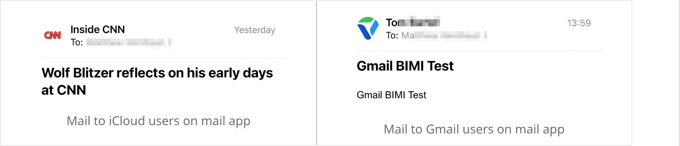
BIMI è un nuovo standard per le email che sta per ‘Brand Indicators for Message Identification’. Verifica che le email provengano effettivamente dall'azienda che dichiara di inviarle. Il logo del tuo brand verrà visualizzato accanto ai messaggi email autentici per far sapere ai tuoi clienti che sono al sicuro.
La posizione e l'aspetto del logo del tuo brand dipenderanno dal client di posta elettronica utilizzato, e alcuni provider di posta elettronica non visualizzano ancora alcun logo verificato. Tuttavia, lo standard BIMI sta ricevendo il supporto da un numero sempre maggiore di client di posta elettronica, soprattutto sui dispositivi mobili.

Tuttavia, configurare un logo verificato è complesso. Come un puzzle, ci sono molti passaggi da completare e richiederà del tempo.
Questo articolo ti guiderà attraverso il processo passo dopo passo. Tieni presente che alcuni dei passaggi sono piuttosto tecnici e potresti voler rivolgerti a un professionista IT o legale per assistenza.
Detto questo, diamo un'occhiata a come aggiungere un logo verificato alle tue email aziendali. Ecco i passaggi che tratteremo:
- Passaggio 1: Creare un indirizzo email aziendale professionale
- Passaggio 2: Configurare DMARC per autenticare le email genuine
- Passaggio 3: Creare un logo del brand per la tua attività
- Passaggio 4: Registrare il marchio del tuo logo aziendale in modo che sia legalmente tuo
- Passaggio 5: Caricare il logo del tuo brand sul tuo sito web
- Passaggio 6: Richiedere un Verified Mark Certificate (VMC)
- Abilitare un logo verificato BIMI per le tue email aziendali
- Verificare che BIMI sia configurato correttamente
- Guide esperte su WordPress Email
Passaggio 1: Creare un indirizzo email aziendale professionale
Stai ancora utilizzando un indirizzo email generico di Yahoo, Gmail o Hotmail per la tua attività? I clienti spesso non si fidano delle email provenienti da un account email generico.
Un indirizzo email con dominio personalizzato appare più professionale e conferisce credibilità alla tua attività. Assicurati di ottenerne uno che utilizzi lo stesso dominio del tuo sito web.
Ad esempio, se l'indirizzo del tuo sito web è miamiflorist.com, allora il tuo indirizzo email dovrebbe essere john@miamiflorist.com.
Se non hai già un indirizzo email aziendale che utilizza il dominio del tuo sito web, puoi impostarne uno in cinque minuti utilizzando la nostra guida su come creare un indirizzo email aziendale gratuito.
Oppure, se preferisci utilizzare l'app web di posta elettronica di Google o Microsoft, consulta le nostre guide su come impostare un indirizzo professionale con Gmail e Google Workspace o Outlook (Office365).

Una volta che hai un nuovo indirizzo email, potresti dover modificare i record di scambio di posta (MX) sul tuo sito web. I record MX indicano ai server Internet dove inviare le email da e verso il nome di dominio del tuo sito web.
Dovrai trovare i dettagli dei tuoi nuovi record MX dal tuo provider di posta elettronica e quindi seguire la nostra guida su come modificare i record MX per il tuo sito WordPress.
Quindi, infine, potresti voler utilizzare il tuo nuovo indirizzo email per ricevere le email di notifica da WordPress. Per farlo, segui semplicemente la nostra guida su come cambiare l'email di amministrazione di WordPress.
Passaggio 2: Configurare DMARC per autenticare le email genuine
Ora che hai un indirizzo email personalizzato utilizzando il tuo nome di dominio, puoi configurare DMARC (Domain-based Message Authentication, Reporting, and Conformance) per il tuo dominio.
L'autenticazione delle email consente ai server di posta elettronica di distinguere tra i tuoi messaggi email autentici e le email false inviate da truffatori che utilizzano il tuo indirizzo. Migliora la sicurezza delle email proteggendo i tuoi utenti e clienti dagli attacchi di phishing e impedisce inoltre che le tue email vengano contrassegnate come spam.
Suggerimento: Se non sei sicuro che il tuo dominio stia già utilizzando DMARC, puoi verificarlo utilizzando un controllo come MXToolbox. Questo è importante poiché dovresti avere un solo record DMARC.
BIMI richiede che i messaggi email siano autenticati da DMARC prima che un logo aziendale verificato venga visualizzato sulle tue email. Ciò garantirà che il logo venga visualizzato solo sulle email che provengono effettivamente da te.
Quindi, tutte le email sospette vengono rifiutate o messe in quarantena.
Imposti DMARC aggiungendo un nuovo record DNS al tuo dominio. Il codice che aggiungerai dipende dalle esigenze della tua attività e puoi saperne di più sul sito web DMARC.
Se vuoi che i server di posta elettronica rifiutino tutte le email sospette, il record DNS sarà simile a questo:
v=DMARC1; p=reject; pct=100; rua=mailto:john@miamiflorist.com
Oppure, se vuoi che le email sospette vengano messe in quarantena, il codice sarà simile a questo:
v=DMARC1; p=quarantine; pct=100; rua=mailto:john@miamiflorist.com
A seconda delle tue esigenze, il record DNS potrebbe contenere del codice aggiuntivo.
Assicurati solo di cambiare l'indirizzo email di ritorno con quello della tua attività. Questo indirizzo verrà utilizzato per inviarti report DMARC sulle email di truffa che sono state rifiutate o messe in quarantena.
Il metodo esatto che utilizzi per aggiungere il record DNS dipenderà dal registrar del nome di dominio che stai utilizzando. Se stai utilizzando Bluehost, dovrai accedere e fare clic su 'Domini'.
Questo elencherà i tuoi nomi di dominio. Dovresti fare clic sul pulsante 'Impostazioni' accanto a quello corretto.

Questo ti mostrerà le diverse impostazioni del dominio in Bluehost.
Devi scorrere verso il basso ed espandere l'opzione 'Strumenti avanzati'.
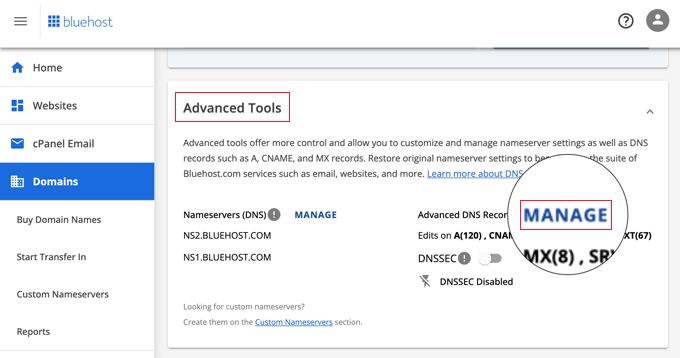
Qui troverai i nameserver di Bluehost per il tuo dominio e altri record. Per aggiungere e gestire i record DNS, devi fare clic sul pulsante 'Gestisci'.
Bluehost ti avviserà che solo gli utenti avanzati dovrebbero modificare i record DNS. Fai semplicemente clic sul pulsante 'Continua'.
Ora dovresti vedere un elenco dei tuoi record DNS. Puoi creare un nuovo record facendo clic sul pulsante '+Aggiungi record'.

Ora, puoi aggiungere il record DMARC.
Assicurati di selezionare il tipo TXT dal primo menu a discesa. Successivamente, dovresti selezionare 'Altro Host' nel campo 'Si riferisce a'. Questo visualizzerà un campo aggiuntivo in cui puoi digitare '_dmarc'.
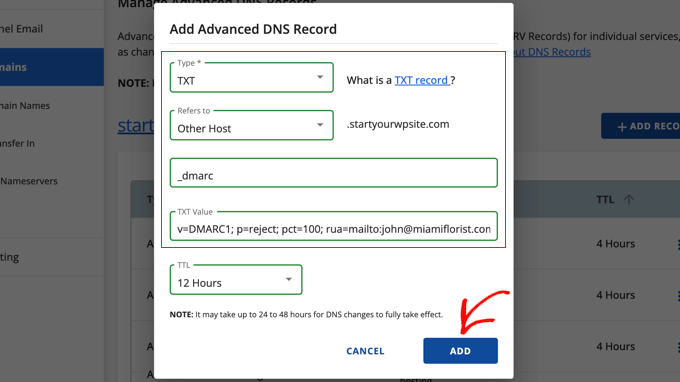
Ora, puoi incollare il codice DMARC che hai scelto sopra nel campo 'Valore TXT'. Puoi lasciare l'impostazione TTL con il valore predefinito.
Una volta fatto clic sul pulsante 'Aggiungi', le impostazioni DNS verranno aggiornate. Tuttavia, come per qualsiasi modifica DNS, dovrai attendere fino a 48 ore affinché la nuova impostazione abbia effetto.
Passaggio 3: Creare un logo del brand per la tua attività
Puoi pensare a un logo come all'immagine del profilo della tua attività. Aiuta i tuoi clienti a identificare e associare la tua attività a un'identità visiva. Utilizzerai il logo sul tuo sito web, account sui social media, newsletter via email e biglietti da visita.
Se non hai già un logo di marca per la tua attività, il primo passo è crearne uno, acquistarne uno o assumere qualcuno che lo crei per te.
Per BIMI, questo dovrà essere in formato Scalable Vector Graphics (SVG). Questo è un formato di immagine vettoriale che garantirà che il tuo logo abbia un bell'aspetto in qualsiasi dimensione di visualizzazione.
Creare un logo aziendale
Puoi creare un logo da solo utilizzando software di web design o un creatore di loghi gratuito.
Assicurati solo che l'app possa salvare il tuo logo in formato SVG, come Adobe Illustrator, Affinity Designer, Inkscape o Sketch.
Anche il tuo logo email BIMI dovrebbe seguire queste linee guida per essere compatibile con diversi servizi di posta elettronica:
- Essere centrato in modo che possa essere visualizzato in un quadrato, un quadrato con angoli arrotondati o un cerchio
- Avere uno sfondo solido, non trasparente
- Essere salvato come file SVG
- Essere il più piccolo possibile e sotto i 32 KB
Assumere un graphic designer professionista per creare un logo
Se non sei un graphic designer, potresti trovare difficile creare un logo che abbia un bell'aspetto. Invece, puoi assumere un designer professionista per creare il logo della tua attività.
Per scoprire alcuni dei posti migliori per ottenere un logo WordPress personalizzato nel tuo budget, consulta la nostra guida su i posti migliori per ottenere un logo personalizzato.
Assicurati di far sapere al designer che hai bisogno di un'immagine SVG che sia conforme alle linee guida generali di BIMI, come elencato sopra.
Rendere il tuo logo conforme a BIMI
Il BIMI Group ora richiede che il tuo logo SVG sia in un formato specifico chiamato SVG P/S (SVG Tiny Portable/Secure). Tuttavia, questo formato è molto nuovo e attualmente non esistono strumenti grafici in grado di salvare in questo formato.
Ciò significa che devi modificare il file del logo per renderlo conforme a BIMI. Puoi farlo utilizzando il codice seguendo le istruzioni sul sito web ufficiale di BIMI.
In alternativa, puoi utilizzare uno strumento di conversione SVG che può modificare il file per te.
Fase 4: Registrare il tuo logo del marchio in modo che sia legalmente tuo
Il passo successivo è registrare il tuo logo. Questo è richiesto perché BIMI utilizza i Verified Mark Certificates (VMC) per verificare la proprietà del logo del marchio. Un VMC è attualmente disponibile solo per i loghi che sono marchi registrati.
Ciò garantirà che nessun altro possa utilizzare il tuo marchio come logo verificato, il che proteggerà i tuoi utenti dagli truffatori.
Nota: Per verificare se la tua attività ha già un logo registrato come marchio, puoi cercare nel Brand Database gestito dall'Organizzazione Mondiale della Proprietà Intellettuale (OMPI) per trovarlo.
Il tuo logo del marchio dovrà essere registrato come marchio presso un ufficio di proprietà intellettuale riconosciuto dagli emittenti VMC. Attualmente includono:
- Ufficio Brevetti e Marchi degli Stati Uniti
- Ufficio della Proprietà Intellettuale del Canada
- Ufficio dell'Unione Europea per la Proprietà Intellettuale
- Ufficio della Proprietà Intellettuale del Regno Unito
- Deutsches Patent- und Markenamt
- Ufficio Marchi del Giappone
- Ufficio Spagnolo Brevetti e Marchi O.A.
- IP Australia
- Intellectual Property India
- Ufficio Coreano della Proprietà Intellettuale
- Istituto Nazionale della Proprietà Industriale Brasiliano
- Institut National de la Propriété Industrielle Francese
- Ufficio Benelux per la Proprietà Intellettuale
- Ministero della Cultura Danese
- Ufficio Svedese della Proprietà Intellettuale
- Istituto Federale Svizzero della Proprietà Intellettuale
- Ufficio della Proprietà Intellettuale della Nuova Zelanda
La registrazione di una domanda di marchio è un processo legale che deve essere gestito con attenzione. Potrebbe richiedere del tempo, quindi assicurati di iniziare il prima possibile.
Ti consigliamo di rivolgerti a un avvocato per ricevere assistenza nella richiesta del marchio. Puoi anche utilizzare fornitori di servizi legali online come CorpNet, che offre servizi legali a piccole imprese e privati a basso costo.
Scopri di più nella nostra guida su come registrare come marchio e copyright il nome e il logo del tuo blog.
Passaggio 5: Caricare il logo del tuo brand sul tuo sito web
Ora, devi caricare il logo della tua attività sul sito web con lo stesso dominio del tuo indirizzo email.
Ad esempio, se il tuo indirizzo email è john@miamiflorist.com, allora devi caricarlo sul sito web all'indirizzo miamiflorist.com.
Caricare il file del logo nella tua libreria multimediale
Molti utenti troveranno più semplice caricare il file del logo nella libreria multimediale di WordPress.
Tuttavia, poiché le immagini SVG contengono codice, WordPress non ti consente di caricarle per impostazione predefinita. Questo per proteggere il tuo sito nel caso in cui tu abbia ottenuto il file da una fonte inaffidabile.
Dovrai seguire la nostra guida su come aggiungere file immagine SVG in WordPress. Copriamo diversi metodi, ma il più semplice è utilizzare uno snippet dalla libreria di modelli predefiniti di WPCode.
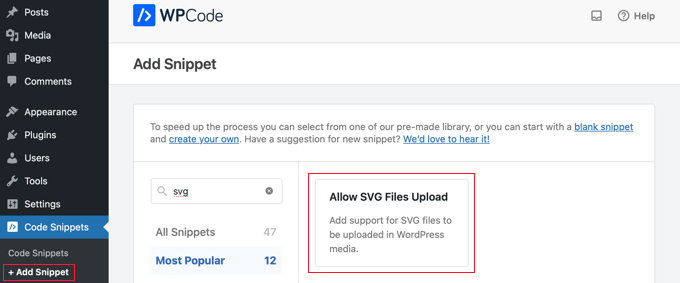
Dopodiché, dovresti navigare su Media » Libreria.
Puoi caricare il tuo logo trascinandolo o facendo clic sul pulsante ‘Aggiungi nuovo’ in cima allo schermo.
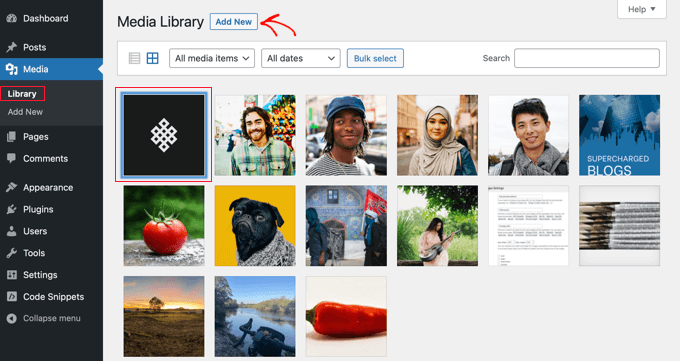
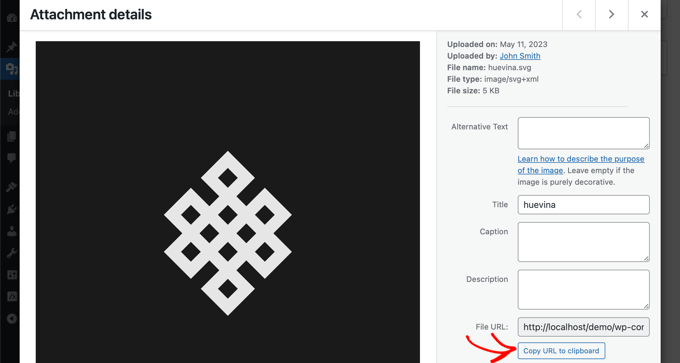
Una volta caricata l'immagine, devi fare clic su di essa per aprire la pagina di allegato del tuo logo.
Qui troverai un pulsante dove puoi copiare l'URL del logo negli appunti. Dovresti conservare una copia di questo in un posto sicuro perché ti servirà più avanti in questo tutorial.
Caricare il file del logo tramite FTP
Se sei un utente più esperto, allora puoi usare FTP per caricare il file sul tuo sito web.
Dopodiché, devi fare clic con il pulsante destro del mouse sul file e copiare l'URL del logo negli appunti. Dovresti incollarlo in un posto sicuro perché ti servirà più avanti in questo tutorial.

Passaggio 6: Richiedere un Verified Mark Certificate (VMC)
Il passo successivo è richiedere un VMC (Verified Mark Certificate). Verifica che la tua organizzazione sia il proprietario legale del logo del tuo marchio.
Per fare ciò, dovrai contattare un'autorità di certificazione qualificata BIMI. Al momento, ce ne sono solo due: DigiCert e Entrust Datacard.
Il processo di richiesta richiederà l'invio del file SVG del logo del tuo marchio che hai creato in precedenza.
Quando la tua applicazione VMC sarà approvata, l'autorità di certificazione ti invierà un certificato di entità in formato Privacy Enhanced Mail (PEM).
Devi caricare questo file sul tuo sito web utilizzando FTP.
Dopodiché, devi copiare l'URL del file negli appunti e conservarlo in un luogo sicuro insieme all'URL del logo che hai copiato in precedenza. Avrai bisogno di entrambi questi URL nel passaggio successivo.

Nota: Il tuo file PEM dovrà avere un URL che inizia con 'https'. Consulta la nostra guida per principianti su come spostare correttamente WordPress da HTTP a HTTPS per maggiori dettagli.
Congratulazioni! Ora hai messo tutti i pezzi al posto giusto per attivare Brand Indicators for Message Identification (BIMI) per il tuo dominio. Questo è ciò che farai successivamente.
Passaggio 7: Attivazione di un logo verificato BIMI per le tue email aziendali
Per attivare BIMI, dovrai aggiungere un altro record TXT alle impostazioni DNS, proprio come quando hai impostato il record DMARC in precedenza.
Il record includerà gli URL del tuo logo e del certificato VMC in questo modo:
v=BIMI1; l=https://URLTOLOGO/logo.svg; a=https://URLTOCERTIFICATE/vmc.pem
Assicurati di sostituire gli URL del logo e del certificato con gli URL che hai salvato in precedenza.
In alternativa, puoi generare il codice necessario utilizzando il BIMI Generator Tool ufficiale.
Devi tornare alle impostazioni DNS del tuo dominio come hai fatto nel Passaggio 2 di questo tutorial. Quindi dovresti aggiungere un nuovo record TXT in questo modo:
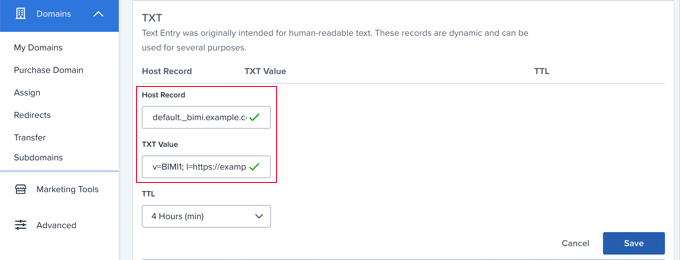
Il campo Host Record deve essere 'default_.bimi' seguito da un punto e dal nome del tuo dominio, ad esempio default_.bimi.example.com.
Nel campo Valore testo, dovresti incollare il codice che hai generato in precedenza. Puoi lasciare il campo TTL con il valore predefinito.
Successivamente, dovrai fare clic sul pulsante ‘Salva’. Potrebbero essere necessarie fino a 48 ore affinché il nuovo record si propaghi su Internet.
Ora, i tuoi utenti vedranno un logo verificato accanto alle tue email aziendali. Ben fatto!
Fase 8: Verifica che BIMI sia configurato correttamente
Dopo tutto il lavoro che hai appena fatto per creare un logo verificato per le tue email aziendali, è una buona idea assicurarsi che tutto funzioni correttamente.
Il modo migliore per farlo è visitare il BIMI LookUp & Generator Tool ufficiale. Digita semplicemente il nome del tuo dominio per ottenere un report che verifica la tua conformità agli standard BIMI.
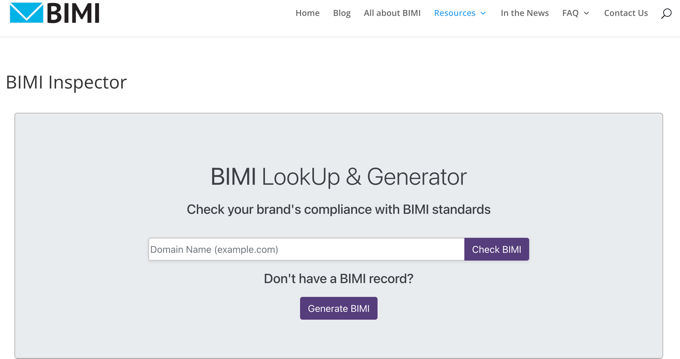
Il report ti mostrerà se il tuo record DMARC è conforme alle specifiche BIMI. Mostrerà anche il contenuto del tuo record DNS BIMI, un'anteprima del tuo logo verificato e se il tuo certificato VMC è conforme a BIMI.
Se vengono riscontrati problemi, il report ti fornirà maggiori dettagli su cosa non va e su come risolverlo.
Guide esperte su WordPress Email
Ora che sai come aggiungere un logo verificato alla tua email aziendale, potresti voler consultare altre guide relative alle email di WordPress:
- Come configurare correttamente le impostazioni email di WordPress
- Come cambiare il nome del mittente nelle email in uscita di WordPress
- Come cambiare l'email dell'amministratore di WordPress
- Come creare un indirizzo email aziendale gratuito (in 5 minuti)
- Come configurare un indirizzo email professionale con Gmail e Workspace
- Come ottenere un dominio email gratuito
- Come configurare WP Mail SMTP con qualsiasi hosting (Guida definitiva)
- I migliori provider di servizi SMTP con alta deliverability delle email
- Come inviare email automatiche in WordPress
- Come visualizzare e testare le tue email di WooCommerce (Il Modo Semplice)
Speriamo che questo tutorial ti abbia aiutato a imparare come aggiungere un logo verificato all'email della tua attività. Potresti anche voler consultare la nostra guida su il modo corretto di creare una newsletter via email o le nostre scelte esperte per i migliori servizi di email marketing per piccole imprese.
Se ti è piaciuto questo articolo, iscriviti al nostro Canale YouTube per tutorial video su WordPress. Puoi trovarci anche su Twitter e Facebook.





Jiří Vaněk
È un ottimo articolo, ma per un blogger più piccolo come me, le cui entrate del sito web si basano principalmente sulle donazioni degli utenti, la somma di circa 2000 sembra davvero estrema. Non guadagno nemmeno tanto dal blogging in un anno. Tuttavia, col tempo, se il sito web crescerà e diventerà di successo e redditizio, questa opzione potrebbe sembrare realistica. In ogni caso, grazie al tuo articolo, ora ho un'idea chiara dei costi potenziali.
Dennis Muthomi
Sono solo una piccola blogger, quindi purtroppo i costi di registrazione del marchio di oltre $2.000 sono troppo proibitivi per me in questo momento.
Ma, grazie per aver fornito istruzioni chiare. Sto salvando questo articolo in modo che, quando il mio marchio crescerà in futuro, saprò come aggiungere quel segno di spunta.
Ralph
Questa guida è stata ottima fino al punto di registrare il logo del marchio. Purtroppo nel mio paese questo costa diverse migliaia e non posso permettermelo come piccola blogger. Quel logo verificato aiuterebbe davvero a ottenere più fiducia. Non che qualcuno stia cercando di imitarmi, ma nel complesso sarebbe meglio.
Questo passaggio mi ferma, ma chi lo sa, forse in futuro quando il mio marchio personale sarà più grande e porterà più soldi lo farò. Almeno so dove venire per le istruzioni.
Jiří Vaněk
Siamo tutti uguali. Non mi era venuto in mente finché non ho letto questo articolo che avrei dovuto registrare il mio logo. Nella Repubblica Ceca, un'immagine costa circa 2000 Euro. Sono molti soldi per un blogger. Le istruzioni sono ottime, ma le condizioni finanziarie per i siti web privati sono assolutamente disperate nei paesi dell'UE.