


Quando guardi la scheda del browser del tuo nuovo blog, potresti notare una piccola favicon che mostra il logo di WordPress accanto al nome del tuo sito.
Poiché questa è l'impostazione predefinita per i nuovi siti web WordPress, è una vista comune, ma è anche un'opportunità mancata per rafforzare l'identità del tuo marchio.
Abbiamo appreso che molte persone rimandano l'aggiunta di una favicon perché pensano che richieda competenze di design o conoscenze di codifica.
La verità è che è molto più semplice di così, specialmente con le moderne funzionalità di WordPress.
Oggi ti guideremo attraverso i modi più semplici per aggiungere la tua favicon al tuo sito WordPress. Questi metodi sono adatti ai principianti e funzionano su tutti i temi principali.
💡Risposta rapida: Come aggiungere una favicon in WordPress
Ecco i metodi principali per aggiungere una favicon al tuo sito WordPress:
- Metodo 1: Personalizzatore di WordPress – Ideale per principianti che desiderano una soluzione rapida e integrata senza installare plugin.
- Metodo 2: Editor del sito completo di WordPress – Ideale se il tuo tema supporta l'editing dell'intero sito e desideri un maggiore controllo su dove appare la favicon.
- Metodo 3: Plugin Favicon per WordPress – Ottimo per gli utenti che desiderano opzioni di personalizzazione aggiuntive o un modo più semplice per gestire le favicon su più siti.
- Metodo 4: Caricamento manuale tramite codice – Ideale per utenti avanzati che hanno familiarità con la modifica dei file del tema o dei temi child, offrendo il controllo completo sul posizionamento e sulla gestione dei file.
Perché dovresti aggiungere una favicon al tuo blog WordPress?
Una favicon è essenziale per il tuo blog WordPress perché aiuta gli utenti a identificare rapidamente il tuo sito web e rafforza l'identità del tuo marchio. Da quella piccola icona, i visitatori del sito possono riconoscere facilmente il tuo blog.
Ecco come appare una favicon in un browser web:
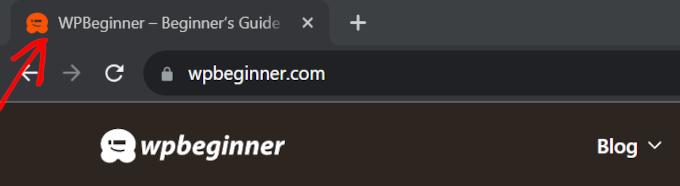
Un altro scopo di una favicon di WordPress è migliorare l'esperienza utente. Quando sono aperte più schede, gli utenti possono guardare le favicon per sapere su quale sito web si trovano e passare a quello desiderato.
Se gli utenti aggiungono un'icona di scelta rapida o un segnalibro al tuo blog sui loro dispositivi mobili, la favicon apparirà come un'icona dell'app sulla loro schermata principale. Ciò rende facile per loro accedere al tuo sito web con un semplice tocco.
Come creare un favicon per il tuo blog WordPress
Innanzitutto, impariamo come creare un buon favicon per il tuo blog.
La dimensione ideale della favicon di WordPress è un'immagine quadrata fino a 512 pixel di larghezza e altezza. Il formato dell'immagine della favicon può essere ICO, JPEG, PNG o GIF.
SVG è anche un formato comune per le favicon, ma non sono accettati da WordPress per impostazione predefinita. Detto questo, puoi configurare WordPress per consentire l'aggiunta di file SVG.
Se gestisci un blog aziendale, puoi usare il logo del tuo marchio come icona favicon. Se non ne hai ancora uno, puoi consultare la nostra guida per principianti su come creare un logo per il tuo sito web.
Se hai già un logo ma vuoi rendere trasparente lo sfondo, puoi usare Photoshop o uno strumento di editing di immagini gratuito con un rimuovi sfondo automatico. Assicurati solo che il formato del file sia PNG per mantenere la trasparenza della favicon.
Un'altra opzione che puoi usare è un generatore di favicon gratuito come Favicon.io. Questo strumento ti permette di personalizzare una favicon da zero e scaricare i file in formato PNG e ICO.
Tenendo conto di ciò, ecco come aggiungere facilmente una favicon al tuo blog WordPress. Tratteremo 4 metodi e puoi fare clic sui collegamenti sottostanti per saltare al metodo che desideri utilizzare:
- Metodo 1: Aggiungere una Favicon utilizzando il Personalizzatore di WordPress
- Metodo 2: Aggiungere un Favicon utilizzando l'Editor del Sito di WordPress
- Metodo 3: Aggiungere una Favicon utilizzando un Plugin per Favicon di WordPress
- Metodo 4: Aggiungere una Favicon manualmente al tuo Blog WordPress
- Perché la mia Favicon di WordPress non viene visualizzata?
- Domande frequenti sull'aggiunta di Favicon
Pronto? Iniziamo.
Metodo 1: Aggiungere una Favicon utilizzando il Personalizzatore di WordPress
Questo è il metodo più semplice per cambiare un favicon in WordPress, ed è consigliato per gli utenti con temi classici. Tutto ciò che devi fare è caricare la tua immagine e WordPress si occuperà del resto.
Innanzitutto, naviga su Aspetto » Personalizza nella tua bacheca di WordPress.
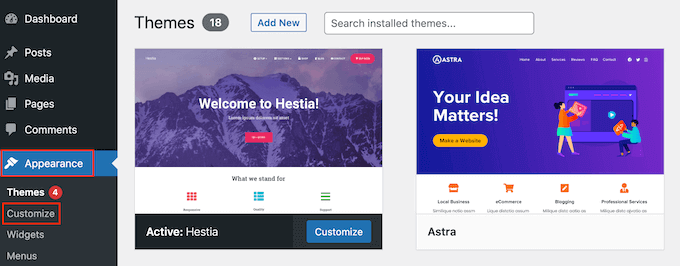
Se stai usando un tema a blocchi moderno e non riesci a trovare il Personalizzatore, dovresti passare al Metodo 2 qui sotto o consultare la nostra guida su come correggere il Personalizzatore del tema mancante nell'amministrazione di WordPress.
Successivamente, facciamo clic sulla scheda 'Identità del sito' nella barra laterale sinistra.
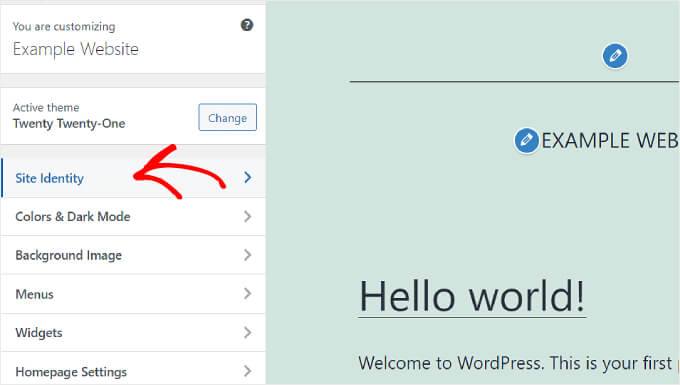
Qui vedrai le opzioni per personalizzare il tuo 'Logo del sito', 'Titolo del sito', 'Tagline' e 'Icona del sito'.
Se vuoi aggiungere una favicon del sito, dovrai scorrere verso il basso fino alla sezione 'Icona del sito' e fare clic su 'Seleziona icona del sito'.
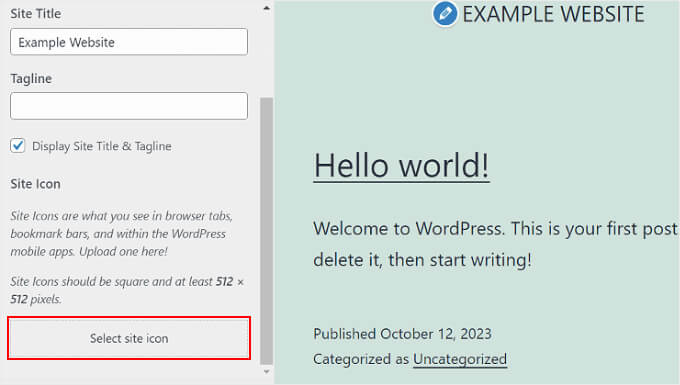
La libreria multimediale di WordPress apparirà ora. Puoi selezionare un'immagine esistente o caricare una nuova favicon personalizzata dal tuo computer.
In questo esempio, useremo il logo di WPBeginner come icona del sito WordPress.
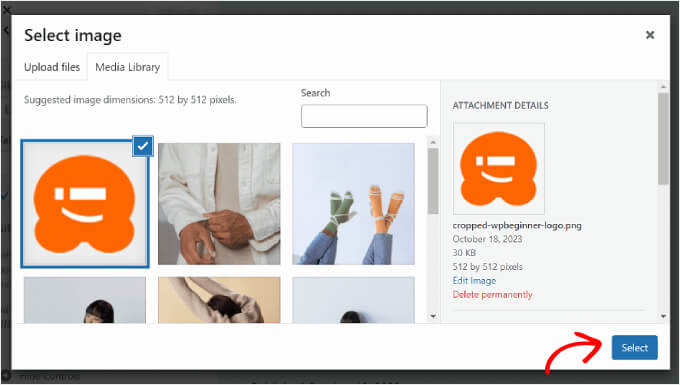
Dopo aver scelto un'immagine, fai clic sul pulsante 'Seleziona' nell'angolo in basso a destra della finestra.
Se la favicon è più grande delle dimensioni consigliate, WordPress ti permetterà di ritagliarla. Se corrisponde esattamente alle dimensioni consigliate, puoi lasciarla così com'è.
Una volta che l'immagine ha un bell'aspetto, fai semplicemente clic su 'Ritaglia immagine'.
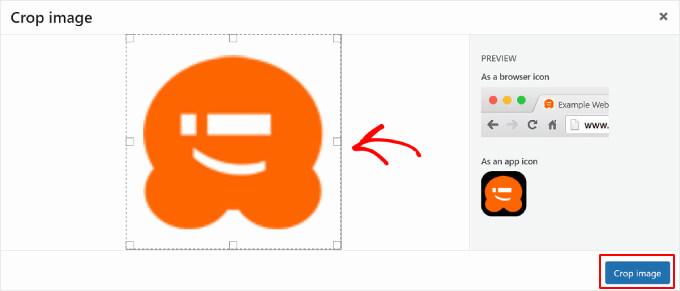
Dopodiché, verrai riportato al Personalizzatore di WordPress. Qui puoi completare l'impostazione della tua favicon facendo clic sul pulsante 'Pubblica' nella barra laterale sinistra.
Fatto! Ora che hai caricato il tuo favicon, visita il tuo sito WordPress per vedere se è già attivo.
Metodo 2: Aggiungere un Favicon utilizzando l'Editor del Sito di WordPress
Se stai usando un tema a blocchi e vuoi aggiungere il logo del tuo marchio sia come parte dell'intestazione del tuo sito web sia come icona del sito, allora questo metodo è per te.
Per fare ciò, devi andare su Aspetto » Editor dal pannello di amministrazione di WordPress.

In questa pagina troverai diversi menu per personalizzare il tuo sito web, tra cui 'Navigazione' e 'Stili'.
Per questo tutorial, dovrai fare clic su 'Pattern' per accedere al pattern di blocchi dell'intestazione del tuo sito web.
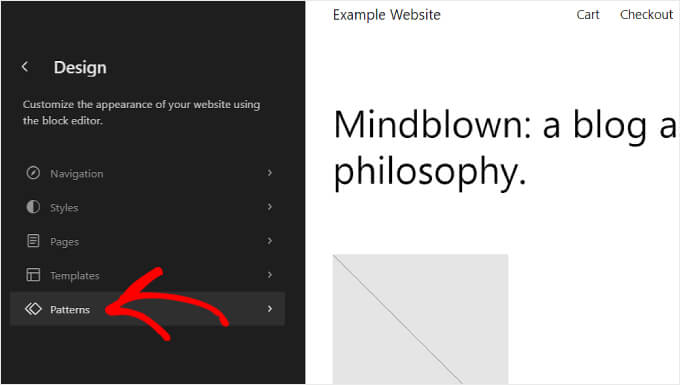
Scorrendo verso il basso, vedrai diverse parti del modello: 'Intestazione', 'Piè di pagina' e 'Generale'.
Fai semplicemente clic sul modello 'Intestazione' per aggiungere lì il tuo favicon.
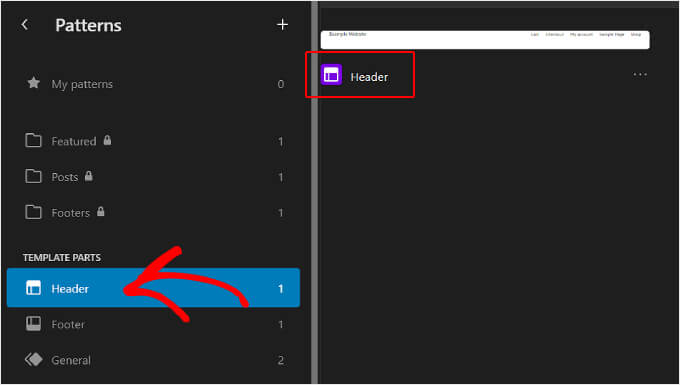
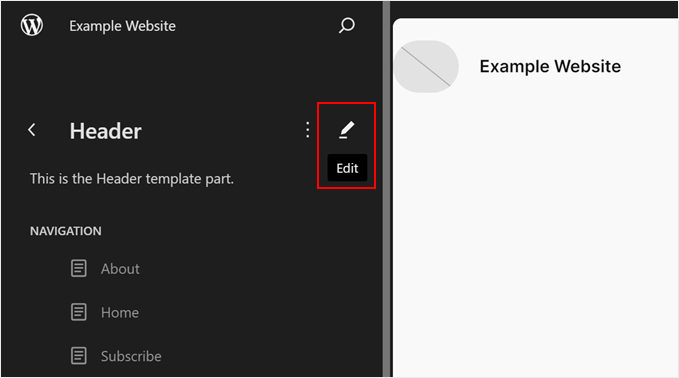
Successivamente, fai semplicemente clic sulla voce 'Intestazione' per iniziare a modificare la parte del modello.
Ora ti trovi all'interno dell'Editor del Sito di WordPress.
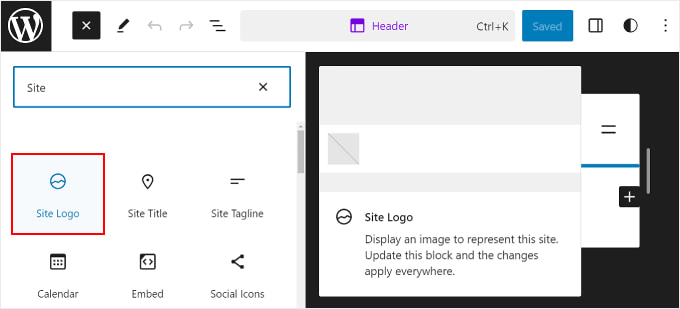
Da qui, puoi fare clic sul pulsante '+' per aggiungere un blocco e cercare il blocco 'Logo del Sito'.
È qui che aggiungerai l'immagine che diventerà il tuo favicon di WordPress.
Sentiti libero di trascinare il blocco dove vuoi nell'intestazione. In questo esempio, l'abbiamo posizionato accanto al titolo del sito web.
La prossima cosa che farai è fare clic sull'icona di caricamento nel blocco 'Logo del sito'.
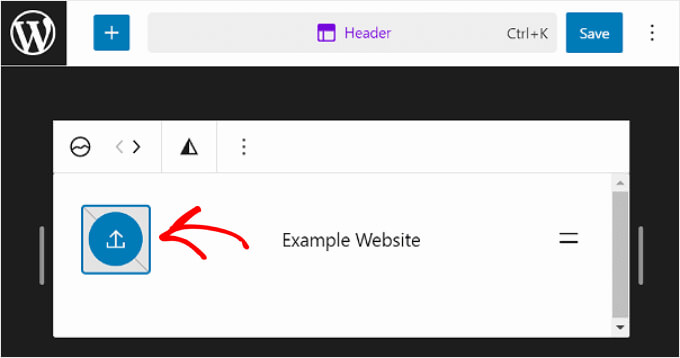
Come con il metodo precedente, puoi scegliere un'immagine esistente o caricare una nuova immagine dalla Libreria multimediale di WordPress.
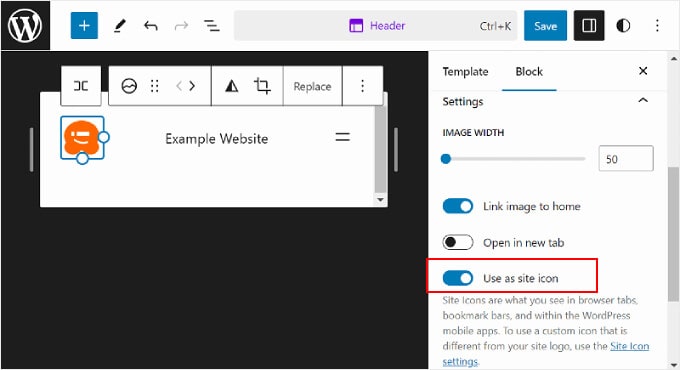
Dopodiché, devi navigare nella barra laterale delle impostazioni del blocco sul lato destro della pagina. Basta attivare l'impostazione 'Usa come icona del sito' per aggiungere il logo come favicon.
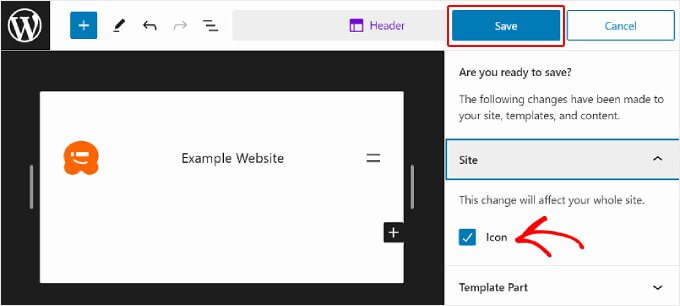
Infine, puoi premere il pulsante 'Salva' nell'angolo in alto a destra della pagina per pubblicare la tua favicon.
Vedrai un avviso che la modifica interesserà l'intero sito web. Assicurati solo che la casella 'Icona' sia selezionata e fai di nuovo clic su 'Salva'.
Ora che hai completato tutti i passaggi, puoi aprire il tuo sito web per confermare che la modifica è andata a buon fine.
Metodo 3: Aggiungere una Favicon utilizzando un Plugin per Favicon di WordPress
Se preferisci usare un plugin per favicon di WordPress, puoi seguire questo metodo per utilizzare il plugin gratuito Favicon by RealFaviconGenerator.
Innanzitutto, devi installare e attivare il plugin. Per maggiori dettagli, puoi seguire la nostra guida su come installare un plugin di WordPress.
Una volta attivato, puoi accedere a Aspetto » Favicon nella tua bacheca di WordPress.
Dopodiché, fai semplicemente clic sul pulsante 'Seleziona dalla libreria multimediale' per caricare una nuova immagine o utilizzarne una esistente.
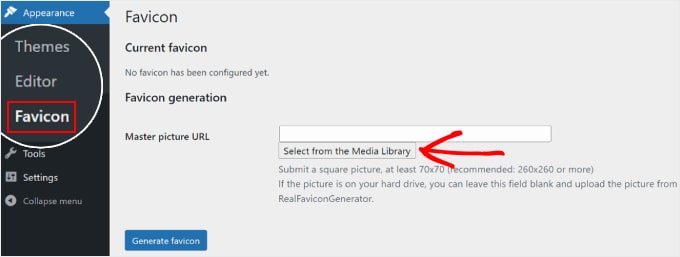
Nota che dovrai usare un'immagine quadrata. Il plugin consiglia di impostare la dimensione dell'icona del sito ad almeno 260 pixel sia in larghezza che in altezza, ma non inferiore a 70 pixel.
Una volta scelta un'immagine, procedi e fai clic sul pulsante 'Genera favicon'.
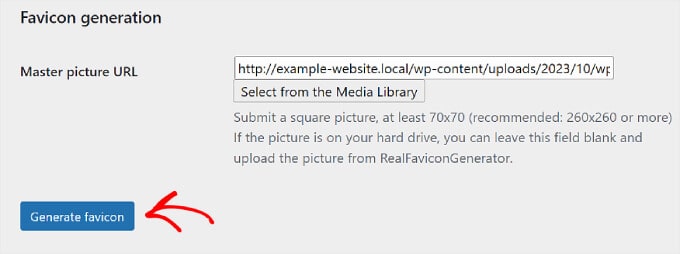
Dopodiché, il plugin ti reindirizzerà al sito web RealFaviconGenerator per modificare la favicon.
Puoi personalizzare varie impostazioni, come il colore di sfondo e come appare nelle pagine dei risultati di ricerca di Google (SERP), su iOS, Android, macOS Safari, Chrome e Windows Metro.
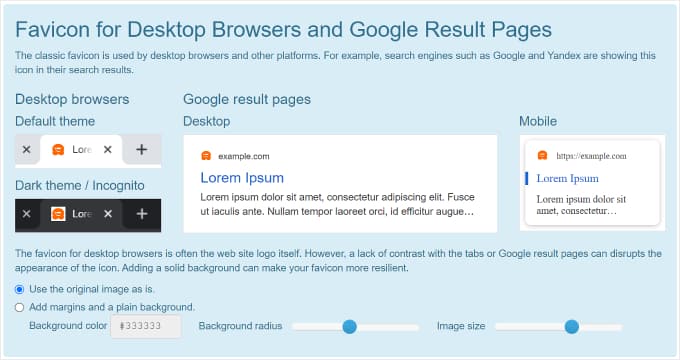
Nella sezione 'Opzioni generatore favicon', puoi selezionare la casella per verificare se il tuo sito web ha già utilizzato una favicon in precedenza. In caso affermativo, inserisci semplicemente un numero nel secondo campo per indicare la versione della favicon che stai utilizzando.
In questo modo, gli utenti che hanno visitato il tuo sito in precedenza vedranno la nuova favicon invece di quella vecchia.
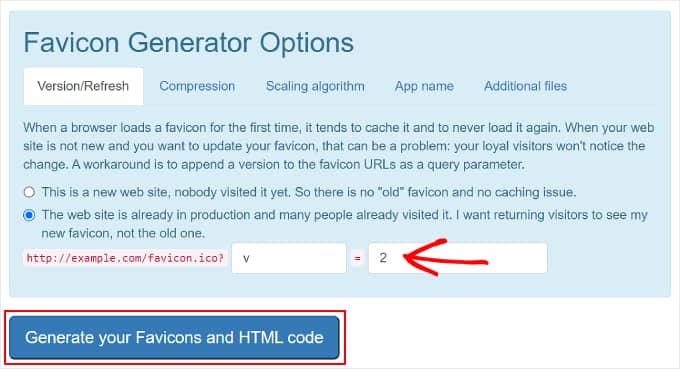
Una volta che tutto sembra a posto, tutto ciò che devi fare è fare clic sul pulsante 'Genera le tue favicon e il codice HTML' per aggiungere la favicon al tuo sito WordPress.
La tua favicon dovrebbe ora essere attiva. Assicurati di mantenere attivo il plugin WordPress per le favicon in modo che la favicon sia sempre abilitata.
Metodo 4: Aggiungere una Favicon manualmente al tuo Blog WordPress
Ultimo ma non meno importante, puoi aggiungere una favicon di WordPress al tuo blog modificando manualmente i file di codice del tuo tema.
Questo è utile se il tuo Personalizzatore tema non dispone della sezione 'Identità del sito' o se utilizzi un tema a blocchi e desideri un'immagine favicon diversa dal logo del tuo sito.
Il modo più semplice e sicuro per modificare i file di codice del tuo tema è con il plugin WPCode.
È il miglior plugin per snippet di codice per principianti. L'abbiamo utilizzato noi stessi e abbiamo scoperto che consente di inserire codice personalizzato in modo sicuro, senza interrompere il tuo sito web.
Per i dettagli, consulta la nostra recensione completa di WPCode, dove abbiamo analizzato a fondo le sue funzionalità.

Un'altra grande cosa di WPCode è che se aggiorni il tuo tema, non perderai le modifiche al codice, inclusa la tua favicon.
Nota: Per questa guida, puoi utilizzare la versione gratuita di WPCode. Tuttavia, con l'abbonamento Pro, ottieni l'accesso a funzionalità come la logica condizionale intelligente e le integrazioni di terze parti per gestire il tuo codice in modo più efficiente.
Per iniziare, devi installare e attivare WPCode. Per maggiori informazioni, puoi consultare la nostra guida passo passo su come installare un plugin di WordPress.
La prossima cosa da fare è preparare i file della tua favicon. Per questo, puoi usare un generatore di favicon gratuito come Favicon.io.
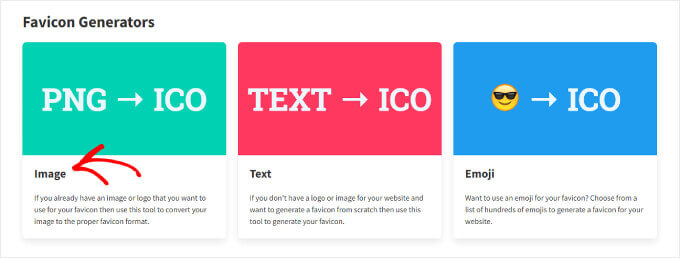
Sul sito web, puoi fare clic su 'Image' per convertire un file immagine in un file zip e codice HTML. In alternativa, puoi utilizzare l'opzione 'Emoji' o 'Text' per creare una favicon utilizzando le emoji e i font disponibili.
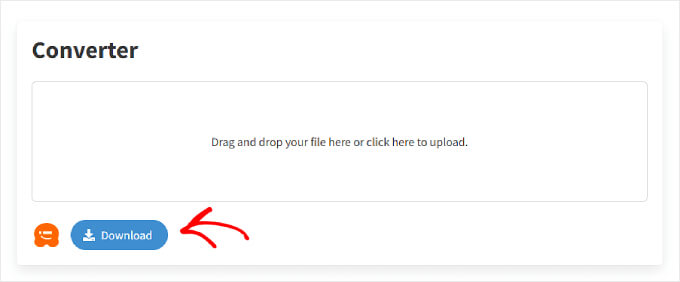
Nella pagina successiva, puoi caricare la tua immagine. Quindi, fai clic su 'Download' per salvare il file zip della favicon, che contiene i tuoi file favicon.png e favicon.ico.
Assicurati di tenere aperta questa pagina web mentre procedi con i passaggi successivi.
Ora, devi caricare il file zip della favicon nella directory principale del tuo sito. Per fare ciò, puoi utilizzare il file manager del tuo hosting WordPress.
In alternativa, puoi farlo tramite un client FTP come FileZilla. Per maggiori dettagli, consulta la nostra guida per principianti su come usare FTP per caricare file su WordPress.
Una volta aperti i file del tuo sito web tramite il file manager o FTP, naviga nella directory principale.
La directory principale di WordPress è solitamente una cartella chiamata 'public' o 'public_html', e contiene cartelle essenziali di WordPress come wp-content e wp-admin.
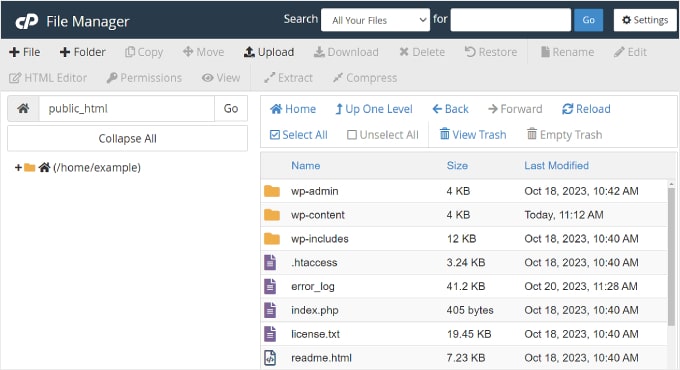
A questo punto, puoi estrarre e caricare tutto il contenuto del file favicon che hai precedentemente scaricato nella directory principale.
Se stai usando il File Manager, puoi fare clic sul pulsante 'Carica' in alto.

Quindi, apparirà una nuova scheda che ti chiederà di caricare i file.
In questa pagina, puoi fare clic sul pulsante ‘Seleziona file’ e scegliere tutti i file della favicon.
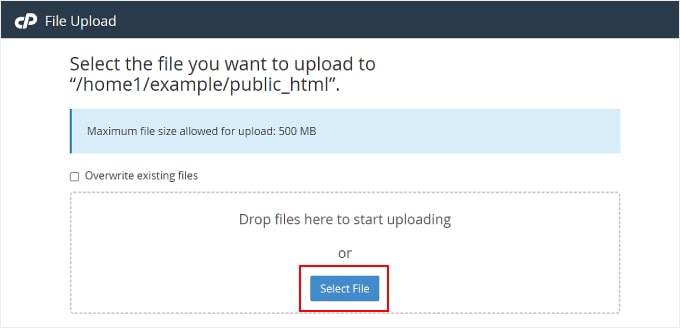
Ora, attendi semplicemente che i file vengano caricati con successo.
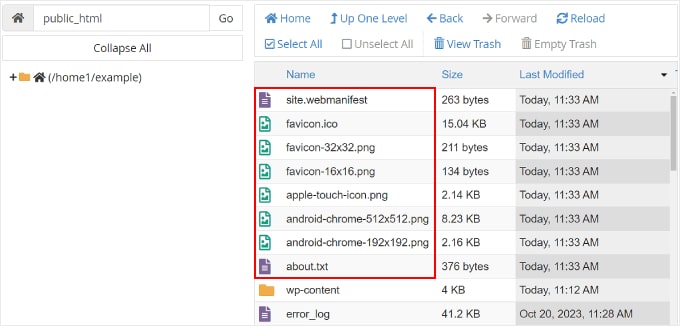
Una volta fatto, puoi tornare alla scheda del file manager. Dovresti ora vedere tutti i tuoi file della favicon nella directory principale, come nello screenshot qui sotto:
Ora, torniamo al pannello di amministrazione di WordPress.
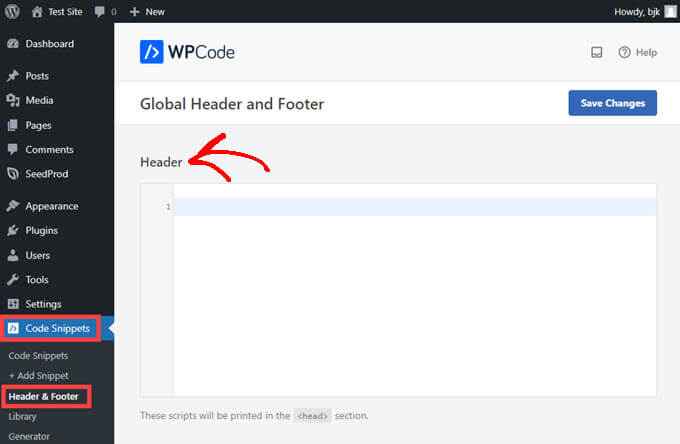
Nella barra laterale sinistra, dovrai navigare su Snippet di codice » Intestazione e piè di pagina.
Dopodiché, torna alla scheda Favicon.io di prima.
Quindi, devi copiare il codice HTML da lì. Dovrebbe esserci 4 tag link rel nel codice.
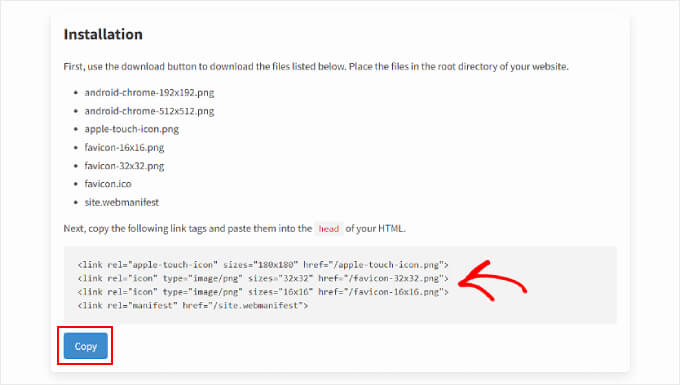
Successivamente, devi tornare su WordPress e incollare il codice nella sezione ‘Intestazione’ della pagina WPCode. Questo aggiungerà il codice al file header.php del tuo sito web.
Nello snippet di codice, cerca gli attributi href. Devi sostituire il semplice nome del file con l'URL completo del tuo sito web seguito dal nome del file (ad esempio, https://tuosito.com/favicon.png).
Assicurati di mantenere intatte le virgolette per evitare errori.
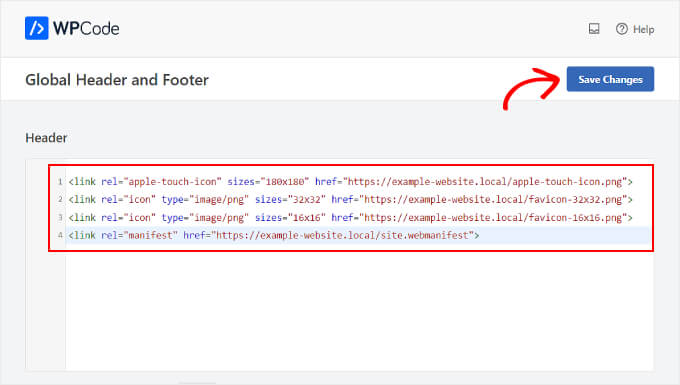
Infine, puoi fare clic sul pulsante ‘Salva modifiche’ nell'angolo in alto a destra.
E questo è tutto! Non dimenticare di visitare il tuo sito web per vedere se la modifica della favicon ha avuto successo.
Perché la mia Favicon di WordPress non viene visualizzata?
Se hai caricato una favicon ma non appare sul tuo sito, non preoccuparti, non sei solo.
Questo è un problema comune che può verificarsi per diversi semplici motivi, ed è solitamente facile da risolvere.
Ecco cosa controllare:
- Svuota la cache del browser: I browser memorizzano spesso vecchi dati del sito. Svuotare la cache di solito risolve il problema. Puoi seguire la nostra guida su come svuotare la cache del browser per istruzioni passo passo.
- Svuota la cache del tuo CDN: Se stai usando un CDN, potrebbe servire la vecchia favicon. Svuotare la cache del CDN assicura che venga visualizzata l'icona più recente del tuo sito.
- Controlla in modalità incognito: Apri il tuo sito in una finestra privata per confermare che il favicon sia stato caricato correttamente.
- Ricarica con un nome file diverso: Se l'installazione non ha funzionato, rinominare il file del favicon e ricaricarlo può risolvere il problema.
- Correggi gli errori di contenuto misto: Se il tuo sito ha contenuti misti HTTP e HTTPS, la favicon potrebbe non apparire. Consulta la nostra guida su come correggere gli errori di contenuto misto in WordPress.
- Controlla le icone del provider di hosting: A volte viene visualizzato il favicon predefinito del provider di hosting. Contatta il loro supporto se ciò accade.
- Verifica gli strumenti per favicon specifici del tema: Alcuni temi hanno un'opzione dedicata per caricare un favicon. Assicurati che le impostazioni del tuo tema non sovrascrivano l'icona predefinita del sito di WordPress.
💡Suggerimento Pro: Utilizzare un provider di hosting WordPress affidabile con un forte supporto può farti risparmiare tempo e frustrazione quando risolvi problemi come un favicon mancante o altri problemi di visualizzazione del sito.
Un buon host può identificare rapidamente la cache lato server, gli errori di contenuto misto o altri conflitti che potrebbero impedire la visualizzazione delle modifiche, in modo che tu non debba scoprirlo da solo.
Dai un'occhiata alla nostra lista dei migliori provider di hosting WordPress per trovare un'opzione adatta.
Domande frequenti sull'aggiunta di Favicon
Ecco alcune domande che i nostri lettori hanno posto frequentemente sull'aggiunta di favicon sui loro siti WordPress:
I favicon migliorano la SEO?
I favicon non migliorano direttamente il posizionamento SEO, ma migliorano l'esperienza utente rendendo il tuo sito facilmente riconoscibile nelle schede del browser e nei segnalibri. Questo può supportare indirettamente l'engagement e i tassi di click-through.
I favicon dovrebbero essere 16x16 o 32x32?
I favicon sono tipicamente 16x16 pixel per le schede del browser, ma si consigliano 32x32 o dimensioni maggiori per display ad alta risoluzione e per l'uso nei segnalibri o nei collegamenti rapidi. L'uso di più dimensioni garantisce che il tuo favicon appaia nitido ovunque.
Come si aggiunge un'icona a un sito web WordPress?
Puoi aggiungere un'icona del sito (favicon) tramite il Personalizzatore di WordPress, l'Editor del sito completo, un plugin per favicon o caricandola manualmente nei file del tuo tema.
Quali sono gli errori comuni relativi ai favicon?
Gli errori comuni includono l'uso della dimensione del file errata, il mancato caricamento di un PNG trasparente, l'ignorare le versioni ad alta risoluzione e il mancato svuotamento della cache. Questo può impedire la corretta visualizzazione del favicon.
Speriamo che questo articolo ti abbia aiutato ad aggiungere una favicon al tuo sito WordPress. Potresti anche voler vedere le nostre scelte esperte dei migliori generatori di logo gratuiti per aiutarti ad apparire come un professionista e la nostra guida su come aggiungere facilmente icone font al tuo tema WordPress.
Se ti è piaciuto questo articolo, iscriviti al nostro Canale YouTube per tutorial video su WordPress. Puoi trovarci anche su Twitter e Facebook.




Suman Sourabh
Ho aggiunto una Favicon usando il 1° metodo tramite il “Personalizzatore di WordPress”. È stato davvero facilissimo. Ma penso che non dovremmo usare un plugin per svolgere questi piccoli compiti, poiché avere troppi plugin può essere una sfida da mantenere. Cosa ne pensi?
Supporto WPBeginner
It depends on the specific plugin and it’s use case. The below article explains our opinion on how many plugins a site should have
https://www.wpbeginner.com/opinion/how-many-wordpress-plugins-should-you-install-on-your-site/
Amministratore
Hajjalah
Questo articolo mi è stato molto utile perché mi chiedevo perché i loghi di altri siti web fossero presenti nei risultati di ricerca mentre il mio non c'era. Quando ho usato il “Metodo 1: Aggiungere una Favicon usando il Personalizzatore di WordPress”, solo Google mostrava, ho anche usato il “Metodo 3: Aggiungere una Favicon usando un Plugin Favicon per WordPress” e poi Yandex ha iniziato a mostrarsi, ma i risultati di ricerca di Bing non sono riusciti a mostrare la mia Favicon. Non so perché?
Supporto WPBeginner
Se hai effettuato una ricerca di recente dopo aver modificato la tua Favicon, il motivo più probabile è che il motore di ricerca non avesse ancora indicizzato nuovamente il tuo sito.
Amministratore
mohadese esmaeeli
Secondo me, avere una favicon può attirare l'attenzione del pubblico e aggiungere un tocco elegante ed estetico al sito web nel browser. Forse può catturare lo sguardo dello spettatore ed essere una caratteristica distintiva.
Jiří Vaněk
È esattamente come dici tu. Una favicon riguarda davvero la personalizzazione e la cattura dell'attenzione dell'utente. Quando hai più schede aperte nel tuo browser, puoi identificare facilmente un sito web dalla sua favicon. È come un timbro personale per il sito web, che lo rende facile da ricordare. Inoltre, quando aggiungi un sito web ai preferiti, viene salvato con la sua favicon, il che aiuta notevolmente a navigare tra molti preferiti, specialmente se non sono ben organizzati. Considerando quanto è piccola una favicon, è estremamente importante per un sito web, secondo me.
mohadese esmaeeli
Salve. La sezione favicon del mio sito web non funziona. Anche quando inserisco l'URL nelle impostazioni del tema, non viene visualizzato. Ho provato anche dalla parte dell'ID del sito, ma dà un errore di mancata elaborazione dell'immagine. Potete per favore guidarmi in questo?
Supporto WPBeginner
Se stai utilizzando l'opzione integrata del tuo tema, ti consigliamo innanzitutto di contattare il supporto del tuo tema, poiché potrebbero avere requisiti specifici per l'immagine della favicon utilizzando il loro strumento.
Amministratore
Jiří Vaněk
L'ultima volta che ho caricato una favicon su un sito web, ho lottato per molto tempo con l'icona che non appariva sul sito web. Ho cancellato la cache del browser e WordPress stesso e non ha aiutato. Non è apparsa da sola fino a qualche ora dopo. Se qualcuno ha problemi con essa, la cache può trovarsi in molti posti. CDN, sull'elemento di rete a casa, sul server. Quindi a volte è bene aspettare un po' e non stressarsi subito. Altrimenti, la Favicon è una piccola cosa, ma è un ottimo modo per personalizzare la propria pagina.
Supporto WPBeginner
Avere una favicon può aiutare con la SEO e anche a far ricordare il tuo sito agli utenti, ma non è obbligatorio e la prima favicon impostata può essere cambiata in seguito con un'altra.
Amministratore
Peter Iriogbe
Ora capisco perché i proprietari di siti si attengono all'uso di Favicon che appare uguale al logo del loro sito.
Peter Iriogbe
È obbligatorio caricare una favicon o influisce sul posizionamento nei motori di ricerca?
Jiří Vaněk
La favicon non è necessaria e non influisce in alcun modo sulla SEO e sulla ricerca. È la personalizzazione della pagina. Una favicon è ottima in due modi. Se qualcuno aggiunge la tua pagina ai preferiti, la riconoscerà immediatamente dalla favicon e non dovrà cercarla a lungo. La seconda cosa fantastica è quando hai più pagine aperte nel browser. Puoi anche riconoscere immediatamente la pagina data dalla favicon. Quindi la consiglio vivamente, anche se in realtà non influisce sulla SEO e sulla ricerca stessa.
mohadese esmaeeli
Esatto, sono d'accordo. Ho sperimentato lo stesso problema. Spesso, durante la ricerca, apro vari siti web e dopo un'ora mi rendo conto di avere molte schede aperte nel browser Chrome, proprio davanti ai miei occhi! Tuttavia, avere una favicon mi aiuta a individuare rapidamente il sito desiderato tra le numerose schede.
Javi
la seconda alternativa ha funzionato, grazie
Supporto WPBeginner
Glad to hear it worked
Amministratore
Meer Hamza
È obbligatorio caricare la favicon su un sito WordPress in formato file ICO?
Supporto WPBeginner
No, non deve essere in formato ico.
Amministratore
Meer Hamza
1-È corretto caricare l'icona del sito da tema>personalizza>icona del sito. Verrà visualizzata come favicon?
2-Carico l'icona del sito sul sito WordPress. È necessario mostrare la favicon all'URL sito.com/favicon
Supporto WPBeginner
1. Sì, va bene caricarla da lì
2. Non è necessario, ma può essere utile per trovare la favicon in seguito.
Amministratore
Alex Perry
Grazie, dopo 2 ore di ricerca l'ho finalmente trovata. Come cambiare l'icona del sito...
Supporto WPBeginner
Glad our guide allowed you to add it instead of needing to search further
Amministratore
Ben
Penso che questo necessiti di un aggiornamento. Ho provato questo e non c'è una scheda "Identità del sito" sotto Aspetto > Personalizza
Supporto WPBeginner
Il tuo tema specifico potrebbe avere un editor personalizzato o, se stai usando l'editor a blocchi, potresti aggiungere il blocco logo del sito, impostare un'immagine e nelle impostazioni del blocco far sì che venga impostata come favicon del sito.
Amministratore
FAIZ
che bella guida, davvero molto utile
Supporto WPBeginner
Happy to hear our guide was helpful
Amministratore
Max Anderson
Cosa rappresenta la favicon di WPBeginner?
Supporto WPBeginner
Our blob is a simple design of a face smiling using an exclamation point and parenthesis
Amministratore
AL
Ciao, cosa fare quando la Favicon non viene visualizzata nei browser basati su Chromium e viene visualizzata in Firefox.
Supporto WPBeginner
Normalmente vorresti svuotare la cache del tuo sito e provare a reimpostare la favicon per una ragione comune.
Amministratore
John
Sono nuovo a questo, quindi apprezzerei una guida sulla favicon. Il sito web che sto cercando di gestire ha bisogno di cambiare la favicon. Posso caricare una nuova immagine come favicon che sovrascriverà la favicon attualmente presente sulle pagine o devo eliminare quella attuale e poi caricare una nuova immagine?
Grazie per qualsiasi risposta
Supporto WPBeginner
Dovresti contattare il supporto del tuo tema specifico per sapere se il tuo tema ha questa opzione.
Amministratore
Ray
Stavo bene nel video finché non hai detto “fai clic sull’identità del sito”… non c’è una scheda del genere nella mia versione. La prima opzione è “Globale” poi Intestazione, Breadcrumb, UberMenu{main], Blog, ecc. Nessuna “Identità del sito”… quindi ovviamente senza poter accedere a quella schermata non vado da nessuna parte. C’è un altro modo per entrare?
Supporto WPBeginner
Se il tuo tema ha impostazioni diverse e non riesci a trovare il favicon nelle impostazioni di personalizzazione, dovresti contattare il supporto del tuo tema specifico per vedere se lo hanno posizionato in un'area specifica del tema.
Amministratore
Krishna
Ciao Wpbeginner!
Sto usando il tema Astra, la favicon del mio sito funziona per tutti tranne che nei risultati di ricerca di Google. Come posso risolvere?
Supporto WPBeginner
Al momento dovrai aspettare Google.
Amministratore
Soul sultan
Questa è una guida fantastica su come aggiungere un favicon a un blog WordPress
Supporto WPBeginner
Thank you, glad you found our content helpful
Amministratore
Shomirul Islam Bonny
Grazie! Mi ha aiutato!
Supporto WPBeginner
You’re welcome, glad it helped
Amministratore
Munendra Singh
tutto utile post,, grazie
Supporto WPBeginner
Glad you found our post helpful
Amministratore
Raj
Fantastico! Seguo sempre i tuoi tutorial quando mi blocco in qualsiasi tipo di problema. Grazie.
Supporto WPBeginner
Thanks, glad our articles could help
Amministratore
John Barson
Non riesci ad aggiungere un favicon al tuo sito WordPress? Questo era il mio problema. Ho fatto parecchie ricerche dove ho finalmente trovato il mio problema. Era perché la libreria PHP GD non era abilitata. Fortunatamente, controllo il mio server. Avevo aggiornato il PHP del server alla v7.2 ma avevo dimenticato di abilitare la libreria PHP GD. Quindi… se scopri che quando provi ad aggiungere l'icona del sito nella sezione aspetto del tuo admin di WordPress e l'immagine che carichi/selezioni non viene accettata o non puoi usare la funzione di ritaglio dell'immagine, è molto probabile che il tuo host web non abbia abilitato la libreria GD.
Supporto WPBeginner
Thanks for sharing this information should someone else run into that issue
Amministratore
Cean Herzfield
Grazie mille! Mi hai risparmiato molta frustrazione perché sto lavorando su Xampp ed era disabilitato per impostazione predefinita. Ora, non sarebbe stato bello se l'avessero menzionato nell'articolo.
Pritam
La favicon del mio sito web era visibile prima che cambiassi DNS per Cloudflare. Ora è visibile sul lato amministrativo ma non sul sito web. Come risolvere questo problema. puoi controllare sul mio sito web
Michele A
Questo tutorial è stato meraviglioso! Grazie mille per l'ottimo lavoro!
Jacques
La mia favicon si sta aggiornando sul lato ADMIN, ma non sul lato utente
Tracy
Sei riuscito a capire come risolvere?
RAJ
Nella scheda “Identità del sito” non c’è posto per caricare un’icona del sito. L’unica opzione che ho è il “Titolo del sito”. Questo è TUTTO!
Sto usando WordPress 4.7.3.
Bekzat Sadykov
Immagino che il tema WP che stai usando non abbia la favicon implementata. Quindi, se non è dichiarata nel file functions.php del tema, non apparirà nella parte admin/editor.
Puoi codificarla direttamente in header.php o usare plugin di terze parti.
jacob
scorri un po' in basso vedrai il posto dove caricare la tua favicon
Eleanor
Ciao, ho recentemente aggiornato il mio sito web da HTTP a HTTPS e quando è successo, l'icona del sito ha smesso di funzionare. Significa che da qualche parte lungo la linea ho perso un passaggio? Ho provato a cambiare l'immagine e a caricarne una nuova e non ha funzionato. Se qualcuno digita l'URL del sito web usando http, appare la vecchia favicon (e non l'icona del sito), ma nel momento in cui è https, scompare. L'icona del sito è visibile quando sono loggato nella dashboard.
Matt Parker
Eleanor
Sono su HTTPS e ho lo stesso problema, hai trovato una soluzione?
La favicon appare solo quando sono loggato in modalità admin!
Jimmy
Nella scheda “Identità del sito” non c’è posto per caricare un’icona del sito. L’unica opzione che ho è il “Titolo del sito”. Questo è TUTTO!
Sto usando WordPress 4.7.3.
Aiuto!
Ahmed Akeem
Immagino che il tema WP che stai usando non abbia la favicon implementata. Quindi, se non è dichiarata nel file functions.php del tema, non apparirà nella parte admin/editor.
Puoi codificarla direttamente in header.php o usare plugin di terze parti.
Abubakar Sahabi Rafi
Ha davvero aiutato, più forza al nostro braccio.
Tim
Qualcuno può dirmi come funziona questa nuova funzionalità "Icona del sito"? Arrivo al punto in cui il file viene caricato e mi appare una finestra di dialogo che offre di ritagliare l'immagine. Il problema è 1) la mia immagine non ha bisogno di essere ritagliata e 2) non c'è un pulsante "Salva" (o "Fatto" o qualcosa di simile), solo un pulsante "Ritaglia" e la X nell'angolo in alto a destra per chiudere la finestra. Se clicco "Ritaglia" ottengo un errore (Errore nel ritagliare questa immagine, bla bla bla) e se premo la X si chiude. In entrambi i casi, la mia immagine non viene salvata come Icona del sito (anche se viene salvata nella libreria multimediale. Dopo aver eliminato l'immagine, ridimensionandola esattamente a 512x512, la carico di nuovo. Questa volta, nessuna finestra di dialogo di ritaglio, solo la finestra di dialogo "Seleziona" immagine. Clicco su seleziona, l'immagine ha un riquadro attorno e un segno di spunta e nient'altro accade. Nessun Salva, ecc. Quando chiudo la finestra di dialogo, c'è ancora "Nessuna immagine selezionata". Questo accade sia in Chrome che in Firefox. Sono pronto a buttare via WordPress e codificare tutto a mano. Non uso WordPress da un paio d'anni e sono frustrato da quello che sembra un design scadente e pieno di bug e un eccesso di funzionalità.
Brian
codice facile da interpretare, ha funzionato. grazie…
Jason
Perché deve essere 512 pixel per un'icona? Spero che venga convertita da qualche parte all'interno di WordPress, una volta per tutte, e non ad ogni caricamento. 512x512 è pazzesco per qualcosa che raramente sarà più grande di 32x32, a meno che non mi stia sfuggendo qualcosa?
John Krawczyk
Articolo non utile. Tutti ti dicono di creare un percorso per il tuo favicon & e questo è tutto.
Tuttavia, includi http: www http specifichi .ico .png?
Nessuno dice niente in dettaglio.
Supporto WPBeginner
Ciao John,
Sì, devi includere l'URL completo come questo:
https://www.wpbeginner.com/favicon.pngAmministratore
Joe
Usando WP4.7 e la funzionalità Icona del sito funziona, ma mi sembra solo strana. Il risultato sono 4 link nella sezione:
Ma crea 10 versioni diverse dell'immagine dell'icona del sito oltre all'originale nelle dimensioni 32×32, 100×100, 150×150, 180×180, 192×192, 250×250, 270×270, 300×300, 360×360, 500×310.
Perché così tante immagini ritagliate se solo 4 sono collegate?
Inoltre, invio un'immagine dell'icona di dimensioni 512×512 come raccomandato, ma la versione 500×310 viene sempre ritagliata in modo che la parte superiore e inferiore dell'icona venga tagliata. C'è un modo per aggirare questo problema e/o è un grosso problema?
Quale supporto del browser copre questa icona del sito WP (soprattutto per quanto riguarda IE)?
Grazie!
Marieke
In Whatsapp, l'immagine che appare a sinistra di un indirizzo di link se invii un link: è la stessa icona? Perché non la vedo lì.
Sunil
Marieke, è l'immagine in evidenza, la carichi in un post particolare.
Cos
Il plugin ICO Format per Adobe Photoshop non consente immagini più alte o larghe di 256 pixel. Quindi come se ne crea una da 512px???
Marieke
Non c'è bisogno che sia un .ico. Basta un semplice .png o .lpg quando lavori in Wordpress.
Salim Ahmed
Istruzioni informative. Ora seguo i tuoi consigli e trucchi. Grazie per averli condivisi.
Taimoor Ahmed
Potresti dirmi un sito web o un software da cui posso creare un favicon efficace per il mio sito in poco tempo????
Kirstie
Grazie per un altro tutorial facile da seguire. Sono un vero principiante e voi fate un ottimo lavoro spiegando le cose in un modo che posso capire.
Supporto WPBeginner
Thanks, glad you find our tutorials helpful.
Amministratore
Nelson
grazie buon tutorial facile e funziona
c
l'aggiunta del logo in alcuni temi non è per il favicon, è per il logo dell'intestazione
ccstacyline
come mai il mio menu di identità del sito non ha il servizio per l'icona del sito? Sono così frustrato... puoi aiutarmi?
John Davis Frain
Le istruzioni che dai qui sono specifiche per il tema? Sto usando il tema Delicacy e non mi dà l'opzione per modificare l'Identità del Sito e inserire un Favicon.
Supporto WPBeginner
No, non è specifico per il tema. Assicurati di utilizzare l'ultima versione del tuo tema.
Amministratore
Mad Dog Malcs
Ciao, anche io non vedo la scheda identità del sito, sto usando il tema sketch, come si aggiorna un tema?
Grazie in anticipo, Malcs
shashi
potrei andare alla personalizzazione del tema..lì vedrai l'opzione per caricare facilmente l'icona del favicon...
Antonios
Potresti non vedere la parola "favicon", probabilmente icona del sito. Se vedi una barra di scorrimento, potresti dover scorrere fino in fondo per vedere la casella di selezione dell'immagine.
a
Puoi aggiungere la favicon tramite l'editor "Personalizza" di WordPress, che si trova in ogni sito WordPress.
Alan
Carico un file PNG di esattamente 512x512 pixel, WordPress lo salva, e poi mi ritrovo con un'immagine ritagliata nella mia libreria multimediale. Super fastidioso! WordPress 4.4.
Alan
Dovrei aggiungere che la nuova immagine ritagliata ha esattamente le stesse dimensioni dell'originale che ho caricato, ma ora ne ho due nella mia libreria (anche se una è stata elaborata due volte e ha effettivamente aumentato di due kilobyte la dimensione del file!).
Katherine Johnston
Ho esaminato la directory, esattamente come hai descritto, ma la mia scheda Identità del sito ha solo "Titolo del sito", "Slogan" e una casella di controllo per la visualizzazione del testo dell'intestazione. Come posso risolvere? O devo passare per FTP?
Grazie per l'aiuto!
Rahul Thakur
grazie mille, modo molto semplice, mi piace.
Liz
Istruzioni eccellenti, mi ci sono voluti circa 32 secondi per farlo. Favoloso! Grazie
Erin
Grazie! Questo è stato molto utile.
Marie Bock
Wow! È stato così facile con la versione più recente di WordPress.