


La maggior parte delle pagine di donazione di WordPress non mostra quante persone stanno già donando. E quando i sostenitori sentono di essere gli unici a donare, sono meno propensi a portare a termine l'azione.
Le classifiche dei donatori risolvono questo problema mostrando il supporto reale in azione. Quando le persone vedono gli altri donare, si sentono più a loro agio nel sostenere anche la tua missione.
Inoltre, è facile impostare tutto questo sul tuo sito web con il giusto plugin per le donazioni.
In questa guida, ti mostrerò come creare una classifica dei donatori in WordPress per riconoscere i tuoi sostenitori e far crescere la tua organizzazione no-profit.
Perché creare una classifica dei donatori in WordPress?
Una classifica dei donatori crea prova sociale e incoraggia le persone a donare mostrando il supporto della comunità in tempo reale. Vedere gli altri donare fa sentire i nuovi visitatori più a loro agio e motivati a unirsi alla tua missione.
Infatti, la ricerca mostra che il 74% dei donatori può essere motivato a donare di più o a donare al di fuori del loro solito programma quando si sentono spinti da una forte ragione. Vedere persone reali donare, specialmente quando la loro generosità viene riconosciuta, può essere quella spinta in più.
Inoltre, mettere in evidenza i principali donatori sui siti web delle organizzazioni no-profit non celebra solo la loro generosità. Costruisce anche slancio per le campagne di raccolta fondi.
Puoi esplorare ulteriori approfondimenti nella nostra guida alla ricerca no-profit.
Ecco alcuni vantaggi chiave dell'aggiunta di una classifica dei donatori al tuo sito WordPress:
| Beneficio | Perché è Importante |
|---|---|
| Rafforza l'impegno della comunità | Trasforma le donazioni individuali in un'esperienza condivisa, aiutando i sostenitori a sentirsi parte di qualcosa di più grande. |
| Riconosce i principali sostenitori | Ringraziare pubblicamente i donatori sul tuo sito no-profit rafforza il loro legame con la tua causa e li fa sentire apprezzati. |
| Crea competizione amichevole | Vedere gli altri in classifica può ispirare i donatori a dare di più o incoraggiare altri a donare. |
| Costruisce trasparenza e fiducia | Mostrare l'attività dei donatori rassicura i nuovi sostenitori che altri credono nella tua missione. |
| Incoraggia le donazioni ricorrenti | I donatori potrebbero essere motivati a impostare donazioni mensili per mantenere o migliorare la loro posizione. |
Ora, ti guiderò attraverso come impostare una classifica dei donatori in WordPress. Ecco tutto ciò che tratterò in questa guida:
- Passaggio 1: Installa e attiva il plugin Charitable
- Passaggio 2: Crea una campagna con una classifica dei donatori
- Passaggio 3: Incorpora la tua campagna sul tuo sito
- Alternative: Show a Donor Leaderboard Across All Campaigns
- Suggerimento bonus: Crea un portale per i donatori in WordPress
- Domande frequenti sulla creazione di una classifica dei donatori in WordPress
- Prossimi passi per far crescere il tuo sito WordPress no-profit
Passaggio 1: Installa e attiva il plugin Charitable
WP Charitable è il miglior plugin per donazioni e raccolta fondi per WordPress. Ti consente di impostare campagne e mostrare le informazioni sui donatori in modo professionale senza addebitare commissioni sulla piattaforma.
Usiamo Charitable per gestire le donazioni sul sito web della Balkhi Foundation. Per saperne di più sulla nostra esperienza, consulta la nostra recensione completa di Charitable.
Charitable rende facile impostare campagne, monitorare le donazioni e visualizzare le informazioni sui donatori in modo professionale. La funzionalità Donor Leaderboard è inclusa in Charitable Pro e diventa disponibile automaticamente una volta attivato il plugin.
Innanzitutto, dovrai registrarti per un account Charitable.
Sul sito web di Charitable, fai clic sul pulsante 'Get Charitable Now', scegli un piano e segui le istruzioni sullo schermo per completare il checkout.
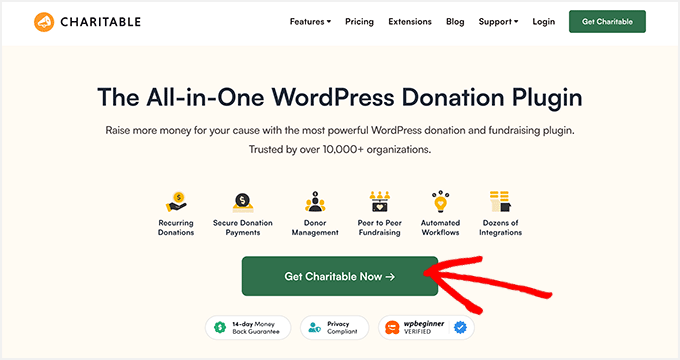
💡 Nota: Se desideri provare Charitable prima dell'acquisto, è disponibile una versione gratuita di Charitable nella directory dei plugin di WordPress. Tuttavia, la funzionalità della classifica dei donatori è inclusa solo nella versione Charitable Pro.
Al momento della registrazione, avrai la tua area account Charitable, dove potrai trovare il file zip del tuo plugin e la chiave di licenza.
Ora puoi installare e attivare il plugin Charitable. Vai su Plugin » Aggiungi Plugin nella dashboard di WordPress.

Quindi, fai clic sul pulsante 'Carica Plugin' nella parte superiore della pagina.
Successivamente, fai clic su ‘Scegli File’, seleziona il file zip di Charitable che hai scaricato e fai clic su ‘Installa Ora’.

Una volta completata l'installazione, fai clic sul pulsante ‘Attiva’ per abilitare il plugin sul tuo sito. Per maggiori dettagli, consulta la nostra guida su come installare un plugin WordPress.
Dopo l'attivazione, dovrai inserire la tua chiave di licenza per sbloccare tutte le funzionalità Pro, inclusa la classifica dei donatori.
Vai su Charitable » Impostazioni e incolla semplicemente la tua chiave nel campo corrispondente. Dopodiché, puoi fare clic sul pulsante ‘Verifica chiave’.

Fatto questo, sei pronto per creare la tua prima campagna.
Passaggio 2: Crea una campagna con una classifica dei donatori
Ora che Charitable Pro è installato e attivato, puoi creare la tua prima campagna di raccolta fondi con una classifica dei donatori.
Qui imposterai i dettagli della campagna, se vuoi creare una campagna di raccolta fondi peer-to-peer o di crowdfunding, e aggiungere la funzionalità della classifica.
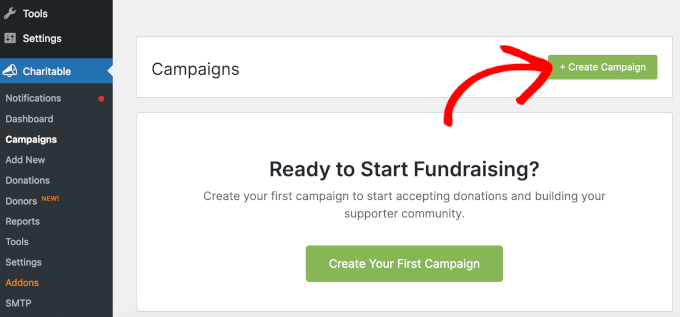
Per iniziare, vai su Charitable » Campagne nella tua bacheca di WordPress e fai clic sul pulsante ‘Crea Campagna’.
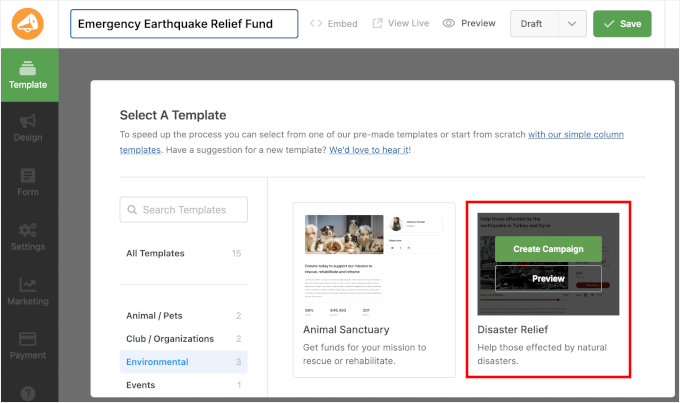
Nella schermata successiva, dovrai dare un nome alla tua campagna.
Scegli qualcosa di chiaro e descrittivo che rifletta il tuo obiettivo di raccolta fondi, come “Fondo annuale per borse di studio”, “Ristrutturazione centro comunitario” o “Fondo di soccorso per terremoto di emergenza”.
Dopodiché, puoi scegliere un modello che si adatti allo stile che desideri. Non preoccuparti se non è perfetto subito, perché potrai regolare tutto nei passaggi successivi.
Per utilizzare un modello, passa il mouse sopra la casella e fai clic sul pulsante ‘Crea Campagna’.
Una volta selezionato un modello, vedrai l'interfaccia del costruttore di campagne. Qui puoi trascinare e rilasciare diversi elementi per personalizzare la tua pagina di campagna.
Da qui, cerchiamo il campo ‘Leaderboard’ nel pannello di sinistra e trasciniamolo nell’anteprima della tua campagna. Puoi posizionarlo dove ha più senso per il tuo layout – molte organizzazioni no-profit lo posizionano vicino alla parte superiore per evidenziare subito il supporto dei donatori.
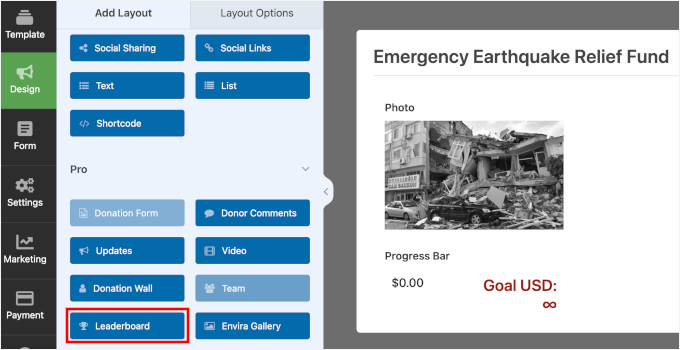
Dopo aver aggiunto il campo Leaderboard, puoi personalizzarlo per adattarlo al design del tuo sito.
La prima cosa che potresti voler impostare è il ‘Tipo di visualizzazione’. Puoi scegliere tra una visualizzazione a elenco e una visualizzazione a schede a seconda delle tue preferenze.
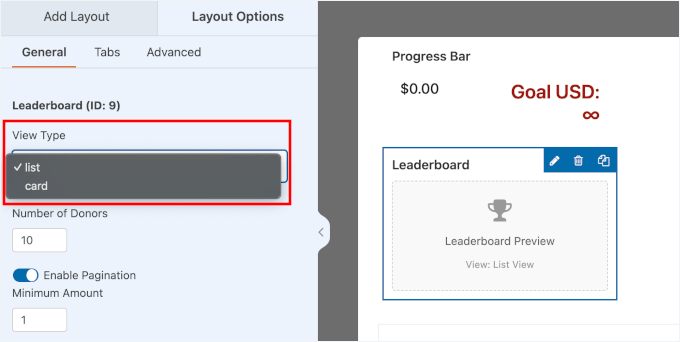
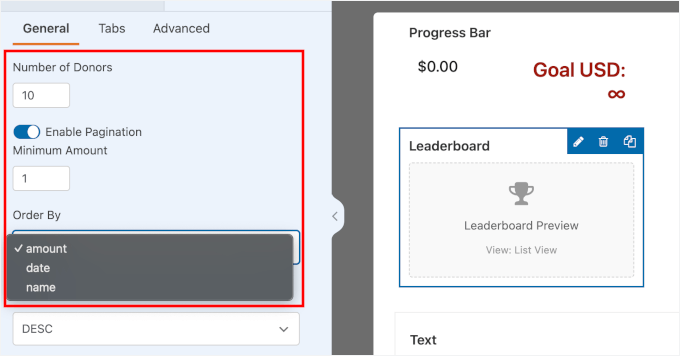
Successivamente, potresti voler regolare le seguenti impostazioni:
- Numero di donatori – Scegli quanti donatori vuoi visualizzare nella classifica.
- Paginazione – Attiva questa opzione se vuoi dividere l'elenco su più pagine di sezione. Questo è utile se hai molti donatori.
- Ordina per – Decidi come vengono ordinati i donatori, ad esempio per donazioni totali, per contributi più recenti o per nome.
Ti consiglio di iniziare con un numero minore di donatori e di abilitare la paginazione. Questo mantiene la classifica pulita e facile da leggere, soprattutto man mano che la tua lista di donatori cresce.
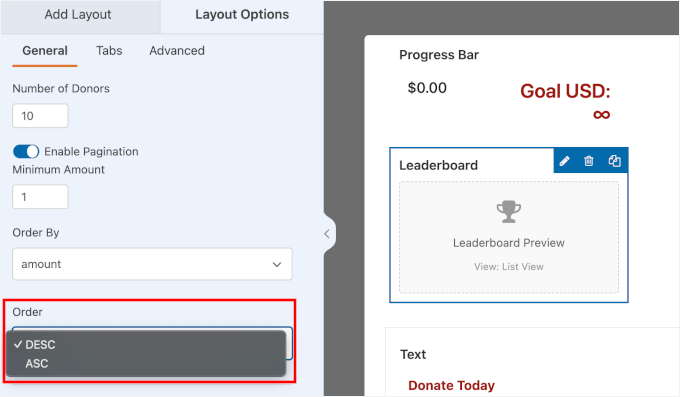
Dopo di che, puoi anche scegliere come ordinare la tua classifica.
- ‘DESC’ (Discendente) significa che i valori più alti appaiono per primi. Questa è l'impostazione predefinita, quindi i tuoi migliori donatori appaiono in cima alla lista.
- ‘ASC’ (Ascendente) significa che i valori più bassi appaiono per primi, quindi la lista inizia con importi più piccoli.
Questo funziona allo stesso modo se scegli ‘data’ o ‘nome’ per il tuo ‘Ordina per’.
Successivamente, c'è la sezione ‘Impostazioni titolo’, dove puoi modificare la tua classifica:
- Titolo – L'intestazione principale mostrata in cima alla classifica.
- Descrizione – Un breve messaggio che spiega di cosa tratta la classifica.
- Titolo Contributori Principali – L'etichetta utilizzata per i tuoi migliori donatori.
- Titolo Tutti i Contributori – L'etichetta utilizzata per l'elenco completo dei donatori.
Ricorda, queste impostazioni sono specifiche per la campagna che stai creando, quindi puoi personalizzare il testo per adattarlo a ciascun obiettivo di raccolta fondi o appello.
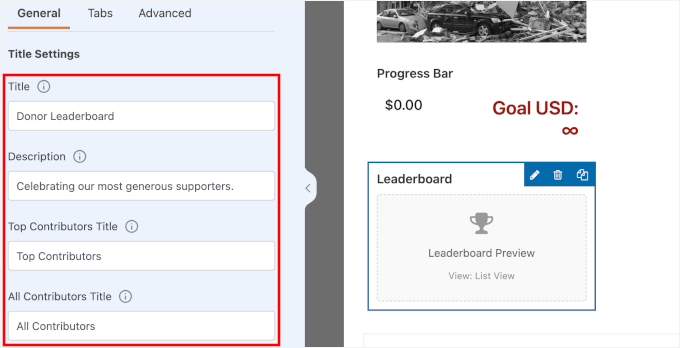
Ci sono anche le ‘Impostazioni di visualizzazione’.
Puoi abilitare e disabilitare le seguenti impostazioni nella tua classifica:
- Gravatar del donatore
- Importo della donazione
- Numero di donazioni
- Data dell'ultima donazione
- Nome campagna
- Livello del sostenitore
Troverai anche un cursore ‘Larghezza’, che ti permette di controllare quanto appare larga la classifica nella pagina in modo che si adatti perfettamente al tuo layout o al design della pagina.
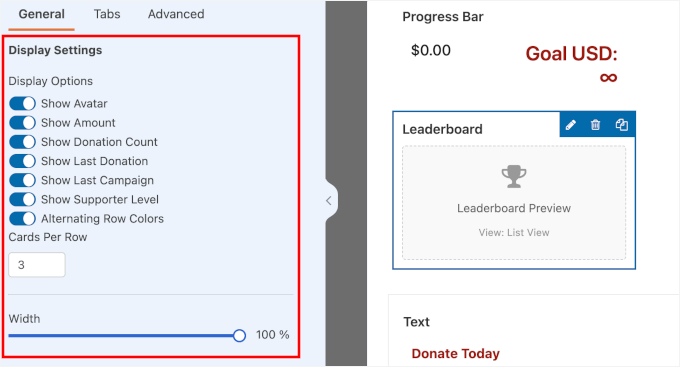
Prova queste impostazioni finché non sarai soddisfatto dell'aspetto della tua classifica.
Una volta fatto, è ora di rendere la tua campagna attiva. Cambia semplicemente il menu a tendina dello stato da ‘Bozza’ a ‘Pubblica’ in cima alla pagina.
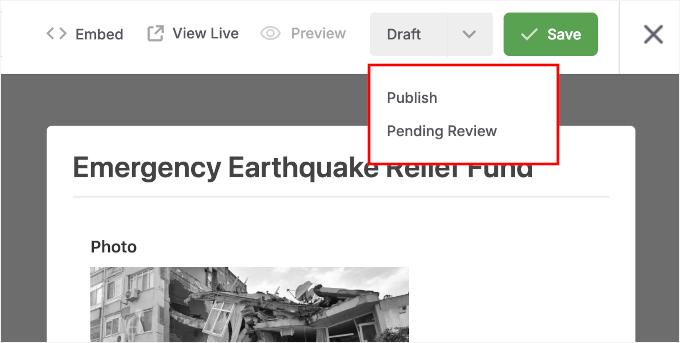
Infine, fai clic sul pulsante ‘Salva’ per salvare tutte le tue modifiche. La tua campagna con la classifica dei donatori è ora pronta per essere visualizzata sul tuo sito web WordPress.
Passaggio 3: Incorpora la tua campagna sul tuo sito
Con la tua campagna creata e la classifica dei donatori aggiunta, è ora di visualizzarla sul tuo sito. Charitable rende questo processo incredibilmente semplice con il suo generatore di incorporamento integrato.
Per prima cosa, fai clic sul pulsante ‘Incorpora’ nelle impostazioni della tua campagna per avviare il generatore, che ti guiderà nell'aggiungere la tua campagna a qualsiasi pagina o post del tuo sito.
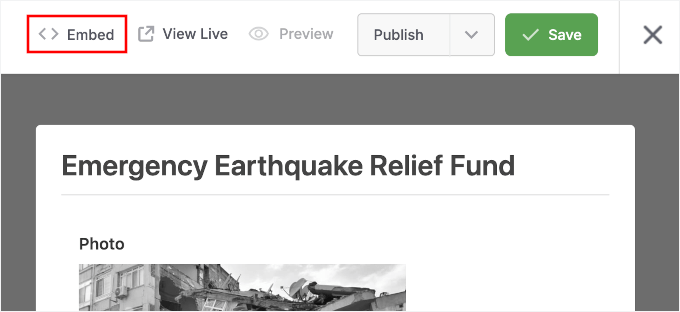
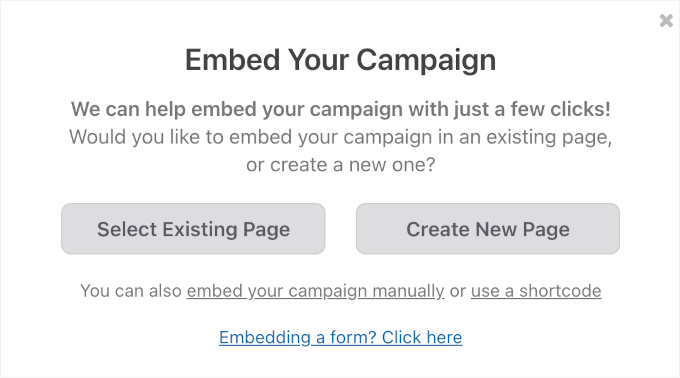
Nel popup che appare, puoi scegliere se aggiungere la tua campagna a una pagina esistente o a una nuova pagina.
Per questa guida, sceglierò ‘Crea nuova pagina’.
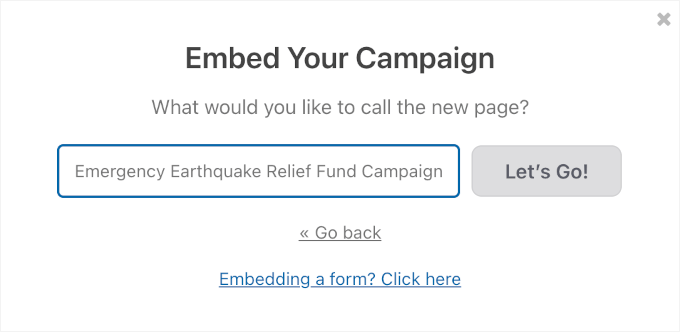
Nel popup successivo, puoi dare un nome alla tua nuova pagina. Ti consiglio di usare qualcosa di chiaro e descrittivo, poiché questo diventerà l'URL della tua pagina e influenzerà la facilità con cui potrai trovarla in seguito.
Dopodiché, fai clic su 'Iniziamo!'
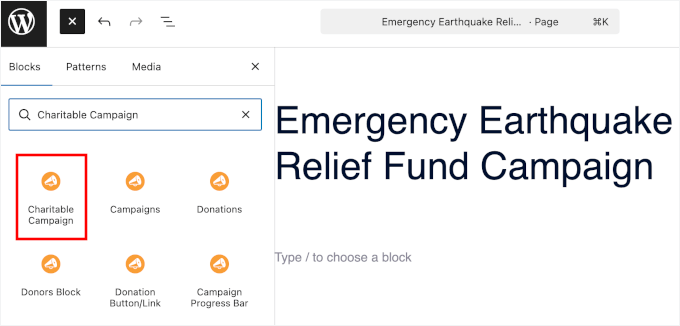
Questo ti porterà all'editor a blocchi di WordPress.
Da qui, facciamo clic sul pulsante ‘+’ per aggiungere un nuovo blocco, quindi cerca il blocco ‘Charitable Campaign’.
Quando lo vedi nei risultati di ricerca, fai clic su di esso.
Una volta aggiunto il blocco ‘Campagna di beneficenza’ al tuo editor di contenuti, vedrai un menu a discesa dove potrai scegliere quale campagna visualizzare.
Seleziona la campagna che hai appena creato dall'elenco.
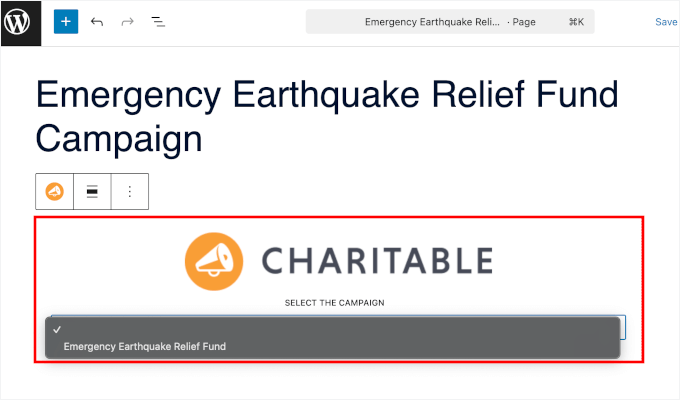
Il blocco ti mostrerà un'anteprima di come apparirà la tua campagna peer-to-peer o di crowdfunding sulla pagina, inclusa la classifica dei donatori.
Se tutto sembra a posto, fai semplicemente clic su ‘Salva’ o ‘Pubblica’ per rendere la tua campagna attiva sul tuo sito web. I visitatori potranno ora visualizzare la tua campagna e vedere la classifica dei donatori in azione:
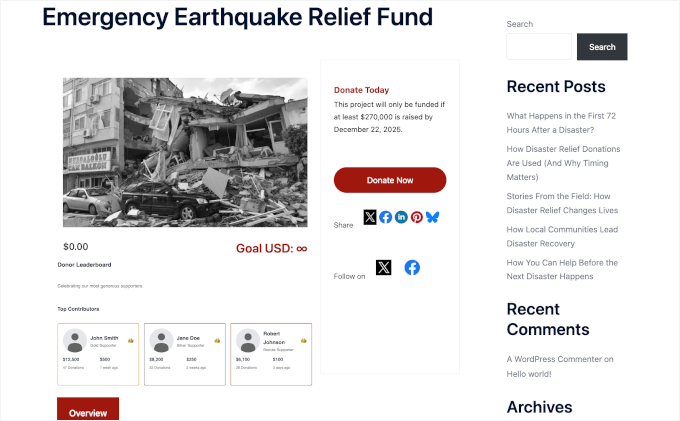
💡 Nota: Poiché si tratta di una nuova campagna, potresti non vedere subito la classifica dei donatori. Questo è normale: una volta che le donazioni inizieranno ad arrivare, la classifica si aggiornerà automaticamente e visualizzerà i tuoi donatori.
Alternativa: Mostra una classifica dei donatori su tutte le campagne
Se stai gestendo più campagne di raccolta fondi, potresti voler mostrare il supporto complessivo dei donatori su tutto il tuo sito. Questo approccio evidenzia i tuoi sostenitori più generosi, indipendentemente dalla campagna specifica a cui hanno contribuito.
Charitable ti offre due modi flessibili per visualizzare una classifica dei donatori che copre tutte le tue campagne. Entrambi i metodi sono adatti ai principianti e richiedono solo pochi minuti per essere configurati.
Ti mostrerò entrambe le opzioni in modo che tu possa scegliere quella che funziona meglio per il tuo sito web.
Opzione 1: Aggiungi una classifica dei donatori utilizzando l'editor a blocchi
Questo metodo è perfetto se desideri mostrare i principali donatori di tutte le campagne su una pagina o un post specifico. Funziona perfettamente con l'editor a blocchi di WordPress (chiamato anche Gutenberg).
Inizia aprendo la pagina o il post in cui desideri aggiungere la tua classifica. Quindi, fai clic sul pulsante '+' e cerca il blocco 'Classifica donatori' di Charitable.
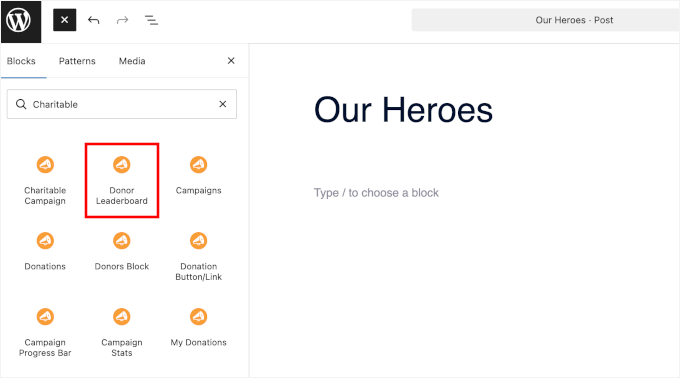
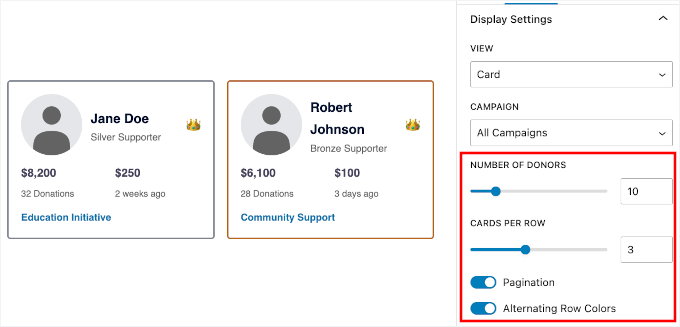
Dopo aver aggiunto il blocco, vedrai diverse impostazioni di visualizzazione nel pannello di destra.
Il menu a discesa 'Visualizza' ti consente di scegliere tra layout 'Elenco/Tabella' e 'Scheda', scegli lo stile che meglio si adatta al design del tuo sito.
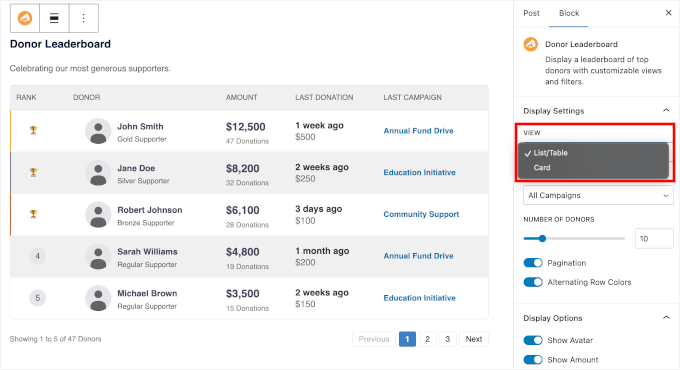
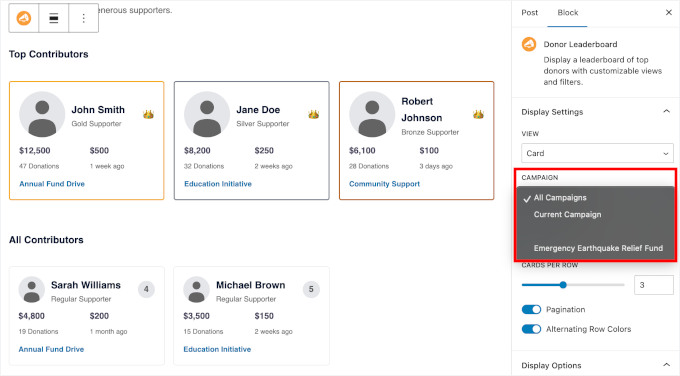
Nel menu a discesa 'Campagna', seleziona 'Tutte le campagne' per mostrare i donatori di tutto il tuo sito.
Se preferisci mostrare solo i donatori di una campagna specifica, puoi selezionare 'Campagna corrente' (se hai solo una campagna attiva) o il nome della campagna.
Utilizza il cursore 'Numero di donatori' per regolare quanti donatori appaiono nella tua classifica.
Puoi anche abilitare la paginazione se desideri mostrare ai visitatori pagine aggiuntive di donatori.
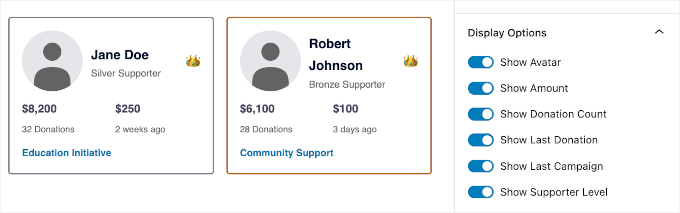
La sezione 'Opzioni di visualizzazione' ti consente di scegliere quali informazioni mostrare per ciascun donatore.
Puoi includere il loro avatar, l'importo della donazione, il conteggio totale delle donazioni, la data dell'ultima donazione, l'ultima campagna supportata e il loro livello di sostenitore.
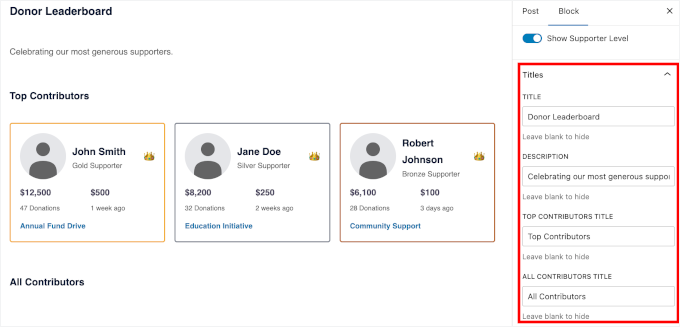
Nella sezione 'Impostazioni titolo e descrizioni', Charitable fornisce un testo predefinito, quindi è tutto pronto.
Ma puoi personalizzare l'intestazione e aggiungere qualsiasi testo esplicativo per adattarlo al tuo brand.
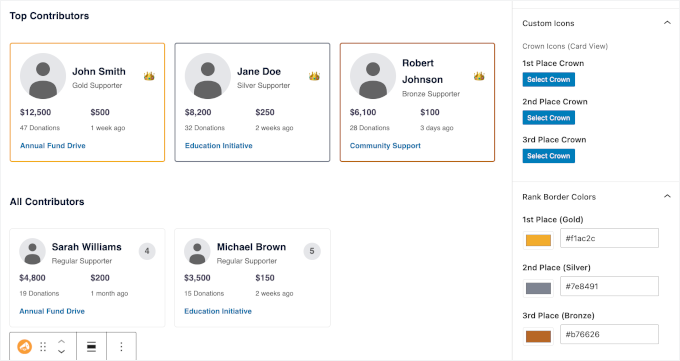
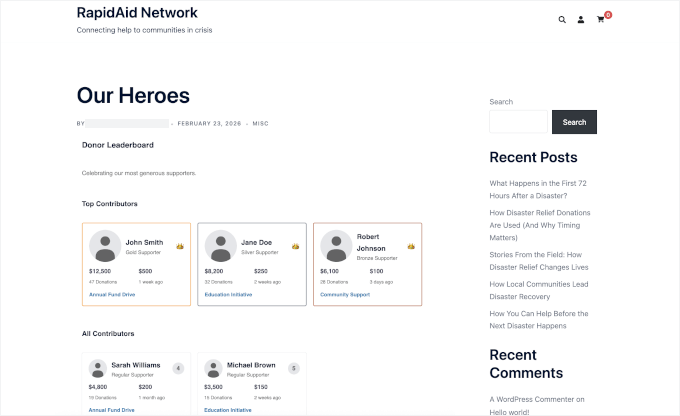
Per la visualizzazione elenco, puoi aggiungere un'icona trofeo e per la visualizzazione a schede, c'è un'opzione icona corona per far risaltare i donatori principali.
Puoi persino regolare i colori dei bordi per abbinarli al design del tuo sito.
Una volta che sei soddisfatto di come appare tutto, fai clic su 'Salva' o 'Pubblica' per rendere attiva la tua pagina della classifica dei donatori.
Ecco come appariva sul mio sito demo:
Opzione 2: Aggiungi una classifica dei donatori utilizzando uno shortcode
Questo metodo è ideale quando vuoi aggiungere la tua classifica dei donatori a barre laterali, aree widget o page builder. Gli shortcode ti offrono opzioni di posizionamento più flessibili in tutto il tuo sito web.
Per iniziare, vai su Aspetto » Widget nella dashboard di WordPress.
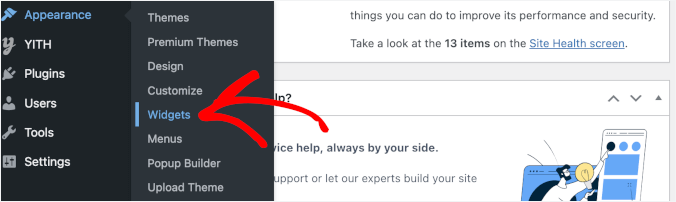
Quindi, trova la posizione in cui desideri visualizzare la tua classifica: questa potrebbe essere una sidebar, un'area piè di pagina o qualsiasi altra sezione del tuo sito pronta per i widget.
Nella tua posizione preferita, aggiungi un nuovo blocco o widget 'Shortcode'.
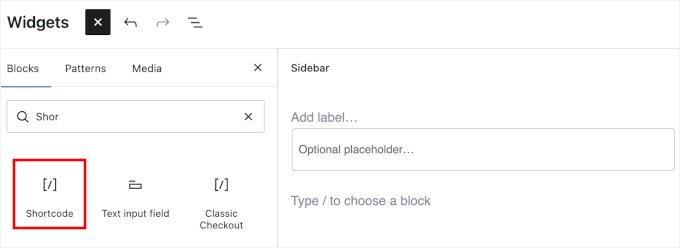
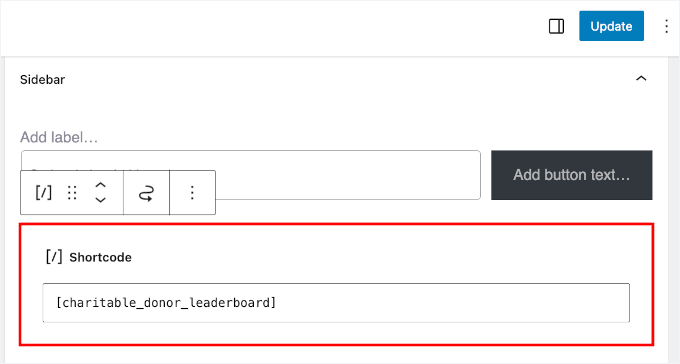
Quindi, incolla questo shortcode nel blocco:
[charitable_donor_leaderboard]
Ecco come potrebbe apparire sullo schermo:
💡 Nota: L'area widget supporta il blocco Donor Leaderboard, che puoi usare in alternativa. Tuttavia, in questo metodo, ti mostreremo come usare uno shortcode.
Il metodo dello shortcode è particolarmente utile se stai usando un page builder come SeedProd, Elementor o Beaver Builder. Questo perché puoi facilmente inserire lo shortcode in qualsiasi sezione del tuo design o in una landing page personalizzata.
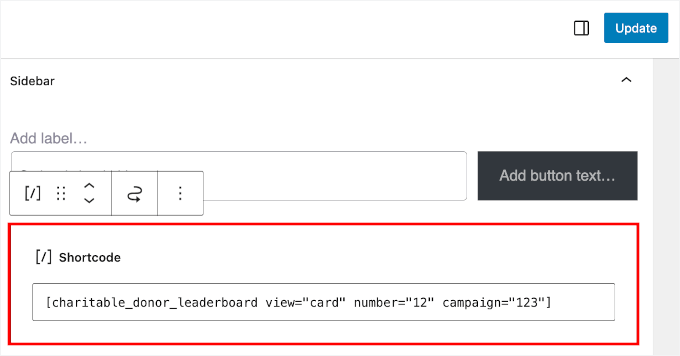
Questo shortcode di base visualizzerà la tua classifica dei donatori con le impostazioni predefinite. Tuttavia, puoi anche personalizzarlo usando i parametri, che sono piccole opzioni aggiunte allo shortcode. Questo controlla esattamente come appare e cosa visualizza.
Ad esempio, se vuoi mostrare una visualizzazione a schede con 12 donatori da una campagna specifica, puoi usare:
[charitable_donor_leaderboard view="card" number="12" campaign="123"]
Sostituisci semplicemente "123" con l'ID effettivo della tua campagna. Puoi trovare questo numero ID nella barra degli indirizzi dell'URL quando stai modificando una campagna specifica (ad esempio, post=123).
Per maggiori dettagli, puoi consultare la nostra guida su come aggiungere uno shortcode in WordPress.
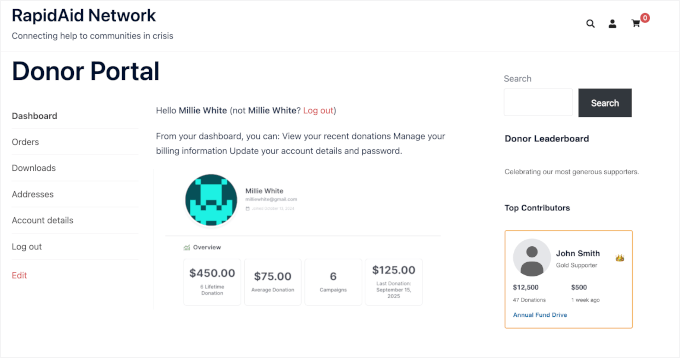
Una volta aggiunto lo shortcode, fai clic su 'Aggiorna' per salvare le modifiche. Ora, visita il tuo sito web per vedere la tua classifica dei donatori in azione.
Suggerimento bonus: Crea un portale per i donatori in WordPress
Dopo aver configurato il tuo sistema di donazioni, potresti anche voler migliorare l'esperienza per i donatori abituali. Un portale per donatori rende facile per i sostenitori gestire i propri contributi senza contattarti per assistenza.
Offre loro un luogo sicuro sul tuo sito WordPress dove visualizzare la cronologia delle donazioni, gestire le donazioni ricorrenti e aggiornare i propri dati in qualsiasi momento.
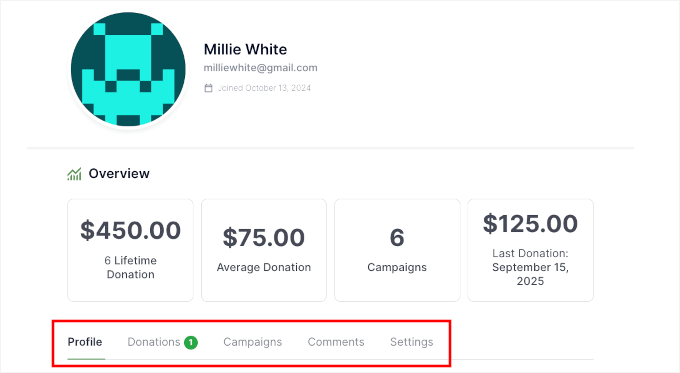
Per il tuo team, riduce anche il lavoro amministrativo come il reinvio di ricevute e l'aggiornamento manuale dei record. Tutto ciò di cui i donatori hanno bisogno è disponibile in un'unica comoda posizione a cui possono accedere quando vogliono.
E quando i sostenitori hanno un facile accesso alle proprie informazioni, si sentono più connessi alla tua organizzazione e sono più propensi a continuare a donare.
La buona notizia è che creare un portale per donatori è più facile di quanto pensi. Per istruzioni passo passo, consulta la nostra guida dettagliata su come creare un portale per donatori in WordPress.
Domande frequenti sulla creazione di una classifica dei donatori in WordPress
Ecco alcune domande comuni che i lettori pongono sull'utilizzo delle classifiche dei donatori in WordPress.
Posso mostrare una classifica dei donatori solo per una campagna specifica?
Sì, puoi visualizzare una classifica dei donatori per una campagna specifica in WordPress.
Con Charitable, quando aggiungi il blocco Classifica donatori o utilizzi lo shortcode, seleziona semplicemente la campagna specifica dal menu a discesa o aggiungi il parametro ID campagna per mostrare solo i donatori di quella campagna.
Posso controllare quali informazioni appaiono sulla classifica dei donatori?
Sì, hai il pieno controllo su quali informazioni vengono visualizzate sulla tua classifica. Puoi scegliere di mostrare o nascondere avatar dei donatori, importi delle donazioni, conteggi delle donazioni, date delle ultime donazioni, nomi delle campagne e livelli dei sostenitori tramite le impostazioni del blocco o i parametri dello shortcode.
La classifica dei donatori si aggiornerà automaticamente?
Sì, la tua classifica dei donatori si aggiorna automaticamente in tempo reale ogni volta che qualcuno effettua una nuova donazione. Non è necessario aggiornare o ricaricare manualmente nulla: la classifica rifletterà le classifiche attuali non appena le donazioni verranno elaborate.
Posso inserire la classifica dei donatori ovunque sul mio sito?
Sì, puoi inserire la tua classifica dei donatori praticamente ovunque sul tuo sito WordPress. Puoi aggiungerla a pagine, articoli, barre laterali, piè di pagina o qualsiasi area pronta per i widget utilizzando l'editor a blocchi o il metodo dello shortcode.
L'utilizzo di una classifica dei donatori aiuta effettivamente ad aumentare le donazioni?
Sì, le classifiche dei donatori possono aiutare ad aumentare le donazioni creando social proof e competizione amichevole.
Quando i potenziali donatori vedono gli altri contribuire, ciò crea fiducia e li incoraggia a donare. Inoltre, i donatori esistenti potrebbero aumentare i loro contributi per migliorare la loro classifica o il loro riconoscimento.
Prossimi passi per far crescere il tuo sito WordPress no-profit
Ora che hai impostato la tua classifica dei donatori, sei sulla buona strada per costruire una presenza di raccolta fondi online più forte. Una classifica è solo un pezzo della creazione di un sito web di beneficenza efficace che si connette con i sostenitori e genera donazioni.
Per continuare a far crescere l'impatto della tua organizzazione no-profit, ecco alcune guide per espandere le tue capacità di raccolta fondi e raggiungere più sostenitori:
- Come Accettare Donazioni Internazionali in WordPress
- Come aggiungere un termometro di raccolta fondi in WordPress
- I migliori plugin WordPress per organizzazioni no-profit
- Modi per ottenere più donazioni per il tuo sito no-profit
- Migliori pratiche per i moduli di donazione per aumentare le donazioni in WordPress
Se ti è piaciuto questo articolo, iscriviti al nostro canale YouTube per tutorial video su WordPress. Puoi anche trovarci su Twitter e Facebook.




Hai una domanda o un suggerimento? Lascia un commento per iniziare la discussione.