


Una volta ho passato quattro ore a ricercare un singolo post del blog prima ancora di scrivere una parola. Questa è una trappola comune per i blogger di WordPress che passano ore ad analizzare i concorrenti solo per posizionarsi nella prima pagina.
Ecco perché abbiamo spostato i nostri flussi di lavoro su WPBeginner a brief potenziati dall'IA. Utilizziamo strumenti come SEOBoost per le scalette dei contenuti e AIOSEO per l'ottimizzazione per i motori di ricerca, il che aiuta i nostri scrittori a concentrarsi sulle intuizioni esperte che i lettori desiderano.
In questa guida, ti mostrerò la mia strategia per utilizzare l'IA per creare brief di contenuti in modo da poter far crescere il tuo blog senza perdere qualità.
Riepilogo rapido
I brief di contenuti potenziati dall'IA accelerano il modo in cui creiamo contenuti su WPBeginner. Quello che prima richiedeva ore di ricerca manuale ora avviene in pochi minuti, dando ai nostri scrittori più tempo per concentrarsi sull'aggiunta di intuizioni ed esperienze personali che interessano davvero ai lettori.
Puoi usare LowFruits per trovare opportunità di posizionamento, SEOBoost per creare brief, AIOSEO per scrivere in WordPress e Uncanny Automator per automatizzare tutto. Lascia che l'IA gestisca la ricerca mentre tu fornisci l'esperienza che rende il tuo contenuto degno di essere letto.
Perché Creare Brief di Contenuti Potenziati dall'IA per il Tuo Blog WordPress?
Creare brief di contenuti potenziati dall'IA ti fa risparmiare tempo e ti aiuta a pubblicare contenuti migliori che si posizionano effettivamente.
Invece di passare ore ad analizzare manualmente i risultati di ricerca, gli strumenti IA possono scansionare le prime 30 pagine posizionate in pochi minuti e dirti esattamente quali argomenti devi coprire.
Ho scoperto che i brief potenziati dall'IA ti danno qualcosa che la ricerca manuale spesso perde: intuizioni basate sui dati su ciò che i tuoi concorrenti stanno facendo bene e dove stanno fallendo. Ciò significa che puoi creare contenuti che colmano quelle lacune e offrono qualcosa di nuovo ai lettori.
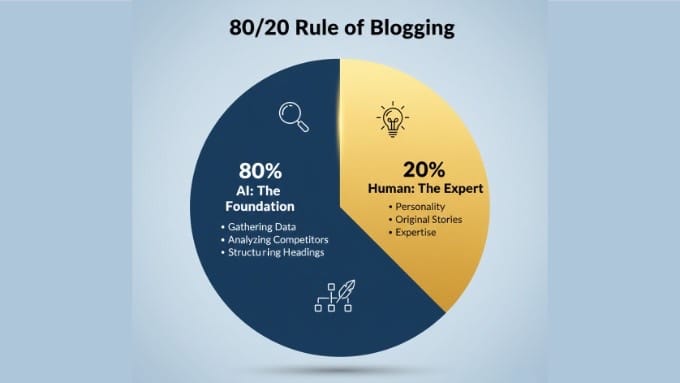
Mi piace pensare a questo come alla 'Regola dell'80/20 del Blogging'. L'IA gestisce l'80% del lavoro ripetitivo, come la raccolta di dati, l'analisi dei concorrenti e la strutturazione dei titoli.
Questo ti libera per concentrarti interamente sul 20% che costruisce effettivamente un pubblico: la tua personalità, le tue storie e la tua competenza.
Ecco perché i brief di contenuto basati sull'IA funzionano così bene:
- Scala la tua produzione di contenuti senza sacrificare la qualità – L'IA gestisce la ricerca dei concorrenti ripetitiva, liberando il tuo tempo per concentrarti sulla strategia dei contenuti e sulla creazione di insight unici che solo tu puoi fornire.
- Scopri pattern che gli umani potrebbero trascurare – L'IA può identificare istantaneamente le domande 'Le persone chiedono anche', gli argomenti correlati e le lacune competitive in decine di pagine con il ranking più alto, dandoti un quadro completo di ciò che i ricercatori vogliono sapere.
- Lascia che l'IA costruisca lo scheletro in modo che tu possa aggiungere l'esperienza – I brief basati sull'IA forniscono la struttura e i benchmark SEO, mentre tu ti concentri sull'aggiunta di esperienze personali, dati originali e gli insight esperti che fanno risaltare i tuoi contenuti.
Su WPBeginner, utilizziamo brief basati sull'IA per gestire il lavoro più pesante dell'analisi SERP. Questo assicura che i nostri scrittori raggiungano ogni benchmark SEO, lasciando spazio agli insight esperti unici che la nostra community si aspetta.
Il risultato è un contenuto che si posiziona bene e fornisce un valore reale ai lettori.
Suggerimento Pro: Nell'era della ricerca AI, posizionarsi su Google è solo metà della battaglia. Vuoi anche essere la fonte che gli strumenti AI citano effettivamente nelle loro risposte. Per saperne di più su questa strategia, consulta la nostra guida su come ottenere i tuoi contenuti WordPress citati dagli strumenti AI.
Scegliere il Flusso di Lavoro di Brief AI Giusto
Prima di iniziare, è importante capire che non esiste un solo modo per creare un brief. A seconda che tu stia scrivendo il post da solo o gestendo un team di freelance, potresti scegliere un metodo diverso.
Ogni flusso di lavoro che ti mostrerò serve a uno scopo specifico nel tuo processo di creazione di contenuti. Alcuni ti aiutano a trovare opportunità di posizionamento, mentre altri semplificano la collaborazione con gli scrittori o automatizzano l'intero sistema di briefing.
Ecco una rapida panoramica per aiutarti a scegliere l'approccio giusto:
| Se vuoi… | Usa questo Metodo | Risultato Finale |
|---|---|---|
| Posizionati più velocemente prendendo di mira parole chiave facili | Metodo 1: LowFruits | Un elenco di cluster di parole chiave e concorrenti 'deboli' da prendere di mira. |
| Affidare a uno scrittore | Metodo 2: SEOBoost | Un brief professionale, condivisibile via URL o PDF, per un freelancer. |
| Scrivi il post da solo | Metodo 3: AIOSEO | Una bozza di WordPress pre-strutturata con benchmark SEO. |
| Automatizzare un blog ad alto volume | Metodo 4: Automator | Un sistema che crea brief automaticamente da un semplice modulo. |
Consiglio di iniziare con il metodo che si adatta al tuo flusso di lavoro attuale. Se stai appena iniziando con i brief di contenuto, allora il Metodo 2 (SEOBoost) o il Metodo 3 (AIOSEO) ti daranno il valore più immediato.
Metodo 1: Utilizzo di LowFruits per approfondimenti mirati sulle parole chiave
LowFruits, il miglior strumento di ricerca di parole chiave per WordPress, ti aiuta a trovare parole chiave per cui puoi effettivamente posizionarti. Funziona scansionando i risultati di ricerca per trovare 'punti deboli', come forum o siti a bassa autorità che sono arrivati alla prima pagina.
Poiché queste pagine sono facili da battere, sono l'opportunità perfetta per te di posizionarti velocemente con contenuti migliori.
Noi di WPBeginner utilizziamo LowFruits per identificare prima questi gap di contenuto, e poi inseriamo quei cluster di parole chiave nei nostri strumenti di brief AI.
La svolta arriva quando identifichiamo un'angolazione o un approccio che nessuno di quei thread di forum con posizionamento elevato o articoli dei concorrenti ha ancora coperto. È qui che le nostre intuizioni esperte fanno la differenza maggiore.
Passaggio 1: Trova le tue parole chiave 'punto debole'
Per iniziare, vai sul sito web di LowFruits e crea il tuo account.
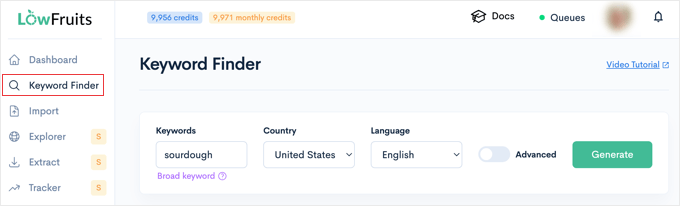
Una volta all'interno della dashboard, puoi semplicemente fare clic sull'opzione di menu 'Keyword Finder' sulla sinistra. Nella schermata successiva, inserisci semplicemente le tue parole chiave di base nel campo 'Keywords'.
Se non sei sicuro da quali parole chiave iniziare, consulta la nostra guida completa su come fare ricerca di parole chiave per il tuo blog WordPress.
Puoi anche selezionare un paese e una lingua specifici se ti rivolgi a un pubblico particolare. Una volta pronto, fai clic sul pulsante 'Genera' per eseguire il report.
Lo strumento analizzerà i primi risultati di ricerca ed evidenzierà le pagine con bassa autorità di dominio, thread di forum o contenuti generati dagli utenti che si stanno posizionando.
Cerca parole chiave con più 'punti deboli' (spesso contrassegnati da un'icona di frutta verde) nei primi 10 risultati.
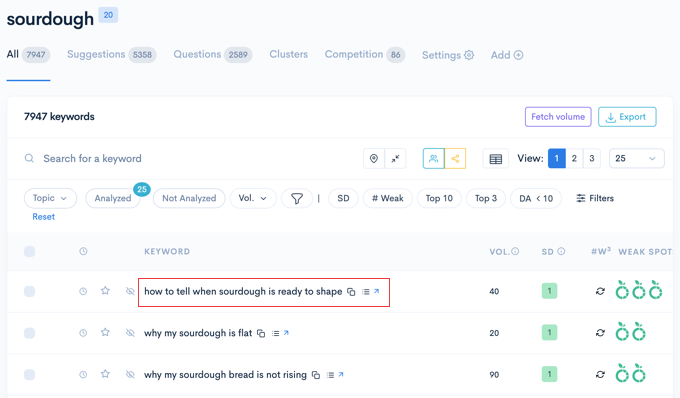
Questi risultati provengono solitamente da siti con una bassa Autorità di Dominio (DA) inferiore a 20. Considerali come 'frutta a portata di mano'.
Sono le tue migliori opportunità perché dimostrano che Google sta avendo difficoltà a trovare contenuti di alta qualità su questo argomento, rendendo facile per te superarli in classifica.
Passaggio 2: Raggruppa le parole chiave in cluster
Ora che hai un elenco di punti deboli, devi raggrupparli.
Spesso, una parola chiave principale e le sue variazioni a coda lunga formano un singolo cluster. Sebbene tu possa farlo manualmente, LowFruits ha una funzione che lo fa per te.
Devi fare clic sulla scheda 'Cluster' in cima al tuo report per vedere le tue parole chiave raggruppate automaticamente. Puoi passare da 'Raggruppamento semantico' (basato su parole simili) a 'Raggruppamento SERP' (basato su risultati di ricerca simili).
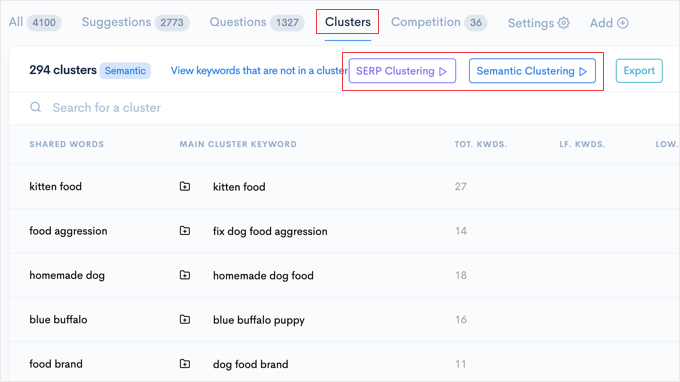
Consiglio vivamente di utilizzare il Raggruppamento SERP qui. Secondo la mia esperienza, questo è il modo più accurato per raggruppare le parole chiave perché esamina ciò che Google sta effettivamente classificando, piuttosto che limitarsi a confrontare parole simili.
Questo ti evita l'errore comune di scrivere due post diversi per parole chiave che Google considera lo stesso argomento.
Non preoccuparti se vedi cluster non pertinenti al tuo sito. Puoi semplicemente ignorarli e fare clic sul nome dei cluster che hanno più senso per la tua strategia di contenuti.
Qual è il prossimo passo?
LowFruits ti fornisce la ricerca grezza e identifica le tue opportunità. Una volta che hai un cluster di parole chiave correlate con bassa concorrenza, puoi passare al Metodo 2 per trasformare quei dati in un brief professionale e dettagliato.
Metodo 2: Generare Brief Competitivi Approfonditi con SEOBoost
SEOBoost, il miglior strumento di ottimizzazione dei contenuti per WordPress, porta la tua ricerca di parole chiave al livello successivo creando brief di contenuti completi basati su dati effettivi dei concorrenti.
Invece di indovinare cosa includere nel tuo post, SEOBoost analizza le prime 30 pagine classificate e ti mostra esattamente quali argomenti, titoli e domande devi coprire.
Raccomando SEOBoost quando lavori con scrittori freelance o hai bisogno di creare brief dettagliati che qualcun altro seguirà. Lo strumento genera brief dall'aspetto professionale che puoi condividere come link o PDF, facilitando la collaborazione.
Passaggio 1: Creare un Report Argomento
Per iniziare, vai sul sito web di SEOBoost e crea un account. Puoi utilizzare la loro prova gratuita per generare i tuoi primi brief e vedere come funziona lo strumento.
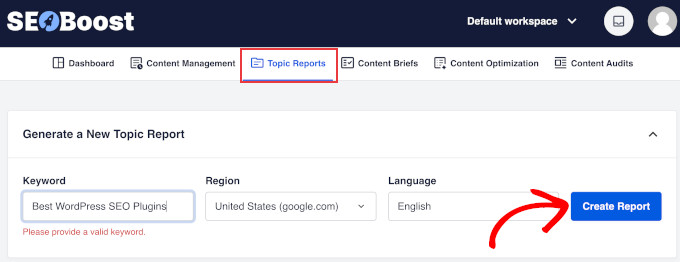
Una volta all'interno della dashboard, fai clic sulla scheda 'Topic Reports' (Report Argomento) in alto sullo schermo.
Qui, inserisci la tua parola chiave di destinazione. Se hai seguito il Metodo 1, allora usa semplicemente la 'Main Keyword' (Parola Chiave Principale) dal tuo cluster LowFruits qui.
Assicurati di selezionare la tua lingua e regione specifiche (come gli Stati Uniti), quindi fai clic su 'Create Report' (Crea Report) per iniziare l'analisi.
Lo strumento impiegherà alcuni istanti per analizzare i primi 50 risultati di ricerca. Una volta che lo stato mostra 'Completato', fai semplicemente clic sul pulsante 'Visualizza report' per aprire i dati dettagliati.
Passaggio 2: Crea il tuo brief utilizzando l'editor mobile
Ora per la mia parte preferita: il Brief Builder. All'interno del report, fai clic sul pulsante 'Crea nuovo brief' nell'angolo in alto a destra.
Questo apre un editor mobile sullo schermo, che è molto utile perché ti permette di creare la tua struttura senza dover cambiare continuamente scheda.
Ora puoi creare la tua struttura senza digitare una sola parola. Mentre sfogli l'analisi dei concorrenti, fai semplicemente clic su qualsiasi intestazione o testo per aggiungerlo istantaneamente al tuo brief.
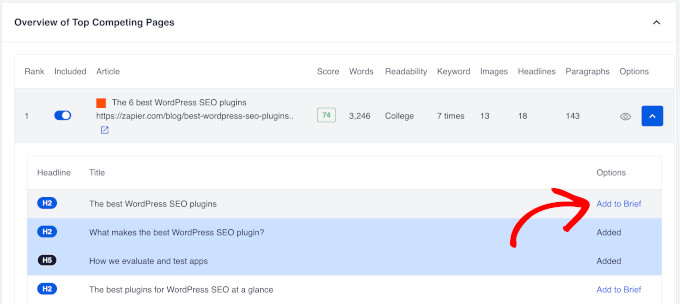
Questo ti permette di scegliere i migliori argomenti da diversi concorrenti per creare una struttura superiore in pochi secondi.
Suggerimento Pro: Questo è il posto perfetto per utilizzare le parole chiave 'Punti Deboli' che hai trovato nel Metodo 1. Se SEOBoost non suggerisce automaticamente una delle tue parole chiave specifiche a coda lunga, puoi aggiungerla manualmente come sottotitolo (H2 o H3) nel brief. Questo assicura che il tuo scrittore copra quelle lacune specifiche che i concorrenti hanno trascurato.
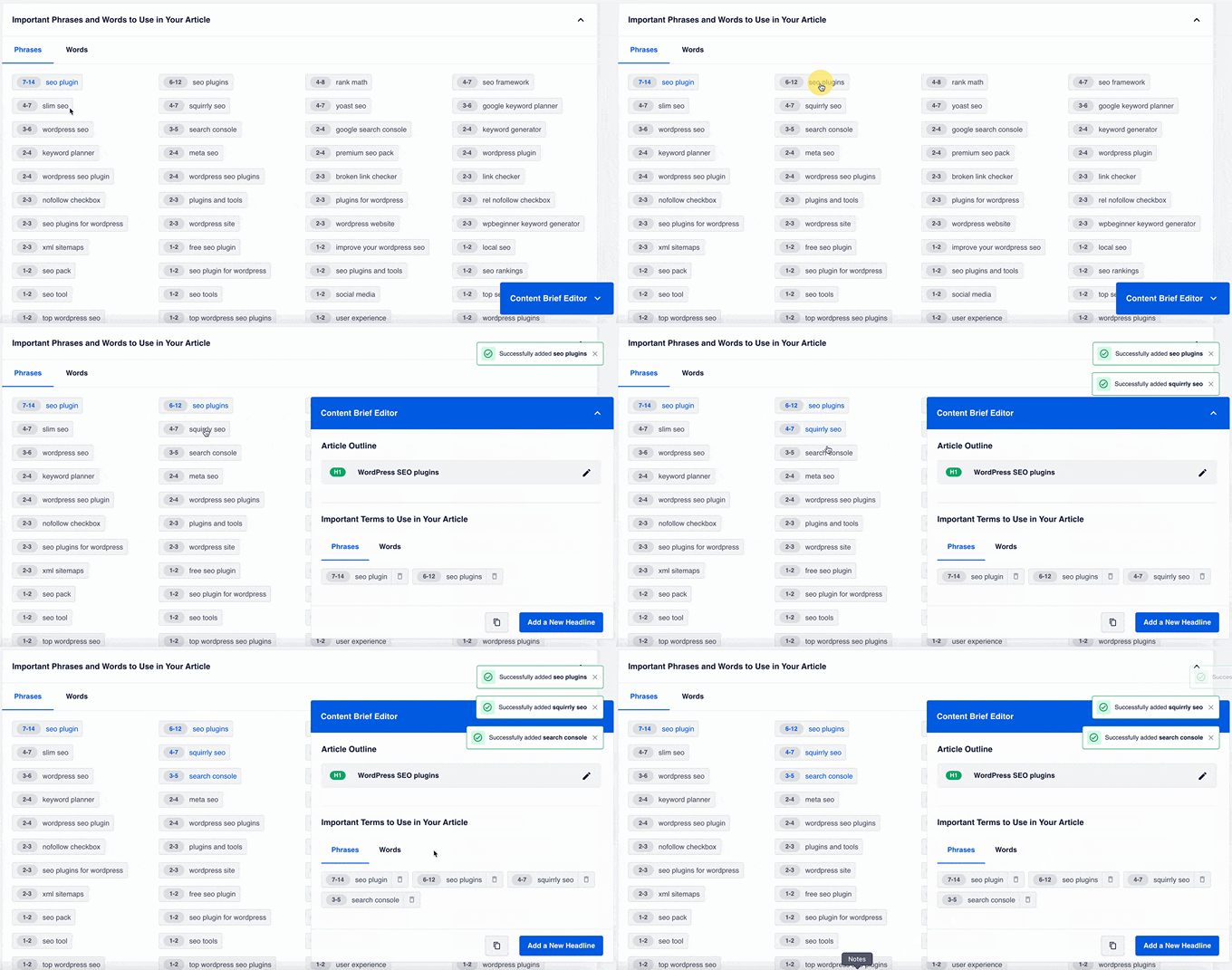
Puoi persino organizzare la gerarchia della tua struttura tramite drag-and-drop. Trascina gli elementi su o giù per riordinarli, o trascinali a destra per cambiare automaticamente un'intestazione principale (H2) in un sottotitolo (H3). Questo rende la strutturazione del tuo articolo incredibilmente veloce.
Qual è il prossimo passo?
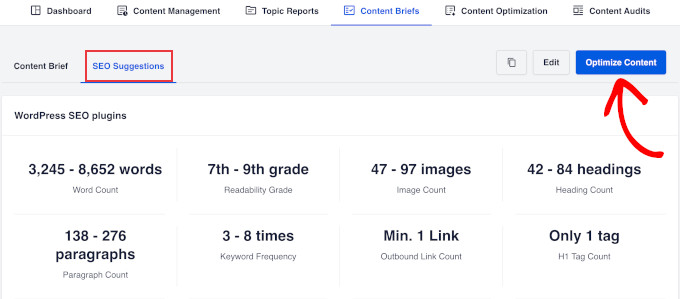
Una volta creata la tua struttura, fai clic sulla scheda 'Contenuto Brief' per rivedere la struttura finale. Puoi trascinare e rilasciare le sezioni per riorganizzare il flusso.
Sotto la scheda 'Suggerimenti SEO', c'è anche una comoda tabella con raccomandazioni SEO che ti offre una rapida panoramica di ciò di cui il tuo articolo ha bisogno per posizionarsi.
Quando sei pronto per condividere il brief con il tuo team, hai due opzioni.
Innanzitutto, puoi fare clic sul pulsante di download in alto a destra per salvare il brief come file HTML, PDF o di testo. Puoi condividerlo con lo scrittore via e-mail o in altro modo.
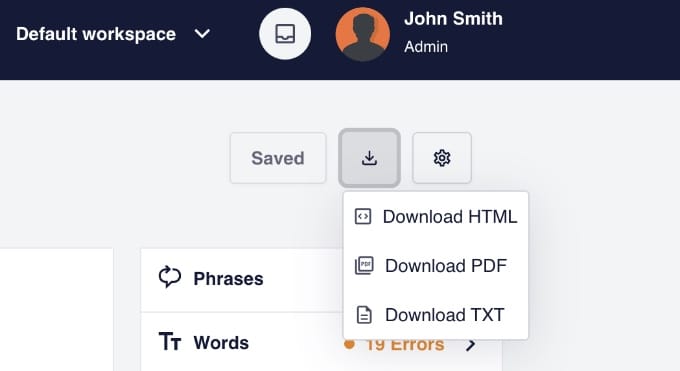
In alternativa, se desideri incollare la struttura in Google Docs o Trello, fai clic sull'icona 'Impostazioni' (ingranaggio) accanto al pulsante di download. Dal menu a discesa, seleziona 'Copia negli appunti'.
Oppure, se preferisci scrivere il post da solo, fai semplicemente clic sul pulsante 'Ottimizza contenuto' per iniziare a scrivere direttamente nello strumento.
L'editor ti fornirà feedback in tempo reale e un 'Punteggio argomento' per aiutarti a capire se il tuo contenuto è sufficientemente completo da posizionarsi rispetto ai concorrenti che hai appena analizzato.
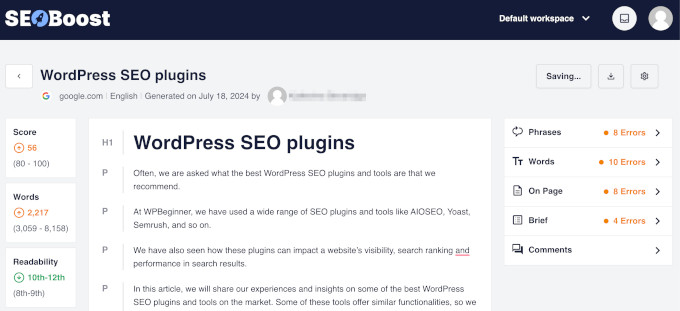
Metodo 3: Rifinire il Brief all'interno di WordPress con AIOSEO
Se sei un blogger solista o preferisci scrivere i tuoi articoli, ti consiglio vivamente questo flusso di lavoro.
Questo metodo ti offre il meglio di entrambi i mondi: estrae i dati competitivi approfonditi da SEOBoost e li visualizza direttamente nell'editor di WordPress utilizzando AIOSEO.
Invece di passare da una scheda all'altra tra un brief PDF e il tuo editor, AIOSEO, il miglior plugin SEO per WordPress, agisce come un 'Live Brief'. Si posiziona nella tua barra laterale come un coach SEO personale, spuntando parole chiave e argomenti mentre li digiti.
Nota: Per utilizzare questa specifica integrazione, avrai bisogno della versione Pro di AIOSEO e di un account con SEOBoost.
Passaggio 1: Installa e collega l'assistente di scrittura
Questo metodo utilizza la funzionalità SEO Writing Assistant di AIOSEO. Per utilizzarla, avrai bisogno della versione Pro di AIOSEO.
Innanzitutto, installa e attiva il plugin. Per maggiori dettagli, consulta la nostra guida passo passo su come installare un plugin di WordPress.
Una volta che il plugin è attivo, vai su AIOSEO » Impostazioni generali e fai clic sulla scheda 'Assistente di scrittura'. Qui, fai clic sul pulsante per collegare il tuo account SEOBoost. Questo importerà i dati dei concorrenti nel tuo sito WordPress.
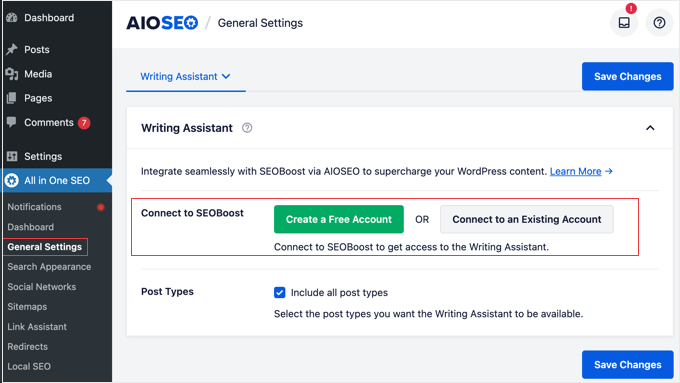
Passaggio 2: Imposta i tuoi obiettivi (Il Brief)
Crea un nuovo post in WordPress.
Per avviare il tuo 'Live Brief', scorri verso il basso fino alla sezione 'Impostazioni AIOSEO' sotto l'editor e inserisci la tua parola chiave di destinazione nel campo 'Frase chiave principale'.
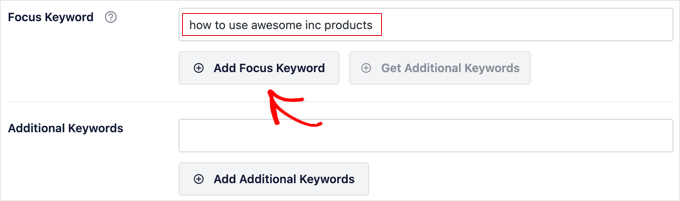
Successivamente, fai clic sulla sezione 'Analisi della pagina' nelle impostazioni di AIOSEO (o nella barra laterale) e seleziona la scheda 'Assistente di scrittura'.
Quindi, fai clic sul pulsante 'Genera un nuovo report'.
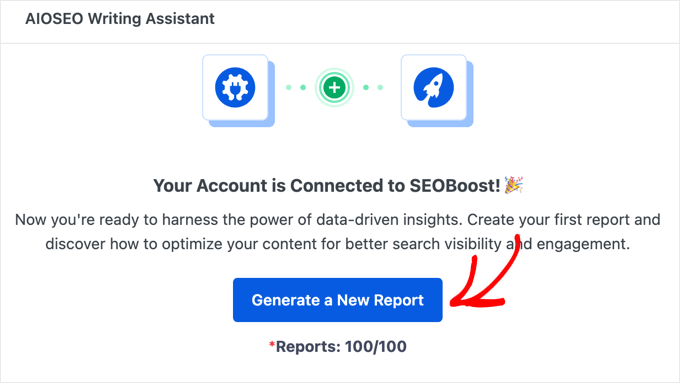
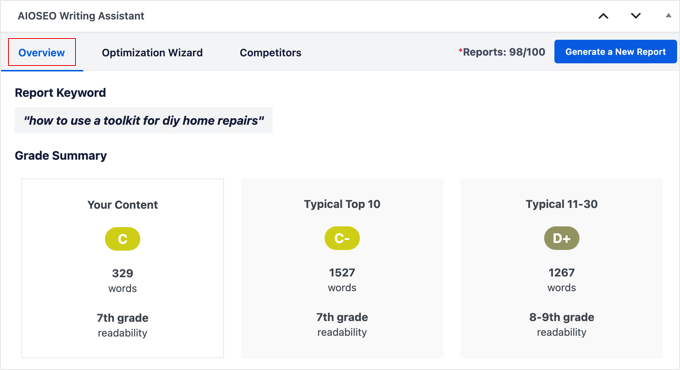
AIOSEO analizzerà ora i concorrenti con il ranking più alto. Popolerà la tua barra laterale con un elenco di termini richiesti, benchmark di leggibilità e obiettivi di lunghezza del contenuto.
Questo imposta efficacemente i requisiti per il tuo articolo prima ancora che tu scriva una sola parola.
Passaggio 3: Genera automaticamente la tua struttura
Puoi anche usare l'IA per costruire istantaneamente la struttura del tuo post.
All'interno dell'editor a blocchi di WordPress, cerca la sezione 'Impostazioni AIOSEO' sotto l'area del contenuto e fai clic sulla scheda 'Contenuto AI'.
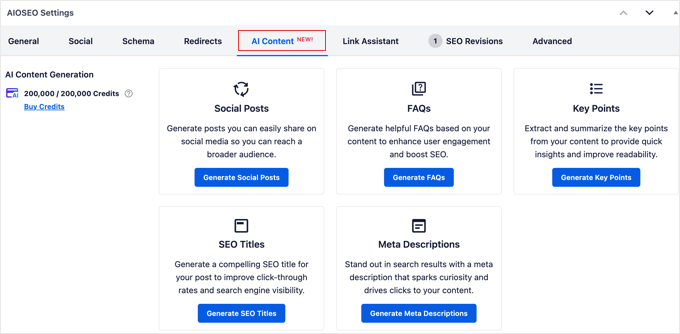
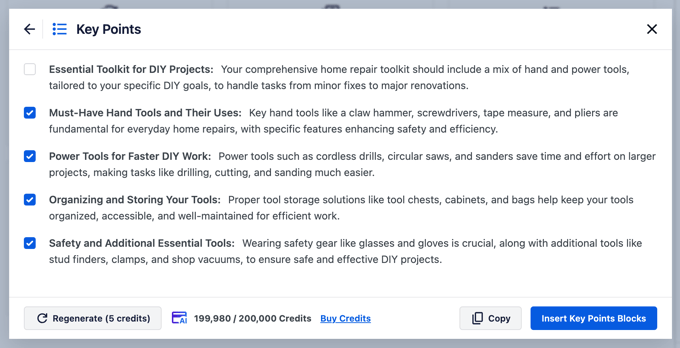
Qui, puoi generare automaticamente Titoli dei Post e Meta Descrizioni ottimizzati. Puoi persino usare l'IA per generare un elenco di FAQ o 'Punti Chiave' basati sulla tua parola chiave.
Quando trovi un suggerimento che ti piace, puoi spesso aggiungerlo con un singolo clic. Questo costruisce efficacemente la tua struttura e la sezione FAQ in pochi secondi.
Qual è il prossimo passo?
Dato che sei già nell'editor, inizia semplicemente a scrivere.
Mentre scrivi, osserva il Punteggio TruSEO nell'angolo in alto a destra. Si aggiorna in tempo reale, agendo come una checklist gamificata per assicurarti di colpire ogni punto del tuo brief.
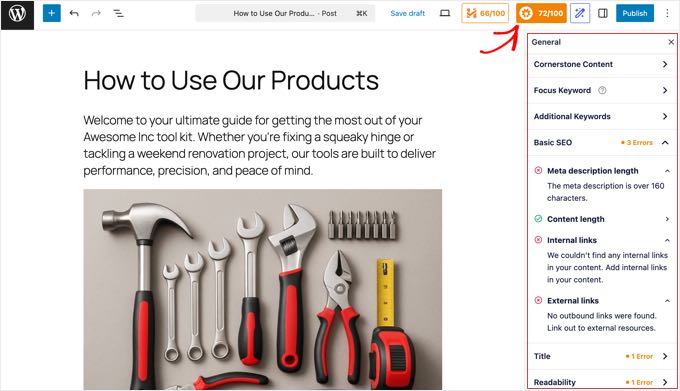
Per un'analisi approfondita di queste funzionalità, consulta il nostro tutorial completo su come usare l'assistente di scrittura SEO in WordPress per migliorare la SEO.
Metodo 4: Automatizzare i Brief con Uncanny Automator
Mentre strumenti come LowFruits e SEOBoost sono eccellenti per ricerche dettagliate, richiedono comunque di aprire un'app separata, eseguire un report e spostare manualmente i dati in WordPress.
Se gestisci un blog ad alto volume o un team di più scrittori, allora hai bisogno di un flusso di lavoro che rimanga interamente all'interno della tua dashboard. È qui che l'automazione diventa il tuo migliore amico.
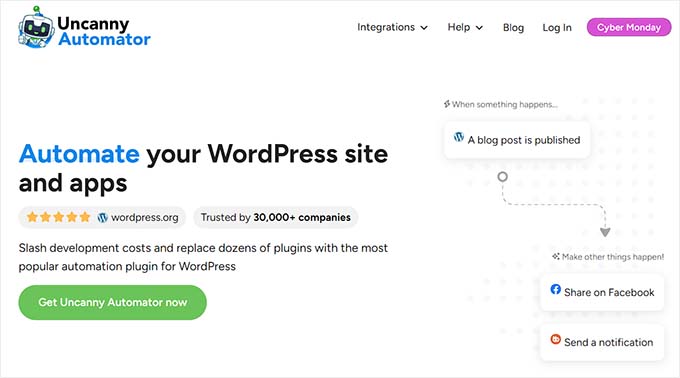
Puoi usare Uncanny Automator, il miglior plugin di automazione per WordPress, per trasformare il tuo sito WordPress in una 'Fabbrica di Brief' autonoma. Invece di creare manualmente ogni schema, puoi impostare una semplice ricetta che funziona così:
- Il Flusso di Lavoro: Crei un post, aggiungi un titolo e assegni un autore.
- Il Trigger: Aggiungi un semplice tag come
generate-briefe salvi la bozza. - Il Risultato: Dietro le quinte, l'automazione invia il tuo titolo a OpenAI e incolla un brief di contenuto strutturato professionalmente direttamente nell'editor del tuo post in meno di 30 secondi.
Questo metodo è la scelta migliore per editor impegnati che vogliono assegnare 10 articoli in 10 minuti senza mai lasciare WordPress.
Suggerimento esperto: Sebbene questa configurazione sia potente, ti consiglio di testare prima la tua ricetta su un sito di staging. Se il tuo prompt non è formattato perfettamente, l'IA potrebbe restituire HTML non valido che interrompe il layout del tuo post.
Passaggio 1: Installa e collega OpenAI
Per utilizzare questo flusso di lavoro, installa il plugin Uncanny Automator gratuito. Questo crea le basi per la tua automazione. Se hai bisogno di aiuto, consulta la nostra guida su come installare un plugin WordPress.
Successivamente, devi installare e attivare Uncanny Automator Pro. Questo è un plugin aggiuntivo che sblocca l'integrazione OpenAI e altre funzionalità avanzate.
Una volta che entrambi i plugin sono attivi, vai su Automator » Impostazioni e inserisci la tua chiave di licenza per attivare le funzionalità Pro.

Ora sei pronto per collegare il tuo account OpenAI. Vai su Automator » Integrazioni app e seleziona la scheda ‘OpenAI’.
Dovrai incollare qui la tua chiave segreta OpenAI. Puoi generarne una accedendo al tuo account della Piattaforma OpenAI e facendo clic su ‘Crea nuova chiave segreta’.
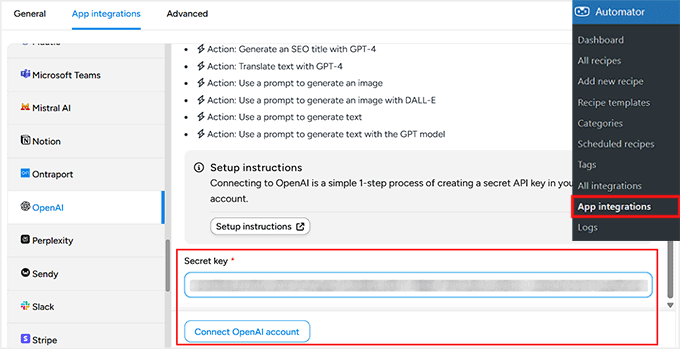
Importante: Il tuo account API OpenAI è separato da un abbonamento ChatGPT Plus. Devi avere crediti prepagati nelle tue impostazioni di fatturazione OpenAI affinché l'automazione funzioni.
Passaggio 2: Crea il Trigger (Il Tag)
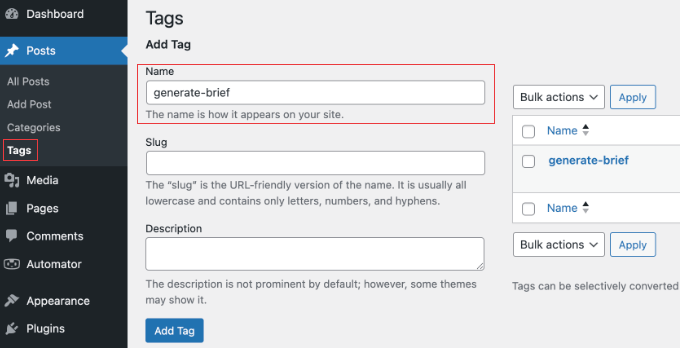
Prima di iniziare a creare la ricetta di Uncanny Automator, devi andare su Post » Tag nella tua bacheca di WordPress e creare un nuovo tag chiamato ‘generate-brief’.
Devi farlo prima, altrimenti non apparirà nella configurazione dell'automazione.
Successivamente, vai su Automator » Aggiungi Nuovo per iniziare a creare la tua ricetta di automazione.
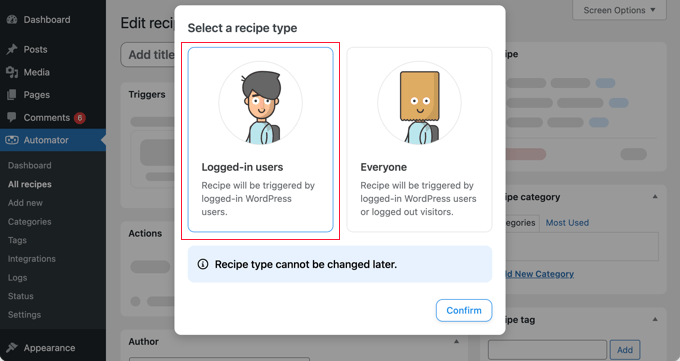
Devi selezionare ‘Utenti con accesso effettuato’ per il tipo di ricetta, e poi dare un titolo alla ricetta, come ‘Genera Brief Contenuto’.
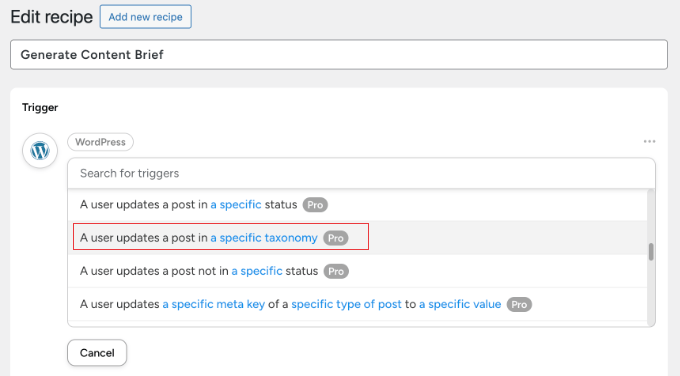
Per il Trigger, scegli ‘WordPress’.
Ora, digita ‘aggiorna’ nella barra di ricerca e seleziona il trigger ‘Un utente aggiorna un post con un termine in una tassonomia’.
Successivamente, devi compilare i campi in questo esatto ordine. Questo è importante, poiché i menu a discesa dipendono l'uno dall'altro.
- Tipo di post: Cambia da ‘Qualsiasi tipo di post’ a ‘Post’.
- Tassonomia: Seleziona ‘Tag Post’.
- Termine: Seleziona il tag ‘generate-brief’ che hai creato in precedenza.
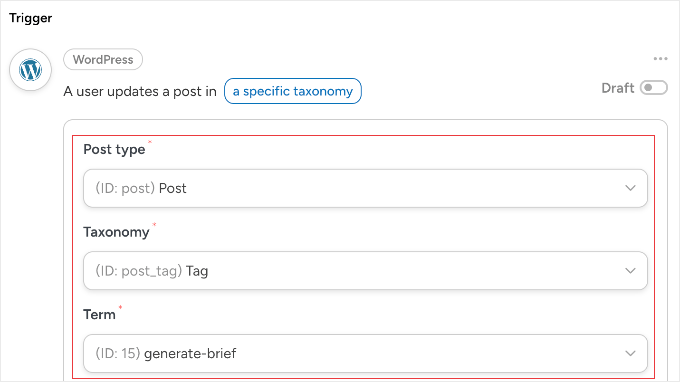
Assicurati di fare clic sul pulsante ‘Salva’ in fondo alla sezione Trigger. Ora, questa automazione verrà eseguita solo quando aggiungi quel tag specifico a una bozza di post del blog.
Passaggio 3: Configura l'Azione AI
Ora è il momento di creare la tua azione AI.
Fai semplicemente clic su ‘Aggiungi Azione’ e scegli ‘OpenAI’. Seleziona l'azione ‘Usa un prompt per generare testo’.
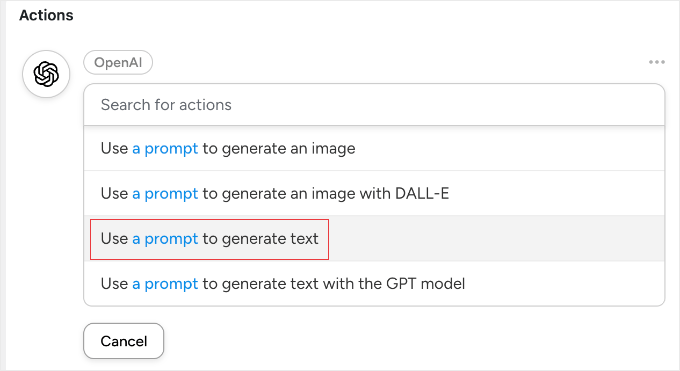
Nella casella del prompt, incolla la seguente istruzione:
Agisci come un Senior SEO Strategist. Crea un brief di contenuto dettagliato per un post del blog intitolato: [Token: Post Title]. Restituisci la risposta in formato HTML.
Il brief deve includere:
1. Un H1 e una Meta Description ottimizzati.
2. Una struttura H2/H3 dettagliata.
3. Una sezione specifica per ‘Approfondimenti Unici di Esperti’ che distingua questo contenuto dai concorrenti.
Questo prossimo passaggio è essenziale. Devi sostituire il testo in grassetto [Token: Post Title] facendo clic sul pulsante asterisco (*). Quindi puoi cercare nella sezione ‘Trigger’ e selezionare ‘Post Title’. Questo assicura che l'IA scriva un brief specifico per il tuo titolo.
Nel campo Modello, seleziona il modello GPT più aggiornato disponibile nell'elenco. Evita di utilizzare modelli legacy più vecchi (come Babbage o Davinci) poiché potrebbero non formattare correttamente l'HTML.
Successivamente, trova il campo Lunghezza Massima. Cambialo in ‘1500’ token per assicurarti che la tua struttura non venga interrotta a metà frase.
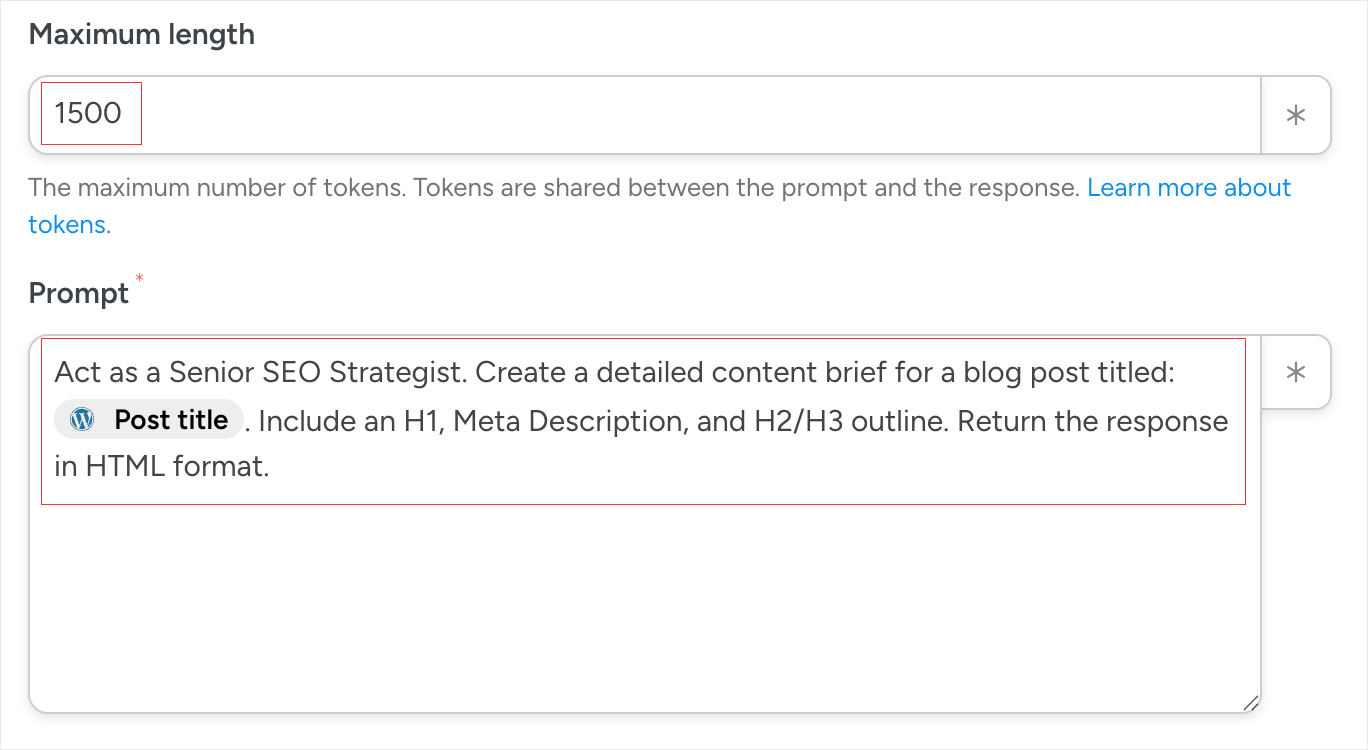
Se i tuoi brief generati dall'IA ti sembrano troppo generici, prova ad aggiungere istruzioni più specifiche al tuo prompt. Ad esempio, puoi dire all'IA di ‘identificare tre prospettive uniche non presenti nei primi 10 risultati di ricerca’ o specificare la demografia del tuo pubblico di destinazione.
Ora puoi fare clic sul pulsante ‘Salva’ in fondo alla sezione Azione per completare questo passaggio.
Passaggio 4: Aggiorna il contenuto del post
Successivamente, fai clic di nuovo su ‘Aggiungi azione’ e scegli ‘WordPress’. Poiché vogliamo inserire il riassunto dell'IA nella nostra bozza esistente, seleziona l'azione ‘Aggiorna il contenuto di un post’.
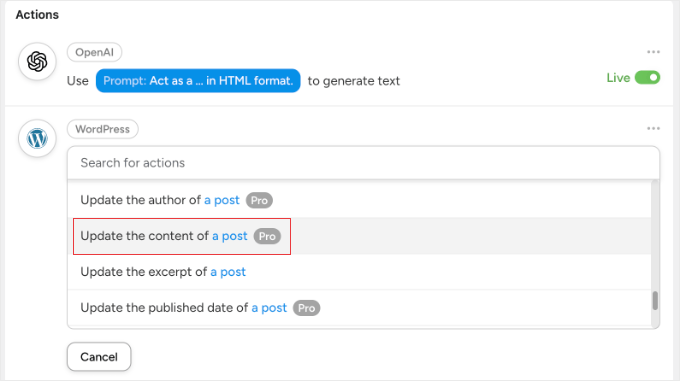
Questo dice ad Automator di prendere il testo che l'IA ha appena scritto e incollarlo direttamente nel tuo post del blog.
Attenzione: Questa azione sovrascrive il contenuto esistente del post. Assicurati di eseguire questa automazione solo su una bozza vuota, altrimenti perderai qualsiasi testo che hai già scritto.
Configura i campi in questo modo:
- Post: Per far funzionare questo per ogni post, scorri fino in fondo al menu a discesa e seleziona ‘Usa un token/valore personalizzato’ sotto ‘Altre opzioni’. Nel campo di testo che appare, fai clic sull'asterisco (*) e seleziona ‘ID post’ dalla sezione Trigger.
- Contenuto: Fai clic sul pulsante asterisco (*). Nella sezione ‘OpenAI’, seleziona ‘Risposta’. Questo mappa il riassunto generato dall'IA nel corpo del tuo post.
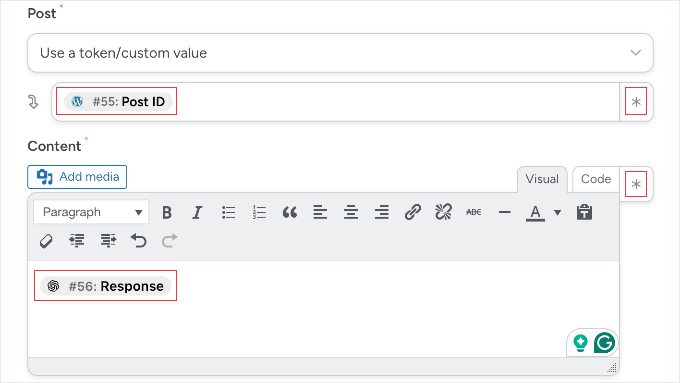
Assicurati di fare clic sul pulsante ‘Salva’ in fondo per memorizzare la nuova azione.
Passaggio 5: Pulisci automaticamente il tag del trigger
Se ti fermi ora, l'automazione verrà eseguita ogni volta che salvi il tuo post con il tag ‘generate-brief’. Per evitarlo, aggiungeremo un'azione finale per rimuovere il tag una volta che il riassunto è stato consegnato.
Dovrai fare clic di nuovo su ‘Aggiungi azione’. Assicurati di scegliere ‘WordPress’ e quindi seleziona l'azione ‘Rimuovi un termine di tassonomia da un post in un tipo di post’.
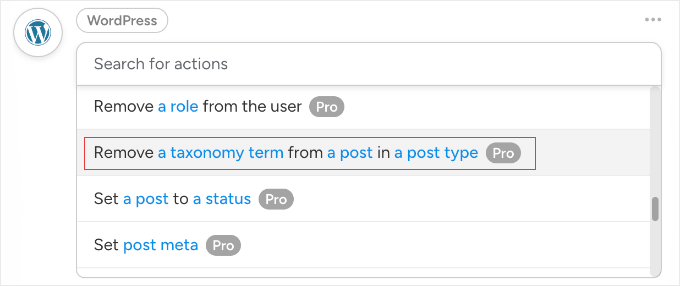
Ora, configura le impostazioni come segue:
- Tipo di post: Seleziona ‘Post’.
- Post: Seleziona ‘Usa un token/valore personalizzato’ e usa il pulsante asterisco (*) per selezionare l’‘ID post’ dalla sezione del trigger.
- Tassonomia: Seleziona ‘Tag’.
- Termine: Seleziona il tag ‘generate-brief’.
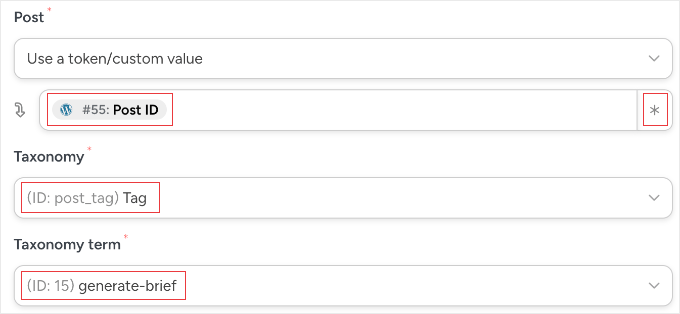
Per finire, devi fare clic sul pulsante ‘Salva’ e impostare la tua ricetta su ‘Live’.
Ora, non appena l'IA avrà finito di scrivere il tuo riassunto, Automator rimuoverà il tag, assicurandosi che la ricetta venga eseguita una sola volta per post.
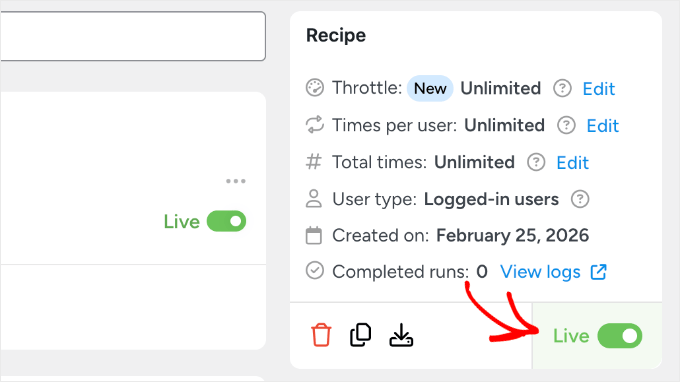
Suggerimento Pro: Sebbene abbiamo utilizzato un Tag per attivare questa ricetta, puoi personalizzare il trigger dell'automazione per adattarla al flusso di lavoro del tuo team. Ecco alcuni altri trigger popolari che puoi utilizzare:
- Il Metodo della Categoria: Usa una categoria 'Richiede Brief'. Questo è ottimo per visualizzare la tua pipeline di contenuti nella vista 'Tutti i Post'.
- Il Metodo del Titolo: Imposta il trigger per l'esecuzione quando il titolo di un post contiene la parola [Brief]. Puoi quindi aggiungere un'azione finale per 'Aggiorna Titolo Post' e rimuovere quella parola una volta che l'IA ha finito.
- Il Metodo del Modulo: Usa WPForms, il miglior costruttore di moduli drag and drop per WordPress, per creare un modulo 'Richiesta Articolo'. Quando invii il modulo con un titolo e note sul pubblico, Automator può creare il post e il brief contemporaneamente.
- Il Metodo del Campo Personalizzato: Se utilizzi Advanced Custom Fields (ACF), puoi attivare la ricetta quando viene selezionata una casella di controllo specifica 'Genera Contenuto AI'.
Come Usare il Tuo Generatore di Brief AI
Ora che la tua ricetta è attiva, usarla nel tuo flusso di lavoro quotidiano è semplice. Ecco il processo esatto che un editor seguirebbe:
- Crea un Nuovo Post: Vai su Post » Aggiungi Nuovo.
- Imposta le Basi: Inserisci il tuo titolo di destinazione nel campo Titolo e seleziona l'autore che scriverà l'articolo.
- Attiva l'IA: Nella casella 'Tag' nella barra laterale, digita 'generate-brief' e premi invio.
- Salva ed Esegui: Fai clic sul pulsante 'Salva Bozza'.
Dietro le quinte, Uncanny Automator invierà il titolo a OpenAI, attenderà la risposta e incollerà il brief nel contenuto del post. Rimuoverà quindi automaticamente il tag in modo che la ricetta non venga eseguita di nuovo.
Non è necessario copiare e incollare nulla. Attendi circa 30 secondi affinché l'automazione finisca, quindi aggiorna il tuo browser.
Quando la pagina si ricarica, vedrai il brief di contenuto completo e strutturato che ti aspetta nell'editor, pronto per iniziare a lavorare per il tuo scrittore. Sembra di avere un assistente virtuale che lavora in background mentre ti concentri su altre attività.
Migliori pratiche per i brief basati sull'IA
La creazione di brief basati sull'IA è solo il primo passo. Per ottenere i migliori risultati, è necessario seguire alcune migliori pratiche che garantiscano che i tuoi contenuti si posizionino bene e forniscano un valore reale ai lettori.
Ho imparato che la differenza tra un brief che produce ottimi contenuti e uno che fallisce spesso dipende da questi piccoli ma importanti dettagli.
Utilizza l'approccio della piramide invertita
Istruisci i tuoi scrittori a inserire la risposta diretta nei primi 60 parole dell'articolo. Questa struttura a 'piramide invertita' è importante per vincere posizioni nelle AI Overviews di Google e negli snippet in primo piano.
I lettori che scorrono i tuoi contenuti dovrebbero capire immediatamente cosa impareranno senza dover scorrere. Ciò significa iniziare con le informazioni più importanti, quindi espandersi in dettagli ed esempi nelle sezioni successive.
Aggiungi una sezione per l'acquisizione di informazioni
L'IA può analizzare i concorrenti e suggerire argomenti, ma non può creare dati originali o esperienze personali. Aggiungi manualmente una sezione al tuo brief etichettata 'Dati unici' o 'Approfondimenti degli esperti' dove lo scrittore deve includere qualcosa che i concorrenti non hanno.
Questo potrebbe essere ricerca originale, casi di studio dalla tua attività, screenshot dalla tua esperienza o aneddoti personali che illustrano i punti chiave. L'acquisizione di informazioni è ciò che separa i contenuti che si posizionano temporaneamente da quelli che mantengono la loro posizione a lungo termine.
Su WPBeginner, includiamo sempre una nota nei nostri brief che ricorda agli scrittori di aggiungere la loro esperienza personale con gli strumenti o le tecniche che stanno trattando. Questo è ciò che rende il nostro contenuto prezioso anche quando gli strumenti AI possono generare schemi simili.
Rivedi e perfeziona i suggerimenti dell'IA
Non pubblicare mai un brief senza averlo prima revisionato. L'IA può suggerire titoli che suonano bene ma non creano un flusso logico, o includere argomenti non pertinenti al tuo pubblico specifico.
Dedica 10-15 minuti alla modifica di ogni brief generato dall'IA per assicurarti che racconti una storia coerente. Rimuovi le sezioni ridondanti, riordina i titoli per una migliore leggibilità e aggiungi note su dove includere esempi o screenshot.
Per ulteriori strategie sull'ottimizzazione dei tuoi contenuti per i risultati di ricerca basati sull'IA, consulta la nostra guida su come ottimizzare i contenuti per le Panoramiche AI di Google.
Domande frequenti sui brief di contenuti basati sull'IA per WordPress
L'utilizzo dell'intelligenza artificiale per semplificare il tuo flusso di lavoro editoriale porta spesso a domande tecniche e strategiche. Questa sezione risponde a come integrare al meglio strumenti come AIOSEO, LowFruits e SEOBoost per garantire che i tuoi brief di contenuti automatizzati portino a risultati di alto ranking.
1. Un brief di contenuti basato sull'IA è diverso da un normale schema di post del blog?
Sì, un brief di contenuti basato sull'IA è molto più completo di un semplice schema.
Mentre uno schema standard elenca solo titoli e sottotitoli, un brief basato sull'IA include dati competitivi, densità delle parole chiave target, analisi dell'intento di ricerca e domande specifiche 'Le persone chiedono anche' a cui il tuo contenuto dovrebbe rispondere.
2. Posso usare l'IA per generare brief per contenuti esistenti che necessitano di aggiornamento?
Assolutamente. Eseguire un nuovo Report Argomento in SEOBoost per la tua parola chiave di destinazione esistente ti mostra come l'intento di ricerca è cambiato da quando hai pubblicato per la prima volta l'articolo.
Il brief AI risultante evidenzierà nuovi sottoargomenti o requisiti SEO che il tuo contenuto attuale non ha, permettendoti di aggiornare con precisione.
3. L'utilizzo dell'IA per generare brief comporterà costi elevati per le API?
Il costo è generalmente molto basso perché paghi solo per i dati specifici elaborati dall'API di OpenAI. Un tipico brief di contenuto utilizza solo poche migliaia di token, il che costa solo pochi centesimi per brief.
4. Cosa devo fare se il brief generato dall'IA sembra generico o ripetitivo?
Se un brief sembra generico, di solito è perché il prompt iniziale o l'argomento erano troppo ampi. Fornisci al tuo strumento AI dati più specifici, come un pubblico di destinazione unico o un angolo specifico di 'Guadagno di Informazioni' che i concorrenti non hanno coperto.
5. Devo usare tutti e quattro gli strumenti per creare un brief di contenuto AI efficace?
Sebbene tu non abbia *bisogno* di tutti e quattro, ogni strumento ha uno scopo distinto. LowFruits gestisce la scoperta delle parole chiave, SEOBoost fornisce dati competitivi, AIOSEO integra i brief nel tuo editor WordPress e Uncanny Automator li collega tutti per risparmiare tempo.
Se stai appena iniziando, la combinazione di AIOSEO e SEOBoost è la più critica.
6. L'uso dell'IA per i brief di contenuto è considerato barare da Google?
No, Google non ti penalizza per l'uso dell'IA per pianificare o strutturare i tuoi contenuti. L'obiettivo principale di Google è premiare contenuti di alta qualità e utili, indipendentemente da come sono stati prodotti. L'uso dell'IA per creare un brief garantisce che il tuo contenuto sia completo, il che in realtà ti aiuta a posizionarti meglio.
Risorse aggiuntive
Spero che questo articolo ti abbia aiutato a imparare come creare brief di contenuto basati sull'IA per il tuo blog.
Potresti anche voler consultare alcune risorse aggiuntive per migliorare la tua strategia di contenuti e la SEO di WordPress:
- Come aggiungere automazione in stile Make.com in WordPress – Esplora altri modi per automatizzare i tuoi flussi di lavoro WordPress oltre ai semplici brief di contenuto.
- Come far citare i tuoi contenuti WordPress dagli strumenti AI – Scopri come ottimizzare i tuoi contenuti in modo che i chatbot AI e gli strumenti di ricerca citino il tuo sito WordPress come fonte attendibile.
- Come fare ricerca di parole chiave per il tuo blog WordPress – Questa guida completa ti accompagna nella ricerca delle parole chiave giuste da targettizzare prima di creare i tuoi brief di contenuto.
- Come usare l'assistente di scrittura SEO in WordPress per migliorare la SEO – Scopri come utilizzare gli strumenti di scrittura integrati di AIOSEO per ottimizzare i tuoi contenuti mentre scrivi.
- Come ottimizzare i contenuti per le panoramiche AI di Google (SGE) – Comprendi come strutturare i tuoi contenuti per apparire nei risultati di ricerca basati sull'IA di Google e negli snippet in primo piano.
Se ti è piaciuto questo articolo, iscriviti al nostro canale YouTube per tutorial video su WordPress. Puoi anche trovarci su Twitter e Facebook.


Hai una domanda o un suggerimento? Lascia un commento per iniziare la discussione.