


I visitatori decidono in pochi secondi se donare o meno. Se vedono che altri stanno già contribuendo e l'obiettivo è a portata di mano, è molto più probabile che agiscano.
Un termometro di raccolta fondi può aiutarti in questo mostrando visivamente i progressi della tua raccolta fondi. Quando i donatori vedono quanto sei vicino al tuo obiettivo, si sentono motivati ad aiutarti a raggiungere il tuo target.
Ho testato diversi plugin per la raccolta fondi di WordPress che possono aggiungere questa funzionalità, e alcuni la rendono incredibilmente facile. Tracciano le donazioni totali in tempo reale e funzionano con qualsiasi modulo o pagina di donazione esistente.
In questa guida, ti mostrerò il modo più rapido per aggiungere un termometro di raccolta fondi al tuo sito WordPress in modo da poter ottenere più donazioni per la tua organizzazione no-profit.
💡Risposta rapida: Come aggiungere un termometro di raccolta fondi in WordPress
Se vuoi solo trovare rapidamente la soluzione, ecco un semplice riepilogo delle tue opzioni:
- Plugin Charitable (Consigliato): Ideale per organizzazioni no-profit che desiderano un sistema di donazione completo. Ha termometri di raccolta fondi integrati, monitoraggio dei donatori e integrazioni di pagamento.
- Plugin Donation Thermometer (Gratuito): Ottimo per un termometro leggero e autonomo. Utilizza shortcode, completamente personalizzabile, ma dovrai aggiornare gli importi manualmente.
- Formidable Forms (Avanzato): Ideale per moduli di donazione complessi con termometri di raccolta fondi. Include un modello Charity Tracker, supporta gateway di pagamento multipli e ti consente di creare barre di avanzamento multiple per le tue campagne.
Questa rapida panoramica ti aiuta a decidere quale metodo si adatta alle tue esigenze prima di approfondire la configurazione passo passo per ogni opzione.
Cos'è un Termometro di Raccolta Fondi?
Un termometro di raccolta fondi è un semplice strumento visivo che mostra quanto sei vicino a raggiungere il tuo obiettivo di donazione. Assomiglia a un normale termometro e la barra si riempie man mano che arrivano più donazioni.
È un modo facile e divertente per mostrare ai sostenitori i progressi della tua campagna.
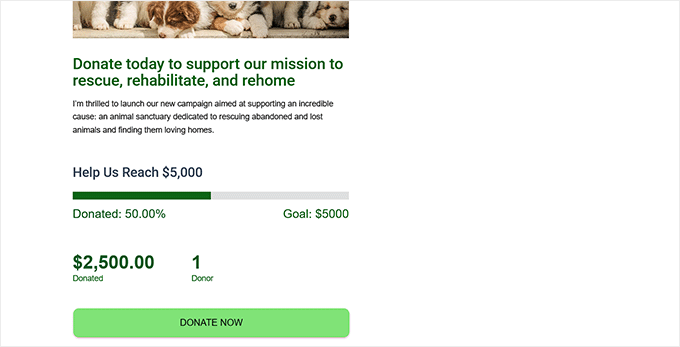
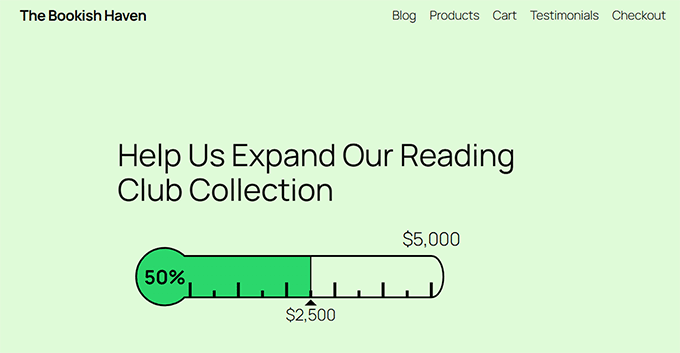
Ad esempio, se il tuo obiettivo è di $5.000 e hai raccolto $2.500, il termometro mostrerà che sei a metà strada.
Puoi visualizzare un termometro di raccolta fondi sulla tua homepage, sulla pagina delle donazioni o in un widget di campagna nella barra laterale.
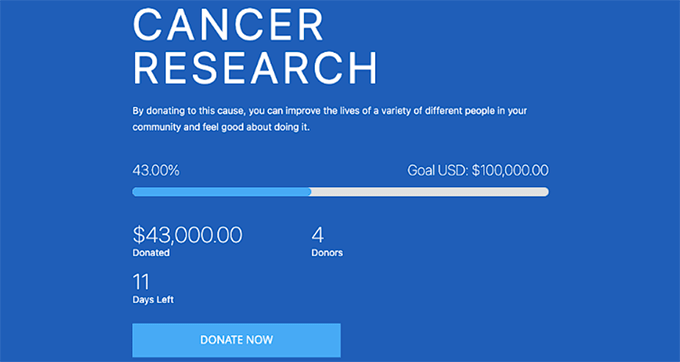
Puoi persino aggiungerlo direttamente all'interno del tuo modulo di donazione in modo che i donatori vedano i progressi mentre donano. Oppure puoi mostrarlo su una pagina separata del tuo sito web per incoraggiare ulteriori donazioni.
A seconda del plugin che utilizzi, può anche aggiornarsi automaticamente man mano che le donazioni vengono ricevute, aiutando i visitatori a vedere i progressi in tempo reale.
Come un Termometro di Raccolta Fondi Aumenta le Donazioni?
Un termometro di raccolta fondi non è solo un elemento visivo. È uno strumento comprovato che aumenta le donazioni. Ho visto questo funzionare su molti siti web no-profit, e ci sono alcune ragioni per questo:
- Effetto Gradiente Obiettivo: Alle persone piace vedere i progressi. Ecco perché quando una campagna si avvicina al suo obiettivo, i sostenitori si sentono più motivati a donare. Questo principio psicologico spiega perché le campagne spesso vedono un aumento dell'attività man mano che si avvicinano al completamento.
- Prova Sociale: Quando i visitatori vedono altre persone donare, ciò crea fiducia. Pensano: “Se gli altri stanno dando, deve valerne la pena.” Questa è la prova sociale in azione.
- Motivazione istantanea: Un termometro offre ai donatori una rapida motivazione. Vedere la barra salire dopo ogni donazione è gratificante e incoraggia più persone ad aiutare. Infatti, studi dimostrano che indicatori di progresso visivi come i termometri di raccolta fondi possono aumentare le donazioni del 15-30%.
Ora, ti mostrerò 3 modi efficaci per aggiungere termometri di raccolta fondi in WordPress.
Puoi utilizzare i link sottostanti per passare al metodo di tua scelta:
Metodo 1: Aggiungi un termometro di raccolta fondi con Charitable (Migliore opzione generale per le organizzazioni no-profit)
Se stai cercando il modo migliore per accettare donazioni, gestire campagne di raccolta fondi e visualizzare un termometro di raccolta fondi in WordPress, allora ti consiglio di utilizzare Charitable.
È un plugin di donazione all-in-one creato per le organizzazioni no-profit, e include tutto ciò di cui hai bisogno per creare e monitorare campagne di raccolta fondi.

Ecco alcune caratteristiche chiave che rendono Charitable eccezionale:
- Monitoraggio del progresso integrato: Vedi esattamente quanto sei vicino al tuo obiettivo.
- Aggiornamenti automatici: Il termometro si riempie man mano che vengono ricevute le donazioni.
- Strumenti di gestione dei donatori: Tieni traccia di tutti i tuoi donatori in un unico posto.
- Opzioni di automazione: Invia email di ringraziamento, gestisci donazioni ricorrenti e altro ancora.
Con tutte queste funzionalità, lo strumento ti fa risparmiare tempo mantenendo le tue campagne di raccolta fondi visivamente accattivanti. Se desideri maggiori dettagli, dai un'occhiata alla nostra recensione completa di Charitable.
Passaggio 1: Installa Charitable sul tuo sito WordPress
Innanzitutto, devi installare e attivare il plugin gratuito Charitable. Per i dettagli, segui il nostro tutorial su come installare un plugin WordPress.
Nota: Charitable offre un piano gratuito, che ti consente di aggiungere un termometro di raccolta fondi (barra di avanzamento) ai tuoi moduli di donazione.
Tuttavia, se desideri accedere a più modelli di campagna, gateway di pagamento aggiuntivi e funzionalità avanzate come il fundraising peer-to-peer, ti consiglio di passare alla versione Pro.
Se scegli il plugin Pro, dovrai anche inserire la tua chiave di licenza. Per fare ciò, vai alla pagina Charitable » Impostazioni dalla dashboard di WordPress e incollala nel campo 'Chiave di licenza'.
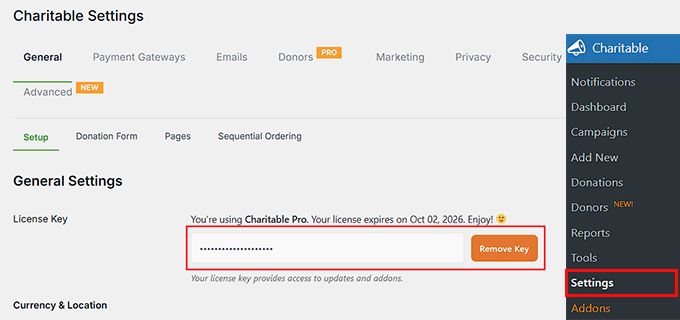
Puoi ottenere queste informazioni dal tuo account sul sito web di Charitable.
Passaggio 2: Aggiungi una nuova campagna di donazione
Ora è il momento di creare la tua prima campagna di raccolta fondi. Per fare ciò, vai alla pagina Charitable » Aggiungi nuova dalla tua dashboard di WordPress.
Inizia dando un nome alla tua campagna. Ti suggerisco di scegliere qualcosa di breve e chiaro, come 'Aiuta a costruire la nostra biblioteca comunitaria' o 'Supporta il rifugio locale per animali'.
Questo nome apparirà sul tuo modulo di donazione e sulla pagina della campagna, quindi assicurati che sia qualcosa che i tuoi visitatori possano riconoscere facilmente.
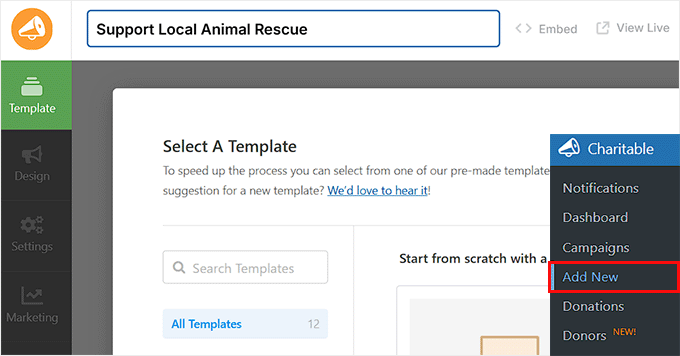
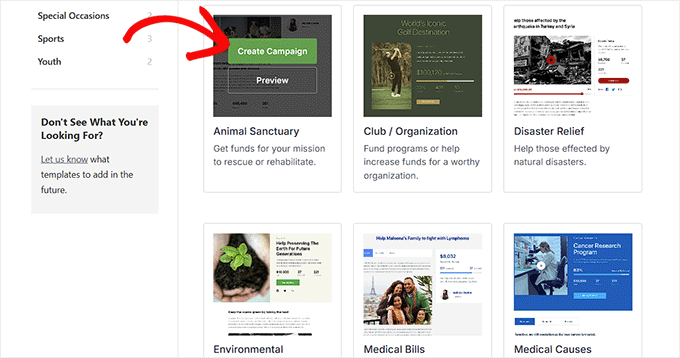
Successivamente, scegli un modello di campagna. Charitable offre diverse opzioni predefinite, ognuna con un layout e uno stile di obiettivo diversi.
Ad esempio, potresti vedere Santuario per animali, Soccorso in caso di calamità, Cause mediche o Ambientali.
Per scoprire se un modello include già un termometro di raccolta fondi integrato, fai semplicemente clic sul pulsante ‘Anteprima’ prima di selezionarlo. Questo ti aiuterà a scegliere il design più adatto alla tua campagna.
Ma se il modello scelto non include un termometro, non preoccuparti. Puoi aggiungerne facilmente uno a qualsiasi modello utilizzando il costruttore drag-and-drop.
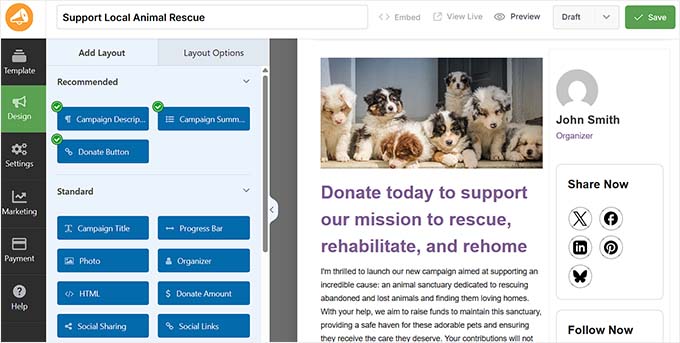
Una volta aperto il Costruttore di Campagne, vedrai un'anteprima del modulo sulla destra con i campi del modulo nella colonna di sinistra. Trascina e rilascia semplicemente questi campi per riordinarli, modificarli o rimuoverli.
Puoi anche aggiungere immagini, video e una breve descrizione per raccontare la tua storia e ispirare le persone a donare.
Inoltre, puoi personalizzare campi come l'importo della donazione, il nome del donatore, l'email e le opzioni di pagamento per adattarli alla tua campagna. Tutto è modificabile, quindi puoi progettare il modulo esattamente come desideri.
Per maggiori dettagli, consulta il nostro tutorial completo su come creare un modulo di donazione ricorrente in WordPress. Spiega come aggiungere campi e opzioni avanzate per rendere i tuoi moduli più flessibili.
Passaggio 3: Aggiungi e personalizza il tuo termometro di raccolta fondi
Charitable rende semplicissimo aggiungere un termometro di raccolta fondi a uno qualsiasi dei tuoi moduli di donazione. Viene fornito con un campo integrato Barra di avanzamento che puoi trascinare e rilasciare nell'anteprima del modulo.
Puoi posizionarlo ovunque desideri: in cima al modulo (ottimo per la visibilità), appena sopra il pulsante di donazione (per motivare i donatori prima di donare) o in fondo (per concludere il modulo con un senso di progresso).
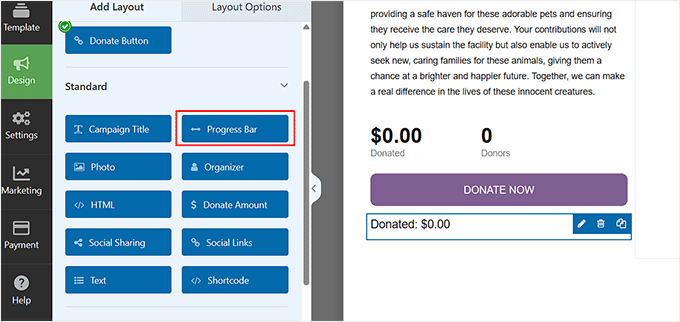
Una volta aggiunto il campo Barra di avanzamento, fai clic su di esso per aprire le sue impostazioni nella colonna di sinistra.
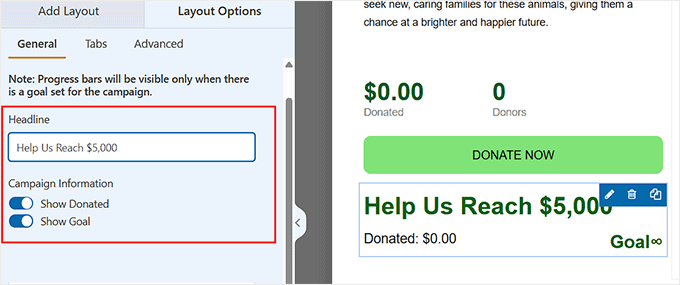
Qui puoi iniziare aggiungendo un titolo per il tuo termometro di raccolta fondi. Questo testo appare proprio sopra la tua barra di avanzamento, quindi usa qualcosa di chiaro come 'Il nostro obiettivo finora' o 'Aiutaci a raggiungere $5.000'.
Questo aiuta i donatori a capire immediatamente cosa rappresenta la barra.
Successivamente, attiva gli interruttori per 'Mostra donato' e 'Mostra obiettivo'. Queste opzioni visualizzano l'importo totale raccolto e l'obiettivo generale.
Quando i donatori possono vedere sia l'importo attuale raccolto che l'obiettivo prefissato, ottengono un quadro completo dei tuoi progressi e capiscono esattamente come il loro contributo ti aiuterà a raggiungere il tuo obiettivo di raccolta fondi.
Dopodiché, scorri verso il basso fino al campo 'Etichetta obiettivo'. Questo è il testo che appare accanto al tuo termometro di raccolta fondi per mostrare ai donatori cosa stai cercando di ottenere.
Ad esempio, potresti scrivere Obiettivo: o Il nostro target:
L'importo effettivo dell'obiettivo (come $5.000) apparirà automaticamente accanto a questa etichetta una volta impostato successivamente nelle impostazioni.
Sotto, vedrai il campo 'Etichetta donazione'. Questo testo appare accanto all'importo che la tua campagna ha già raccolto. Puoi personalizzarlo per dire qualcosa come Raccolto finora: o Donazioni raccolte: a seconda del tuo tono o stile.
L'importo accanto a questa etichetta si aggiornerà automaticamente ogni volta che viene ricevuta una donazione, quindi non è necessario modificarlo manualmente.
Puoi anche regolare le opzioni di larghezza e allineamento per assicurarti che il tuo termometro di raccolta fondi si integri perfettamente nel layout del tuo modulo.
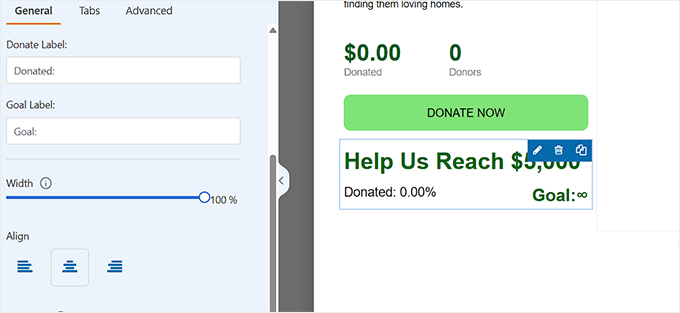
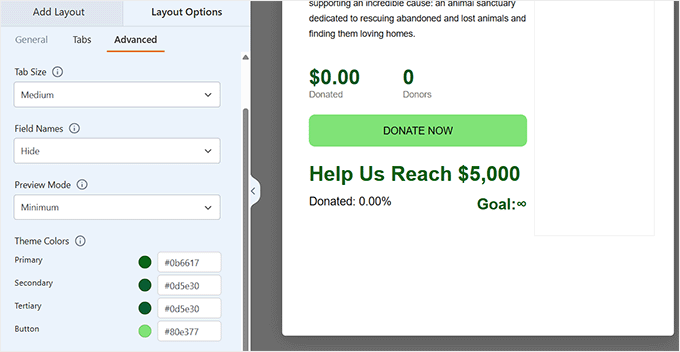
Infine, passa alla scheda 'Avanzate' in alto per personalizzare l'aspetto del tuo termometro.
Qui puoi scegliere lo stile, le dimensioni e i colori del tema per abbinarli al design del tuo sito web o al branding della campagna.
Passaggio 4: Imposta un obiettivo per il tuo termometro di raccolta fondi
Ora che il tuo termometro è stato aggiunto al tuo modulo di donazione, è il momento di impostare il tuo obiettivo di raccolta fondi e configurare altre importanti impostazioni della campagna.
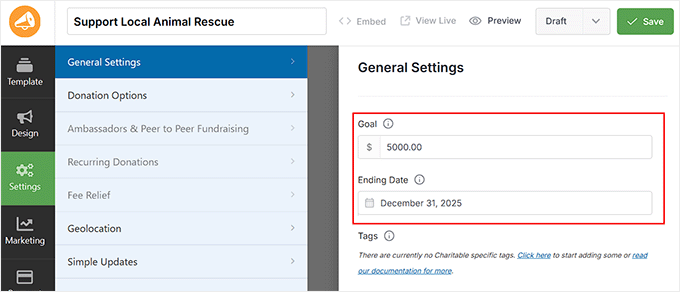
Passa alla scheda Impostazioni » Impostazioni generali dalla colonna di sinistra. Qui puoi impostare il tuo obiettivo di raccolta fondi nel campo 'Obiettivo'.
Questo imposta il target rispetto al quale il tuo termometro misurerà. Si aggiorna automaticamente man mano che arrivano le donazioni, in modo che i donatori vedano i progressi in tempo reale.
Suggerisco anche di impostare una data di fine per la tua campagna. Aggiungere una scadenza chiara aiuta a creare un senso di urgenza perché le persone sono più propense a donare quando sanno che il tempo sta per scadere.
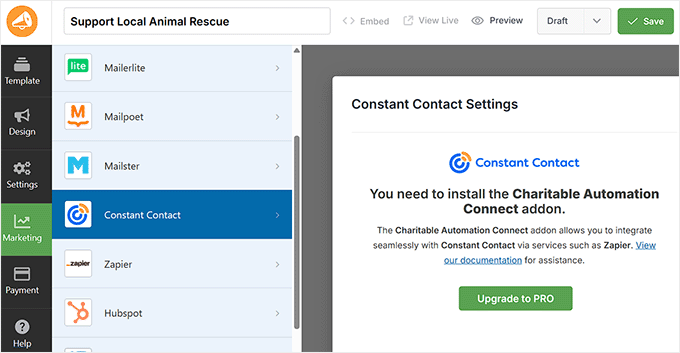
Successivamente, vai alla scheda Marketing per collegare la tua campagna al tuo servizio di email marketing preferito come Constant Contact.
Questo ti consente di seguire automaticamente i donatori, inviare email di ringraziamento o condividere aggiornamenti sui progressi della tua campagna.
💡 Pro Tip: Assicurati che le tue notifiche via email raggiungano le caselle di posta dei donatori impostando WP Mail SMTP. Migliora la recapitalità delle email in modo che le tue email di conferma, ricevute e aggiornamenti non finiscano nello spam.
Per iniziare, consulta il nostro tutorial su come configurare correttamente le impostazioni delle tue email.
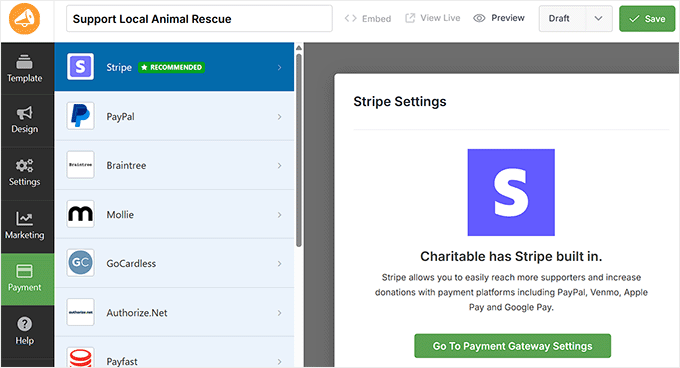
Infine, passa alla scheda Pagamenti per collegare i tuoi gateway di pagamento preferiti, come Stripe, PayPal o Braintree. Una volta collegati, i donatori potranno effettuare donazioni in modo sicuro sul tuo sito web tramite il tuo modulo di donazione.
Per istruzioni dettagliate, consulta la nostra guida su come accettare donazioni internazionali su WordPress.
Fase 5: Avvia la tua campagna di raccolta fondi
Una volta che la tua campagna ti sembra a posto, è ora di renderla attiva.
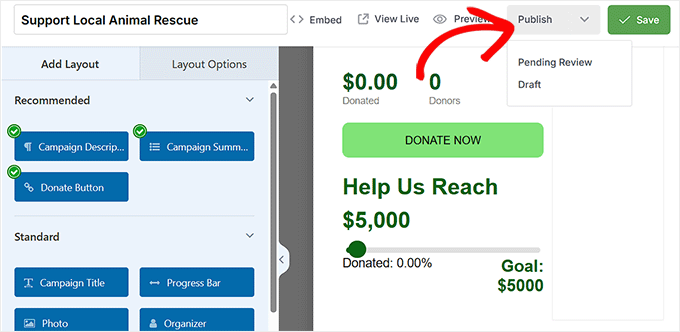
Per farlo, imposta il modulo su 'Pubblica' e fai clic sul pulsante 'Salva' per memorizzare le modifiche.
Dopodiché, puoi incorporare il tuo modulo di raccolta fondi ovunque utilizzando il blocco Charitable nell'editor a blocchi.
Apri semplicemente una pagina o un articolo, aggiungi il blocco 'Campagna Charitable' e seleziona la tua campagna dal menu a discesa.
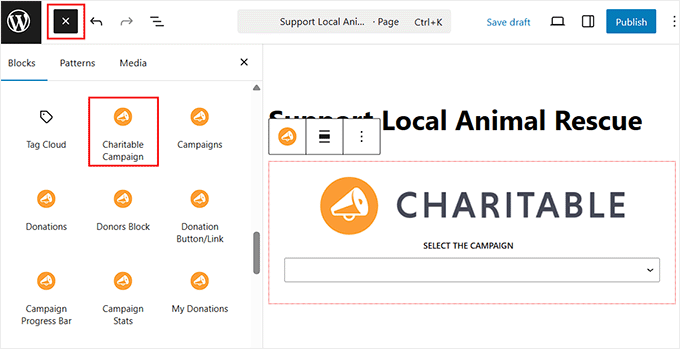
Al termine, fai clic sul pulsante 'Aggiorna' o 'Pubblica' per salvare le impostazioni.
Ecco una rapida anteprima di come potrebbe apparire il tuo termometro di raccolta fondi sul tuo sito:
Fase 6: Gestisci e monitora il tuo termometro di raccolta fondi
Puoi anche monitorare facilmente le prestazioni della tua campagna direttamente dalla tua dashboard di WordPress.
Vai semplicemente su Charitable » Donazioni, dove vedrai ogni campagna elencata insieme al suo termometro di raccolta fondi che mostra i progressi in tempo reale.
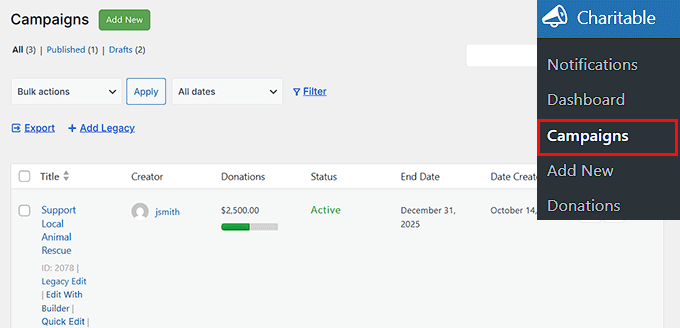
Puoi anche visitare la pagina Report per ottenere una panoramica dettagliata delle prestazioni della tua raccolta fondi dopo aver aggiunto il termometro.
Qui troverai grafici e statistiche chiave come donazioni totali, donatori totali, importo medio delle donazioni e altro ancora, dandoti un quadro chiaro di come sta andando la tua campagna.
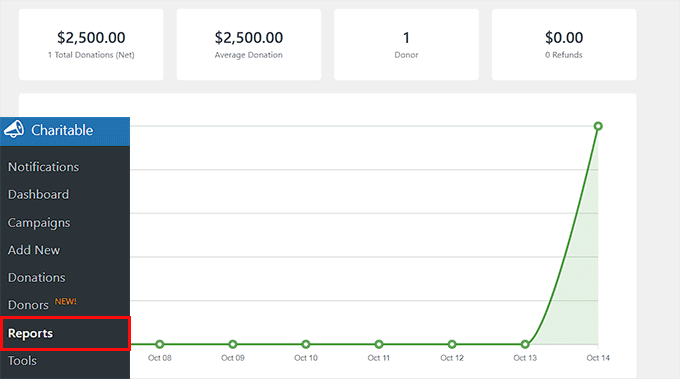
Se hai bisogno di apportare modifiche, puoi aggiornare il tuo obiettivo di raccolta fondi o estendere la data di fine della campagna dalle impostazioni della campagna.
Questa flessibilità ti aiuta a mantenere lo slancio e ad adattare i tuoi obiettivi man mano che la tua raccolta fondi cresce.
Metodo 2: Aggiungi un termometro di raccolta fondi con il plugin Donation Thermometer (la migliore opzione gratuita)
Se desideri solo un modo rapido e gratuito per mostrare i progressi della tua raccolta fondi, allora il plugin Donation Thermometer è un'ottima scelta.
È leggero e super facile da usare. Tieni presente che dovrai aggiornare manualmente l'importo raccolto man mano che le tue donazioni arrivano.
Raccomando questo metodo per piccole raccolte fondi comunitarie, progetti scolastici o campagne di beneficenza personali che non richiedono funzionalità come il tracciamento dei donatori o integrazioni di pagamento.
Passaggio 1: Installa e attiva il plugin Donation Thermometer
Puoi iniziare installando e attivando il plugin Donation Thermometer.
Per fare ciò, vai alla pagina Plugin » Aggiungi Nuovo e cerca 'Donation Thermometer'.
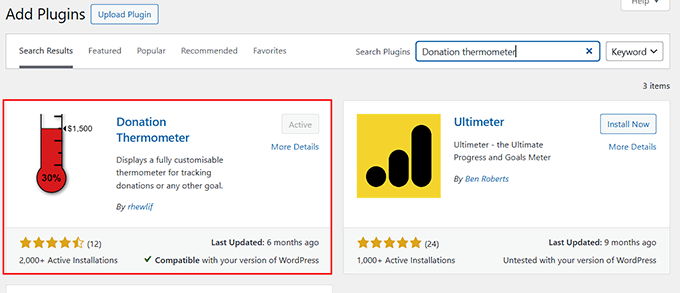
Per istruzioni dettagliate, puoi anche consultare la nostra guida su come installare un plugin WordPress.
Passaggio 2: Imposta i tuoi obiettivi di raccolta fondi
Dopo l'attivazione del plugin, vai alla pagina Impostazioni » Termometro dalla tua bacheca di WordPress. Qui imposterai l'obiettivo per il tuo termometro di raccolta fondi.
Nella sezione 'Valori del termometro', inizia inserendo il tuo 'Valore obiettivo'. Questo è l'importo totale che desideri raccogliere per la tua campagna (ad esempio, 50000).
Successivamente, inserisci il tuo 'Valore raccolto', che mostra quanto è già stato incassato (ad esempio, 25000). Se non hai ancora raccolto denaro, puoi lasciare questo campo vuoto per ora.
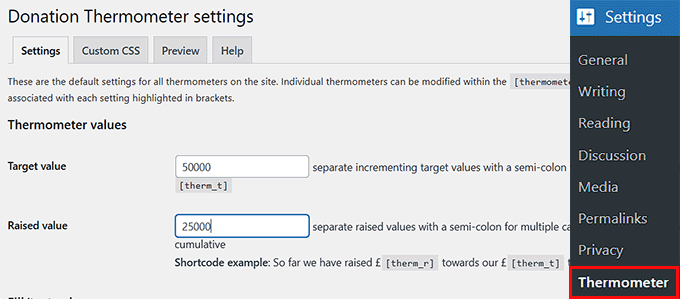
Tieni presente che questo plugin non aggiorna automaticamente l'importo raccolto.
Ogni volta che ricevi una donazione, dovrai tornare alla pagina delle impostazioni. Quindi, aggiorna manualmente il campo ‘Valore Raccolto’ per riflettere i tuoi progressi attuali.
Passaggio 3: Personalizza l'aspetto del tuo termometro di raccolta fondi
Dopo aver impostato il tuo obiettivo di raccolta fondi e l'importo raccolto, è ora di regolare alcune impostazioni chiave che rendono il tuo termometro facile da leggere e visivamente accattivante.
Inizia con l'orientamento del termometro.
Puoi scegliere verticale (ritratto) o orizzontale (paesaggio). La modalità verticale è solitamente la scelta migliore poiché assomiglia al classico design del termometro che i donatori riconoscono e si aspettano istantaneamente.
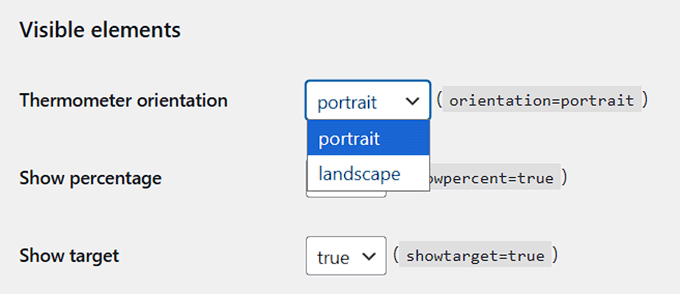
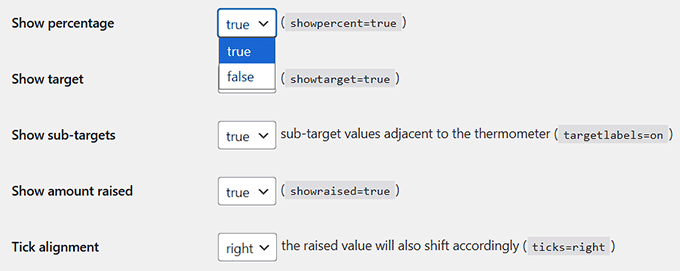
Successivamente, assicurati di mostrare la percentuale, l'obiettivo e l'importo raccolto selezionando 'Vero' dal menu a discesa.
La percentuale offre ai donatori una rapida visione visiva di quanto sei vicino al tuo obiettivo, mentre l'obiettivo e gli importi raccolti forniscono trasparenza e aiutano a costruire fiducia.
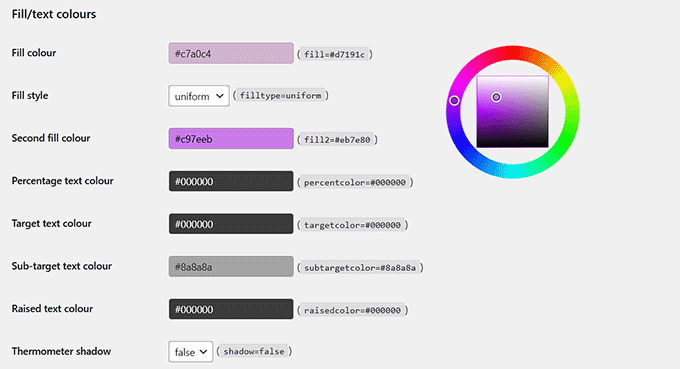
Dopodiché, scegli un colore di riempimento per il termometro in modo che risalti sulla tua pagina.
Puoi anche aggiungere un secondo colore di riempimento se desideri un sottile effetto sfumato.
Infine, regola la formattazione dei numeri per mantenere i tuoi importi puliti e facili da leggere.
Ciò include l'impostazione del simbolo della valuta (come $), la scelta di un separatore delle migliaia (, è il più facile da leggere) e l'impostazione delle cifre decimali (solitamente 0 per numeri interi).
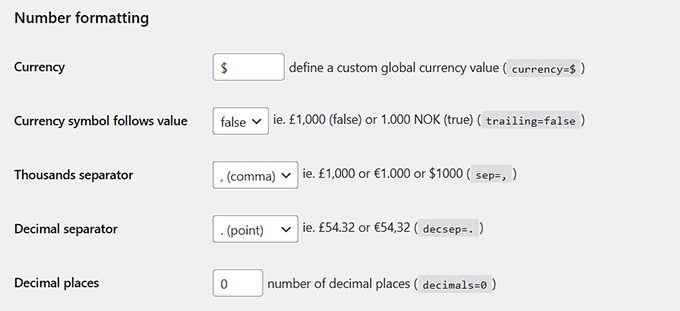
Queste semplici regolazioni sono sufficienti per creare un termometro dall'aspetto professionale che comunica chiaramente i progressi della tua raccolta fondi. Ma ti consiglio di dare un'occhiata alle altre impostazioni e personalizzarle a tuo piacimento.
Una volta che sei soddisfatto di tutto, fai clic sul pulsante 'Salva Modifiche' per memorizzare le tue impostazioni.
Passaggio 4: Aggiungi il Termometro al Tuo Sito
Ora è il momento di posizionare il tuo termometro di raccolta fondi dove i tuoi visitatori possano vederlo. Poiché questo plugin visualizza solo un termometro e non include un modulo di donazione, ti consiglio di aggiungerlo alla tua barra laterale per il massimo coinvolgimento.
Le sidebar vengono solitamente visualizzate sulla maggior parte delle pagine, quindi i visitatori possono facilmente monitorare i tuoi progressi mentre navigano sul tuo sito.
Per fare ciò, vai su Aspetto » Widget dal tuo pannello di controllo di WordPress. Una volta lì, espandi la sezione Sidebar e aggiungi il blocco ‘Shortcode’ dal menu a sinistra.
Quindi, incolla il seguente shortcode per visualizzare il tuo termometro.
[thermometer]
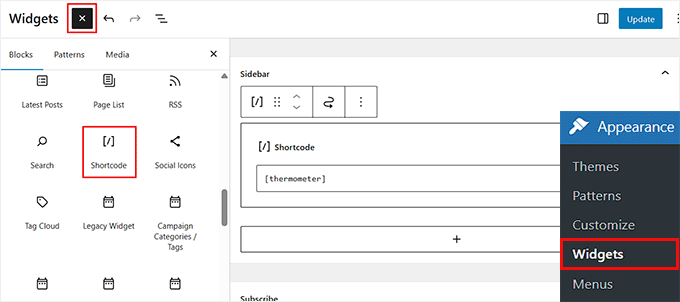
Dopodiché, fai clic sul pulsante ‘Aggiorna’ per salvare le tue impostazioni.
Ecco come apparirà il tuo termometro di raccolta fondi sul tuo sito web.
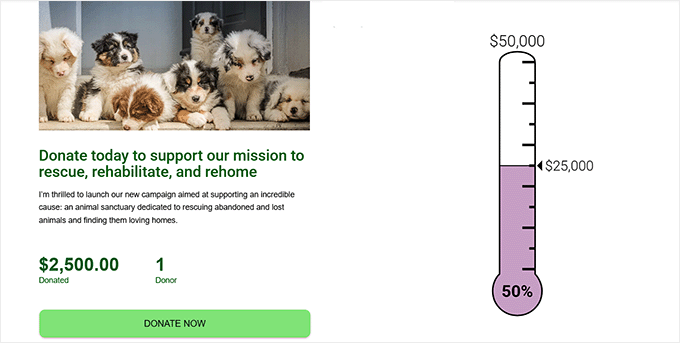
Tieni presente che se stai utilizzando un tema a blocchi, il menu classico Widget non apparirà nel tuo pannello di controllo. In tal caso, vai su Aspetto » Editor e apri il modello della tua homepage.
Questo aprirà l'editor completo del sito sullo schermo. Qui, fai clic sull'icona + per aprire il menu dei blocchi e trascina il blocco ‘Shortcode’ ovunque tu voglia che appaia il tuo termometro.
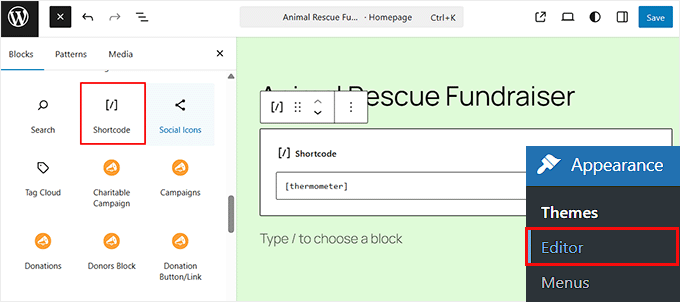
Incolla il seguente shortcode nel blocco e fai clic su ‘Salva’ in alto.
[thermometer]
Ora, puoi visitare il tuo sito per vedere come appare il tuo termometro di raccolta fondi.
Metodo 3: Aggiungi un termometro di raccolta fondi utilizzando Formidable Forms (Ideale per moduli di donazione complessi e personalizzabili)
Se stai cercando di creare moduli di donazione più complessi e personalizzabili con termometri di raccolta fondi, allora Formidable Forms è la soluzione ideale.
È un costruttore di moduli avanzato che ti consente di creare tutti i tipi di moduli: da moduli di donazione a registrazioni di eventi, iscrizioni per organizzazioni no-profit e molto altro.
Viene persino fornito con un modello Charity Tracker, che rende rapido e semplice l'impostazione di un termometro di raccolta fondi, dandoti al contempo il pieno controllo sulla personalizzazione.

A differenza dei plugin dedicati alle donazioni, non è focalizzato esclusivamente sulla raccolta fondi. Se il tuo obiettivo principale è solo un modulo di donazione, potrebbe essere eccessivo.
Tuttavia, è la scelta perfetta se hai bisogno anche di altri moduli complessi, come candidature di volontari o iscrizioni a eventi, o se stai cercando una soluzione di creazione moduli più completa.
Per saperne di più sulle sue funzionalità, dai un'occhiata alla nostra recensione dettagliata di Formidable Forms.
Passaggio 1: Installa e attiva Formidable Forms
Innanzitutto, dovrai registrarti per Formidable Forms (piano Business o superiore). Questo sblocca funzionalità avanzate, come il componente aggiuntivo Visual Views e i modelli di applicazione, che ti serviranno per mostrare il tuo termometro di raccolta fondi.
Una volta creato un account, devi accedere alla tua bacheca di WordPress. Qui, devi installare e attivare il plugin gratuito Formidable Forms Lite. Questa versione gratuita è necessaria come plugin di base affinché tutto funzioni.
Per una guida completa, consulta il nostro tutorial su come installare un plugin di WordPress.
Quindi, vai alla pagina Formidable » Impostazioni globali e inserisci la tua chiave di licenza. Puoi trovare queste informazioni nel tuo account Formidable Forms sul loro sito web.

Successivamente, vai alla schermata Formidable » Componenti aggiuntivi nella tua bacheca di WordPress. Qui, devi trovare il componente aggiuntivo 'Visual Views' e attivare l'interruttore per abilitarlo.
Questo componente aggiuntivo è la chiave per visualizzare le tue donazioni in un bellissimo termometro di raccolta fondi. Prende i dati del modulo, inclusa ogni donazione, e li mostra come una barra di avanzamento che si aggiorna automaticamente.
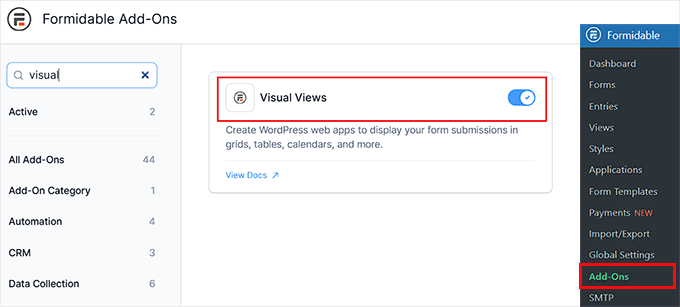
Con Visual Views, puoi personalizzare completamente l'aspetto del tuo termometro e dove appare sul tuo sito, offrendoti sia funzionalità che flessibilità per la tua raccolta fondi.
Passaggio 2: Aggiungi e configura un gateway di pagamento
Dato che sei già nella sezione Componenti aggiuntivi, ti consiglio anche di installare il tuo componente aggiuntivo di pagamento preferito.
Questo passaggio è importante perché ti mostrerò come creare un modulo di donazione dotato di un campo di pagamento integrato. Collegare un gateway di pagamento garantisce che le persone possano effettivamente donare tramite il modulo.
Formidable Forms supporta opzioni popolari come Stripe e PayPal, così puoi scegliere ciò che funziona meglio per la tua organizzazione no profit o la tua raccolta fondi.
Per la maggior parte degli utenti, Stripe è la scelta più semplice. Gestisce diversi tipi di pagamento, come carte di credito e debito, Apple Pay e Google Pay, e mantiene sicure le donazioni.

Dopo aver attivato il componente aggiuntivo, naviga nella dashboard alla pagina Formidable » Impostazioni globali » Pagamenti e fai clic sul pulsante 'Connetti a Stripe'.
Ora puoi collegare il tuo account a Formidable Forms.
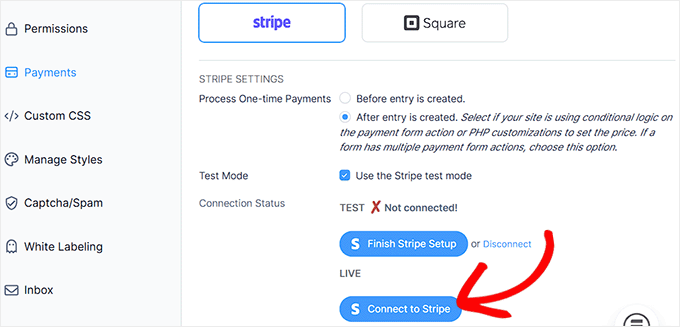
Una volta completato, verrai reindirizzato a WordPress e un segno di spunta verde confermerà che il tuo account Stripe è stato collegato correttamente.
Ora, le donazioni raccolte tramite il tuo modello di beneficenza aggiorneranno automaticamente il tuo termometro di raccolta fondi.
Passaggio 3: Utilizza il modello di monitoraggio delle donazioni di beneficenza
Ora è il momento di installare il modello dell'applicazione di monitoraggio delle donazioni di beneficenza di Formidable Forms. Ho provato questo modello con alcune campagne demo e riduce davvero i tempi di configurazione.
Crea automaticamente tutti i componenti necessari per iniziare rapidamente a raccogliere fondi:
- Moduli di donazione e beneficenza – per raccogliere informazioni sui donatori e monitorare le donazioni.
- Visualizzazioni termometro, cerchio e barra di avanzamento orizzontale – per visualizzare i progressi della raccolta fondi.
- Pagine predefinite per donazioni e monitoraggio dei progressi – pronte per la pubblicazione o la personalizzazione.
Per iniziare, vai alla pagina Formidable » Applicazioni e trova il modello 'Monitoraggio delle donazioni di beneficenza'.
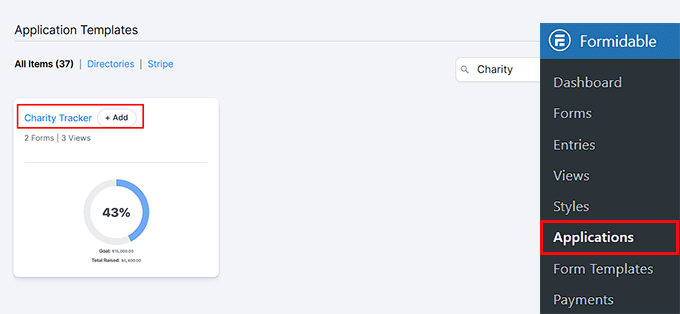
Qui, fai clic sul pulsante 'Aggiungi'.
Si aprirà un popup, dove dovrai fare clic su 'Installa applicazione'.

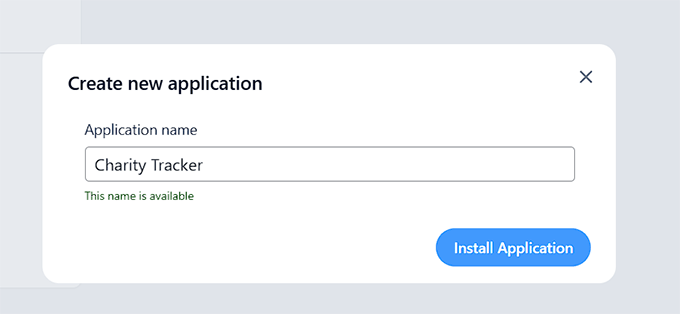
Una volta fatto ciò, apparirà un altro popup che ti chiederà di nominare la tua applicazione.
Puoi usare qualsiasi nome che ti aiuti a riconoscere la tua campagna in seguito, se vorrai mai modificarla o eliminarla. Dopodiché, fai nuovamente clic sul pulsante ‘Installa Applicazione’ per confermare.
Formidable Forms creerà ora la tua configurazione completa per il monitoraggio delle donazioni, che include:
- Modulo Dettagli Beneficenza
- Modulo Donazione Beneficenza
- Barra di avanzamento orizzontale donazione beneficenza
- Barra di avanzamento circolare donazione beneficenza
- Barra di avanzamento a termometro donazione beneficenza
- Pagina di invio donazione beneficenza
- Pagina tracker progressi beneficenza
Ognuno di questi componenti è già collegato e pronto all'uso. Da qui, fai semplicemente clic sul pulsante 'Apri applicazione'.
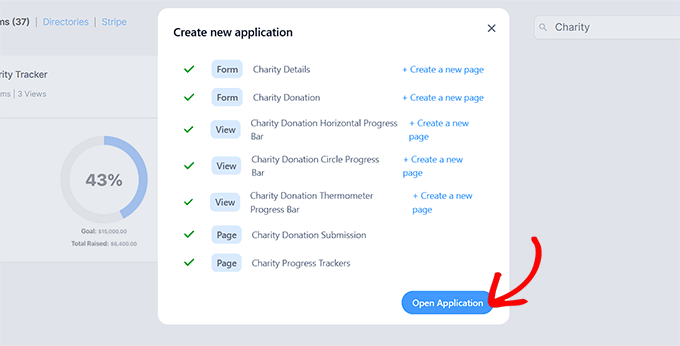
Questo ti porterà all'interno della tua applicazione appena creata, dove potrai vedere i tuoi moduli, le pagine e le visualizzazioni della barra di avanzamento.
Fase 4: Imposta la tua beneficenza e l'obiettivo di raccolta fondi
Ora che il tuo modello è configurato, è il momento di configurare i moduli che alimentano il tuo termometro di raccolta fondi.
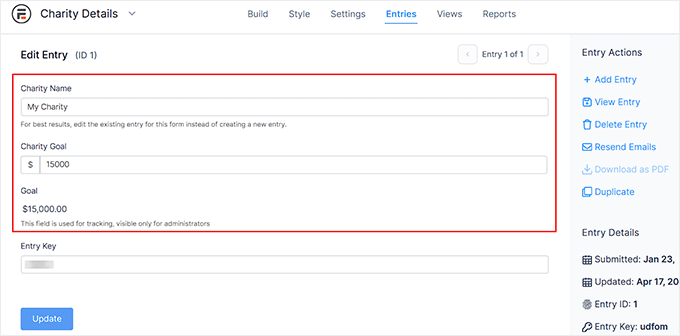
Ti consiglio di iniziare con il modulo Dettagli beneficenza poiché è qui che definirai il nome della tua campagna e l'obiettivo di raccolta fondi.
Per farlo, vai alla pagina Formidable » Entries. Vedrai sia il modulo Charity Details che il modulo Charity Donation già creati per te.
Qui, fai clic su 'Modifica' sotto il modulo Dettagli beneficenza per aprirlo.
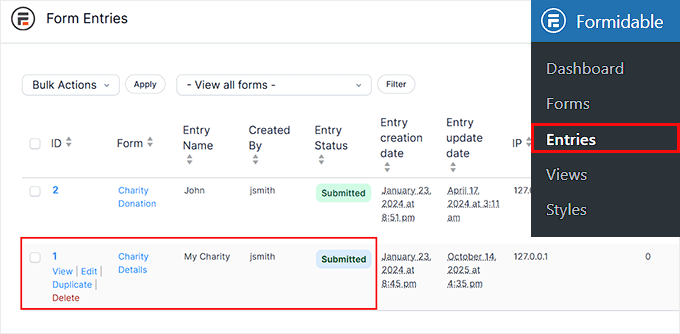
Questo ti porterà a una nuova schermata dove potrai inserire un Nome della Carità, ad esempio il nome della tua causa o campagna. Puoi anche impostare il tuo Obiettivo di Carità, che è l'importo totale che desideri raccogliere.
Tieni presente che questo modulo è solo per uso interno. I visitatori non lo vedranno, quindi è solo per te o il tuo team per gestire e aggiornare.
Una volta inseriti i tuoi dettagli, fai clic sul pulsante 'Aggiorna' per salvare le tue impostazioni.
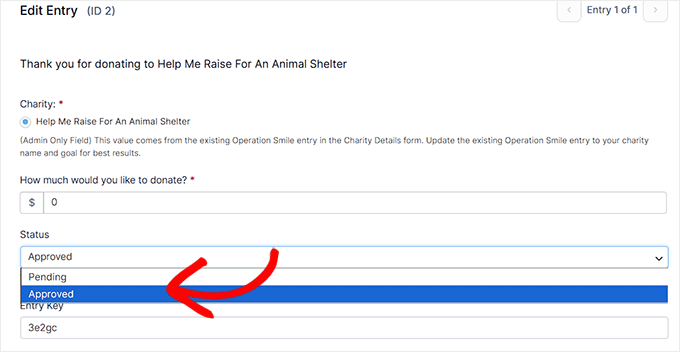
Successivamente, dovrai controllare la voce per il modulo Donazione beneficenza. Sulla stessa pagina, fai clic sul link 'Modifica' sotto il modulo 'Donazione beneficenza'.
Qui, assicurati che il campo 'Stato' sia impostato su 'Approvato' dal menu a discesa.
Questo garantisce che le donazioni di prova o in sospeso vengano visualizzate correttamente sul tuo termometro di raccolta fondi una volta che arrivano.
Non è necessario modificare altre impostazioni in questo modulo perché è già configurato per funzionare con il modello Charity Tracker.
Successivamente, torna alla pagina Formidable » Applicazioni. Ora è il momento di personalizzare la tua Barra di avanzamento a termometro donazione beneficenza.
Formidable ti offre tre stili tra cui scegliere: un termometro, una barra orizzontale o una barra di avanzamento circolare.
Preferisco la visualizzazione a termometro perché è visivamente accattivante e comunica istantaneamente i progressi verso il tuo obiettivo.
Fai clic sul collegamento 'Modifica' sotto la barra di avanzamento del termometro di donazione di beneficenza.
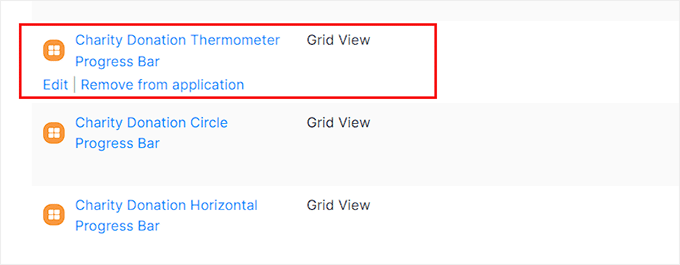
Questo aprirà il costruttore di viste di Formidable, dove puoi regolare l'aspetto del termometro.
Dal pannello di sinistra, puoi personalizzare la tipografia, il colore di sfondo, il raggio del bordo, il padding e altro ancora per abbinarlo al branding del tuo sito.
La parte migliore? Il termometro è già collegato al tuo modulo di donazione, quindi non è necessario collegarlo manualmente o configurare impostazioni aggiuntive.
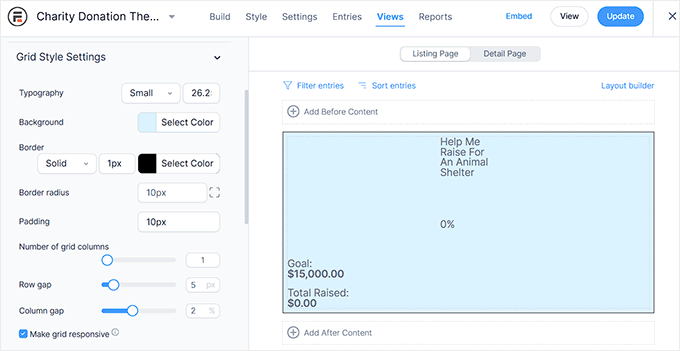
Una volta soddisfatto dell'aspetto, fai clic sul pulsante 'Aggiorna' in alto per salvare le modifiche.
Passaggio 5: Visualizza il tuo modulo di donazione e il termometro
Ora è il momento di visualizzare il tuo modulo di donazione e il termometro di raccolta fondi sul tuo sito web.
Per fare ciò, vai alla pagina Formidable » Applicazioni e fai clic sul collegamento 'Modifica' sotto Invio donazione di beneficenza.
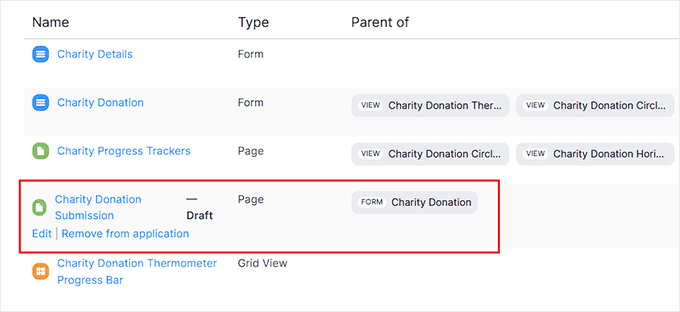
Questo aprirà l'editor a blocchi, dove vedrai che il tuo modulo di donazione è già stato aggiunto automaticamente.
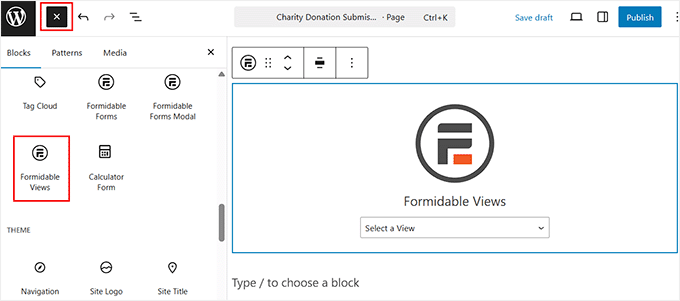
Successivamente, apri il menu dei blocchi dalla colonna di sinistra e cerca il blocco 'Formidable Views'. Trascinalo e rilascialo sulla tua pagina.
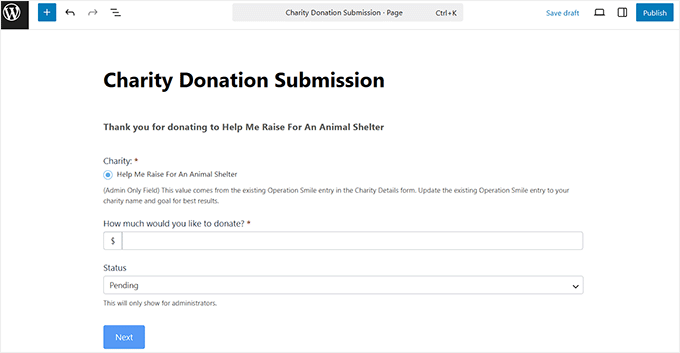
Una volta aggiunto, usa il menu a discesa all'interno del blocco per selezionare il termometro di raccolta fondi che hai creato in precedenza.
Quando sei soddisfatto del layout, fai clic sul pulsante 'Pubblica' in alto per salvare le modifiche.
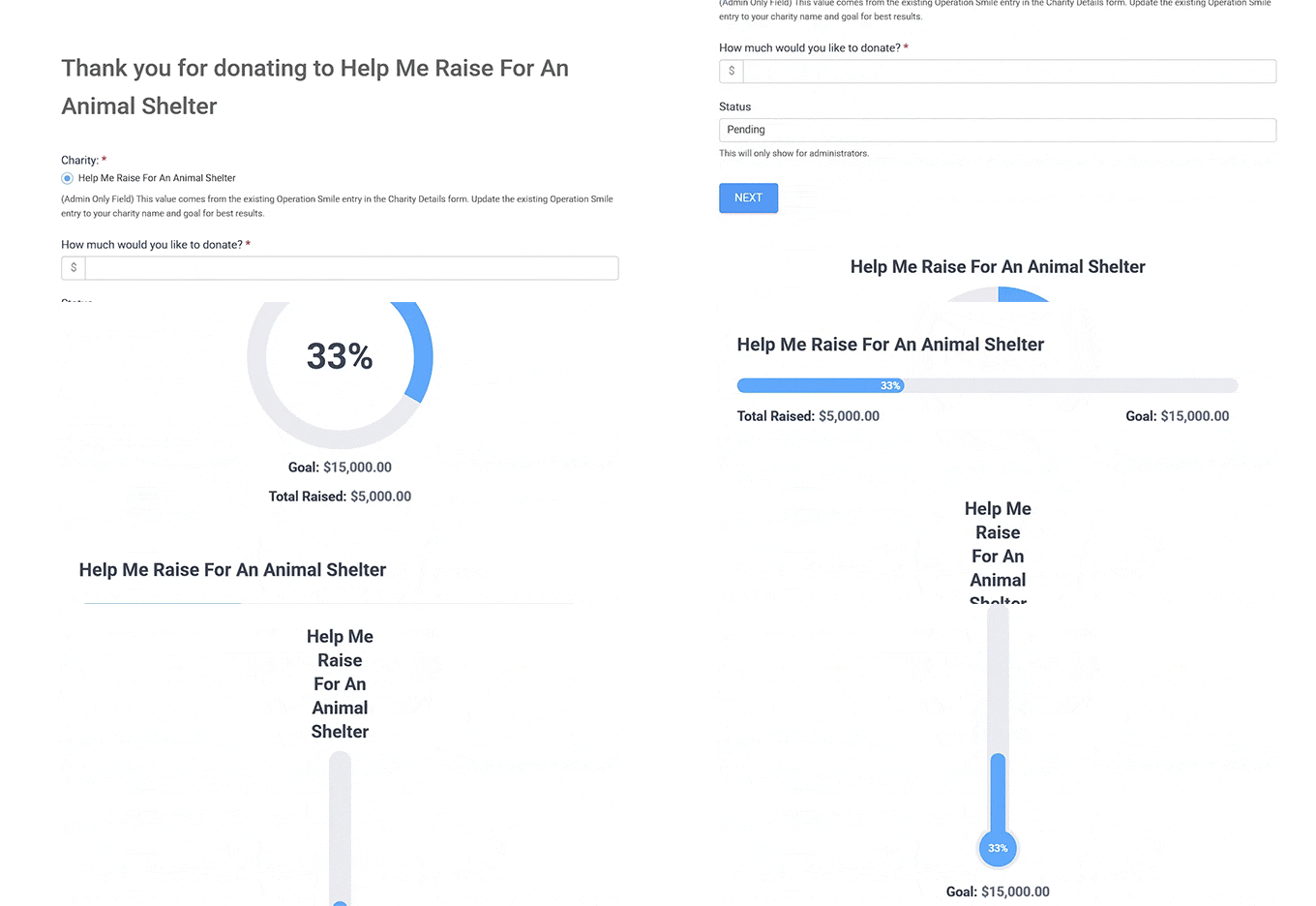
Ecco fatto: il tuo modulo di donazione e il termometro di raccolta fondi sono ora attivi sul tuo sito.
Ti consiglio di visitare il tuo sito WordPress per visualizzare in anteprima la pagina e assicurarti che tutto appaia come desideri.
Dovresti vedere sia il modulo di donazione che il termometro di raccolta fondi visualizzati sulla stessa pagina, che si aggiornano automaticamente man mano che arrivano nuove donazioni.
💡Suggerimenti bonus per aumentare le tue donazioni in WordPress
Ora che il tuo termometro di raccolta fondi è attivo, i donatori possono vedere i tuoi progressi in tempo reale.
Tuttavia, ci sono alcune cose in più che puoi fare per incoraggiare ancora più donazioni. Ho scoperto che questi suggerimenti aiutano davvero a rendere le campagne di raccolta fondi più efficaci:
- Abilita donazioni ricorrenti: Incoraggia i donatori a donare automaticamente ogni mese per creare un flusso di entrate costante.
- Attiva le opzioni di recupero delle commissioni: Consenti ai donatori di coprire le commissioni di elaborazione dei pagamenti in modo che la tua organizzazione non profit riceva l'intero importo della donazione.
- Crea Urgenza con Scadenze di Campagna: Usa date di fine chiare o conti alla rovescia per incentivare donazioni più rapide man mano che l'obiettivo si avvicina.
- Usa Raccolte Fondi Peer-to-Peer: Incoraggia i sostenitori a creare le proprie mini-campagne e a condividerle con amici e familiari per espandere la tua portata.
Questi suggerimenti possono aiutarti a sfruttare al meglio i tuoi sforzi di raccolta fondi. Per ulteriori idee, consulta la nostra guida su come ottenere più donazioni per la tua organizzazione no profit.
Domande Frequenti sull'Aggiunta di Termometri di Raccolta Fondi in WordPress
Aggiungere un termometro di raccolta fondi al tuo sito è piuttosto semplice, ma mi sono state poste alcune domande su come funzionano e cosa puoi farci.
Ecco alcune FAQ rapide per fare chiarezza.
Una barra di avanzamento della raccolta fondi si aggiorna automaticamente quando vengono ricevute donazioni?
Sì! La maggior parte dei plugin di raccolta fondi per WordPress, inclusi Charitable e Formidable Forms, aggiorna automaticamente il termometro in tempo reale ogni volta che viene effettuata una donazione. Ciò significa che i tuoi donatori vedono sempre il progresso attuale.
Tuttavia, se utilizzi uno strumento più semplice come il plugin Donation Thermometer, dovrai aggiornare l'importo manualmente.
Posso avere più termometri di raccolta fondi per campagne diverse?
Assolutamente. Puoi creare tutti i termometri di cui hai bisogno per campagne diverse, ognuno con il proprio obiettivo, stile e posizionamento sul tuo sito.
Quali metodi di pagamento supporta Charitable?
Charitable si integra con gateway di pagamento popolari come Stripe e PayPal, rendendo facile accettare in modo sicuro donazioni direttamente sul tuo sito.
Posso tracciare le donazioni offline nel mio termometro di raccolta fondi?
Sì. Puoi aggiungere manualmente le donazioni offline in modo che il tuo termometro rifletta accuratamente tutti i contributi, non solo quelli online.
C'è un limite al numero di campagne di raccolta fondi che posso creare con Charitable?
No. Puoi gestire più campagne contemporaneamente, permettendoti di gestire e monitorare diversi obiettivi di raccolta fondi nello stesso momento.
Spero che questo articolo ti abbia aiutato a imparare come creare facilmente un termometro di raccolta fondi in WordPress. Potresti anche voler consultare la nostra guida su come aggiungere un pulsante di donazione PayPal in WordPress o il nostro tutorial su come creare un portale per i donatori in WordPress.
Se ti è piaciuto questo articolo, iscriviti al nostro canale YouTube per tutorial video su WordPress. Puoi anche trovarci su Twitter e Facebook.


Hai una domanda o un suggerimento? Lascia un commento per iniziare la discussione.