


Un'immagine in primo piano mancante può far sembrare incompleto anche il tuo miglior post di WordPress e influire sul suo aspetto sul tuo sito o sui social media.
Le immagini in primo piano svolgono un ruolo importante nell'attirare l'attenzione, rafforzare il tuo marchio e aumentare i clic. Ma quando pubblichi velocemente o gestisci una vasta libreria di contenuti, non è sempre pratico creare un'immagine personalizzata per ogni post.
È qui che entra in gioco un'immagine di fallback predefinita. Mantiene i tuoi post dall'aspetto pulito e coerente, anche quando non è impostata un'immagine in primo piano.
Abbiamo aiutato molti utenti di WordPress a risolvere questo problema esatto e l'aggiunta di un'immagine di fallback è uno dei modi più rapidi per mantenere un aspetto professionale senza lavoro di progettazione aggiuntivo.
In questa guida, ti mostreremo tre modi semplici per aggiungere un'immagine in primo piano predefinita in WordPress, utilizzando un plugin o un po' di codice personalizzato.
💡Risposta rapida: Come impostare un'immagine di fallback predefinita per WordPress
Un'immagine di fallback predefinita è un segnaposto che appare automaticamente quando un post non ha una miniatura univoca. Puoi risolvere questo problema utilizzando uno dei tre metodi:
- Usa il plugin Default Featured Image (il più semplice)
- Aggiungi uno snippet di codice personalizzato (avanzato)
- Imposta WordPress per utilizzare automaticamente la prima immagine nel tuo post
Perché impostare un'immagine in primo piano predefinita in WordPress?
In WordPress, le immagini in evidenza (o miniature dei post) sono elementi visivi molto importanti che rappresentano il tuo contenuto.
Attirano l'attenzione sul tuo blog, negli archivi e sui social media, offrendo ai lettori un'anteprima rapida di cosa aspettarsi.
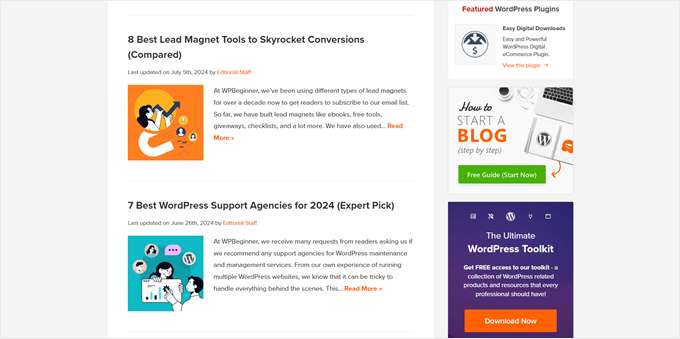
Ma cosa succede quando non hai questo elemento di design di WordPress per ogni post? È qui che impostare un'immagine in evidenza predefinita torna utile.
Questa soluzione è perfetta per siti di notizie molto attivi, contenuti più vecchi senza immagini o per mantenere un aspetto coerente del marchio su tutto il tuo sito WordPress.
Senza un'immagine predefinita, il tuo sito potrebbe apparire strano. I post senza immagini possono risaltare in modo negativo, facendo apparire il tuo sito disordinato. Questo può confondere i lettori e far sembrare il tuo sito meno professionale.
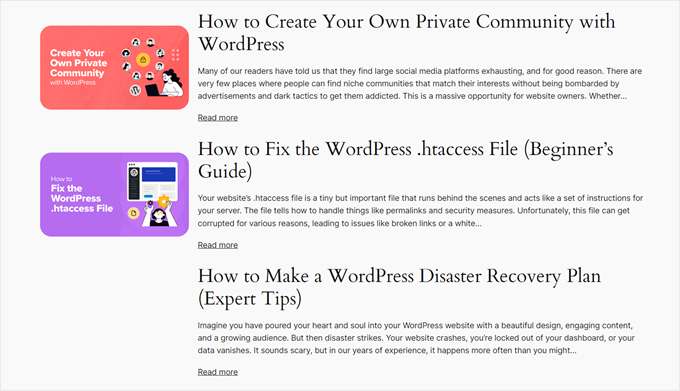
Tenendo presente questo, diamo un'occhiata a 3 modi semplici per impostare un'anteprima predefinita per i post di WordPress. Puoi utilizzare i collegamenti rapidi qui sotto per passare al metodo preferito:
- Metodo 1: Aggiungi un'immagine in evidenza predefinita di WordPress con un plugin
- Metodo 2: Imposta un'immagine di fallback predefinita con il codice
- Metodo 3: Imposta la Prima Immagine come Miniatura del Post con il Codice
- Domande frequenti sulle immagini in evidenza di WordPress
- Suggerimenti essenziali per le immagini di WordPress
Metodo 1: Aggiungi un'immagine in evidenza predefinita di WordPress con un plugin
Questo metodo è perfetto per i principianti in quanto non richiede alcuna codifica. Utilizzeremo il plugin Default Featured Image per mostrare un'anteprima di post di WordPress di fallback predefinita.
Innanzitutto, installa e attiva il plugin Default Featured Image sul tuo sito WordPress. Se non sei sicuro di come fare, consulta la nostra guida per principianti sull'installazione dei plugin di WordPress.
Una volta attivato, vai su Impostazioni » Media nella tua bacheca di WordPress. Vedrai una nuova opzione per 'Seleziona immagine in evidenza predefinita'. Fai clic su questo pulsante per aprire la tua libreria multimediale.
Qui puoi scegliere un'immagine esistente o caricare una nuova immagine da utilizzare come fallback per i post.
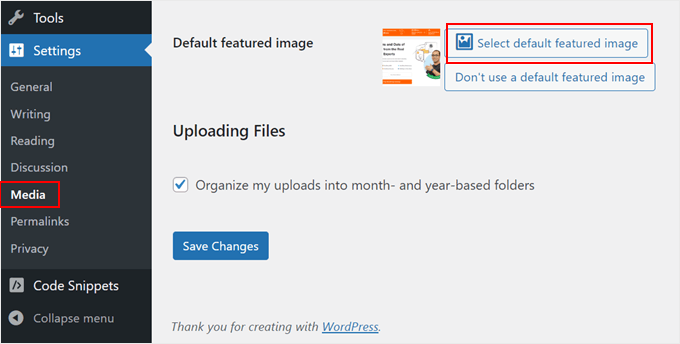
Al termine, scorri verso il basso e fai clic su 'Salva modifiche'. Per vedere le tue modifiche in azione, visualizza in anteprima il tuo sito web sia su dispositivi mobili che desktop.
Ora, ogni volta che crei un post senza impostare un'immagine in evidenza, il tuo sito WordPress utilizzerà automaticamente questa immagine di riserva come miniatura del post.
Metodo 2: Imposta un'immagine di fallback predefinita con il codice
Se hai familiarità con la programmazione o desideri evitare di utilizzare altri plugin, puoi impostare manualmente un'immagine di riserva per la miniatura del post.
Consigliamo di utilizzare WPCode per questo compito perché è sicuro e facile da usare.
Abbiamo testato ampiamente il plugin e fornisce costantemente risultati affidabili. Puoi consultare la nostra recensione dettagliata di WPCode per ulteriori informazioni su come il plugin può semplificare la gestione degli snippet del tuo sito.
Innanzitutto, installa e attiva il plugin WPCode sul tuo sito WordPress. Se hai bisogno di aiuto, consulta la nostra guida all'installazione dei plugin di WordPress.
Nota: WPCode ha una versione gratuita che ti consente di gestire semplici snippet di codice per il tuo sito. Ma se scegli il piano pro, ottieni l'accesso a una libreria cloud di snippet di codice, logica condizionale intelligente e snippet a blocchi.
Una volta attivato, vai su Snippet di codice » + Aggiungi snippet nella tua bacheca di WordPress. Scegli ‘Aggiungi il tuo codice personalizzato (Nuovo snippet)’ e fai clic su ‘+ Aggiungi snippet personalizzato’.

Ora, dai un nome al tuo snippet, ad esempio ‘Imposta immagine di fallback per post senza immagini in evidenza’.
Inoltre, cambia il Tipo di codice in ‘Snippet PHP’.
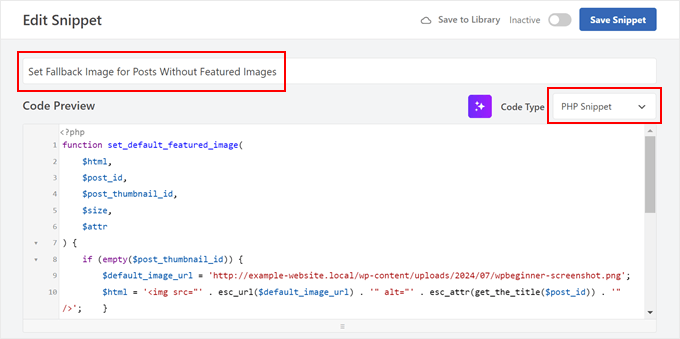
Successivamente, incolla il codice fornito nella casella di anteprima del codice:
function set_default_featured_image( $html, $post_id, $post_thumbnail_id, $size, $attr ) {
    if ( empty( $post_thumbnail_id ) ) {
        // Replace 'http://example.com/path/to/your/default-image.jpg' with the URL of your default image.
        $default_image_url = 'http://example.com/path/to/your/default-image.jpg';
        $html = '<img src="' . esc_url( $default_image_url ) . '" class="wp-post-image" alt="Default Image"/>';
    }
    return $html;
}
add_filter( 'post_thumbnail_html', 'set_default_featured_image', 10, 5 );

function set_default_featured_image_url( $url, $post_id ) {
    if ( empty( get_post_thumbnail_id( $post_id ) ) ) {
        // Replace 'http://example.com/path/to/your/default-image.jpg' with the URL of your default image.
        $url = 'http://example.com/path/to/your/default-image.jpg';
    }
    return $url;
}
add_filter( 'default_post_thumbnail_url', 'set_default_featured_image_url', 10, 2 );
Questo codice fa due cose principali. Innanzitutto, imposta un'immagine predefinita da visualizzare quando un post non ha un'immagine in evidenza.
In secondo luogo, garantisce che questa immagine in evidenza predefinita venga utilizzata in modo coerente in tutto il tuo sito, anche in luoghi in cui è necessario solo l'URL dell'immagine.
Dovrai sostituire l'URL dell'immagine di esempio nel codice con l'URL dell'immagine predefinita scelta (vedi le parti evidenziate dell'esempio di codice).
Se non sei sicuro di come ottenere l'URL della tua immagine, consulta il nostro articolo su come ottenere l'URL delle immagini caricate in WordPress.
Dopo aver incollato il codice, scorri verso il basso fino alla sezione Inserimento. Mantieni il Metodo di Inserimento su 'Inserimento Automatico' e cambia la Posizione in 'Solo Frontend'.
Infine, attiva il pulsante in alto a destra su 'Attivo' e fai clic su 'Salva Snippet'.

Quando visualizzi la homepage del tuo blog ora, dovresti vedere la tua immagine predefinita apparire per tutti i post che non hanno un'immagine in evidenza impostata.
Metodo 3: Imposta la Prima Immagine come Miniatura del Post con il Codice
Questo metodo utilizza automaticamente la prima immagine nel tuo post come miniatura. È un'ottima opzione se includi sempre immagini nei tuoi post e vuoi risparmiare tempo non impostando manualmente le immagini in evidenza.
Utilizzeremo il plugin WPCode per rendere questa configurazione semplice e diretta. Se non l'hai ancora installato, puoi farlo facilmente seguendo la nostra guida per principianti su come installare i plugin di WordPress.
Dopo l'attivazione, vai su Snippet di Codice » + Aggiungi Snippet nella tua bacheca di WordPress. Scegli 'Aggiungi il tuo codice personalizzato (Nuovo Snippet)' e fai clic su '+ Aggiungi Snippet Personalizzato'.
A questo punto, puoi dare un nome al tuo snippet, ad esempio 'Usa la Prima Immagine nel Post come Immagine in Evidenza'.
Quindi, cambia il Tipo di Codice in 'Snippet PHP'.
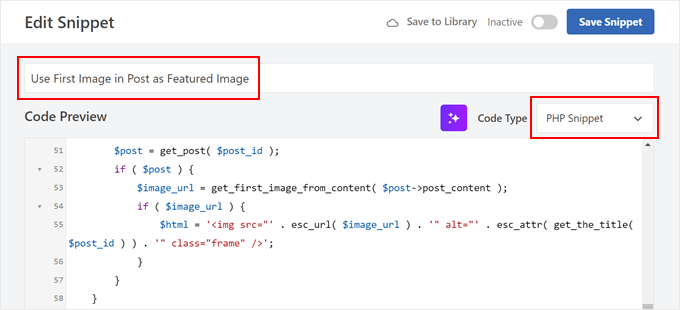
Successivamente, incolla il seguente codice nella casella di anteprima del codice:
// Function to get the first image from the post content
function get_first_image_from_content( $post_content ) {
    $dom = new DOMDocument();
    libxml_use_internal_errors(true);
    $dom->loadHTML($post_content);
    libxml_clear_errors();

    $xpath = new DOMXPath($dom);
    $image_nodes = $xpath->query("//img");

    if ( $image_nodes->length > 0 ) {
        $image_url = $image_nodes->item(0)->getAttribute('src');
        return $image_url;
    }

    return false;
}

// Function to set the first image as the featured image
function set_first_image_as_featured( $post_id ) {
    if ( wp_is_post_autosave( $post_id ) || wp_is_post_revision( $post_id ) ) {
        return;
    }

    if ( has_post_thumbnail( $post_id ) ) {
        return;
    }

    $post = get_post( $post_id );
    if ( ! $post ) {
        return;
    }

    $image_url = get_first_image_from_content( $post->post_content );

    if ( $image_url ) {
        $upload_dir = wp_upload_dir();
        if ( false !== strpos( $image_url, $upload_dir['baseurl'] ) ) {
            $attachment_id = attachment_url_to_postid( $image_url );
            if ( $attachment_id ) {
                set_post_thumbnail( $post_id, $attachment_id );
            }
        }
    }
}
add_action( 'save_post', 'set_first_image_as_featured' );

// Function to filter the post thumbnail HTML
function filter_post_thumbnail_html( $html, $post_id, $post_thumbnail_id, $size, $attr ) {
    if ( ! $html ) {
        $post = get_post( $post_id );
        if ( $post ) {
            $image_url = get_first_image_from_content( $post->post_content );
            if ( $image_url ) {
                $html = '<img src="' . esc_url( $image_url ) . '" alt="' . esc_attr( get_the_title( $post_id ) ) . '" class="frame" />';
            }
        }
    }
    return $html;
}
add_filter( 'post_thumbnail_html', 'filter_post_thumbnail_html', 10, 5 );
In parole povere, questo codice cerca la prima immagine nel contenuto del tuo post. Se trova un'immagine e non è impostata un'immagine in evidenza, allora rende quella prima immagine l'immagine in evidenza.
Questo codice funziona automaticamente ogni volta che salvi o aggiorni un post. Imposta una nuova immagine in evidenza solo se non ce n'è già una impostata, quindi non sovrascriverà alcuna immagine in evidenza impostata manualmente.
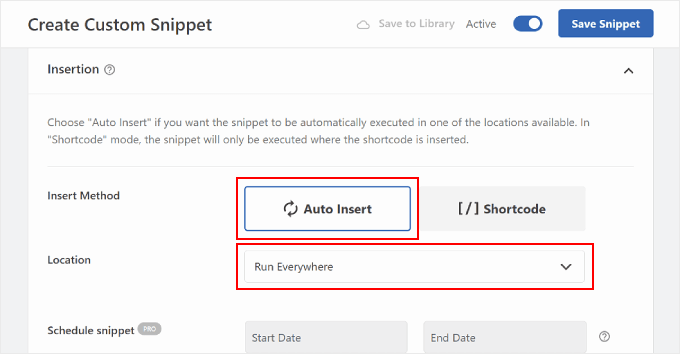
Una volta fatto, scorri verso il basso fino alla sezione Inserimento. Assicurati di mantenere il Metodo di Inserimento su 'Inserisci automaticamente' e la Posizione su 'Esegui ovunque'.
Infine, attiva l'interruttore in alto a destra su 'Attivo' e fai clic su 'Salva Snippet'.
Quando visualizzi la tua homepage del blog ora, dovresti vedere la prima immagine di ogni post utilizzata come miniatura.
Così:
Domande frequenti sulle immagini in evidenza di WordPress
Ecco alcune domande comuni che riceviamo sulla gestione delle miniature e delle immagini di fallback in WordPress.
Come si cambia l'immagine predefinita in WordPress?
Puoi cambiare l'immagine predefinita caricando un nuovo file nelle impostazioni del plugin Default Featured Image. Se hai utilizzato uno snippet di codice, devi semplicemente modificare il codice e sostituire l'URL della vecchia immagine con quello nuovo.
Come si aggiunge un'immagine in miniatura a un post di WordPress?
Apri l'editor del post e cerca la casella 'Immagine in evidenza' nella barra laterale destra. Fai clic su 'Imposta immagine in evidenza' e seleziona una foto dalla tua libreria multimediale. Questa immagine rappresenterà quindi il tuo post sul tuo sito e sui social media.
Cos'è un'immagine di fallback?
Un'immagine di fallback è un segnaposto che appare automaticamente quando un post specifico non ha la propria immagine in evidenza. Agisce come una rete di sicurezza per mantenere il design del tuo sito professionale e coerente.
Come impostare una miniatura di post in WordPress?
Per impostare un'immagine in evidenza per un post, naviga nel pannello ‘Immagine in evidenza’ nelle impostazioni dell'editor a blocchi. Fai clic sul pulsante per caricare o selezionare la tua immagine. Una volta aggiornato il post, questa immagine diventa l'anteprima assegnata.
Come ottenere l'immagine in evidenza di un post in WordPress?
Gli sviluppatori possono recuperare l'immagine in evidenza utilizzando la funzione get_the_post_thumbnail() all'interno dei file del tema. Se hai solo bisogno del link diretto al file immagine, puoi usare invece la funzione get_the_post_thumbnail_url().
Qual è la dimensione predefinita dell'anteprima in WordPress?
La dimensione predefinita standard dell'anteprima in WordPress è 150 pixel per 150 pixel. Tuttavia, le impostazioni specifiche del tuo tema potrebbero sovrascrivere questo valore. Puoi verificare la dimensione esatta nelle impostazioni dei Media.
JPG o PNG sono migliori per le anteprime?
JPG è solitamente migliore per le anteprime perché mantiene le dimensioni dei file piccole e si carica più velocemente. Dovresti generalmente usare PNG solo se il tuo design richiede uno sfondo trasparente.
Per ulteriori informazioni, potresti voler consultare la nostra guida su WebP vs. PNG vs. JPEG: il miglior formato immagine per WordPress.
Suggerimenti essenziali per le immagini di WordPress
Ora che hai imparato come impostare immagini di fallback predefinite per le miniature dei tuoi post, ecco alcune altre tecniche utili relative alle immagini per WordPress:
- Come impostare un'immagine di fallback in evidenza in base alla categoria del post in WordPress – Porta la tua strategia di immagine predefinita un passo avanti impostando immagini di fallback specifiche per categoria per aggiungere contesto alle anteprime dei tuoi post.
- Come aggiungere un'immagine in un widget della barra laterale di WordPress – Scopri come migliorare la tua barra laterale con immagini accattivanti, rendendo la tua area widget più coinvolgente e informativa.
- Come caricare immagini di grandi dimensioni in WordPress – Scopri tecniche per gestire file di immagini di grandi dimensioni senza compromettere le prestazioni del tuo sito o superare i limiti di caricamento.
- Come rendere le immagini in scala di grigi in WordPress – Scopri come aggiungere un elegante effetto in scala di grigi alle tue immagini, perfetto per creare un tema visivo coerente o evidenziare contenuti specifici.
- Come rimuovere automaticamente i collegamenti predefiniti delle immagini in WordPress – Se utilizzi una versione precedente di WordPress, potresti voler impedire che le tue immagini rimandino alle loro pagine di allegato.
Speriamo che questo articolo ti abbia aiutato a imparare come impostare un'immagine di fallback predefinita per le miniature dei post di WordPress. Potresti anche voler consultare le nostre scelte esperte dei migliori page builder drag-and-drop per WordPress e la nostra guida definitiva su come modificare un sito WordPress.
Se ti è piaciuto questo articolo, iscriviti al nostro Canale YouTube per tutorial video su WordPress. Puoi trovarci anche su Twitter e Facebook.




Jiří Vaněk
Ho usato lo snippet e funziona benissimo. A volte ho poco tempo e, quando aggiungo un post, dimentico di includere l'immagine, anche se l'ho preparata. Di solito, me ne accorgo solo dopo un po' e, fino ad allora, come hai detto tu, il sito sembra piuttosto strano. Questa è un'ottima soluzione perché l'utente non si accorge che ho fatto un errore e posso correggerlo in seguito. Fantastico!
Dennis Muthomi
Il codice nel Metodo 2 è super utile.
Ho usato una soluzione simile sul sito di notizie del mio cliente ed è stata un vero punto di svolta per la coerenza dei loro contenuti.
Una nota che vorrei aggiungere è: considera di ospitare la tua immagine predefinita su una CDN se la utilizzerai su tutto il tuo sito.
Muhammed
Come si imposta una miniatura predefinita per i post che hanno già miniature ma le immagini non esistono più sul tuo server? E questi post sono fino a 1.000, creati anni fa. E queste immagini interrotte fanno sembrare il tuo sito disordinato.
Supporto WPBeginner
Invece di impostare un'immagine in evidenza predefinita in quella situazione, ti consigliamo di consultare la nostra guida qui sotto per trovare le immagini interrotte:
https://www.wpbeginner.com/plugins/how-to-fix-broken-links-in-wordpress-with-broken-link-checker/
Amministratore
Jacques
Ciao!
Vorrei aggiungere un'immagine in evidenza predefinita solo ai miei feed RSS. È possibile e come?
Grazie!
Andre Kish
Materiale brillante – come sempre – mi hai fatto risparmiare un sacco di tempo di nuovo – GRAZIE!!
Andre
Matus
Ottimo. Proprio quello che mi serviva.
Hum
Ciao,
Ho provato a implementare il codice sopra nel mio sito con il tema Sahifa (che non ha un'anteprima di fallback predefinita, immagino). Tuttavia, non ho ancora avuto successo. Voglio solo visualizzare un'immagine predefinita se il post non ha un'immagine. Ecco il codice nel template:
<a href="” title=”” rel=”bookmark”>
Dove e quale codice dovrei aggiungere sopra per soddisfare la mia richiesta?
Molte grazie in anticipo.
Andrei Filonov
Unfortunately adding condition “has_post_image” may be tricky when plugins are used for “latest” or “related” posts, as we don’t want to mess up plugin code
In questo caso possiamo aggiungere un filtro personalizzato per caricare un'immagine predefinita personalizzata quando viene chiamata the_post_thumbnail:
Puoi usarlo come punto di partenza ed espanderlo se desideri immagini predefinite personalizzate per diversi tipi di post o categorie.
JAVAD
ciao, uso auto-post-thumbnail per creare miniature automatiche
ora voglio che se abilito la visualizzazione dell'estratto nel mio tema, la prima immagine o l'immagine in evidenza venga mostrata sopra il post in index.php
Siddharth
Ottimo! Ora è facile da capire. Ho visto diverse preferenze di immagini in evidenza in molti temi diversi, ma il tuo post sul blog ha senso.
Laura P.
Come posso modificare questa funzione per aggiungere un'immagine specifica (esempio.jpg) come immagine predefinita per il tipo di post: topic? In pratica, sto cercando di impostare un'immagine predefinita per le pagine dei topic di bbpress.
Grazie!
L
Jose Salazar
Ciao!
Sto aggiungendo la Prima Immagine del Post come Fallback Predefinito, ma vorrei visualizzare l'immagine allegata SOLO se la dimensione in pixel è compresa tra 460×350 e 700×525. È possibile? Suggerimenti?
Grazie in anticipo!
Dee
Ciao Jose, come hai fatto a far apparire la prima immagine? Ho rimosso le istruzioni echo thumbnail e else e ho solo echo main image, ma continua a mostrare l'immagine in evidenza manuale. Grazie
Paal Joachim Romdahl
Ciao
Qualcuno potrebbe aggiornare il codice sopra, ma questa volta da aggiungere nel file functions.php?
Forse anche aggiungere come definire immagini di post per varie categorie.
Grazie!
Nestor Cheese
Funziona benissimo, grazie! La cosa, però, è che la miniatura predefinita rimanda automaticamente al post, ma se aggiungi un'immagine in evidenza, non rimanda. Qualcuno ha risolto?
Chandra
È possibile visualizzarlo come slider dalle immagini caricate nel singolo post...
wfriley
Ho incollato il codice nel file functions.php e ho controllato il mio sito per assicurarmi che nulla andasse storto. Per qualche motivo i miei post finiscono ora sulla mia pagina statica principale. Ho rimosso il codice ma non ha corretto il problema. C'è qualche possibilità che tu possa conoscere una soluzione? Ho provato a ricreare la home page ma succede la stessa cosa.
Alexandre Michel
Ciao, sembra che funzioni ma nella mia pagina di post singolo l'immagine predefinita non viene visualizzata. Restituisce codice vuoto. Sai perché?
Mitch Larouche
Come posso fare un'istruzione if dove se non c'è un'immagine FEATURE o MEDIA allora mostra l'annuncio di Google? Questo funziona ma voglio aggiungere anche un IF per quando aggiungo un'immagine media. Quindi se non c'è un'immagine media o un'immagine in primo piano INCLUDI l'annuncio adsense...php.
?php if( has_post_thumbnail() ) { ?>
?php } else { ?>
?php include(‘adsense_singlepost_top_square.php’) ?>
?php }
Non riesco a capire come includere il file multimediale dal post?
Dennis
Come posso aggiungere un'immagine predefinita per i prodotti woocommerce?
Chetan Patel
Ciao, ho un sito di sfondi su WordPress. Ho un piccolo problema con le immagini. Google indicizza la mia miniatura invece delle immagini a grandezza naturale. Voglio indicizzare solo l'immagine a grandezza naturale. C'è un modo per farlo. ?? per favore aiutami.
Doop
Questo è fantastico tranne che se carichi un'immagine in un post e poi decidi di eliminarla, sarà comunque allegata al post.
darkpollo
Funzionerà anche con immagini esterne? O solo con quelle ospitate sullo stesso dominio?
Grazie
Byron
Ciao,
Sto cercando di impostare un'immagine predefinita per uno dei miei tipi di post personalizzati. Non sono riuscito a farlo e ho provato molti dei plugin nel repository di WP... L'immagine in evidenza predefinita imposta un'immagine in evidenza per tutti i tipi di post, anche Ubermenu.
Ho bisogno di limitare questo a un tipo di post. Hai qualche suggerimento per me per favore?
Supporto WPBeginner
Byron, il tipo di post personalizzato per cui vuoi impostare la miniatura predefinita ha il supporto per le immagini in primo piano? Se sì, allora usare questo codice nel template del tuo tema dovrebbe visualizzare la miniatura predefinita del post.
<?php if ( has_post_thumbnail() ) { the_post_thumbnail(); } else { ?> <img src="<?php bloginfo('template_directory'); ?>/images/default-image.jpg" alt="<?php the_title(); ?>" /> <?php } ?>1-click Use in WordPress
Amministratore
Paul
Ok, non ha funzionato...! Il tag a href lo ha rovinato. Come posso mostrarti il codice?
<a href="" title="" >
Prova!
Paul
Oh cielo, fammi sapere come posso mostrare il codice e ti farò vedere cosa intendo! Grazie, Paul
Supporto WPBeginner
prova a racchiuderlo tra
[php] [/php] o [html][/html]Amministratore
Alejandro
Soluzione eccellente. Ora, come posso usarlo per assegnare a una categoria specifica e prendere immagini casuali da una cartella?
<img src="/images/default-image.jpg” alt=”” />
Grazie mille!
Supporto WPBeginner
Questo richiede una soluzione più complicata. Per prima cosa, vorresti impostare un'immagine per ogni categoria e caricarle in una cartella specifica, probabilmente usando lo slug della categoria come nome del file immagine. Quindi, devi ottenere lo slug della categoria per ogni post e usarlo come URL dell'immagine di fallback.
Amministratore
Konstantin
Ho un piccolo problema, quando chiamo l'immagine, mostra solo l'immagine intera, non quelle che provo a specificare (piccola, media, miniatura, ecc).
Did anything change in wp3.7+? The images are there, and are being created, but they wont display
Thiago
Grazie!!
Arthur Okonkwo
per favore c'è un plugin che può fare questo, perché non voglio pasticciare con il mio codice.
Supporto WPBeginner
Non l'abbiamo ancora provato, ma puoi provare Default Featured Image. Facci sapere come funziona per te.
Amministratore
Mahmod A. Issa
Puoi conservare un backup del tuo file nel caso in cui pasticci con il tuo codice, ma questo è un buon modo per mantenere un'immagine predefinita per un cliente!
Susan Clifton
Funzionerà con un tipo di post personalizzato? Sto costruendo un tema Portfolio. I tuoi tutorial sono sempre così utili. Non conosco molto il PHP ma mi sento a mio agio a pasticciarci.
Staff editoriale
Sì, dovrebbe funzionare benissimo.
Amministratore
Tania
C'è un modo per mostrare un'immagine predefinita "immagine non disponibile" quando l'attributo src dell'immagine sorgente è vuoto?
Sto promuovendo prodotti Amazon sul mio blog (usando l'API) ma la maggior parte dei prodotti non ha immagini. Fornendo un'immagine predefinita "immagine non disponibile", posso aiutare i miei visitatori a capire che i venditori non forniscono alcuna immagine.
Preferisco una soluzione in html, css o javascript.
thanks and sorry about my english
Staff editoriale
La seconda opzione dovrebbe funzionare per te allora. Carica l'immagine che dice immagine non disponibile.
Amministratore
Waheed Akhtar
Ciao Balkhi,
Ho alcuni vecchi post in cui la miniatura del post non è definita. Inoltre, forse per alcuni post non è stata caricata alcuna immagine (l'ho fatto manualmente tramite FTP e l'ho collegata nel post). Il risultato è che non vedo alcuna miniatura in evidenza per il post.
C'è un modo per recuperare la prima immagine, ridimensionarla (ad esempio 200 x 200) e mostrarla come immagine in evidenza?
Grazie.
Staff editoriale
Waheed, quello che stai cercando è un po' complicato. Dovresti analizzare l'elemento src in ogni tag immagine e crearne copie locali. Ricordo che qualcuno ne aveva parlato tempo fa di questo plugin:
http://wordpress.org/extend/plugins/add-linked-images-to-gallery-v01/ << Nota: non è stato aggiornato da un po'. Tuttavia, vale la pena provare. -Syed
Amministratore
Amin
Grazie per questo post. Ho cercato per giorni un modo per avere un'immagine predefinita automatica in evidenza. Mi hai fatto risparmiare così tanto tempo! Grazie mille.
Amin
Puoi anche provare il plugin Default Thumbnail Plus. Funziona molto bene e non richiede codice!
James
Ho provato a unire entrambe le opzioni ma ho fallito.
Come faresti a controllare la miniatura, ma se non c'è allora controllare la prima immagine del post, ma poi se non c'è allora l'immagine di marca predefinita del post?
Rory
Ciao, hai trovato un modo per farlo? Sono ancora alla ricerca di una risposta, grazie.
Staff editoriale
Prova questo:
function get_fbimage() { if ((function_exists('has_post_thumbnail')) && (has_post_thumbnail())) { $src = wp_get_attachment_image_src( get_post_thumbnail_id($post->ID), '', '' ); $fbimage = $src[0]; } else { global $post, $posts; $fbimage = ''; $output = preg_match_all('/<img.+src=[\'"]([^\'"]+)[\'"].*>/i', $post->post_content, $matches); $fbimage = $matches [1] [0]; } if(empty($fbimage)) { $fbimage = //Define Default URL HEre; } return $fbimage; }1-click Use in WordPress
Amministratore
Vanessa K
Ciao :), ottimo tutorial. Sono un principiante per molto codice WordPress. Ho provato a seguire questo tutorial per impostare l'immagine di fallback qualche mese fa e ho fallito :p ma sono riuscito a implementarlo con successo proprio ora. Evvai! haha. Tuttavia, mi piacerebbe davvero impostarlo nel modo in cui James ha menzionato...
“Come faresti a controllare la miniatura, ma se non c'è allora controllare la prima immagine del post, ma poi se non c'è allora l'immagine di marca predefinita del post?”
Pubblicare il codice che hai offerto in risposta alla sua richiesta mi dà solo errori di sintassi nel mio file delle funzioni :/. Sono sicuro che sono io e non il codice :p ma hai qualche suggerimento? Grazie! E Buon Giorno del Ringraziamento!
jfwebdesignstud
wp_get_attachment_image_src( get_post_thumbnail_id( $post->ID ), ‘full’ );
può essere usato in qualche modo con questo per includere l'immagine in primo piano di Pinterest
wpbeginner
@jfwebdesignstud Puoi assolutamente specificare la tua miniatura come immagine per Pinterest.
CharlesUibel
Sì, ma non voglio solo visualizzare l'immagine di fallback, voglio assegnare l'immagine in modo permanente come immagine in evidenza.
wpbeginner
@CharlesUibel http://wordpress.org/extend/plugins/default-post-thumbnails/ << Questo plugin può farlo per te
masoudgolchin
ottimo tutorial, grazie!
DirTek
Ottimo tutorial, amico. È stato utile per la mia sezione "articoli correlati". Saluti!
leitseitenmacher
come si crea una miniatura di fallback reale?
con la soluzione viene mostrata una miniatura di post ma non registrata nel backend.
qualche soluzione
wpbeginner
@leitseitenmacher L'intera idea di un fallback è quella di mostrarlo quando non è selezionato nulla nell'area delle miniature nel backend... quindi NO, non potrai vederlo nel backend...
leitseitenmacher
@wpbeginner
beh, l'avevo già notato.
ma la domanda era: è possibile in wordpress registrare una miniatura di post standard tramite codice php in modo da poterla vedere nel backend?
leitseitenmacher
@wpbeginner
non credere all'entusiasmo.
è possibile come sempre, dai un'occhiata a questo straordinario plugin.
http://wordpress.org/extend/plugins/default-post-thumbnails/
wpbeginner
@leitseitenmacher Ottima scoperta. Ancora, non c'è NESSUN ENTUSIASMO che stiamo cercando di creare. È impossibile tenere traccia di ciò che esiste nella sfera dei plugin di WordPress perché ce ne sono migliaia. Ho appena testato quel plugin... Non registra quelle miniature nel database di ogni post. Si aggancia solo e ti dà una visualizzazione di ciò che hai selezionato nelle impostazioni del plugin.
Se è quello che vuoi, allora certo.
The article above accomplishes exactly the same thing without going the extra lengths of visually displaying. In most sites the fallback is usually the site logo. So you don’t really need to see it. But we will do a writeup on the plugin you found. Thanks for the suggestion
gal1982
Soluzioni eccellenti, le cercavo da un po'
C'è un modo per cambiare la dimensione dell'immagine?
Ho provato ad esempio:
$image=wp_get_attachment_image($num, ‘medium’);
Ma non influisce sulla dimensione dell'immagine. qualche idea?
Shakir
Ho la stessa domanda. L'attributo Size non influisce.
Staff editoriale
Devi usare Rigenera miniature e aggiungere nuove dimensioni alle immagini.
Amministratore
milohuang
Bel tutorial. Ho provato il primo metodo ma non sembrava funzionare. Controlla l'HTML e la miniatura predefinita non esiste (non è stato trovato alcun tag img). Tuttavia, se uso il plugin Default Post Thumbnail, funziona. Qualche aiuto? Sto eseguendo la versione 3.2 in locale. Grazie!
sebastianjthomas
Ottimo! Ma come si imposta la dimensione main_image senza CSS (che allunga l'immagine)?
wp_smith
Salve,
Ho scritto un plugin, <a href=”http://wpsmith.net/go/genesis-featured-images”>Genesis Featured Images</a>, che farà questo per il <a href=”http://wpsmith.net/go/genesis”>Genesis Framework</a>. Mi piacerebbe sentire le tue opinioni!?
sleepingsun
Ciao!
Grazie mille per questo utile consiglio. Come potrei far funzionare la stessa funzione nei feed RSS per favore? Se è stata impostata un'immagine in miniatura del post: usala, altrimenti: usa la prima immagine allegata al post.
Qualsiasi aiuto sarebbe molto apprezzato!
Ayman Aboulnasr
Grazie mille per il tutorial. Stavo pensando a questo trucco da qualche giorno.