


Gli estratti offrono ai visitatori un breve'anteprima dei tuoi contenuti, aiutandoli a capire rapidamente di cosa tratta ogni post e incoraggiandoli a fare clic per leggere di più. Sono particolarmente utili nelle liste dei blog, nelle pagine di archivio e nei risultati di ricerca.
La visualizzazione degli estratti dei post può anche rendere il tuo sito più pulito e più veloce caricando solo una parte di ogni post. Tuttavia, molti temi WordPress non visualizzano gli estratti per impostazione predefinita, il che può far sembrare le pagine del tuo blog disordinate o incomplete.
Su WPBeginner, visualizziamo estratti sia nelle nostre pagine principali che in quelle del blog. Questo ci consente di evidenziare più post contemporaneamente e rende più facile per i visitatori navigare nei nostri contenuti. Nel tempo, abbiamo anche personalizzato e ottimizzato molti temi WordPress per migliorare la leggibilità e le prestazioni.
In questo articolo, ti mostreremo come aggiungere facilmente estratti dei post al tuo tema WordPress.
💡Risposta rapida: 3 modi per visualizzare gli estratti dei post
Se desideri abilitare rapidamente gli estratti dei post sul tuo sito WordPress, ecco i tre metodi più comuni:
- Metodo 1: Utilizzo del codice (Temi classici) – Ideale per utenti che si sentono a proprio agio con piccole modifiche al codice. Sostituisci semplicemente
the_contentconthe_excerptnei file del tuo tema utilizzando un tema figlio o uno snippet di codice. - Metodo 2: Editor del sito completo (Temi a blocchi) – Ideale per utenti con temi moderni basati su blocchi. Puoi trascinare e rilasciare il blocco "Estratto post" direttamente nei tuoi modelli di archivio tramite l'Editor del sito.
- Metodo 3: Theme Builder (Design personalizzato) – Ideale per gli utenti che desiderano un aspetto completamente personalizzato. Utilizzando un plugin come SeedProd, puoi creare visivamente la tua pagina blog e attivare "Mostra estratto" con un clic.
Perché visualizzare gli estratti dei post in WordPress?
Per impostazione predefinita, WordPress mostrerà i post completi sulla homepage, sulla pagina del blog e sulle pagine di archivio del tuo sito web.
Tuttavia, passare agli estratti dei post offre diversi vantaggi chiave:
- Migliore esperienza utente: Gli estratti consentono agli utenti di scansionare rapidamente gli argomenti e trovare i contenuti che desiderano leggere, anziché scorrere articoli completi.
- Miglioramento della velocità del sito: Poiché viene caricata solo una parte di ogni articolo, le tue pagine si caricheranno molto più velocemente, il che migliora le prestazioni.
- Ottimizzazione per dispositivi mobili: La visualizzazione di post completi causa uno scorrimento eccessivo, che è una scarsa esperienza per gli utenti di smartphone e tablet. Gli estratti risolvono questo problema.
- Aumento del coinvolgimento: Evidenziando più post in anticipo, aumenti la probabilità che gli utenti clicchino per leggere più articoli, aumentando le tue visualizzazioni di pagina.
WordPress ha un supporto integrato per gli estratti dei post, ma non tutti i temi li utilizzano.
Ora, ti mostreremo come visualizzare gli estratti dei post in qualsiasi tema WordPress.
Come verificare se il tuo tema WordPress supporta gli estratti dei post
La maggior parte dei temi WordPress più popolari include un'impostazione che ti consente di visualizzare gli estratti dei post invece del post completo.
Per verificare se il tuo tema supporta gli estratti dei post, visita la pagina Aspetto » Personalizza nella dashboard di WordPress.
La posizione di queste impostazioni varierà a seconda del tuo tema WordPress, ma devi cercare eventuali impostazioni etichettate come 'Blog'.
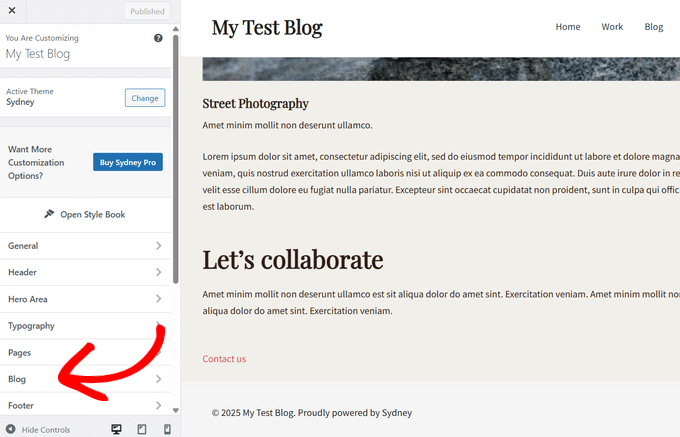
Ad esempio, se stai utilizzando il tema WordPress Sydney, dovrai selezionare 'Blog' e quindi fare clic su 'Archivi blog'.
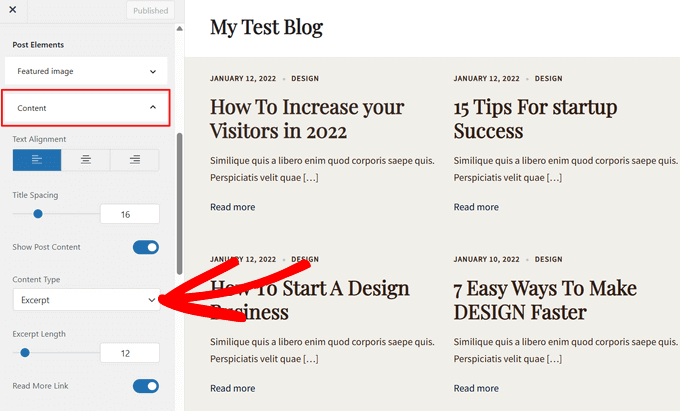
Puoi quindi scorrere verso il basso fino alla sezione 'Elementi del post' ed espandere la scheda 'Contenuto'. Una volta fatto ciò, seleziona l'opzione 'Estratto' dal menu a discesa sotto 'Tipo di contenuto'.
Se il tuo tema ha un'opzione 'Impostazioni tema' o 'Impostazioni generali post', potresti anche essere in grado di abilitare gli estratti dei post in queste sezioni.
Una volta fatto ciò, fai semplicemente clic sul pulsante 'Pubblica'. Ora, se visiti il blog, l'archivio o la homepage, dovresti vedere un elenco di estratti del blog anziché post completi.
Se il tuo tema non dispone di supporto integrato per gli estratti dei post, dovrai aggiungerlo. Utilizza semplicemente i collegamenti rapidi qui sotto per passare al metodo che desideri utilizzare:
- Method 1: Add Post Excerpts to WordPress Using Code (Easy)
- Method 2: Add Post Excerpts Using the Full Site Editor (Block Themes Only)
- Method 3: Add Post Excerpts to WordPress Using a Theme Builder (Advanced)
- Bonus: Mostra estratti per contenuti protetti da password
- Domande frequenti sulla visualizzazione dei post in WordPress
Metodo 1: Aggiungere estratti di post a WordPress usando il codice (facile)
Se il tuo tema WordPress non supporta gli estratti di post di default, puoi sempre aggiungere questa funzionalità manualmente.
Passaggio 1: Crea un tema figlio
Puoi modificare direttamente i file del tuo tema WordPress, ma ti consigliamo di creare invece un tema child. In questo modo, quando aggiorni il tuo tema WordPress, non perderai le modifiche apportate.
Per maggiori dettagli, consulta la nostra guida per principianti su come creare un tema child per WordPress.
Passaggio 2: Individua i file del modello
Dopo aver fatto ciò, dovrai trovare il template che controlla ogni pagina in cui desideri mostrare gli estratti dei post. Per la maggior parte dei temi, questi saranno home.php, content.php, category.php e archive.php.
Per aiuto nel trovare il file giusto, consulta la nostra guida per principianti alla gerarchia dei template di WordPress.
Passaggio 3: Sostituisci il tag Contenuto con il tag Estratto
Una volta fatto ciò, individua semplicemente il seguente codice in ogni file:
<?php the_content(); ?>
Quindi, sostituisci questo codice con il tag the_excerpt:
<?php the_excerpt(); ?>
Fatto ciò, salva il file e poi controlla il tuo sito web. Ora dovresti vedere gli estratti dei post dove prima c'era l'articolo completo.
Modifica la lunghezza predefinita dell'estratto di WordPress
Per impostazione predefinita, WordPress mostrerà le prime 55 parole di ogni post e poi aggiungerà dei puntini (...) per indicare che c'è altro contenuto.
Puoi modificarlo per mostrare più o meno parole aggiungendo codice al tuo sito web WordPress. Sebbene sia possibile modificare direttamente i file del tema, questo può essere complicato.
Un semplice errore può anche causare molti errori comuni di WordPress e potrebbe persino bloccare completamente il tuo sito.
Per questo motivo, consigliamo di utilizzare WPCode. Rende facile aggiungere snippet di codice in WordPress senza dover modificare i file del tuo tema. In questo modo, puoi aggiornare o cambiare il tuo tema senza perdere il codice personalizzato.
Passaggio 1: Installa e attiva WPCode
Innanzitutto, devi installare e attivare il plugin gratuito WPCode. Per maggiori informazioni, puoi consultare la nostra guida per principianti su come installare un plugin di WordPress.
Passaggio 2: Aggiungi un nuovo frammento
Dopo l'attivazione, visita la pagina Code Snippets » + Add Snippet dalla dashboard di WordPress. Quindi, fai clic sul pulsante ‘+ Add Custom Snippet’ sotto l'opzione ‘Add Your Custom Code (New Snippet)’.

Successivamente, devi selezionare il tipo di codice dalle opzioni che appaiono sullo schermo.
Per questo tutorial, scegli ‘PHP Snippet.’

Nella schermata successiva, digita un titolo per lo snippet di codice. Questo è solo per riferimento, quindi puoi usare quello che vuoi.
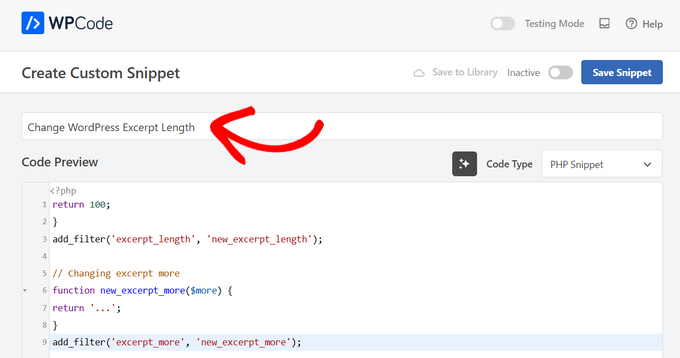
Passaggio 3: Inserisci il codice personalizzato
Fatto ciò, incolla semplicemente quanto segue nell'editor di codice:
return 100;
}
add_filter('excerpt_length', 'new_excerpt_length');

// Changing excerpt more
function new_excerpt_more($more) {
return '...';
}
add_filter('excerpt_more', 'new_excerpt_more');
Questo codice modifica la lunghezza dell'estratto del post a 100 caratteri. Puoi cambiare il ‘100’ con qualsiasi numero desideri.
Passaggio 4: Salva e attiva il frammento di codice
Dopo aver incollato il codice, sposta l'interruttore da ‘Inactive’ ad ‘Active’ nell'angolo in alto a destra e quindi fai clic sul pulsante ‘Save Snippet’.

Per ulteriori suggerimenti su come ottimizzare gli estratti dei tuoi post, consulta la nostra guida su come personalizzare gli estratti di WordPress senza codice.
Metodo 2: Aggiungere estratti di post usando l'editor del sito completo (solo temi a blocchi)
Se stai utilizzando uno dei più recenti temi WordPress a blocchi, puoi aggiungere estratti dei post utilizzando l'editor completo del sito.
Passaggio 1: Apri l'Editor del Sito Completo
Per iniziare, vai su Aspetto » Editor nella dashboard di WordPress.

Passaggio 2: Seleziona i modelli
Per impostazione predefinita, l'editor completo del sito mostra il modello della home page del tuo tema, ma puoi aggiungere un estratto a qualsiasi modello.
Nel menu a sinistra, fai semplicemente clic su ‘Templates.’
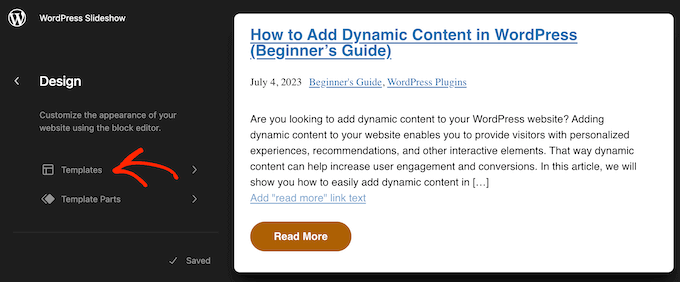
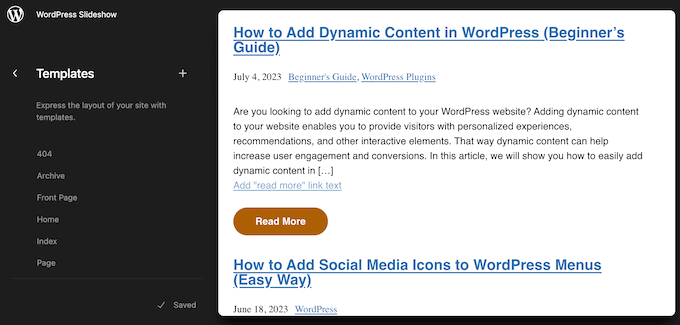
Ora vedrai un elenco di tutti i modelli che compongono il tuo tema WordPress. A seconda del tuo tema, potresti voler aggiungere estratti al modello di archivio, indice, ricerca o simili.
Trova semplicemente il modello che desideri modificare e fai clic su di esso.
Passaggio 3: Modifica il modello
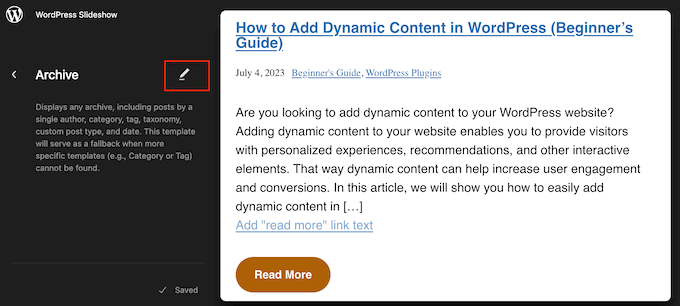
WordPress mostrerà ora un'anteprima di questo modello.
Per procedere e modificare il modello, fai clic sulla piccola icona a forma di matita.
Passaggio 4: Aggiungi il blocco Estratto post
Ora, fai clic sull'icona '+'.
Nel pannello di ricerca che appare, digita 'Estratto post'.
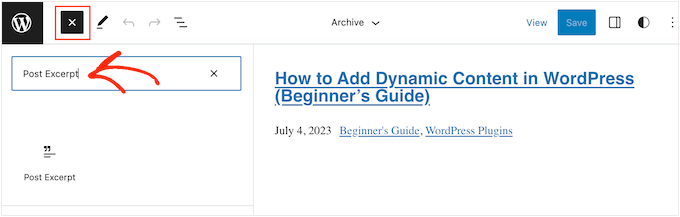
Quando appare il blocco giusto, trascinalo e rilascialo nel tuo layout.
Puoi ripetere questo processo per aggiungere più estratti di post al modello.
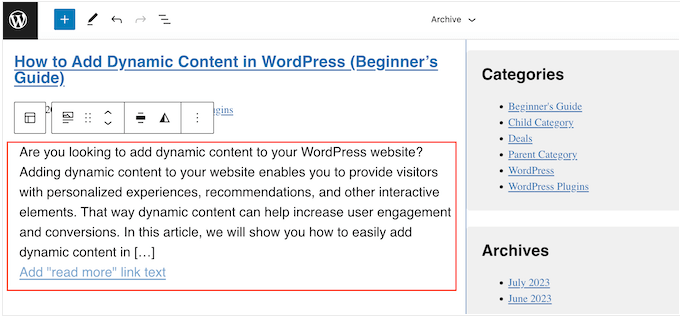
Passaggio 5: Personalizza le impostazioni del blocco
Per ottimizzare l'aspetto dell'estratto, fai clic per selezionare il blocco Estrai post.
Nel menu di destra, puoi iniziare scegliendo se il collegamento ‘Continua a leggere’ appare sulla stessa riga dell'estratto utilizzando l'interruttore ‘Mostra link su nuova riga’.
Puoi anche regolare il numero massimo di parole visualizzate modificando l'impostazione 'Lunghezza estratto' nella barra laterale del blocco.
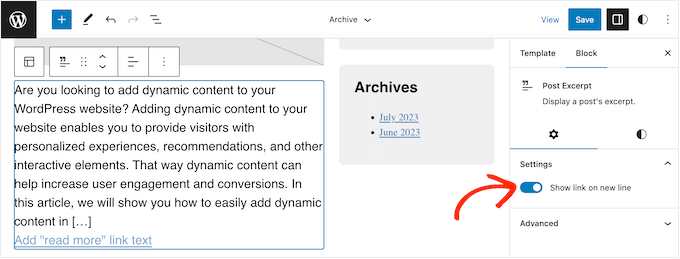
Fatto ciò, seleziona la scheda ‘Stili’. Qui puoi cambiare il colore del testo, aggiungere un colore di sfondo, cambiare la dimensione del carattere e altro ancora.
Mentre apporti le modifiche, l'anteprima live si aggiornerà automaticamente, così potrai provare diverse impostazioni per vedere cosa funziona meglio.

Passaggio 6: Salva le modifiche
Quando sei soddisfatto di come è impostato l'estratto del post, fai clic sul pulsante ‘Salva’ per rendere effettive le tue modifiche.
Vuoi mostrare gli estratti dei post su più pagine e post? Ripeti semplicemente i passaggi precedenti, ma questa volta scegli un nuovo modello dal menu di sinistra.
Metodo 3: Aggiungere estratti di post a WordPress usando un theme builder (avanzato)
Se desideri un controllo completo su come appaiono l'archivio, la pagina del blog, la homepage e il resto del tuo sito, puoi creare un tema personalizzato.
Questo ti permette di progettare le tue pagine e mostrare estratti ovunque sul tuo sito web.
SeedProd è il miglior costruttore di temi WordPress che ti consente di creare facilmente un tema WordPress personalizzato senza scrivere codice. Ha anche un blocco Post pronto all'uso che puoi trascinare e rilasciare su qualsiasi pagina.
Nota: Esiste un plugin gratuito SeedProd che ti permette di creare bellissime pagine in arrivo e di modalità manutenzione, indipendentemente dal tuo budget. Tuttavia, avrai bisogno del piano SeedProd Pro o Elite per sbloccare il theme builder.
Passaggio 1: Installa e attiva SeedProd
Innanzitutto, devi installare e attivare il plugin SeedProd . Per maggiori dettagli, consulta la nostra guida passo passo su come installare un plugin WordPress.
Dopo l'attivazione, vai alla pagina SeedProd » Impostazioni e inserisci la chiave di licenza del plugin. Puoi trovare queste informazioni nel tuo account sul sito web di SeedProd.

Dopo aver inserito la chiave di licenza, sei pronto per creare un tema WordPress personalizzato utilizzando il theme builder di SeedProd.
Passaggio 2: Scegli un kit di modelli
Innanzitutto, devi andare alla pagina SeedProd » Theme Builder .
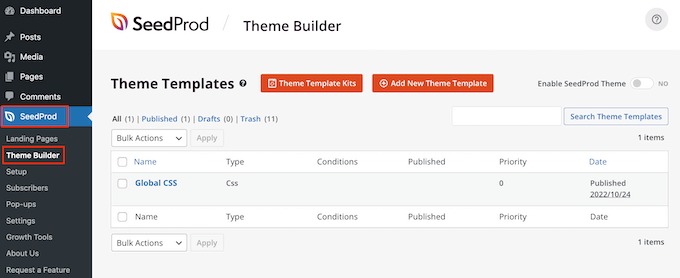
Qui, puoi usare uno dei kit di siti e modelli SeedProd pronti all'uso come punto di partenza o creare manualmente un modello da zero.
Ti consigliamo di iniziare con un tema esistente, poiché crea automaticamente tutti i file di modello necessari e ti dà un vantaggio.
Detto questo, fai clic sul pulsante 'Theme Template Kits'.
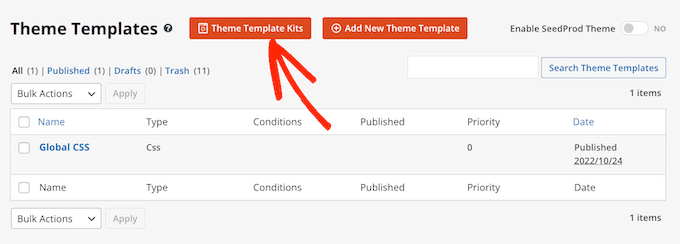
Passaggio 3: Seleziona un tema
Ora puoi scegliere uno qualsiasi dei modelli disponibili.
Tutti questi temi sono completamente personalizzabili, quindi puoi perfezionarli per adattarli perfettamente al tuo blog o sito web WordPress.
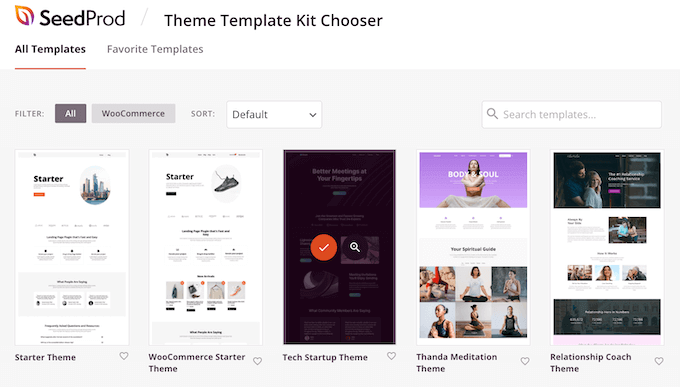
Dopo aver scelto un tema, SeedProd creerà automaticamente tutti i modelli di tema di cui hai bisogno.
Puoi considerarlo come la versione bozza del tuo tema WordPress personalizzato.
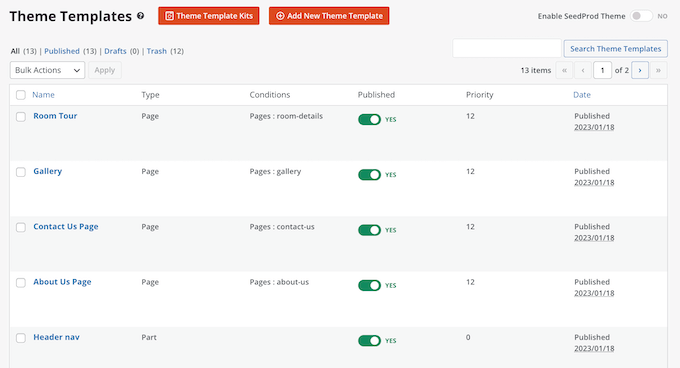
Passaggio 4: Modifica il modello del blog
Ora puoi personalizzare ogni modello utilizzando l'editor drag-and-drop di SeedProd.
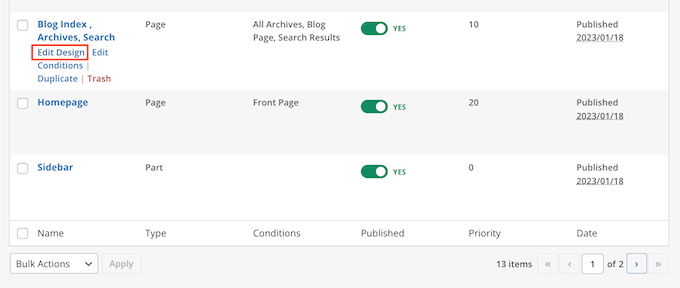
Poiché vogliamo aggiungere estratti dei post al nostro sito web, passa il mouse sopra il modello che controlla l'elenco del tuo blog (spesso chiamato 'Indice blog, Archivi, Ricerca') e fai clic sul link 'Modifica design' quando appare.
Questo caricherà il builder drag-and-drop di SeedProd.
Sulla destra, vedrai un'anteprima del modello. Per impostazione predefinita, il modello della pagina del blog mostrerà l'intestazione, l'archivio, il titolo e tutti i tuoi post.
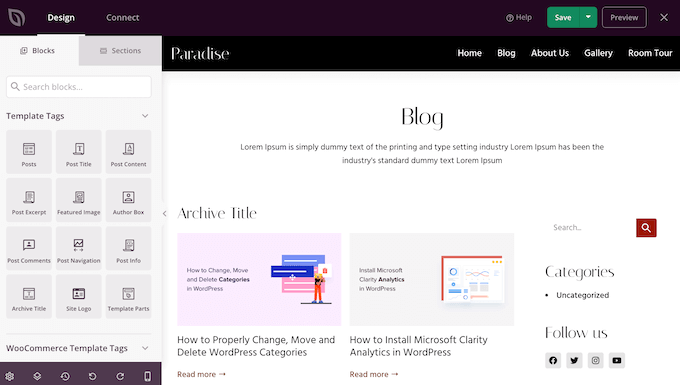
Il lato sinistro mostra un menu con tutti i diversi blocchi che puoi utilizzare.
Puoi aggiungere nuovi blocchi trascinandoli sulla pagina e quindi riorganizzarli trascinandoli su e giù con il mouse.
Puoi personalizzare qualsiasi blocco cliccandoci sopra e utilizzando le impostazioni nel menu a sinistra. Quando apporti una modifica, l'anteprima di SeedProd si aggiornerà automaticamente per mostrare tali modifiche in azione.
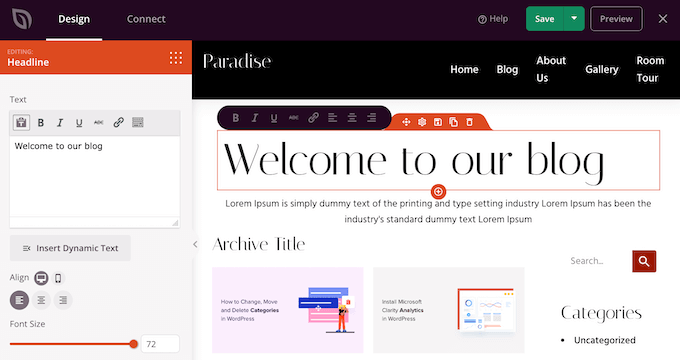
Passaggio 5: Seleziona il blocco Post
Poiché vogliamo personalizzare gli estratti dei post, fai semplicemente clic per selezionare il blocco 'Post' nell'anteprima live.
Dopo averlo fatto, seleziona il contenuto che desideri mostrare in questo blocco utilizzando le impostazioni nel menu a sinistra.
Ad esempio, puoi cambiare il layout delle colonne, visualizzare la paginazione, mostrare l'immagine in evidenza e cambiare il tag del titolo.
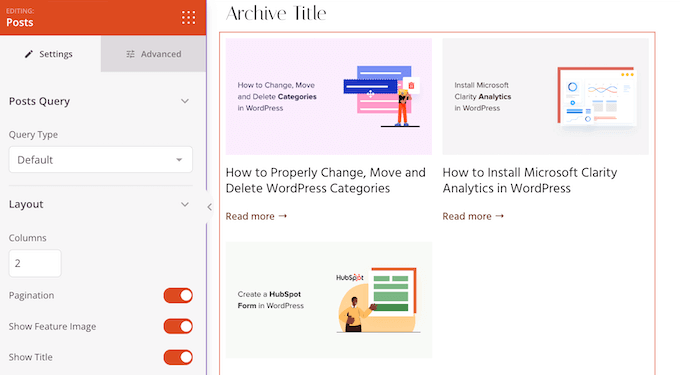
Passaggio 6: Abilita l'estratto
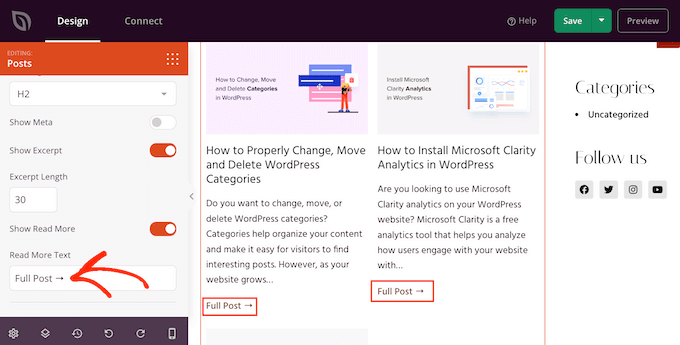
Per mostrare l'estratto del post, fai semplicemente clic sull'interruttore 'Mostra estratto' in modo che diventi arancione.
Una volta fatto ciò, puoi cambiare quanti caratteri SeedProd mostra nell'estratto digitando un nuovo numero in 'Lunghezza estratto'.
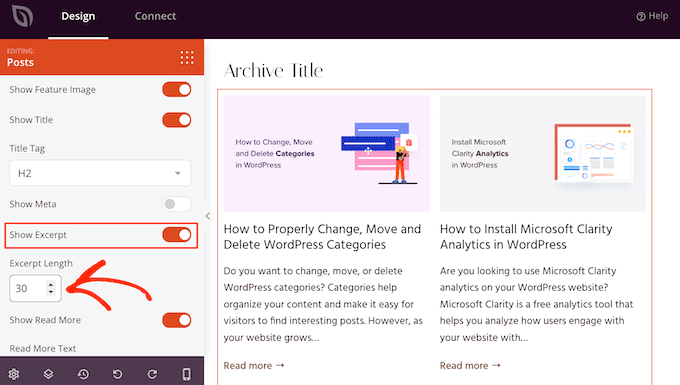
SeedProd può anche aggiungere un link 'Leggi tutto' a ciascun estratto, il che incoraggerà i lettori ad aprire l'articolo completo.
Puoi aggiungere o rimuovere questo link utilizzando l'interruttore 'Mostra leggi tutto'.
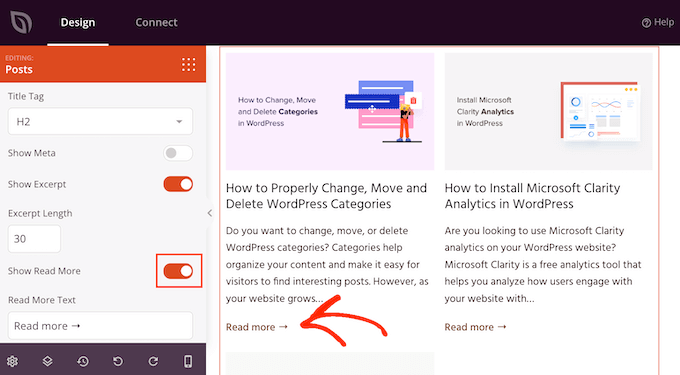
Puoi anche sostituire il testo 'Leggi tutto' con il tuo messaggio digitando nel campo 'Testo leggi tutto'.
Passaggio 7: Salva le modifiche
Quando sei soddisfatto di come è impostato l'estratto del post, fai clic sul pulsante 'Salva' nell'angolo in alto a destra dello schermo.
Ora puoi personalizzare gli altri modelli di SeedProd andando su SeedProd » Theme Builder e seguendo lo stesso processo descritto sopra.
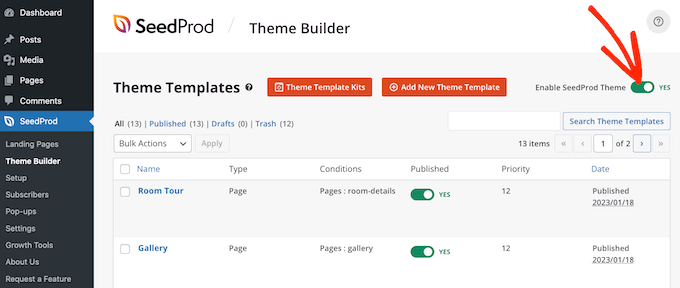
Per mostrare gli estratti dei post ai visitatori, devi prima abilitare il tuo tema SeedProd. Per fare ciò, vai su SeedProd » Theme Builder e quindi fai clic sull'interruttore 'Abilita tema SeedProd' in modo che mostri 'Sì'.
Ora, se visiti una qualsiasi delle tue pagine del blog, vedrai gli estratti dei post in diretta.
Bonus: Mostra estratti per contenuti protetti da password
Se hai un sito di appartenenza, allora potresti avere dei contenuti non disponibili per il pubblico generale. Tuttavia, è comunque una buona idea mostrare un estratto per i tuoi contenuti protetti da password.
Questo può incuriosire gli utenti e incoraggiarli ad acquistare i tuoi abbonamenti per accedere a contenuti esclusivi sul tuo sito web.
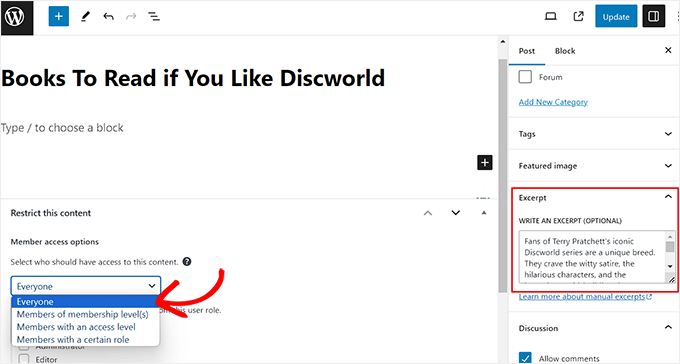
Puoi farlo facilmente usando Restrict Content Pro, che è un popolare plugin per la protezione dei contenuti. Dopo l'attivazione, apri semplicemente un post a tua scelta nell'editor a blocchi di WordPress dove puoi aggiungere un estratto da esso dal pannello dei blocchi.
Dopodiché, puoi configurare le impostazioni di restrizione dal menu a discesa.
Infine, pubblica il post e poi visita il tuo sito WordPress.
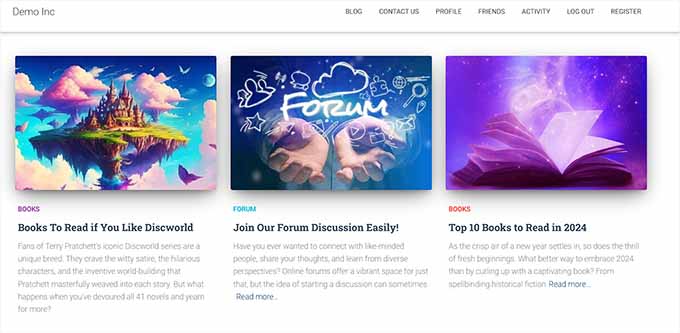
Qui, gli utenti saranno in grado di vedere l'estratto del post e il titolo per il contenuto limitato proprio come qualsiasi altro post. Tuttavia, il contenuto stesso sarà nascosto al pubblico.
Per istruzioni dettagliate, puoi anche vedere il nostro tutorial su come mostrare un estratto di un post protetto da password in WordPress.
Domande frequenti sulla visualizzazione dei post in WordPress
Ecco alcune domande che i nostri lettori hanno posto frequentemente riguardo alla visualizzazione di post ed estratti in WordPress:
Come visualizzare gli estratti in una pagina WordPress?
Puoi visualizzare gli estratti dei post in qualsiasi pagina WordPress utilizzando il blocco integrato 'Ultimi post'. Aggiungi semplicemente il blocco alla tua pagina, quindi nel pannello delle impostazioni del blocco, attiva l'opzione 'Contenuto del post' e seleziona 'Estratto' per mostrare un riassunto invece dell'intero articolo.
Come visualizzare in anteprima un post in WordPress?
Per visualizzare in anteprima un post, fai clic sul link 'Anteprima' situato nell'angolo in alto a destra dell'editor di contenuti. Puoi quindi selezionare 'Anteprima in una nuova scheda' per vedere esattamente come il tuo post e il suo estratto appariranno ai visitatori su desktop, tablet o mobile prima di pubblicarlo.
Come visualizzare i post più popolari in WordPress?
Il modo più semplice per visualizzare i post più popolari è utilizzare un plugin come MonsterInsights. Traccia automaticamente quali articoli ottengono più traffico e li visualizza in un widget o blocco 'Post più popolari', aiutandoti a mantenere i visitatori coinvolti con i tuoi migliori contenuti.
Per maggiori informazioni, consulta il nostro tutorial su come visualizzare i post più popolari in WordPress.
Come visualizzare gli articoli recenti in WordPress?
Puoi visualizzare gli articoli recenti ovunque sul tuo sito utilizzando il blocco ‘Articoli più recenti’ o il widget ‘Articoli recenti’. Una volta aggiunti, puoi personalizzare le impostazioni di visualizzazione per includere la data dell'articolo, l'immagine in evidenza e un breve estratto per invogliare i lettori a cliccare.
Per iniziare, consulta la nostra guida per principianti su come visualizzare gli articoli recenti in WordPress.
Come visualizzare articoli specifici in WordPress?
Per visualizzare articoli specifici, puoi utilizzare il blocco ‘Articoli più recenti’ e filtrare i risultati per categoria o tag specifici. Per un controllo più avanzato, i page builder visivi come SeedProd ti consentono di selezionare manualmente ID di articoli specifici per creare un elenco curato di contenuti.
Speriamo che questo articolo ti abbia aiutato a imparare come visualizzare gli estratti dei post nei temi di WordPress. Potresti anche voler consultare la nostra guida su come creare immagini interattive in WordPress e le nostre scelte esperte per i migliori temi di WordPress per la modifica completa del sito.
Se ti è piaciuto questo articolo, iscriviti al nostro canale YouTube per tutorial video su WordPress. Puoi anche trovarci su Twitter e Facebook.


Sara Pedersen
Ciao
Ho un estratto personalizzato nella casella dell'estratto per ogni post. Sono collegamenti a foto. Questo ha funzionato per diversi anni e la foto è in cima al post con il link del post sottostante. Improvvisamente, negli ultimi 2 post, la foto dell'estratto non viene pubblicata. Qualche consiglio per risolvere questo problema?
Siddhesh
Ciao,
Riesco a trovare index.php e categories.php nella cartella del mio tema, ma non trovo la sintassi menzionata. Come posso risolvere questo problema?
-Siddhesh
Francesco
Ciao, forse la mia domanda ti sembrerà sciocca ma... Non ho mai installato WordPress su un server/host, mi sono solo iscritto e ho ottenuto il dominio .wordpress.com, tutto è stato automatico. Quindi, come posso accedere a questi file? Ho letto nei commenti del protocollo FTP, che conosco, ma chi fornisce le informazioni per accedere al dominio con quello?
E già che ci siamo, mi suggerisci di installare WordPress da solo (online vedo che ci sono molti tutorial e sembra facile da fare) o di continuare come sto facendo sul dominio .wordpress.com? Forse un giorno comprerò il premium e avrò un dominio diretto, ma a parte questo, ci sono vantaggi in termini di funzionalità nell'installare manualmente?
Supporto WPBeginner
Ciao Francesco,
Si prega di consultare la nostra guida sulla differenza tra WordPress.org self-hosted vs blog gratuito WordPress.com.
Amministratore
Joseph Dabon
Molto semplice, eh! Ma dove posso trovarli? – file index.php, file archive.php e category.php
Javier
Ciao, puoi trovare quei file usando un account FTP.
Quando accedi ai file del tuo server, vai in questo percorso:
wp-content/themes/ nome-del-tuo-tema /
E troverai i file
Tolu
Ciao,
Il mio tema non supporta gli estratti nella homepage, ho abilitato gli estratti nei post del blog e ancora non vengono visualizzati nella homepage, non sono un professionista del PHP quindi non so come muovermi.
Qualsiasi aiuto sarebbe apprezzato.
Sreeharsh
Hi, My theme doesn’t support excerpts in the posts page.
Can you please help me to enable it to display under my page title.
Thank you.
Supporto WPBeginner
Dai un'occhiata alla nostra guida su come personalizzare gli estratti di WordPress (senza codice).
Amministratore
javad
ciao
il mio tema ha l'opzione degli estratti e l'ho abilitata
e voglio mostrare le immagini dei miei post sopra questi estratti su index.php
ho usato i plugin Auto Post Thumbnail e Featured Image
ma non conosco il codice per mostrare la miniatura sopra i post
Dorine Ogutu
Ciao, sono un principiante e sto usando il tema Nucleare. Non riesco a trovare il file index.php. Per favore, aiutami.
Disperato
Constantine
Dovrai aprire il terminale o il tuo cPanel (se stai usando un hosting condiviso e ti fornisce questa funzionalità), trovare la tua directory di WordPress e sotto la directory ci sarà una cartella chiamata "wp-content", poi entra in "themes" e poi trova la cartella il cui nome corrisponde a quella che stai usando attualmente.
Se stai usando un terminale,
digita
cd /…/…/wp-content/themes/
e usa cd per entrare nella tua cartella dei temi, è lì che si trova il tuo index.php. "..." qui significa la tua directory precedente della tua directory principale di WordPress, dovrai trovarla da solo e capire qual è prima di installare il tuo WordPress sul tuo server.
Non sono sicuro se questo aiuti dato che è passato un po' di tempo, anch'io sono un principiante, quindi spero che possa aiutare te e altri.
Chris
Ho appena aggiornato a un tema responsive e tutti i post erano in formato estratto. Leggendo questa colonna sono riuscito a cambiarli in contenuto completo. Quello che vorrei davvero è avere il mio post attuale in modalità contenuto completo, in modo che i miei follower lo vedano non appena entrano nel mio sito, e i post più vecchi in formato estratto, in modo che il sito si carichi più velocemente. È possibile? Grazie per il tuo aiuto!
James
@Chris, sto cercando di fare la stessa cosa. Sei riuscito a risolvere (come mostrare l'ultimo post in modalità completa e il resto come "estratti")?
mohammad
ciao. ho un problema con l'estratto sul mio sito:
per favore aiutami
gazi
grazie mille
Nikul
come impostare excerpt_length nella pagina predefinita del template
Puneet Bhalla
Ottimo post, condivide la soluzione richiesta. Grazie.
Gaurav
Sto usando estratti personalizzati da WordPress. Viene visualizzato sulla mia home page. Ma non viene visualizzato sul mio post originale. Voglio visualizzare questo estratto appena prima del mio post effettivo con diversi stili di font e colori del font.
C'è un modo per farlo?
pase
Sto cercando di visualizzare un riepilogo dell'estratto di un post del blog dopo l'introduzione del blog. Ho creato un modello personalizzato per la pagina principale del blog. Come posso richiamare la pagina del riepilogo dell'estratto del blog dal modello personalizzato?
Drew
sai che esiste un plugin che può risolvere questo. con QUALSIASI tutorial, non è mai chiaro al 100% perché ci sono file o script diversi o non disponibili... in attesa di installazione multisito o installazione sito singolo ecc. ecc. anche con le tue semplici istruzioni, non sono riuscito a trovare il tag corretto da sostituire... quindi ho semplicemente scaricato un plugin e 1 minuto dopo... risolto.
Sanwo
Ehi Drew, che plugin hai scaricato?
Sorin
Per me era in wp-content/themes/theme/post.php dove theme è il nome del mio tema. Grazie mille!
Staff di WPBeginner
mettilo subito prima della riga
o.Cecilia
Il mio sito è crashato. Il file functions del mio tema non lo supporta.
Supporto WPBeginner
Hai ricevuto un errore?
Amministratore
Staff di WPBeginner
mettilo subito prima della riga o .
Dawn Youngs
Sto lavorando nel tema Organization su Wordpress.com. Sono riuscito a impostare una Pagina iniziale statica e una Pagina Blog che mostra i miei post recenti. Ho scelto le opzioni di riepilogo per ogni articolo nel mio feed, ma quando pubblico la pagina vedo il testo completo di ogni post sulla mia Pagina Blog. Ho impostato immagini in evidenza e ho scritto estratti personalizzati per le mie pagine e voglio una Pagina Blog che mostri gli estratti e le immagini con un link alla pagina del post. Come diavolo faccio a farlo? Cosa sta succedendo con nessuna modifica tra riepilogo e completo nella sezione lettura delle mie impostazioni? È un problema con il tema o un problema generale di WordPress? Voglio solo una pagina pulita e semplice che mostri una serie di estratti per un rapporto settimanale, per favore aiutatemi!
A proposito, non so come aprire i miei file, non riesco nemmeno a trovare la mia directory di file, e mi chiedo se sia nascosta da me perché sono su .com e non ospito il sito da solo come in .org?
Supporto WPBeginner
Si prega di vedere la differenza tra WordPress.com e WordPress.org self-hosted.
Amministratore
Rahul
Ho utilizzato esperti per alcuni dei miei post ma ho riscontrato un problema, segni speciali come,”! non vengono visualizzati correttamente e c'è qualche problema con utf-8… potete confermare se è un problema di WordPress o del mio hosting. Sebbene il problema si verifichi solo nei miei estratti (riassunto), l'articolo con "sono aperti bene" e può essere letto correttamente. Se è un problema di WordPress, fateci sapere se c'è una soluzione.
Grazie,
RAHUL
Kouami Sessou
Volevo usare l'estratto per "riassunto" o una breve descrizione per i miei post..
Non funziona quando l'estratto non è disponibile per il post.
http://www.yeswefoot.com/
Cerco un plugin
Stefan
Molte grazie per la scrittura!
Helped me out a lot!
Seth
Sto usando il template twentythirteen. Nessuno dei file menzionati contiene "the_content". Inoltre, non esiste più un file "loop.php". (Voglio solo che i miei archivi – tag e categoria abbiano l'estratto).
Questo è quello che vedo in archives.php e category.php:
Cambiare 'content' in 'excerpt' non sembra risolvere il problema.
Supporto WPBeginner
Seth Twenty Thirteen utilizza modelli di contenuto, troverai il loop in content.php.
Amministratore
Imoteda
quando lo cambio in content.php, non riesco più a vedere i post completi su nessuna pagina. Cliccando sul link continua a leggere mi mostra lo stesso estratto
Jenn
Ho lo stesso problema. Ho cambiato con successo the_content in the_excerpt. Questo fa sì che il mio blogroll mostri con successo l'estratto invece del post completo. Tuttavia, quando clicco su un post, viene mostrato solo l'estratto. C'è un modo per modificare il file single.php per garantire che venga visualizzato il contenuto completo del post quando si visualizza un singolo post? Qualsiasi consiglio è davvero apprezzato!
Yaz
Grazie, ma come faccio a farlo mostrare anche un'immagine?
Supporto WPBeginner
puoi usare
<?php the_post_thumbnail(); ?>>nel tuo modello.Amministratore
Celina
Penso di aver cercato proprio questa risposta. Il mio blog mostra solo l'estratto (riassunto) o l'immagine in evidenza, mai entrambi. Dove va questo codice, per favore?
Celina
Dove va esattamente, per favore? Sto guardando in content.php, ma non so esattamente dove. Grazie.
lester
finalmente . . . . FINALMENTE !!
HO FINALMENTE trovato una risposta a un problema con wordpress.
per l'amor di Dio e dei fiori e del buon cibo e del vino!
grazie !! grazie !! grazie !!
Daniel Z
Grazie! Ha funzionato alla grande nel tema inStyle di Elegant Themes. Ho dovuto modificare il codice in home.php, ma grazie per avermi indicato la giusta direzione.
Trenton Miller
Questo è fantastico, ora funziona per me. Vorrei avere le immagini che ho all'inizio dei post del blog che ho inserito tramite HTML, non il metodo dell'immagine in evidenza. Sui post del blog in cui l'immagine si trova entro i primi 55 caratteri, o qualunque sia il valore impostato, come posso farla apparire? C'è qualcosa in più da aggiungere in functions.php?
Staff editoriale
Gli estratti automatici non mostrano elementi HTML. Hai due opzioni. Scrivi un estratto personalizzato usando il campo degli estratti nel tuo pannello di scrittura. Se non lo vedi, guarda in alto a destra in “Opzioni schermo”. L’altra opzione è usare the_content e utilizzare il tag more.
Amministratore
Caroline
Ouuch – grazie per il tuo commento. Stavo cercando per ore questa informazione. Così semplice ma ben nascosto se non sai come aggiungere estratti individuali. Stavo cercando di cambiare i file php ma non osavo per mancanza di esperienza. Tutto a posto ora, grazie ancora.
Dr. Erika
Questo è FANTASTICO. Seriamente grazie wpbeginner per tutti i tuoi articoli.
Hai idea di come aggiungere immagini agli estratti visualizzati?
Dr. Erika
(lascia perdere, ho risolto)
Bridget
OMG amico, grazie mille per questo! Ho letteralmente passato circa 45 minuti a cercare di capire questo con un tema elegante, solo per scoprire che la tua soluzione ha richiesto circa 12 secondi. Gahh! Oh beh, tutto è bene quel che finisce bene! Grazie!
Sudip
La casella dell’estratto non appare sul mio PC. Per favore, aiutami.
Deepak
Ciao Sudip,
Apri qualsiasi post per modificarlo. In cima troverai l'opzione dello schermo. Cliccaci sopra, poi vedrai così tante opzioni lì. Quindi vai all'opzione estratto, selezionala. Poi sotto la casella del titolo e del contenuto, puoi vedere la casella dell'estratto. Puoi scrivere il contenuto del tuo estratto lì.
Jay Madisson
Ciao,
Im just wondering, where can I find the (Open your index.php file, archive.php file, and category.php file.)? Sorry for being a noob in HTML
Saluti,
Jay MAdisson
Staff editoriale
Sarebbe nella tua cartella /wp-content/themes/nomedeltheme/.
Amministratore
Jay Madisson
Hi, Im using Easel Theme, I opened index.php and archive.php but I could not find the code

Jerry
Mi dispiace, stiamo parlando qui di file che risiedono sul mio computer? Pensavo che l’intero blog fosse fatto online. Non ho software per Wordpress sul mio computer. Non ho scaricato nulla. Cosa mi manca? Bisogna conoscere il codice HTML per bloggare?
Rich
Ciao, sto usando il tema 2010 sul blog e non è cambiato quando ho sostituito il contenuto con la parola excerpt. C'è qualcosa che sto tralasciando??
Staff editoriale
Hai cambiato il loop.php?
Amministratore
Emma
Sto usando il nuovo tema twenty twelve per basare un tema figlio e non riesco a far funzionare gli estratti. Ho cercato in tutti i file che suggerisci sopra, ma non riesco a trovarli
in nessuno di essi. Simile a Heather, ho importato anche il mio blog da blogger...
Inoltre, non sembra esserci un file loop.php
Aiuto!
Staff editoriale
Il tema twenty twelve utilizza content.php e varie sue varianti.
Amministratore
Emma
Grazie per questo – ho cambiato entry-content in content.php in
e ha funzionato!
Il problema che ho ora è come far sì che il testo dell'estratto avvolga la miniatura, che vorrei allineare a destra o a sinistra.
Qualche idea?
Grazie
Erin
Forse puoi aiutarmi qui. Non c'è in nessuno dei file che hai elencato sopra; index.php, archive.php o category.php. Questa è la cosa più vicina che vedo (dal mio file index.php).
Posso cambiare qualcosa in questo codice o aggiungere nuovo codice?
Staff editoriale
Se nessuno di questi file esiste, significa che stai usando un tema figlio. Dovrai utilizzare gli hook nel framework del tema padre. Non scriviamo tutorial specifici per framework di temi.
Amministratore
Chris
Sto usando il tema twentyeleven e "the_content" non appare in nessuno dei tre file menzionati. Sono perplesso.
Staff editoriale
Guarda nel file loop.php.
Amministratore
HemantKokcha
Sto cercando di ottenere l'estratto ma non riesco a ottenerlo con nessuno dei tuoi due metodi, quindi dimmi correttamente come otterrò l'estratto nel tema traction.
wpbeginner
@HemantKokcha C'è solo un metodo... cambiare the_content in the_excerpt... L'altra funzione serve a controllare la lunghezza dell'estratto e il "leggi tutto" dell'estratto. Se non viene visualizzato nel tuo tema, prova a contattare l'autore del tema. Perché questo è l'unico modo per farlo.
wpbeginner
@clwdk Dovresti cambiare il file loop.php per l'archivio.
clwdk
Ciao,
Sto usando l'ultima versione del tema twenty ten e non sono sicuro di dove cambiare <?php the_content(); ?> in <?php the_excerpt(); ?>. Non c'è niente in index.php per quanto ne vedo. Sto trascurando qualcosa? Grazie per qualsiasi aiuto tu possa darmi.
CARL
wpbeginner
@Ibadullah Devi aggiungere questo codice nel file functions.php del tuo tema. Dovrebbe funzionare perfettamente perché questo è il modo corretto per farlo e noi lo stiamo facendo sul nostro sito.
Ibadullah
@wpbeginner@Ibadullah Sto dicendo che quando aggiungo il numero nell'estratto del post – vedo solo lo stesso numero nella pagina principale. ad esempio, se digito 50 nel campo dell'estratto del post, mostra Nome categoria: APPLE e invece del contenuto mostra il numero 50
wpbeginner
@Ibadullah Questo è il punto centrale di questo articolo.
Ibadullah
Continua a mostrarmi il numero che aggiungo nell'estratto del post invece del contenuto del post!
nescafespk
http://games-masti.com/
Questo è un trucco molto carino e grazie per averci aiutato e grazie a tutto il team di WordPress
nescafespk
<a href=”http://www.games-masti.com” title=”Play Online Games”>Play Online Games</a>
Questo è un trucco molto carino e grazie per averci aiutato e grazie a tutto il team di WordPress
Carl
Ottimo – grazie. Stavo cercando una soluzione semplice. Come si include anche un link "Continua a leggere..." dopo l'estratto?
Staff editoriale
https://www.wpbeginner.com/wp-tutorials/how-to-display-a-read-more-link-in-wordpress-excerpts/ << Prova questo articolo.
Amministratore
Heather
Grazie per l'articolo. Ho apportato le modifiche in tutti e 3 i documenti e non è cambiato nulla. Tutti i post sul blog su cui sto lavorando sono stati importati da Blogger, potrebbe essere un problema o forse il tema stesso? Sono perplesso!
Staff editoriale
No, non può essere quello il problema. Passando a the_excerpt, genererebbe automaticamente l'estratto.
Amministratore
ely
Non riesco a trovare nessun file contenente "php" da nessuna parte nella mia dashboard di WordPress.
Sto usando Dreamhost e il tema wp 2010. Gli unici file che riesco a trovare che mi permettono di modificare il codice sono file .css.
Sto impazzendo cercando un modo per creare estratti!
Staff editoriale
Guarda sotto Aspetto > Editor (Lì troverai il file)
Amministratore
chris h
grazie! è bastato cambiare 'content' in 'excerpt' nell'index.php per fare il trucco...
Technonesia
Un mio conoscente sta chiedendo questo e mi ricordo di averlo visto qui. Grazie, glielo inoltrerò.
Scott
Capisco la cosa degli estratti, ma come faccio poi a far visualizzare la miniatura dell'immagine insieme all'estratto?
Staff editoriale
Aggiungendo la miniatura di WordPress qui: https://www.wpbeginner.com/wp-themes/how-to-add-post-thumbnails-in-wordpress/
Dovresti aggiungere lo stile per abbinarlo al tuo tema.
Amministratore
chris
Ottimo, stavo giusto cercando un modo semplice per utilizzare il campo degli estratti e poter definire una piccola introduzione per ogni post da visualizzare. Grazie mille.