


Ogni tanto, ci arrivano richieste speciali dai nostri lettori riguardo alla personalizzazione del loro sito web. Una di queste era di mostrare un numero qualsiasi di post in un loop. Poiché questa funzionalità non è disponibile di default in WordPress, abbiamo creato uno snippet di codice personalizzato per i nostri utenti.
Utilizzando il loop, WordPress elabora ciascuno dei post da visualizzare nella pagina corrente. Quindi li formatta in base a come corrispondono ai criteri specificati all'interno dei tag del loop.
In questo articolo, ti mostreremo come visualizzare un numero qualsiasi di post in un loop di WordPress.
Cos'è il Loop di WordPress?
Il loop viene utilizzato da WordPress per visualizzare ciascuno dei tuoi post. È codice PHP utilizzato in un tema WordPress per mostrare un elenco di post su una pagina web. È una parte importante del codice di WordPress e si trova al centro della maggior parte delle query.
In un loop di WordPress, ci sono diverse funzioni che vengono eseguite per visualizzare i post. Tuttavia, gli sviluppatori possono personalizzare come ogni post viene mostrato nel loop modificando i tag del template.
Ad esempio, i tag di base in un loop mostreranno il titolo, la data e il contenuto del post in un loop. Puoi aggiungere tag personalizzati e visualizzare informazioni aggiuntive come la categoria, l'estratto, i campi personalizzati, il nome dell'autore e altro ancora.
Il loop di WordPress ti consente anche di controllare il numero di post del blog che mostri in ogni pagina. Questo può essere utile quando si progetta il template di un autore, poiché puoi controllare il numero di post visualizzati in ogni loop.
Detto questo, vediamo come aggiungere qualsiasi numero di post a un loop di WordPress.
Aggiungere qualsiasi numero di post in un loop di WordPress
Normalmente, puoi impostare il numero di post da visualizzare nel loop dal tuo pannello di amministrazione di WordPress.
Vai semplicemente su Impostazioni » Lettura dalla dashboard di WordPress. Per impostazione predefinita, WordPress mostrerà 10 post.
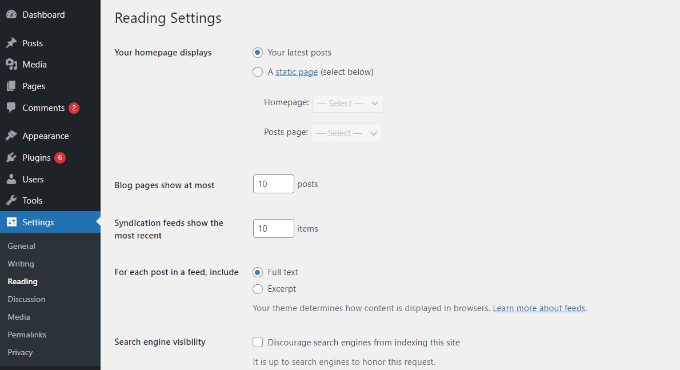
Tuttavia, puoi sovrascrivere quel numero utilizzando un Super Loop, che ti permetterà di visualizzare qualsiasi numero di post in quel particolare loop di WordPress.
Ciò ti consentirà di personalizzare le impostazioni di visualizzazione delle tue pagine, inclusi i profili autore, le barre laterali e altro ancora.
Per prima cosa, dovrai aprire un file di modello in cui desideri inserire i post e quindi aggiungere semplicemente questo loop:
<?php
// if everything is in place and ready, let's start the loop
if ( have_posts() ) : while ( have_posts() ) : the_post(); ?>

	// to display 'n' number of posts, we need to execute the loop 'n' number of times
	// so we define a numerical variable called '$count' and set its value to zero
	// with each iteration of the loop, the value of '$count' will increase by one
	// after the value of '$count' reaches the specified number, the loop will stop
	// *USER: change the 'n' to the number of posts that you would like to display

	<?php static $count = 0;
	if ( $count == "n" ) {
		break;
	} else { ?>

		// for CSS styling and layout purposes, we wrap the post content in a div
		// we then display the entire post content via the 'the_content()' function
		// *USER: change to '<?php the_excerpt(); ?>' to display post excerpts instead

		<div class="post">
			<?php the_title(); ?>
			<?php the_content(); ?>
		</div>

		// here, we continue with the limiting of the number of displayed posts
		// each iteration of the loop increases the value of '$count' by one
		// the final two lines complete the loop and close the if statement

		<?php $count ++;
	} ?>
<?php endwhile; ?>
<?php endif; ?>
Nota: Dovrai sostituire il valore di 'n' nella parte if ( $count == "n" ) del codice e scegliere un numero qualsiasi.
Un modo semplice per aggiungere questo codice al tuo sito web WordPress è utilizzare il plugin WPCode. È il miglior plugin per snippet di codice per WordPress che ti aiuta a gestire codice personalizzato.
Utilizzando WPCode, non dovrai modificare manualmente i file del tema e rischiare di rompere qualcosa. Il plugin inserirà automaticamente il codice per te.
Innanzitutto, devi installare e attivare il plugin gratuito WPCode. Per maggiori dettagli, consulta la nostra guida su come installare un plugin di WordPress.
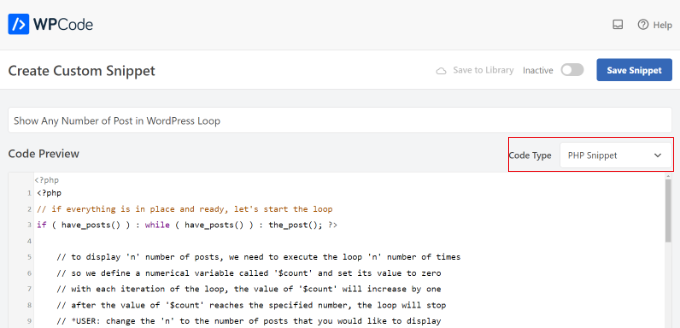
Dopo l'attivazione, puoi accedere a Snippet di codice » + Aggiungi snippet dalla tua bacheca di WordPress. Successivamente, devi selezionare l'opzione 'Aggiungi il tuo codice personalizzato (Nuovo snippet)'.

Dopodiché, incolla semplicemente il codice personalizzato per il loop di WordPress che ti abbiamo mostrato sopra nell'area 'Anteprima codice'.
Dovrai anche inserire un nome per il tuo codice e impostare il 'Tipo di codice' su 'Snippet PHP'.
Successivamente, puoi scorrere verso il basso fino alla sezione 'Inserimento' e scegliere dove desideri eseguire il codice.
Per impostazione predefinita, WPCode lo eseguirà ovunque sul tuo sito web WordPress. Tuttavia, puoi cambiare la posizione in una pagina specifica o utilizzare uno shortcode per inserire il codice.

Per questo tutorial, utilizzeremo il metodo predefinito ‘Inserimento automatico’.
Al termine, non dimenticare di fare clic sull'interruttore in alto per rendere il codice 'Attivo' e quindi fare clic sul pulsante 'Salva'. WPCode distribuirà ora il codice sul tuo blog WordPress e visualizzerà il numero specificato di post nel loop di WordPress.
Speriamo che questo articolo ti abbia aiutato a imparare come visualizzare qualsiasi numero di post in un loop di WordPress. Potresti anche voler consultare la nostra guida su come escludere i post in evidenza dal loop in WordPress e le nostre scelte esperte per i migliori plugin per post correlati per WordPress.
Se ti è piaciuto questo articolo, iscriviti al nostro Canale YouTube per tutorial video su WordPress. Puoi trovarci anche su Twitter e Facebook.




Jiří Vaněk
È possibile creare un numero illimitato anche con questo loop? Su molti siti web, ho visto una funzionalità in cui, quando l'utente raggiunge la fine dell'elenco, vengono caricati 10 nuovi articoli e questo si ripete. È possibile farlo con questo loop o è necessario utilizzare un plugin?
Commenti WPBeginner
Potresti voler utilizzare una funzionalità chiamata scorrimento infinito. Lo scorrimento infinito continua a chiamare il loop di WordPress ogni volta che l'utente scorre verso il basso per caricare i post. Per aggiungere questo, consulta questa guida: https://www.wpbeginner.com/plugins/how-to-add-infinite-scroll-to-your-wordpress-blog/
Jiří Vaněk
Wow, è esattamente quello di cui ho bisogno. In effetti, è quello che volevo implementare sul mio sito web. Grazie mille per il link alla guida, inizierò subito a studiarla.
Oyatogun Oluwaseun Samuel
Avevo bisogno di cambiare il numero di post per una pagina specifica su un sito web che sto attualmente sviluppando senza influire sull'impostazione generale del sito per tutte le pagine. Questo articolo mi ha aiutato, in quanto sono stato in grado di creare il super loop su quel modello di pagina specifico che ha prodotto il numero di post che desideravo. Articolo molto utile, grazie mille.
Supporto WPBeginner
Glad this guide could help you!
Amministratore
GRAZIE DIO GIOVANNI
Questo concetto di Super Loop è rivoluzionario! Ho avuto difficoltà a visualizzare il numero giusto di post e questo è proprio quello di cui avevo bisogno.
Grazie per il post utile.
Supporto WPBeginner
Glad our guide was helpful
Amministratore
Kevin Fonseca
Ehi, grazie mille per questo trucco, ne avevo davvero bisogno!! Continua così!
Uchenna
Per favore, ho bisogno del vostro aiuto su come procedere. il problema è che mentre ho impostato una pagina iniziale statica nella mia vista Desktop usando un tema diverso che è Admag magazine and blog theme, appare bene e mi piace, ma la mia vista mobile che ho usato il tema carrington non visualizza nulla e quando provo a richiamare i post su di essa, visualizza il link alla pagina che ho usato nella mia vista desktop che continua ad aprire lo stesso link senza mostrare alcun post. per favore, chi può aiutarmi a trovare la mia strada qui. grazie in anticipo.
Questo è il mio sito, per favore aiutami. va bene sul desktop ma non riesco a richiamare i post sulla pagina iniziale mobile.
ali
ciao
Come modificare il loop per dividere i post in gruppi di tre?
esempio?
Khaled
global $wp_query;
$args = array_merge( $wp_query->query_vars, array( ‘posts_per_page’ => ‘6’ ) );
query_posts( $args );
query_posts( $args );
Ispirato da qui
Absarul Haque
Voglio mostrare 2 post nella home page e 5 post in tutte le altre pagine di archivio (come tag, categorie e risultati di ricerca).
Ramon Hitzeroth
Grazie per questo tutorial. Solo una domanda però, i miei post per qualche motivo mostrano solo 50 al massimo in una pagina, se imposto "n" a meno di 50 mostra solo quel numero di post ma qualsiasi cosa superiore a 50 si ferma a 50.
Holger
Grazie mille! Soluzione perfetta per il mio problema... Funziona benissimo.
SHWAN NAMIQ SALEEM
Grazie, codice molto bello, ho usato questo codice nel mio blog due volte, per mostrare un numero limitato di post nella homepage e nella sidebar. Il codice funziona correttamente senza alcun problema. È un codice molto semplice da usare.
Gustavo
Fantastico! Funziona perfettamente per me. Grazie mille.
Kirk
Sembra che, sebbene io possa modificare il numero di post visualizzati con il tuo metodo, l'impostazione "numero di post" nel pannello di amministrazione sotto Impostazioni > Lettura stabilisca ancora il massimo.
Quindi, ad esempio, se imposto quel numero a 20 nel mio pannello wp-admin e poi nel mio template imposto $count a un numero SUPERIORE a 20, verranno comunque visualizzati solo 20 post. Posso, tuttavia, impostare $count nel mio template a un numero INFERIORE a 20 e verranno visualizzati solo quell'ammontare di post. Quindi, il numero nel pannello di amministrazione sembra essere il massimo. C'è una soluzione per questo? Grazie
Staff editoriale
Dovresti usare posts_per_page nella variabile WP_Query e poi impostare count 20.
Amministratore
Roy Omwell
ciao team,
riga #28 manca "++". Dovrebbe essere: count++
per il resto grazie, era esattamente quello che stavo cercando.
Staff editoriale
Corretto.
Amministratore
AliMohammedAli
alla riga 28 .. non hai incrementato la variabile $count!
JonPage11
C'è un pulsante nel menu... che ci rende più facile modificare il numero di post in wordpress?
Carik
Non puoi farlo tramite una funzione o una query_posts di get_posts?
Staff editoriale
Sì, potresti farlo tramite la funzione posts_per_page in query_posts... questo metodo ti permetterà di personalizzare ogni post nella visualizzazione e molto altro.
Amministratore
Bjarni
Grazie per le informazioni, sarebbe utile se ci fosse anche un link al codice in azione
Staff editoriale
Visita una qualsiasi delle nostre pagine di categoria.
Amministratore