


Il tuo sito WordPress potrebbe caricare i Google Fonts senza che tu te ne accorga.
Molti temi richiamano automaticamente questi font dai server di Google, il che può rallentare il tuo sito web e sollevare preoccupazioni sulla privacy per i visitatori in determinate regioni.
La buona notizia è che disabilitare i Google Fonts è più facile di quanto pensi e può effettivamente migliorare le prestazioni del tuo sito.
Nel corso degli anni lavorando con siti WordPress, abbiamo scoperto che la rimozione di queste richieste di font esterni spesso accelera i tempi di caricamento e ti dà un maggiore controllo sull'aspetto del tuo sito.
In questa guida, ti mostreremo 2 semplici metodi per disabilitare i Google Fonts sul tuo sito WordPress. Questo ti aiuterà a passare ai font di sistema o semplicemente a migliorare i tuoi punteggi di privacy e prestazioni.
Perché disabilitare i Google Fonts sul tuo sito WordPress?
Il motivo principale per disabilitare i Google Fonts è per migliorare la velocità del tuo sito web e proteggere la privacy degli utenti.
Sebbene la tipografia personalizzata sia gradevole, il caricamento dei font da server esterni crea richieste aggiuntive. Questo rallenta i tempi di caricamento delle tue pagine. Ecco i principali vantaggi della rimozione dei Google Fonts:
- Prestazioni migliori: Il tuo sito si caricherà più velocemente perché il browser non avrà bisogno di scaricare i file dei font da Google.
- Privacy migliorata: Smetti di condividere gli indirizzi IP dei visitatori con Google, il che aiuta la conformità al GDPR.
- Migliore esperienza utente: I font di sistema si caricano istantaneamente. Questo impedisce agli utenti con connessioni lente di attendere la comparsa del testo.
Quando abbiamo riprogettato il sito web di WPBeginner, abbiamo deciso di disabilitare completamente i Google Fonts. Siamo passati ai font di sistema per rendere l'apprendimento di WordPress più veloce e accessibile a tutti, anche con connessioni Internet lente.
Detto questo, diamo un'occhiata a come disabilitare i Google Fonts in WordPress.
Metodo 1: Disabilitare i Google Fonts in WordPress con un Plugin
Innanzitutto, devi installare e attivare il plugin Disable and Remove Google Fonts. Per maggiori dettagli, consulta la nostra guida passo passo su come installare un plugin di WordPress.
Dopo l'attivazione, il plugin disabiliterà automaticamente tutti i Google Fonts utilizzati dal tuo tema e dai tuoi plugin. Non necessita di configurazione.
Nota: Se utilizzi un page builder come Elementor o Divi, dovresti prima controllare le loro impostazioni. Questi strumenti hanno spesso le proprie opzioni per disabilitare i Google Fonts, che funzionano meglio dell'installazione di un plugin aggiuntivo.
Ora WordPress utilizzerà automaticamente un font predefinito al posto di qualsiasi Google Font che veniva utilizzato. Dovresti controllare attentamente il tuo sito web per assicurarti di essere soddisfatto dei font che vengono ora utilizzati.
Se desideri scegliere font diversi, consulta la nostra guida su come cambiare i font nel tuo tema WordPress.
Alcuni strumenti di terze parti caricano contenuti indipendentemente dal tuo tema WordPress. Ciò significa che il metodo del plugin sopra descritto potrebbe non impedire loro di caricare i propri font.
Un esempio comune di questo è il software di generazione di lead.
Metodo 2: Disabilita i Google Fonts in OptinMonster
OptinMonster è il miglior plugin per la generazione di lead per WordPress, e oltre 1,2 milioni di siti web utilizzano il software per far crescere la loro lista email, aumentare le vendite e ottenere più lead.
Lo utilizziamo anche su WPBeginner per creare popup per la newsletter e abbiamo avuto un'ottima esperienza. Per saperne di più, puoi consultare la nostra recensione di OptinMonster.
Tuttavia, lo strumento utilizza i Google Fonts per impostazione predefinita. Fortunatamente, è facile disabilitarli.
Disabilitare i Google Fonts nelle singole campagne OptinMonster
Innanzitutto, dovresti visitare il sito web di OptinMonster ed effettuare l'accesso alla tua Dashboard Campagne. Successivamente, devi fare clic su una campagna e quindi fare clic sul pulsante 'Modifica Campagna'.
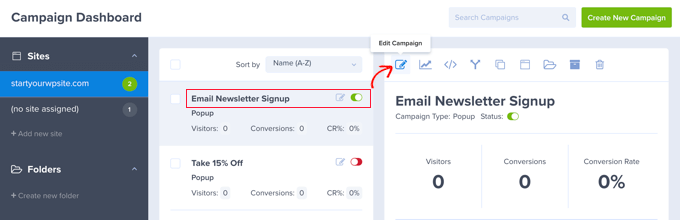
Questo aprirà il Generatore di Campagne OptinMonster.
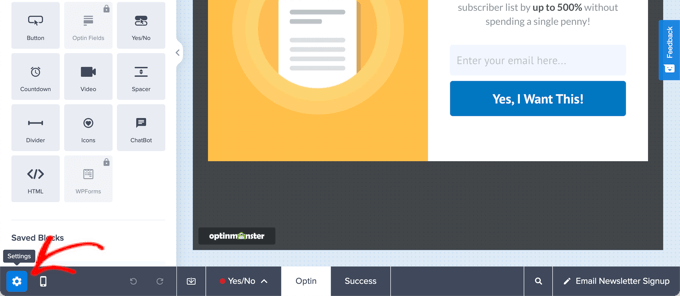
Successivamente, devi fare clic sull'icona 'Impostazioni' nell'angolo in basso a sinistra della barra del piè di pagina.
Nel pannello laterale, devi selezionare la scheda 'Avanzate'.
Ora puoi scorrere verso il basso fino alla sezione 'Impostazioni di visualizzazione' e disattivare l'opzione 'Abilita web font?'.
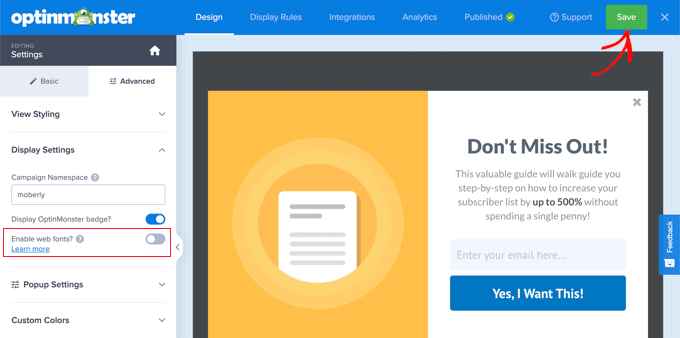
Una volta fatto clic sul pulsante 'Salva' nella parte superiore dello schermo, i font di terze parti verranno disabilitati per quella campagna.
Dovrai ripetere questi passaggi per ogni altra campagna da cui desideri rimuovere i Google Fonts.
Disabilitare i Google Fonts per tutte le campagne OptinMonster
Se ti senti a tuo agio nell'aggiungere snippet di codice JavaScript al tuo sito, allora puoi disabilitare i Google Fonts su tutte le campagne OptinMonster contemporaneamente.
Per disabilitare i Google Fonts in ogni campagna, devi aggiungere questo snippet nell'intestazione o nel piè di pagina del tuo sito web:
<script type="text/javascript">
	document.addEventListener('om.Scripts.init', function(event) {
	event.detail.Scripts.enabled.fonts.googleFonts = false;
});
</script>
Se desideri disabilitare tutti i web font, inclusi Google Fonts e FontAwesome, allora dovresti aggiungere questo snippet di codice:
<script type="text/javascript">
	document.addEventListener('om.Scripts.init', function(event) {
	event.detail.Scripts.enabled.fonts = false;
});
</script>
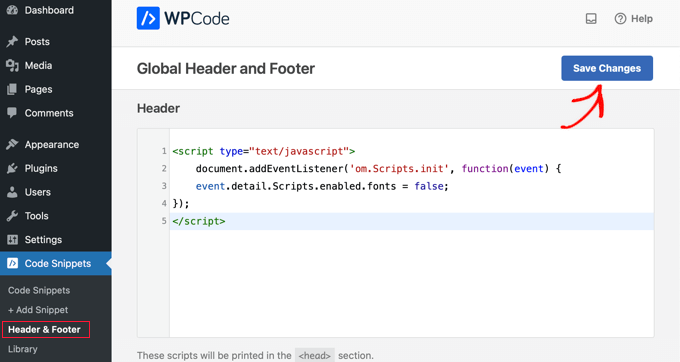
Il modo più semplice per aggiungere questi snippet di codice è con WPCode, il plugin di snippet di codice più potente disponibile per WordPress. Ti consente di aggiungere facilmente codice personalizzato a qualsiasi area del tuo sito e, soprattutto, è gratuito.
Innanzitutto, devi installare e attivare il plugin gratuito WPCode. Per maggiori dettagli, consulta la nostra guida passo passo su come installare un plugin di WordPress.
Una volta attivato, devi andare su Snippet di codice » Intestazioni e piè di pagina.
Incolla semplicemente lo snippet di codice nel campo Intestazione e quindi fai clic sul pulsante 'Salva modifiche'.
Domande frequenti sulla disabilitazione dei Google Fonts in WordPress
Ecco alcune domande che i nostri lettori pongono frequentemente riguardo alla disabilitazione dei Google Fonts in WordPress:
Disabilitare i Google Fonts è un bene per la SEO o per le prestazioni?
Disabilitare i Google Fonts può migliorare leggermente le prestazioni del tuo sito riducendo le richieste esterne, specialmente su connessioni più lente o dispositivi mobili. Un sito web più veloce contribuisce generalmente a una migliore SEO.
Tuttavia, l'impatto è solitamente piccolo a meno che il tuo sito non utilizzi molte varianti di font. Se ti concentri sull'ottimizzazione della velocità o sulla conformità GDPR, disabilitarli ha senso.
Disabilitare i Google Fonts romperà il design del mio sito?
Potrebbe cambiare l'aspetto del tuo testo, specialmente se il tuo tema si basa pesantemente su font personalizzati per il suo stile. Ma il tuo sito non si romperà o si bloccherà. Per mantenere un design pulito:
- Sostituisci i Google Fonts con font di sistema web-safe come Arial, Georgia o Helvetica
- Oppure, scarica e ospita i Google Fonts localmente in modo da poter comunque utilizzare la stessa tipografia senza effettuare richieste a Google
In questo modo, mantieni il tuo design migliorando privacy e velocità.
Come posso sapere se il mio tema WordPress sta usando Google Fonts?
Per scoprire se il tuo tema sta caricando Google Fonts, puoi usare strumenti come:
- Strumenti per sviluppatori nel tuo browser (cerca
fonts.googleapis.comnella scheda Network) - GTmetrix, o PageSpeed Insights (controlla l'elenco delle richieste esterne)
- Plugin WordPress come Asset CleanUp o Query Monitor
Se noti una chiamata a fonts.googleapis.com o fonts.gstatic.com, significa che il tuo sito sta caricando i font da Google.
Guide Esperte sui Font in WordPress
Speriamo che questo tutorial ti abbia aiutato a imparare come disabilitare i Google Fonts sul tuo sito WordPress. Potresti anche voler consultare altri articoli relativi ai font in WordPress:
- Come rendere Google Fonts rispettoso della privacy
- Come aggiungere font personalizzati in WordPress
- Come aggiungere i font web di Google nei temi di WordPress nel modo “giusto"
- Come Cambiare i Font nel Tuo Tema WordPress
- Come ospitare font locali in WordPress per un sito web più veloce
- Come cambiare facilmente la dimensione dei font in WordPress
- Come cambiare il colore del testo in WordPress
- I migliori plugin di tipografia per WordPress per migliorare il tuo design
- Come aggiungere una tipografia eccezionale in WordPress con Typekit
Se ti è piaciuto questo articolo, iscriviti al nostro Canale YouTube per tutorial video su WordPress. Puoi trovarci anche su Twitter e Facebook.




Jiří Vaněk
Grazie per l'ottima analisi su come la tipografia può influire sulla velocità del sito web. All'inizio, ero anche frustrato dal fatto che PageSpeed Insights mi mostrasse una velocità inferiore in parte a causa del caricamento di asset Google (font, reCaptcha, ecc.). Disabilitarli è un'opzione che può aiutare molto. Alla fine ho deciso di caricare i Google Fonts su FTP e caricarli localmente, il che può anche essere un'alternativa. Questo mi ha aiutato con la velocità pur permettendomi di utilizzare i font Google.