


Ricordo ancora la frustrazione di condividere uno dei miei primi post del blog su Facebook, solo per vederlo estrarre un'immagine completamente casuale e pixelata. Dopo aver passato ore sul contenuto, è stato scoraggiante vederlo travisato prima ancora che qualcuno avesse la possibilità di cliccare.
Questo accade quando un sito web non fornisce alle piattaforme di social media istruzioni chiare su cosa visualizzare. Senza quella guida, Facebook deve solo indovinare, e spesso indovina male.
Qui a WPBeginner, abbiamo imparato a controllare l'aspetto della nostra condivisione sui social utilizzando i metadati Open Graph. In questa guida, ti illustreremo i metodi comprovati che utilizziamo, in modo che tu possa assicurarti che i tuoi contenuti abbiano sempre il loro aspetto migliore quando vengono condivisi.

Puoi utilizzare i collegamenti rapidi qui sotto per passare direttamente al metodo che ti interessa di più:
Importante: Scegli solo uno dei metodi seguenti. L'utilizzo di più plugin SEO o l'aggiunta manuale del codice mentre un plugin è attivo può creare tag Open Graph in conflitto, causando risultati di condivisione imprevisti. Consigliamo il Metodo 1 utilizzando AIOSEO per la configurazione più semplice e completa.
Metodo 1: Aggiungere metadati Open Graph di Facebook con AIOSEO
All in One SEO è un popolare plugin SEO per WordPress utilizzato da oltre 3 milioni di siti web. Ti consente di ottimizzare facilmente il tuo sito web per i motori di ricerca e per piattaforme social come Facebook e Twitter.
Innanzitutto, devi installare e attivare il plugin gratuito All in One SEO. Per maggiori dettagli, consulta la nostra guida passo passo su come installare un plugin per WordPress.
Dopo l'attivazione, è necessario visitare la pagina All in One SEO » Social Networks. Qui puoi inserire l'URL della tua pagina Facebook e di tutti gli altri tuoi social network.

Successivamente, fai clic sulla scheda Facebook in alto nella pagina e vedrai che il markup Open Graph è abilitato per impostazione predefinita.
Puoi fare clic sul pulsante ‘Carica o seleziona immagine’ per scegliere un'immagine OG di Facebook predefinita se un articolo non ha un'immagine Open Graph.
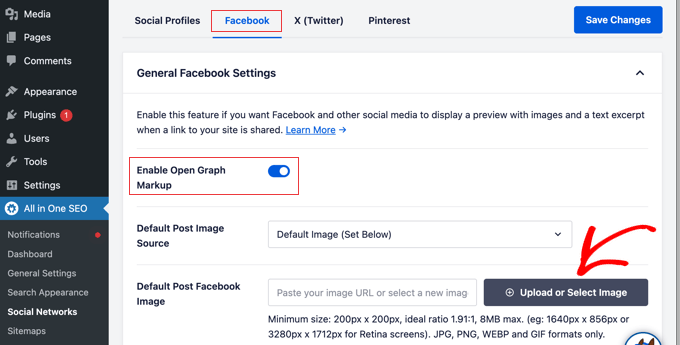
Se scorri verso il basso, puoi personalizzare il nome del tuo sito, la descrizione e altre impostazioni. Non dimenticare di fare clic sul pulsante blu ‘Salva modifiche’ una volta terminato.
Ora che hai impostato i metatag Open Graph a livello di sito, il passo successivo è aggiungere i metadati Open Graph per singoli post e pagine.
Per impostazione predefinita, AIOSEO utilizza il titolo SEO e la meta descrizione del tuo post per il titolo e la descrizione di Open Graph. Puoi anche impostare manualmente l'anteprima di Facebook per ogni pagina e post.
Semplicemente modifica il post o la pagina e scorri verso il basso fino alla sezione ‘Impostazioni AIOSEO’ sotto l'editor. Da qui, passa alla scheda Social e vedrai un'anteprima della tua miniatura.
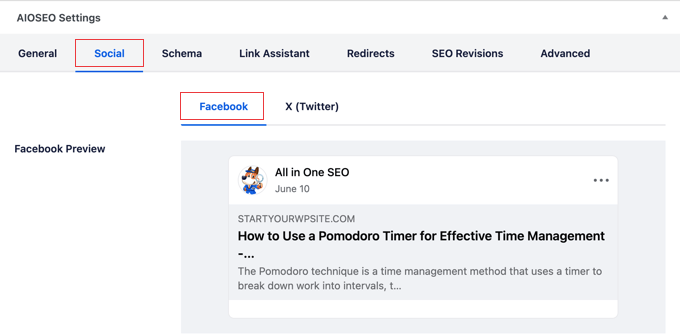
Puoi impostare l'immagine dei social media qui, così come il titolo e la descrizione.
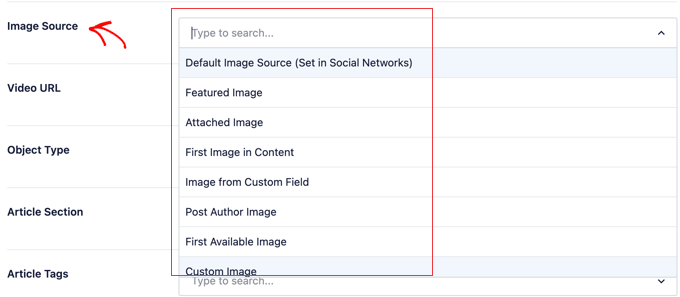
Scorri semplicemente verso il basso fino al campo ‘Origine immagine’. Puoi scegliere di utilizzare l'immagine in evidenza, caricare un'immagine personalizzata o altre opzioni.
Metodo 2: Imposta i metadati Open Graph di Facebook utilizzando Yoast SEO
Yoast SEO è un altro plugin SEO per WordPress che puoi utilizzare per aggiungere metadati Open Graph di Facebook a qualsiasi sito WordPress.
La prima cosa da fare è installare e attivare il plugin Yoast SEO. Per maggiori dettagli, consulta la nostra guida passo passo su come installare un plugin per WordPress.
Una volta attivato, i dati Facebook Open Graph sono abilitati per impostazione predefinita.
Puoi verificarlo andando su Yoast SEO » Impostazioni e scorrendo fino alla sezione Condivisione sui social. Ora puoi assicurarti che la funzionalità dati Open Graph sia abilitata.
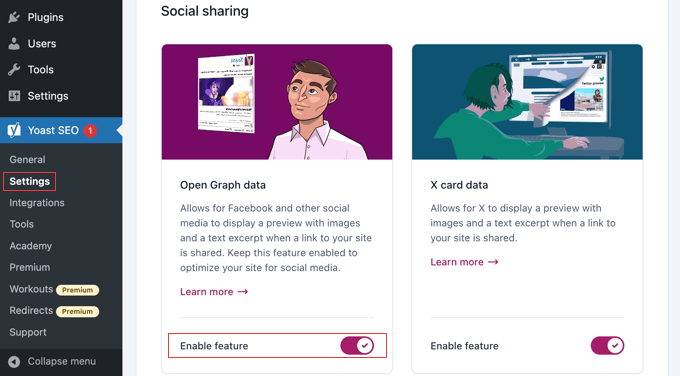
Puoi salvare le tue impostazioni o continuare e configurare altre opzioni social di Facebook.
Puoi fornire un ID app di Facebook se ne usi uno per la tua pagina e le tue statistiche di Facebook. Puoi anche modificare il titolo meta, la descrizione e l'immagine Open Graph della tua homepage.
Infine, puoi impostare un'immagine predefinita da utilizzare quando non è impostata alcuna immagine per un post o una pagina.
La versione Premium di Yoast SEO ti consente anche di impostare metadati Open Graph per singoli post e pagine. Modifica semplicemente un post o una pagina e scorri verso il basso fino alla sezione ‘Yoast SEO’ sotto l'editor.
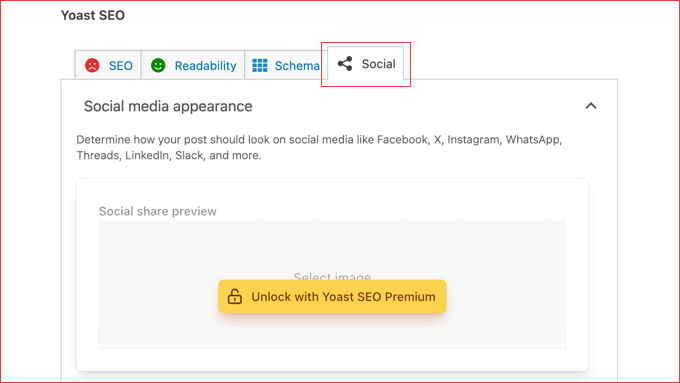
Da qui, puoi impostare una miniatura di Facebook per quel particolare post o pagina. Se non imposti un titolo o una descrizione del post, il plugin utilizzerà il tuo titolo e la tua descrizione meta SEO.
Ora puoi salvare il tuo post o pagina e il plugin memorizzerà i tuoi metadati Open Graph di Facebook.
Metodo 3: Aggiungere metadati Open Graph di Facebook tramite codice
Questo metodo richiede in genere di copiare e incollare codice nel file functions.php del tuo tema. Tuttavia, ti consigliamo di aggiungere il codice utilizzando il plugin WPCode, che rende più facile e sicuro aggiungere codice personalizzato in WordPress.
WPCode viene fornito anche con una libreria di snippet di codice pronti all'uso, incluso uno per aggiungere tag Open Graph di base, quindi richiede solo un paio di clic.
Innanzitutto, installa e attiva il plugin gratuito WPCode. Per maggiori dettagli, consulta la nostra guida su come installare un plugin di WordPress.
Dopo l'attivazione, puoi andare su Snippet di codice » + Aggiungi snippet dalla tua dashboard di WordPress.
Cerca lo snippet ‘Add basic Open Graph Tags’ dalla libreria. Una volta trovato, passaci sopra con il mouse e fai clic sul pulsante ‘Usa snippet’.
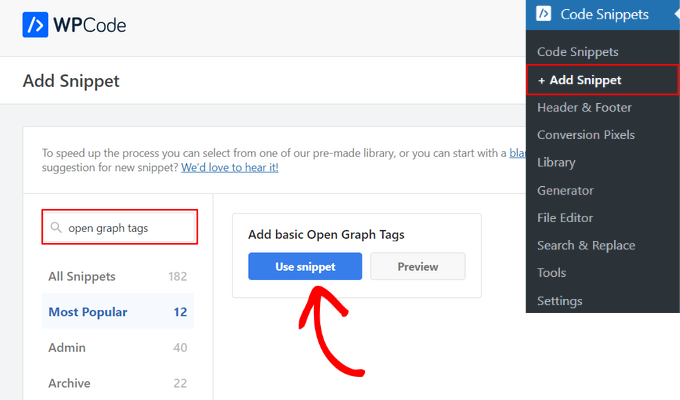
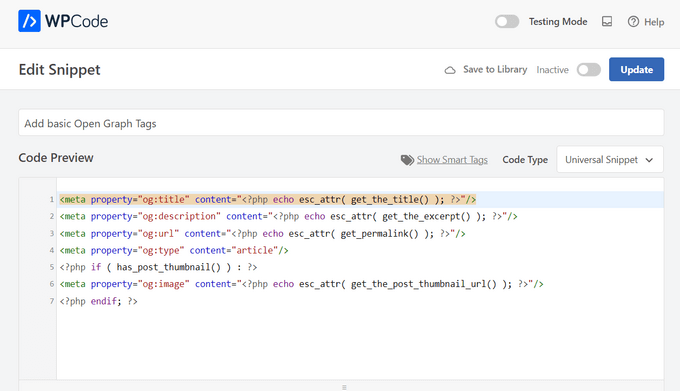
Quindi, WPCode aggiungerà automaticamente il codice per te, oltre a impostare l’intestazione dell’intero sito come posizione del metodo di inserimento.
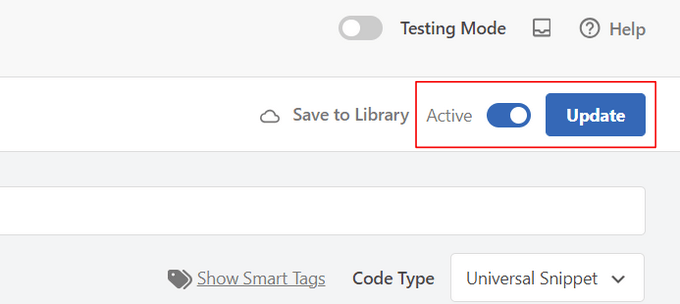
Dopodiché, tutto ciò che devi fare è attivare lo snippet su ‘Attivo’ e fare clic sul pulsante ‘Aggiorna’. Il tuo tema inizierà ora a mostrare i metadati di Facebook Open Graph nell’intestazione di WordPress.
Se sei un utente avanzato, puoi comunque copiare e incollare il codice sottostante nel file functions.php del tuo tema.
Poiché ciò richiede la modifica diretta dei file del tuo tema, assicurati di eseguire il backup dei file del tuo tema prima di apportare qualsiasi modifica.
//Adding the Open Graph in the Language Attributes
function add_opengraph_doctype( $output ) {
        return $output . ' xmlns:og="http://opengraphprotocol.org/schema/" xmlns:fb="http://www.facebook.com/2008/fbml"';
    }
add_filter('language_attributes', 'add_opengraph_doctype');

//Lets add Open Graph Meta Info

function insert_fb_in_head() {
    global $post;
    if ( !is_singular()) //if it is not a post or a page
        return;
        echo '<meta property="fb:app_id" content="Your Facebook App ID" />';
        echo '<meta property="og:title" content="' . get_the_title() . '"/>';
        echo '<meta property="og:type" content="article"/>';
        echo '<meta property="og:url" content="' . get_permalink() . '"/>';
        echo '<meta property="og:site_name" content="Your Site Name Goes Here"/>';
    if(!has_post_thumbnail( $post->ID )) { //the post does not have featured image, use a default image
        $default_image="http://example.com/image.jpg"; //replace this with a default image on your server or an image in your media library
        echo '<meta property="og:image" content="' . $default_image . '"/>';
    }
    else{
        $thumbnail_src = wp_get_attachment_image_src( get_post_thumbnail_id( $post->ID ), 'medium' );
        echo '<meta property="og:image" content="' . esc_attr( $thumbnail_src[0] ) . '"/>';
    }
    echo "
";
}
add_action( 'wp_head', 'insert_fb_in_head', 5 );
Ricorda di aggiungere il nome del tuo sito alla riga 17, dove dice ‘Your Site Name Goes Here’. Dopodiché, dovresti cambiare l’URL dell’immagine predefinito alla riga 19 con uno dei tuoi URL di immagine.
Ti consigliamo di inserire un’immagine con il tuo logo lì, in modo che se il tuo post non ha una miniatura, venga visualizzato il logo del tuo sito.
Devi anche aggiungere il tuo Facebook App ID alla riga 13. Se non hai un’app Facebook, puoi rimuovere la riga 13 dal codice.
Domande frequenti su Open Graph di Facebook
Abbiamo aiutato migliaia di utenti a configurare le impostazioni di condivisione sui social e alcune domande emergono abbastanza spesso. Ecco le risposte alle domande più comuni sull'aggiunta di metadati Open Graph di Facebook.
1. Come posso testare se i miei tag Open Graph funzionano correttamente?
Il modo migliore per controllare i tuoi tag è con lo strumento ufficiale di Facebook Sharing Debugger. Inserisci semplicemente l'URL del tuo post o della tua pagina e lo strumento ti mostrerà un'anteprima di come apparirà quando condiviso ed elencherà eventuali errori o avvisi che trova.
2. Qual è la dimensione migliore dell'immagine per un'immagine Open Graph di Facebook?
Per ottenere i migliori risultati su display ad alta risoluzione, Facebook consiglia di utilizzare immagini di almeno 1200 x 630 pixel. È importante mantenere un rapporto d'aspetto di 1.91:1 per evitare che l'immagine venga ritagliata in modo innaturale.
3. Perché Facebook mostra l'immagine sbagliata anche dopo averne impostata una?
Questo è solitamente un problema di cache. Facebook salva i dati Open Graph che vede per la prima volta per un URL. Se aggiorni l'immagine, devi dire a Facebook di ricontrollare eseguendo l'URL tramite lo strumento Sharing Debugger e facendo clic sul pulsante 'Scrape Again'.
4. I tag Open Graph influiscono sulla SEO del mio sito web?
Sebbene i tag Open Graph non influiscano direttamente sul tuo posizionamento nei motori di ricerca, hanno un forte effetto indiretto. Una condivisione social accattivante e dall'aspetto professionale porta a tassi di clic più elevati e a più traffico, che sono segnali positivi per i motori di ricerca.
Risorse aggiuntive su Facebook e WordPress
Speriamo che questo articolo ti abbia aiutato ad aggiungere i metadati di Facebook Open Graph in WordPress. Potresti anche voler consultare altre guide relative a come utilizzare Facebook in WordPress:
- Migliori consigli e tutorial di Facebook per utenti WordPress
- Come pubblicare automaticamente su Facebook da WordPress
- Come installare e configurare i commenti di Facebook in WordPress
- Come creare un feed Facebook personalizzato in WordPress
- Come visualizzare le recensioni della tua pagina Facebook in WordPress
- Come risolvere il problema della miniatura errata di Facebook in WordPress
- Come visualizzare Twitter e Facebook dell'autore nella pagina del profilo
- Come creare una landing page per annunci Facebook in WordPress
- Come risolvere il problema oEmbed di Facebook e Instagram in WordPress
Se ti è piaciuto questo articolo, iscriviti al nostro Canale YouTube per tutorial video su WordPress. Puoi trovarci anche su Twitter e Facebook.



wpbeginner
@SteveJoseph@joshuatj Josh non sono sicuro di quando hai controllato l'ultima volta il plugin, ma il nostro plugin ha il supporto completo per og:description. È presente dalla versione 0.1.2. Ecco il changelog:http://wordpress.org/extend/plugins/facebook-open-graph-meta-in-wordpress/changelog/Nella versione 0.1.3, abbiamo migliorato il codice di descrizione per cercare effettivamente il codice di descrizione del plugin di Yoast e, se questo non esiste, recupera l'estratto del post, se esiste.
SteveJoseph
@joshuatj Buon punto e grazie ancora per i link e il tuo aiuto. Lo apprezzo molto. Tra Linter e il plugin Yoast dovrei cavarmela. In bocca al lupo.
joshuatj
@SteveJoseph Oppure puoi aspettare che Facebook esegua il suo controllo Lint.
SteveJoseph
@joshuatj Ho provato il linter prima, ma ha corretto solo il primo post. Il resto mostra ancora la vecchia copia. Mi sono appena reso conto, tuttavia, che se faccio il linter per ogni pagina unica, allora mostra le informazioni corrette, che è quello che hai pubblicato sopra. Fastidioso, ma immagino che questo sia quello che dovrò usare per ora o controllare il link che hai fornito e vedere se quel plugin funziona per me. Molte grazie amico! Saluti.
joshuatj
@SteveJoseph Ops, hai ragione, ho commesso un errore di battitura. Intendevo "Yoast". http://yoast.com/wordpress/seo/Ma in realtà, Yoast fa più che risolvere il problema dell'og-description, quindi potrebbe non essere quello che vuoi. Ho appena usato URL Linter (http://developers.facebook.com/tools/lint/) per il tuo sito. Sembra visualizzare questa descrizione "Future Tomorrow è il soprannome online collettivo, sito portfolio e blog di Steve Joseph. Con oltre 14 anni di esperienza creativa in diverse discipline e conoscenze che vanno ben oltre "l'essere solo un creativo", c'è molto da condividere ma ancora di più da imparare.". È questo che vuoi nel campo della descrizione? Riprova a "condividere su Facebook"?
SteveJoseph
@joshuatj Grazie per la risposta joshuatj. Sfortunatamente una ricerca di “Yeost Facebook Plugin” o “Yeost Plugin” non ha prodotto risultati utili per guidarmi a questa possibile soluzione. Hai un link diretto?
Ho anche provato a cercare “Yoast” pensando che ci fosse stato un errore di battitura nella tua risposta e questo ancora non mi ha portato a una soluzione. Qualsiasi ulteriore aiuto sarebbe molto apprezzato. Grazie per il tuo tempo.
joshuatj
@SteveJoseph Non credo che questo plugin si occupi della descrizione. Prova quello di Yeost?
SteveJoseph
scusa per il link mancante – http://futuretomorrow.net/blog/ – clicca su "condividi questo su Facebook" su qualsiasi post per vedere cosa succede in dettaglio visivo. Grazie ancora.
SteveJoseph
Ciao,
Ho provato sia il tuo plugin che il metodo con il codice e nessuno dei due ha funzionato. Quando clicco su “condividi questo su Facebook” dal mio blog, il mio titolo è corretto, l'URL è corretto, l'immagine è corretta ma la descrizione è vecchia e errata. C'è un aggiornamento al codice o al plugin in cui la “descrizione” viene visualizzata correttamente? Grazie in anticipo.
Saluti,
Steve
joshuatj
Il plugin è fantastico! Grazie wpbeginner! Tuttavia, sarebbe fantastico se potessimo anche aggiungere il contenuto "descrizione" per il tag meta <meta property="og:description" content="">
EspandiSM
scusa, il sito è http://societyofsocialpreneurs.com/blog
EspandiSM
Grazie per questo plugin! Ho un blog che è anche un sito Buddypress e non riesco a estrarre l'estratto del post. Suggerimenti?
jaffa
@wpbeginner Grazie per la tua risposta.
Mi rendo conto di diventare il più grande fastidio in questo thread e questa sarà la mia ultima domanda:
Uso la funzione "catch that image" e "tim thumb" sul mio sito e mi chiedevo come o se potessi implementarla in questa funzione per sostituire il codice che cerca un'immagine in evidenza?
A volte non uso l'immagine in evidenza, quindi sarebbe utile se lo script cercasse semplicemente la prima immagine nel post e, se non c'è, usasse quella predefinita.
Thanks in advance
dbrabyn
@wpbeginner @dbrabyn Capisco. L'ho appena provato e per un post senza immagine in evidenza ma con un'immagine nel post, FB Lint mi dice "L'URL dell'immagine non è conforme a RFC2396 e non verrà visualizzato correttamente." Anche l'assenza di un'immagine predefinita è un problema. Grazie comunque.
wpbeginner
@jaffa Se non hai questi tag meta, e l'utente METTE MI PIACE a un post usando il pulsante mi piace sul tuo blog (FB sceglierà un'immagine casuale per loro)... Ora, se mettono il link sul loro profilo Facebook (allora avranno un'opzione)... La maggior parte delle volte le persone cliccano sul pulsante mi piace piuttosto che copiare effettivamente il link e incollarlo nella loro casella di stato di Facebook. Questo plugin risolve effettivamente quel problema.
wpbeginner
@dbrabyn Il plugin che abbiamo nel repository fa effettivamente questo. Cerca l'immagine in evidenza e se non viene trovata, ripiega sulla prima immagine del post... Lo snippet in questo post non lo fa. Usa semplicemente il plugin.
jaffa
Finalmente ci sono riuscito con l'aiuto di wpbeginner!
Ho una domanda però, quando condivido una pagina che non ha immagini nel contenuto viene utilizzata l'immagine predefinita. È possibile specificare più di un'immagine predefinita?
Inoltre, ho notato che se condivido la homepage del sito web, ho la possibilità di scegliere tra tutte le immagini della pagina, ma quando condivido una pagina normale sono costretto a usare solo quella predefinita. C'è un modo per vedere tutte le immagini della pagina?
Grazie
dbrabyn
C'è un modo per far sì che questa funzione prenda la prima immagine dal post, poi l'immagine in evidenza, poi l'immagine predefinita? Proprio come fa get_the_image.
jaffa
@wpbeginner lo farò!
Thank you so much
wpbeginner
@jaffa Se ci invii un'email tramite il modulo di contatto, possiamo sicuramente esaminare il problema e aiutarti a farlo funzionare.
jaffa
@wpbeginner Non è che non sia soddisfatto dell'articolo qui, è solo che non riesco a farlo funzionare. Visito sempre questo sito perché mi ha aiutato molto e mi ha permesso di imparare molto su wp.
Non sono riuscito a far funzionare l'opengraph e poi ho iniziato a cercare altrove online, il che mi ha portato ad altri articoli che mi hanno solo confuso. Poi sono tornato qui per riprovare. Forse ho fatto qualcosa di sbagliato o c'è qualcosa che non va nel mio tema che gli impedisce di funzionare. Questo è quello che intendevo con 'lo scoprirò'.
Apprezzo le tue risposte e il tuo aiuto.
Grazie.
wpbeginner
@jaffa Non hai bisogno di un'app se non la vuoi. Puoi comunque recuperare le statistiche per i tuoi pulsanti 'mi piace' tramite il tuo account personale. Non c'è niente da capire perché l'articolo spiega tutto, ma se ancora non sei soddisfatto, allora fai ulteriori ricerche.
jaffa
@wpbeginner ok, grazie!
Altri articoli suggerivano che fosse necessaria un'app, motivo per cui ero confuso. Lascia perdere, lo scoprirò.
wpbeginner
@jaffa NON devi creare un'applicazione Facebook per questo tutorial. Funzionerà comunque. Abbiamo l'app sulla nostra pagina per altri motivi che non sono correlati al tutorial menzionato in questo articolo.
jaffa
@wpbeginner grazie per la tua risposta. Mi stavo confondendo molto :s
Devo creare un'applicazione Facebook affinché questo open graph funzioni correttamente? Ho appena controllato il codice sorgente di questa pagina e hai un campo 'fb:app_id' che non è incluso nel codice sopra?
Mi scuso per tutte le domande, se qualcuno può indirizzarmi a della documentazione su open graph sarò felice di provare a trovare alcune risposte e tornare per condividere qualsiasi informazione potrei trovare.
Grazie
wpbeginner
@jbjb3077 Look at our article about showing custom fields anywhere on the site. Custom Fields 101 article covers that on our site
wpbeginner
@jaffa Non è la stessa cosa di un ID app... Il tuo ID utente personale è diverso.
jaffa
questa potrebbe sembrare una domanda molto sciocca, ma affinché questo funzioni, devi prima creare un'applicazione Facebook? Ho solo una normale pagina Facebook e nient'altro e ho provato questo codice molte volte ma ancora non riesco a farlo funzionare. Quando lo eseguo tramite lo strumento linter ottengo l'errore: ID app non valido.
L'esempio dell'ID UTENTE sopra è lo stesso di un ID app o no?
jbjb3077
@jbjb3077 per favore controlla questo….
mark.bravura
Grazie ancora per la tua rapida risposta. E questo è il cuore della mia domanda… il plugin Facebook Open Graph Meta For WordPress sta recuperando tutti i metadati correttamente, tranne per i dati di riepilogo/descrizione. Ecco perché mi chiedo come modificarlo manualmente. Hai suggerimenti?
wpbeginner
@mark.bravura Il titolo del tuo post viene recuperato come titolo. Il tuo riepilogo viene recuperato come descrizione. La tua immagine in evidenza (miniatura) viene recuperata come miniatura. Modifica uno di questi e potrai modificare i dati og.
mark.bravura
Grazie per la rapida risposta. Quindi c'è un modo ragionevolmente semplice per affinare manualmente (accedere/modificare) i dati OG?
wpbeginner
@mark.bravura Le informazioni sono in realtà già memorizzate nel tuo database. Questo plugin le emette semplicemente.
mark.bravura
Ciao,
Quando si utilizza il plugin di metadati OG, in quale file PHP memorizza i tag? Grazie!
Liverpoolfcblog
Ciao wpbeginner @wpbeginner, il codice funziona bene. Grazie per questo.
Ho solo una domanda. Ho eseguito singoli articoli attraverso il linter di Facebook e sono apparsi tutti bene. Tuttavia, quando ho eseguito la mia home page, dice questo:
Proprietà richiesta mancante og:title è richiesta
Proprietà richiesta mancante og:type è richiesta
Proprietà richiesta mancante og:url è richiesta
Proprietà richiesta mancante og:image è richiesta
Ho notato questo nel codice: if ( !is_singular()) //se non è un post o una pagina return;
L'aggiunta di questi quattro elementi influisce su come Facebook vede il mio sito? Ad esempio, lo categorizzerà come sito web e mostrerà il titolo?
Saluti.
Staff editoriale
Puoi rimuovere l'elemento is_singular e mostrarlo sulla homepage… La maggior parte, se non tutti, i blog di WordPress vengono condivisi solo dalla pagina del singolo post. Quella è anche la pagina in cui il pulsante Mi piace è prominente.
Amministratore
jbjb3077
Ciao, le immagini dei miei post sono in un campo personalizzato (thumb). Avevo un hack con la versione precedente ma ora non riesco a capire come aggiungerlo. Per favore, aiutami. Questo è il codice che ho sostituito
if ( get_post_meta($post->ID, ‘thumb’, true) ) { //il post ha un'immagine in evidenza $thumbnail_src = get_post_meta($post->ID, “thumb”, true); echo ‘<meta property=”og:image” content=”‘ . esc_attr( $thumbnail_src[0] ) . ‘”/>’; } else{ echo ‘<meta property=”og:image” content=”immagine_del_mio_sito.jpg”/>’; } echo “n”;
Danny Foo
Ho ancora il problema delle miniature anche dopo aver eseguito il metodo della funzione.
A proposito, devi aggiornare xmlns:og? La documentazione di Facebook sull'opengraph lo nota come: http://ogp.me/ns#
Nurul Imam
Grazie... Successo nell'aggiungere questa funzione al mio tema
jaffa
@Elliot – Il tema supporta le miniature dei post, sto usando un tema figlio di Twenty Ten
Qui ho aggiunto una copia del codice all'interno di functions.php per aggiungere il supporto alle miniature;
http://pastebin.com/7Cw480Xy
Forse ho fatto qualcosa di sbagliato qui?
jaffa
Grazie Daniel, l'aggiunta di questo ha aiutato a rimuovere gli errori che ricevevo prima, ma ora mi dice che mancano il titolo, l'URL, l'immagine e il tipo anche se ci sono.
Mostra anche l'immagine sbagliata, non sembra che stia prelevando l'immagine dall'articolo piuttosto che un'immagine casuale dalla pagina.
Non ho idea del perché non riesca a far funzionare questo, volevo evitare di usare il plugin ma forse è la strada che devo percorrere.
Grazie ragazzi per il vostro aiuto.
Daniel Chenery
Oh! I have that issue too. I popped the info in my header.php, lint the homepage = Works
Link a post page = Broken
I just gave up and ignored it!
jaffa
Grazie Daniel per aver provato ad aiutare.
Penso che dovrò rinunciare anch'io, non posso perdere tutto il mio tempo su questo.
Sarebbe stato bello se avesse funzionato per me.
Elliott il ragazzo del web design
Presumibilmente lo hai nuovamente analizzato con lo strumento linter prima di testarlo di nuovo, hai inserito il codice nel tuo functions.php o nel tuo header.php?
jaffa
Sì, ho seguito il tuo consiglio e ho usato lo strumento linter ma ancora niente da fare.
E ho inserito il codice in functions.php.
Elliott il ragazzo del web design
Il tuo tema supporta le miniature dei post?
jaffa
Ho aggiunto il codice al mio file di funzioni e poi ho seguito il tuo articolo su come aggiungere il pulsante Mi piace e Invia e tutto sembrava andare bene, ma oggi, quando il mio cliente ha pubblicato un link sul muro di FB all'ultimo articolo, non c'era l'opzione per selezionare un'immagine da associare all'articolo.
Non riesco a capire cosa sia andato storto o come risolverlo. Suppongo che sia il codice FB che ho aggiunto ad aver causato questo, dato che non ho apportato altre modifiche.
Hai qualche idea su quale possa essere il problema?
Staff editoriale
Sì, toglie l'opzione per scegliere le immagini... Il codice sceglie l'IMMAGINE per te. Sceglie la miniatura del post e la invia come immagine per quell'articolo.
Amministratore
jaffa
Grazie per la tua risposta.
Non mi ero reso conto che togliesse quell'opzione. Ma ancora non capisco perché non abbia visualizzato la miniatura quando ho incluso un'immagine in miniatura. Semplicemente non c'era nessuna immagine.
Quando visualizzo il sorgente, vedo un link all'immagine nel campo og:image.
Vorrei poterlo far funzionare, potrei dover provare il plugin.
Solo un'altra cosa, ho definito un certo numero di dimensioni di miniatura diverse nel mio tema da utilizzare in vari posti, quindi invece di chiamare l'immagine di dimensioni 'medie', devo impostarlo in modo che chiami una delle mie miniature definite??
Scusa per il commento lungo e confuso, sono un novellino!
Elliott il ragazzo del web design
Facebook will scrape your site every 24hrs or so… so if you’ve made any changes on your site facebook will need to catch up – 24hrs or so later. But, you can force facebook to re-scrape your site by using the linter tool. Before testing the Send button again run anyone of your url’s through http://developers.facebook.com/tools/lint/ to force Facebook to refresh the details, hopefully this should resolve the image issue
jaffa
Grazie Elliott, lo strumento Linter a cui hai fornito un link è stato molto utile.
Dopo aver passato un URL attraverso di esso, il messaggio di errore che ho ricevuto è stato:
il campo fb:admins conteneva alcuni ID non validi, ho notato che il mio ID pagina è lungo 15 caratteri ma quello usato nell'esempio sopra è solo 10.
L'altro messaggio che ho ricevuto è stato:
Hai messo l'ID dell'app nel campo fb:admins. Dovrebbe essere in fb:app_id
Ci dovrebbe essere un campo aggiuntivo per app_id nel codice sopra?
Sono un po' confuso ora...
Daniel Chenery
@Jaffa Quello che devi fare è aggiungere
Dovrebbe funzionare.
Daniel Chenery
Mi dispiace, pensavo che il tag
codepotesse mantenere i tag, a quanto pare no. Provo a pubblicarlo di nuovo<meta property=”fb:app_id” content=”Your_App_ID”/>
<meta property=”fb:admins” content=”Your_Profile_ID”/>
Gretchen
Non vedo un campo per l'immagine predefinita, solo per ID e nome del sito. Mi manca qualcosa?
Staff editoriale
Abbiamo aggiornato il plugin per correggere un bug relativo all'immagine predefinita. Ora, controlla se il tuo post ha un'anteprima. Se non ce l'ha, sceglie la prima immagine dal tuo post. Abbiamo in programma di reintrodurre presto la funzionalità dell'immagine predefinita.
Amministratore
Gretchen
Bene! Mi piace decisamente la funzionalità dell'immagine predefinita, perché non tutti i miei post hanno immagini.
Grazie per il fantastico plugin!
Ayanna Mitchell
Ho installato il plugin… ma non c'è un posto dove aggiungere un'immagine predefinita. Aiuto per favore.
Staff editoriale
Guarda la nostra risposta a Gretchen.
Amministratore
Ovidiu
I am curios about this part of the code: add_opengraph_doctype the problem is that that function doesn’t seem to do anything on my install the rest is working fine but this add_opengraph_doctype doesn’t.
è necessario e perché pensi che il mio tema non lo attivi?
Staff editoriale
Non farà nulla se il tuo tema non include un codice standard (attributi di lingua) che tutti i temi di WordPress DOVREBBERO includere.
Amministratore
Ovidiu
Mi manca l'inclusione di questo codice: `’ xmlns:og=”http://opengraphprotocol.org/schema/” xmlns:fb=”http://www.facebook.com/2008/fbml”‘`
il mio header.php ha questo all'inizio:
`
`
cosa c'è di sbagliato? cosa mi manca?
Ovidiu
ok sembra che venga filtrato… ecco un link a pastebin: http://pastebin.com/vrsVzFhU
Sheryl
Ho installato il plugin open graph su wordpress. Ho configurato le impostazioni scambiando il nome della mia attività con il nome sull'URL che hai pubblicato.
E adesso?? Cosa devo fare per ottenere il pulsante di invio sotto il mio pulsante mi piace?
Staff editoriale
Guarda il nostro articolo sul pulsante di invio. Puoi anche usare il nostro plugin SmartSharing.
Amministratore
Thnok
Dove devo aggiungere il codice in functions.php? All'inizio o dove?
Il plugin non funziona.
Preston
Questo è fantastico. Qualche indicazione su come modificarlo in modo che Facebook estragga un estratto dal contenuto scritto? Il plugin non va al contenuto ma prende il nome dell'autore, le categorie e la data. Pensieri?
Elliott il ragazzo del web design
sì, aggiungi questo dopo la prima istruzione if:
echo ‘<meta property="og:description" content="” />’
Preston
Ho tentato di aggiungere quel codice e ho ricevuto un errore fatale che ha disabilitato il plug-in. Non riesco a capire perché.
Elliott il ragazzo del web design
sembra che il commento non permetta certi markup, seguimi su twitter e ti manderò il codice via dm.
Il contenuto dovrebbe contenere la funzione wp the_excerpt()
Gretchen
Presumo che se abbiamo una pagina Facebook per il sito web, inseriremmo l'ID utente della pagina piuttosto che quello del nostro profilo Facebook personale?
Chris Bracco
Questo codice aggiunge i tag OG solo ai singoli post e pagine. Vorrei che i tag apparissero su tutte le mie pagine e non riesco a trovare un modo semplice per farlo. Qualche idea?
Staff editoriale
Hai pulsanti individuali di "Mi piace" / "Invia" sulle tue pagine di archivio, categorie, tag??? I pulsanti "Mi piace" sono utili solo sui singoli post / pagine, motivo per cui il codice aggiunge quello. L'unico altro pulsante "Mi piace" aggiunto sul sito è la (Like Box) per la pagina Facebook del sito. Che non richiede queste informazioni.
Ma se proprio devi, allora rimuovi l'istruzione condizionale !is_singular.
Amministratore
Daniel Chenery
Sicuramente sembra più facile inserire le informazioni nell'header.php? Sono sicuro di aver letto un tutorial su questo una volta
Staff editoriale
Puoi codificarlo direttamente nell'header.php ma è un processo in più passaggi poiché devi modificare il doctype, quindi aggiungere gli altri meta tag... Questo è un processo in un unico passaggio. Incolla e Fatto. Oppure installa il plugin, e Fatto. Se usi il plugin, sei ancora meglio perché i tag rimangono anche quando cambi i temi.
Amministratore