


Vuoi aggiungere elementi personalizzati a menu specifici di WordPress?
I menu di WordPress sono menu di navigazione visualizzati nella parte superiore della maggior parte dei siti web. A volte potresti voler visualizzare elementi personalizzati diversi dai semplici link nei menu di navigazione.
In questo articolo, ti mostreremo come aggiungere facilmente elementi personalizzati a menu specifici di WordPress.
Perché aggiungere elementi personalizzati ai menu di WordPress
I menu di WordPress sono link di navigazione solitamente visualizzati nella parte superiore di un sito web. Sui dispositivi mobili, vengono spesso visualizzati quando si tocca un'icona del menu.
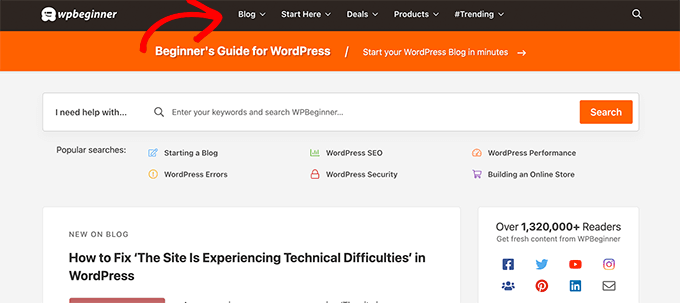
Poiché questa è una posizione prominente nel tipico layout di un sito web WordPress, è intelligente sfruttarla inserendo elementi personalizzati diversi dai semplici link nel menu.
Ad esempio, alcuni utenti potrebbero voler visualizzare il modulo di ricerca come facciamo su WPBeginner. Un sito web di appartenenza potrebbe voler mostrare link di accesso e disconnessione, oppure potresti voler aggiungere icone o immagini al tuo menu.
Per impostazione predefinita, i menu di navigazione sono progettati per visualizzare link di testo semplici. Tuttavia, puoi comunque inserire elementi personalizzati nei menu di WordPress.
Detto questo, diamo un'occhiata a come puoi aggiungere elementi personalizzati a menu specifici in WordPress mantenendo intatto il resto del tuo menu di navigazione.
Aggiungere elementi personalizzati a menu di navigazione specifici in WordPress
Ci sono diversi modi per aggiungere elementi personalizzati a un menu di navigazione in WordPress. Dipende dal tipo di elemento personalizzato che stai cercando di aggiungere.
Ti mostreremo alcuni degli esempi più comuni. Dovrai usare dei plugin per alcuni di essi, mentre altri richiederanno l'aggiunta di codice.
Se vuoi saltare a una sezione specifica, puoi usare questo indice:
- Aggiungere un popup di ricerca al tuo menu WordPress
- Aggiungere icone o immagini al tuo menu
- Aggiungere link di accesso/uscita al tuo menu
- Aggiungere testo personalizzato a un menu WordPress
- Aggiungere la data corrente al menu
- Visualizzare nomi utente nel tuo menu
- Mostrare menu diversi in pagine diverse
Iniziamo.
1. Aggiungere un popup di ricerca nel menu di WordPress
Normalmente, puoi aggiungere un modulo di ricerca alla barra laterale di WordPress utilizzando il widget o il blocco di ricerca predefinito. Tuttavia, non c'è modo di aggiungere la ricerca al menu di navigazione per impostazione predefinita.
Alcuni temi WordPress hanno un'opzione per aggiungere una casella di ricerca alla tua area menu principale. Ma se il tuo non ce l'ha, puoi usare il metodo seguente.
Per questo, devi installare e attivare il plugin SearchWP Modal Search Form . Per maggiori dettagli, consulta la nostra guida passo passo su come installare un plugin WordPress.
Questo plugin è un addon per SearchWP, che è il miglior plugin di ricerca WordPress sul mercato.
L'addon è gratuito e funzionerà anche con la ricerca predefinita di WordPress. Tuttavia, ti consigliamo di usarlo con SearchWP se vuoi migliorare la tua ricerca WordPress.
Dopo aver installato l'addon, vai semplicemente alla pagina Aspetto » Menu. Nella colonna 'Aggiungi elementi al menu', fai clic sulla scheda 'Moduli di ricerca modali SearchWP' per espanderla.
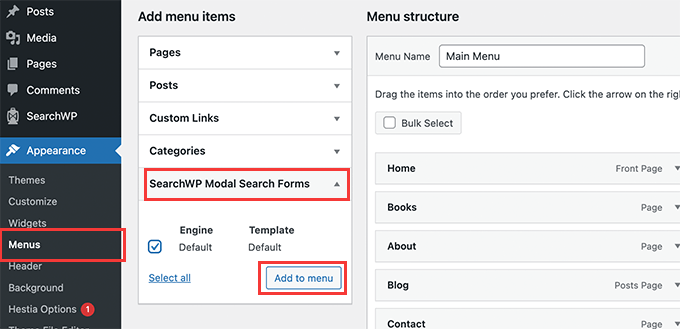
Seleziona il tuo motore di ricerca e quindi fai clic sul pulsante Aggiungi al menu.
Il plugin aggiungerà la ricerca al tuo menu di navigazione. Fai clic su 'Modulo di ricerca modale' sotto le voci del tuo menu per espanderlo e cambiare l'etichetta in Cerca o qualsiasi altra cosa desideri.
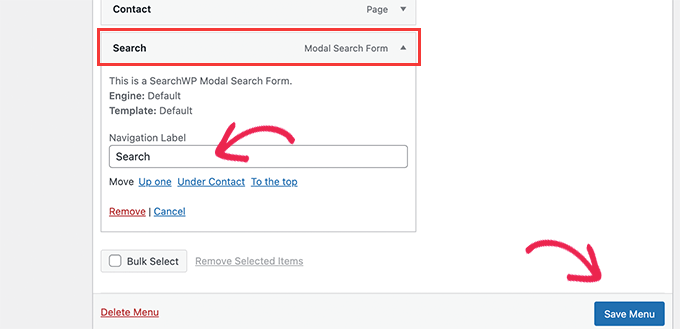
Non dimenticare di fare clic sul pulsante Salva menu per memorizzare le modifiche.
Ora puoi visitare il tuo sito web per vedere la Ricerca aggiunta al tuo menu di navigazione. Facendo clic su di essa si aprirà il modulo di ricerca in una finestra popup.

Per maggiori dettagli, consulta la nostra guida su come aggiungere un pulsante di ricerca a un menu WordPress.
2. Aggiungere icone e immagini personalizzate a menu specifici
Un altro elemento personalizzato popolare che gli utenti desiderano spesso aggiungere a un menu specifico è un'immagine o un'icona.
Per questo, dovrai installare e attivare il plugin Menu Image Icon. Per maggiori dettagli, consulta la nostra guida passo passo su come installare un plugin WordPress.
Dopo l'attivazione, vai alla pagina Aspetto » Menu e sposta il mouse sull'elemento del menu in cui desideri visualizzare un'icona o un'immagine.
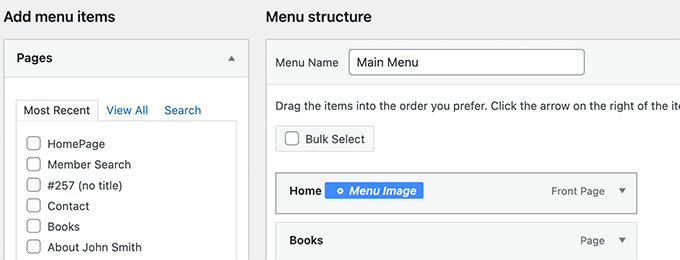
Fai clic sul pulsante blu Menu Image per continuare.
Si aprirà una finestra popup. Da qui, puoi scegliere un'immagine o un'icona da visualizzare con quell'elemento del menu.
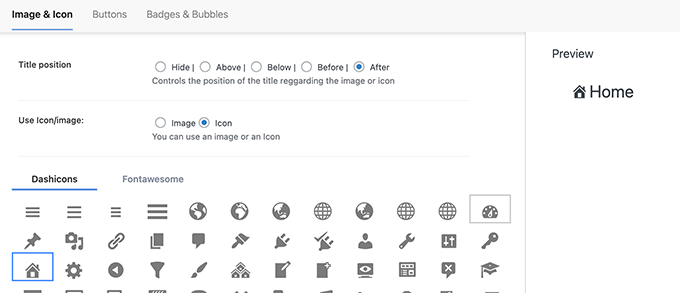
Puoi anche scegliere la posizione dell'immagine o dell'icona rispetto all'elemento del menu. Ad esempio, puoi visualizzare l'icona subito prima dell'elemento del menu come nel nostro esempio qui sotto, o persino nascondere il titolo del menu in modo che venga visualizzata solo l'icona.
Non dimenticare di fare clic sul pulsante Salva modifiche per memorizzare le impostazioni. Ripeti il processo se hai bisogno di aggiungere icone o immagini ad altri elementi del menu.
Dopodiché, puoi visitare il tuo sito web per vedere l'immagine o l'icona personalizzata in elementi di menu specifici.

Per istruzioni più dettagliate, consulta il nostro tutorial su come aggiungere immagini nei menu WordPress.
3. Aggiungere link di accesso/disconnessione a menu specifici di WordPress
Se stai utilizzando un plugin di appartenenza WordPress o gestendo un negozio online, allora potresti voler consentire agli utenti di accedere facilmente ai propri account.
Per impostazione predefinita, WordPress non offre un modo semplice per visualizzare link di accesso e disconnessione nei menu di navigazione.
Ti mostreremo come aggiungerli utilizzando un plugin o uno snippet di codice.
1. Aggiungere link di accesso/disconnessione ai menu utilizzando un plugin
Questo metodo è più semplice ed è consigliato a tutti gli utenti.
Innanzitutto, devi installare e attivare il plugin Login or Logout Menu Item. Successivamente, devi visitare la pagina Aspetto » Menu e fare clic sulla scheda Login/Logout per espanderla.
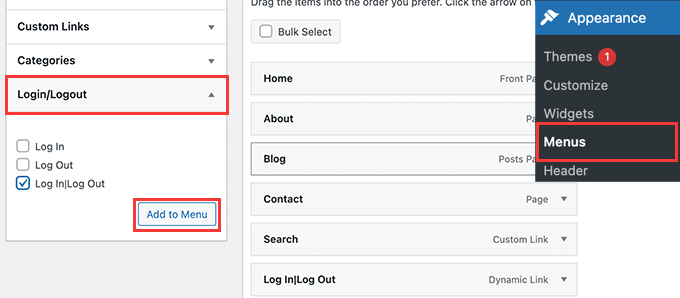
Da qui, devi selezionare l'elemento 'Accedi|Esci' e fare clic sul pulsante Aggiungi al menu.
Non dimenticare di fare clic sul pulsante Salva menu per salvare le modifiche. Ora puoi visitare il tuo sito web per vedere il tuo link personalizzato di accesso/disconnessione in azione.
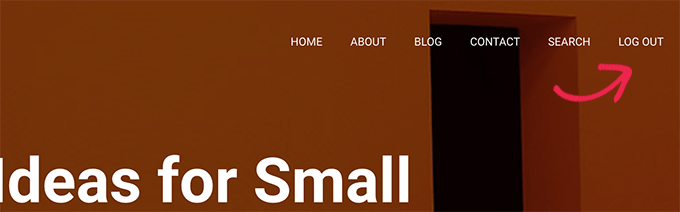
Il link cambierà dinamicamente in accesso o disconnessione a seconda dello stato di accesso dell'utente.
Scopri di più nel nostro tutorial su come aggiungere link di accesso e disconnessione nei menu WordPress.
2. Aggiungere link di accesso/disconnessione utilizzando codice personalizzato
Questo metodo richiede l'aggiunta di codice al tuo sito web WordPress. Se non l'hai mai fatto prima, dai un'occhiata alla nostra guida su come aggiungere codice personalizzato in WordPress.
Innanzitutto, devi scoprire il nome che il tuo tema WordPress utilizza per la specifica posizione del menu di navigazione.
Il modo più semplice per scoprirlo è visitare la pagina Aspetto » Menu e spostare il mouse sull'area delle posizioni del menu.
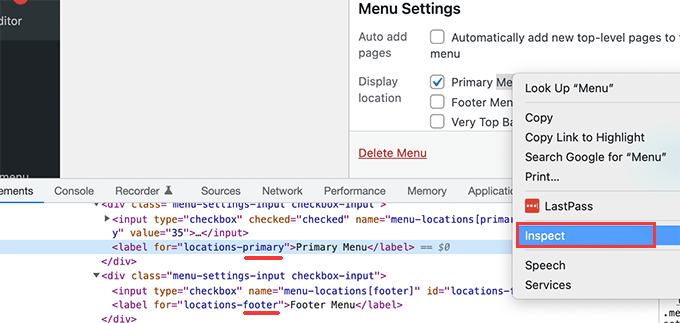
Fai clic destro per selezionare lo strumento Ispeziona e quindi vedrai il nome della posizione nel codice sorgente sottostante. Ad esempio, il nostro tema demo utilizza primary, footer e top-bar-menu.
Annota il nome utilizzato per la posizione di destinazione in cui desideri visualizzare il link di accesso / disconnessione.
Successivamente, devi aggiungere il seguente codice al file functions.php del tuo tema o a un plugin specifico per il sito.
add_filter( 'wp_nav_menu_items', 'add_loginout_link', 10, 2 );
function add_loginout_link( $items, $args ) {
    if (is_user_logged_in() && $args->theme_location == 'primary') {
        $items .= '<li><a href="'. wp_logout_url() .'">Log Out</a></li>';
    }
    elseif (!is_user_logged_in() && $args->theme_location == 'primary') {
        $items .= '<li><a href="'. site_url('wp-login.php') .'">Log In</a></li>';
    }
    return $items;
}
Dopo di che, puoi visitare il tuo sito web e vedrai il link di accesso o disconnessione nel tuo menu di navigazione.

Questo link dinamico passerà automaticamente da accesso a disconnessione in base allo stato di accesso dell'utente.
4. Aggiungere testo personalizzato al menu di navigazione di WordPress
E se volessi solo aggiungere testo e non un link al tuo menu di navigazione?
Ci sono due modi per farlo.
1. Aggiungere testo personalizzato a un menu specifico (modo semplice)
Vai semplicemente alla pagina Aspetto » Menu e aggiungi un link personalizzato con il segno # come URL e il testo che desideri visualizzare come Testo del link.
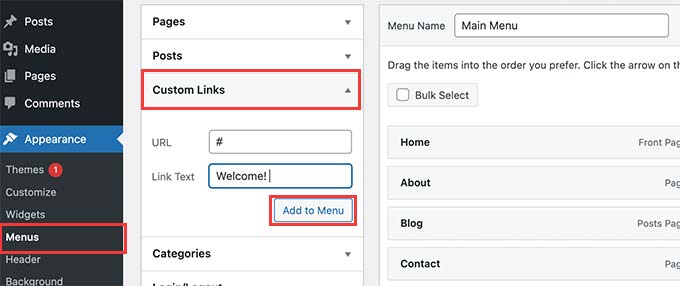
Fai clic sul pulsante Aggiungi al menu per continuare.
WordPress aggiungerà il tuo testo personalizzato come elemento del menu nella colonna di sinistra. Ora, fai clic per espanderlo ed elimina il segno #.
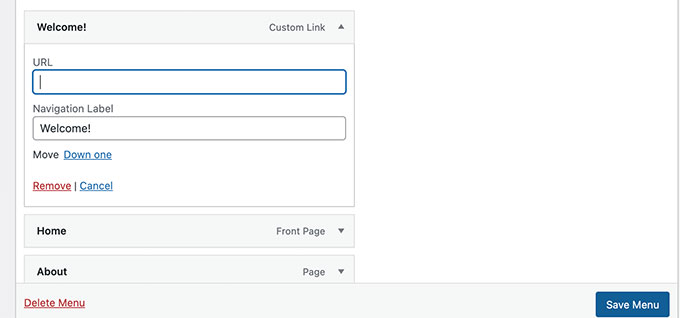
Non dimenticare di fare clic sul pulsante Salva menu e di visualizzare in anteprima il tuo sito web. Noterai che il tuo testo personalizzato apparirà nel menu di navigazione.
È ancora un link, ma fare clic su di esso non fa nulla per l'utente.

2. Aggiungere testo personalizzato a un menu di navigazione tramite codice
Per questo metodo, aggiungerai uno snippet di codice al tuo sito web. Innanzitutto, dovrai scoprire il nome della posizione del tuo tema come descritto sopra nella sezione link di accesso/disconnessione.
Successivamente, devi aggiungere il seguente codice al file functions.php del tema o a un plugin specifico per il sito.
add_filter( 'wp_nav_menu_items', 'your_custom_menu_item', 10, 2 );
function your_custom_menu_item ( $items, $args ) {
    if ( $args->theme_location == 'primary') {
        $items .= '<li><a title="">Custom Text</a></li>';
    }
    return $items;
}
Sostituisci semplicemente dove dice 'Testo personalizzato' con il tuo testo.
Ora puoi salvare le modifiche e visitare il tuo sito web per vedere il tuo testo personalizzato aggiunto alla fine del tuo menu di navigazione.
Questo metodo tramite codice può essere utile se desideri aggiungere programmaticamente elementi dinamici a menu specifici di WordPress.
5. Aggiungere la data corrente nel menu di WordPress
Vuoi visualizzare la data corrente all'interno di un menu di navigazione in WordPress? Questo trucco è utile se gestisci un blog aggiornato frequentemente o un sito di notizie.
Aggiungi semplicemente il seguente codice al file functions.php del tuo tema o a un plugin specifico per il sito.
add_filter('wp_nav_menu_items','add_todaysdate_in_menu', 10, 2);
function add_todaysdate_in_menu( $items, $args ) {
    if( $args->theme_location == 'primary')  {

        $todaysdate = date('l jS F Y');
        $items .=  '<li><a>' . $todaysdate .  '</a></li>';

    }
    return $items;
}
Non dimenticare di sostituire 'primary' con la posizione del tuo menu.
Ora puoi visitare il tuo sito web per vedere la data corrente nel tuo menu di WordPress.
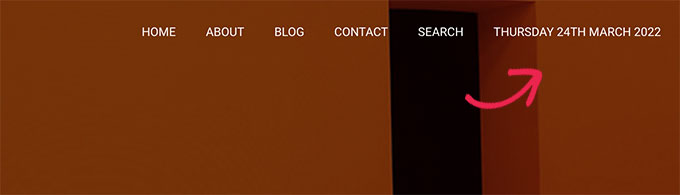
Puoi anche cambiare il formato della data a tuo piacimento. Vedi il nostro tutorial su come modificare il formato di data e ora in WordPress.
6. Visualizza il nome utente nel menu di WordPress
Vuoi aggiungere un po' più di personalizzazione al tuo menu di navigazione? Puoi salutare gli utenti connessi con il loro nome nel tuo menu di navigazione.
Per prima cosa, dovrai aggiungere il seguente codice al file functions.php del tuo tema o a un plugin specifico per il sito.
add_filter( 'wp_nav_menu_objects', 'username_in_menu_items' );
function username_in_menu_items( $menu_items ) {
    foreach ( $menu_items as $menu_item ) {
        if ( strpos($menu_item->title, '#profile_name#') !== false) {
			 if ( is_user_logged_in() )     {
				$current_user = wp_get_current_user();
				 $user_public_name = $current_user->display_name;
                $menu_item->title =  str_replace("#profile_name#",  " Hey, ". $user_public_name, $menu_item->title . "!");
			 } else {
			 $menu_item->title =  str_replace("#profile_name#",  " Welcome!", $menu_item->title . "!");
			 }
        }
    }

    return $menu_items;
}
Questo codice controlla prima se hai aggiunto una voce di menu con #profile_name# come testo del link. Successivamente, sostituisce quella voce di menu con il nome dell'utente connesso o un saluto generico per gli utenti non connessi.
Successivamente, devi andare alla pagina Aspetto » Menu e aggiungere un nuovo link personalizzato con #profile_name# come testo del link.
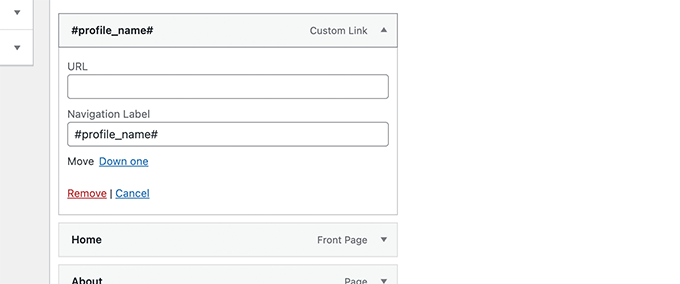
Non dimenticare di fare clic sul pulsante Salva menu per memorizzare le modifiche. Successivamente, puoi visitare il tuo sito web per vedere il nome dell'utente connesso nel menu di WordPress.

7. Visualizza dinamicamente menu condizionali in WordPress
Finora ti abbiamo mostrato come aggiungere diversi tipi di elementi personalizzati a menu specifici di WordPress. Tuttavia, a volte potresti dover mostrare dinamicamente elementi di menu diversi agli utenti.
Ad esempio, potresti voler mostrare un menu solo agli utenti che hanno effettuato l'accesso. Un altro scenario è quando vuoi che il menu cambi in base alla pagina che l'utente sta visualizzando.
Questo metodo ti consente di creare diversi menu e visualizzarli solo quando determinate condizioni sono soddisfatte.
Per prima cosa, devi installare e attivare il plugin Conditional Menus. Per maggiori dettagli, consulta la nostra guida passo passo su come installare un plugin di WordPress.
Dopo l'attivazione, devi visitare la pagina Aspetto » Menu. Da qui devi creare un nuovo menu che desideri visualizzare. Ad esempio, in questo esempio abbiamo creato un nuovo menu solo per gli utenti che hanno effettuato l'accesso.
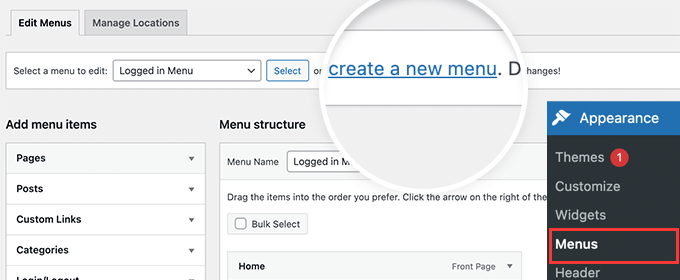
Dopo aver creato il menu, passa alla scheda Gestisci posizioni.
Da qui, devi fare clic sul link Menu condizionali accanto alla posizione del menu.
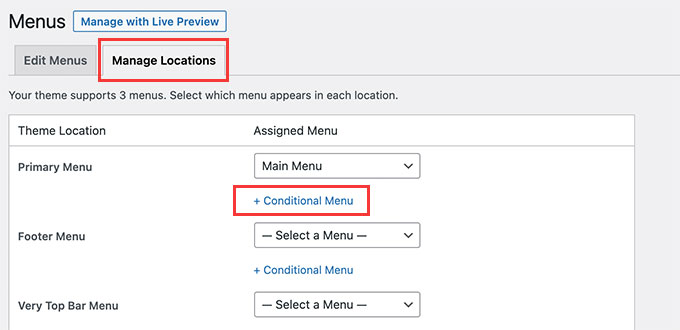
Successivamente, devi selezionare il menu che hai creato in precedenza dal menu a discesa.
Quindi, fai clic sul pulsante '+ Condizioni' per continuare.
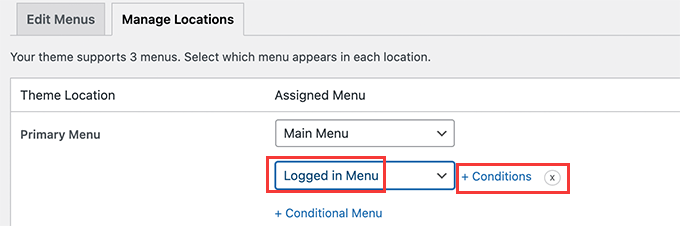
Questo aprirà una finestra popup.
Da qui, puoi selezionare le condizioni che devono essere soddisfatte per visualizzare questo menu.
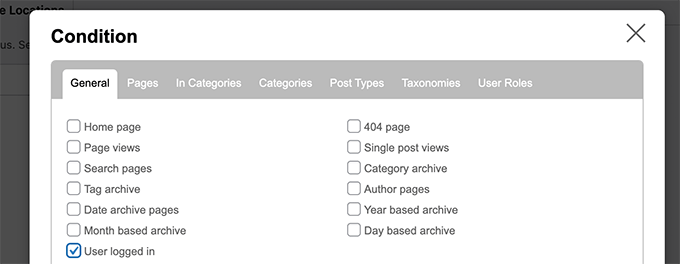
Il plugin offre una serie di condizioni tra cui scegliere. Ad esempio, puoi mostrare il menu in base a pagine specifiche, categorie, tipi di post, tassonomie e altro ancora.
Puoi anche mostrare menu diversi in base ai ruoli utente e allo stato di accesso. Ad esempio, puoi mostrare un menu diverso ai membri esistenti su un sito di appartenenza.
Speriamo che questo articolo ti abbia aiutato a imparare come aggiungere elementi personalizzati a menu specifici di WordPress. Potresti anche voler consultare la nostra guida su come scegliere il miglior software di web design, o il nostro confronto esperto dei migliori software di live chat per piccole imprese.
Se ti è piaciuto questo articolo, iscriviti al nostro Canale YouTube per tutorial video su WordPress. Puoi trovarci anche su Twitter e Facebook.




Jiří Vaněk
Mi piace l'implementazione della ricerca, dove invece del classico campo vuoto, c'è una finestra popup. Sembra una bella soluzione. Mi interessavano anche la data e la personalizzazione dell'utente loggato. Grazie per l'ispirazione.
reza
molto utile e semplice
grazie grazie grazie
Supporto WPBeginner
Glad our guide was helpful
Amministratore
Denis
Ciao,
mille grazie per quel codice. C'è un modo per riordinare il MENU? Ad esempio, vorrei avere il pulsante Accedi Esci per primo nel MENU. Solo per esempio.
Saluti,
Denis
Supporto WPBeginner
Per il momento con questo codice, non abbiamo un metodo semplice per riordinare dove vengono posizionate le aggiunte rispetto alle voci di menu al momento.
Amministratore
Ben Short
Sono sicuro che è troppo tardi per Denis! Ma nel caso in cui qualcun altro voglia che la sua voce di menu appaia PER PRIMA nell'elenco delle voci di menu, anziché PER ULTIMA, ecco un esempio di codice che ho usato a questo scopo:
add_filter( ‘wp_nav_menu_items’, ‘your_custom_menu_item’, 10, 2 );
function your_custom_menu_item ( $items, $args ) {
if (is_single() && $args->theme_location == ‘primary’) {
$oldItems = $items;
$items = ‘Show whatever’;
$items .= $oldItems;
}
return $items;
}
Karen
C'è un modo per impostare una voce nella barra del menu in modo che appaia a una certa ora e un'altra voce che scada?
Supporto WPBeginner
A meno che non senta diversamente, non abbiamo un tempo consigliato per la visualizzazione condizionale che raccomanderemmo.
Amministratore
Mary
Come aggiungere nel mio menu secondario le classi li del footer in functions.php…?
Saurabh Saneja
Ciao,
Come posso aggiungere un modulo di ricerca all'inizio dell'elenco delle voci di menu?
Grazie,
Saurabh
PS: big fan of your tuts
Igor
Questo è fantastico. Ma sarebbe possibile aggiungere un menu nel menu?
Vorrei aggiungere un menu delle lingue al mio menu principale.
Ottengo il menu delle lingue sulla pagina ma non nel posto desiderato.
invece di
Annemarie
Grazie per questo! Proprio quello che mi serviva in un progetto.
Tasneem
Ho usato il codice per la casella di ricerca, funziona perfettamente.
Anuj
Bel articolo, mi ha aiutato molto.
Garratt
Questo codice funziona ancora? Non vedo nulla nel mio menu, anche usando solo la funzione base con testo. Non sto usando alcun tipo speciale di menu, solo 'X' & child theme.
Garratt
lascia perdere, scusa ho appena letto questo: "Ovviamente, devi avere il menu personalizzato abilitato nei tuoi temi prima di poter procedere ulteriormente."
Garratt
OK, quindi stavo ancora avendo il problema anche se il mio menu era personalizzato, e ho armeggiato finché non ho rimosso la condizione. (IF), una volta fatto questo, è stato visualizzato su tutte le pagine, inclusa la homepage.
`add_filter( ‘wp_nav_menu_items’, ‘your_custom_menu_item’, 10, 2 );
function your_custom_menu_item ( $items, $args ) {
$items .= ‘Mostra qualsiasi cosa’;
return $items;
}
sahar
Ha funzionato ma ha distrutto la responsività… ho dovuto rimuovere il codice
Gerson
Come aggiungere questa voce di menu in prima posizione?
Gwen
Fantastico, grazie, mi hai appena risparmiato ore.
Dilip
Qual è l'uso di 10,2 nel codice
Supporto WPBeginner
10 specifica l'ordine in cui vengono eseguite le funzioni associate a una particolare azione. Numeri più bassi corrispondono a un'esecuzione precedente, e le funzioni con la stessa priorità vengono eseguite nell'ordine in cui sono state aggiunte all'azione.
2 è per il numero di argomenti che la funzione accetta.
Amministratore
Pat
Questo è così utile e proprio quello di cui avevo bisogno! Grazie mille per aver condiviso.
Matt
Il link di accesso non viene visualizzato, solo il link di disconnessione. Cosa potrebbe causare questo?
Ritchie Pettauer
Questo è un tutorial fantastico e diretto al punto. Voglio un elemento con la data di oggi ("headlines | DATE") in uno dei miei menu.
I didn’t expect the first posting I found to solve my problem thx guys.
Bill Gram-Reefer
funziona ma (lol) per la mia situazione voglio aggiungere "Cerca" all'intestazione principale come se fosse solo un altro elemento che è stato selezionato in
appearance/menus/add-to-menu
Tutto quello che ho visto crea un intero nuovo... cos'è un div... (?)
che aggiunge un'intera nuova riga all'intestazione invece di posizionare il modulo nella stessa riga di ABOUT, ecc. elementi nella finestra di modifica della navigazione principale.
E prendi il css assegnato alla barra di navigazione.
Josalone Wordsworth
Mi è piaciuto molto il post, così utile. Tuttavia, diciamo che voglio aggiungere un link di accesso e disconnessione nel footer con una condizione if
Hugo Callens
Domanda correlata: come aggiungere una voce di menu in base a un ruolo utente specifico?
Supponiamo che io abbia un ruolo utente personalizzato chiamato "Studente" e vorrei aggiungere una voce al menu solo quando l'utente ha il ruolo di "Studente"?
Monilal
Funziona ma la voce di menu corrente non è selezionata
james
c'è un modo per aggiungerlo a un certo sottomenu invece che al menu principale?
Jonathan
Vorrei sapere la stessa cosa. Qualcuno ha una risposta su come aggiungerlo a un certo sottomenu?
Gerrit
Grazie per la guida!
Ad essere sincero non capisco come chiami la funzione.
In particolare mi manca una menzione con quali argomenti chiami le funzioni, cioè quali variabili wp passare come $items e $args.
Potresti spiegare per un principiante di wp?
Grazie,
Gerrit
samuel
ciao come se volessi aggiungerlo al sottomenu?
lokitoki
hm qualche idea su come potrei aggiungere tag html solo a una voce di menu di wordpress.
da questo:
Contatti
a questo:
Contatti
dovrebbe essere solo per una voce di menu. non per tutte
amit
l'opzione è disponibile nel pannello di amministrazione di wp
lokitoki
hm qualche idea su come potrei modificare il tag per una voce di menu di wordpress.
da questo:
Contatti
a questo:
Contatti
dovrebbe essere solo per una voce di menu. non per tutte
gonzela2006
Ciao,
Come posso aggiungere le seguenti classi active e current-menu-item e l'id menu-item-id ?
Lại Đình Cường
Che ne dici di aggiungere un nuovo menu personalizzato in una posizione specifica?
Guillermo
Voglio mettere una piccola immagine a sinistra del menu home, come posso fare?
per favore aiutami
Pierre Laflamme
Nei tuoi esempi, aggiungi elementi al menu principale (theme_location == ‘primary’).
Come posso aggiungere un elemento in un menu specifico nell'area widget? Dove trovo il theme_location?
Supporto WPBeginner
le posizioni del tema sono solitamente definite dal tuo tema, controlla il file functions.php del tuo tema o il template dove viene visualizzato un menu.
Amministratore
Brad Trivers
Se vuoi puntare a un menu specifico (non a una posizione del tema), usa $args->menu->slug == ‘the_menu_slug’ invece di $args->theme_location == ‘primary’.
Xúlio Zé
Davvero utile!
Grazie mille Brad
^-^
Peter Lalor
Ciao Brad,
Saresti in grado di dirmi come faccio a scoprire qual è il valore di 'the_menu_slug'?
Grazie,
Peter
razvan
Ciao! Ho usato il tuo tutorial per mettere un'immagine come logo che si sovrappone alla barra del menu. Tutto va bene, ma questo menu specifico ha un'opzione di hover che rende il colore bianco... Quindi, quando passo il mouse sul logo, si attiva anche il link, il che rovina un po' l'aspetto della pagina.
Questo è il mio codice:
if( $args->theme_location == ‘primary’ )
return ““.$items;
Come posso nascondere l'href nella pagina e visualizzare solo l'immagine con il link?
Grazie in anticipo
Kathy
Ciao, penso che il tuo codice sia vicino a quello che sto cercando, ma sto cercando di capire come posso personalizzarlo per fare quello che voglio fare!
Quello che sto cercando di fare è creare una voce di menu con un elenco a discesa di autori? hai qualche idea su come posso realizzarlo?
Grazie mille!
Erik Mitjans
Ciao Kathy!
Lavoravo a questo da giorni e finalmente ci sono riuscito.
Dai un'occhiata a: http://wordpress.org/support/topic/creating-a-dropdown-in-menu-that-lists-authors/page/2?replies=45#post-5103035
Inoltre, tieni presente che sto aggiungendo classi e attributi extra perché il tema è basato su Bootstrap. Potresti non aver bisogno di tutto questo.
Salute!
Eric
sachi
fantastico stavo cercando questi codici
Brad
Grazie, è stato molto utile,
Tuttavia, per curiosità, non riesco a trovare questo prezioso hook di filtro: "'wp_nav_menu_items", intendo dove nei file core di WP viene chiamato??
Grazie mille!!
Supporto WPBeginner
Si trova in wp-includes/nav-menu.php, tuttavia non è consigliabile modificare i file principali. È un filtro e puoi chiamarlo nel file
functions.phpdel tuo tema o in un plugin specifico per il sito.Amministratore
Lavinia
This isn’t work for me
Andor Nagy
Come posso posizionarlo davanti al primo elemento del menu? Altrimenti ottimo tutorial!
Cordiali saluti,
Andor Nagy
Staff editoriale
Usa l'esempio di ritorno della barra di ricerca e sposta gli elementi verso la fine?
Amministratore
Cameron Jones
add_filter( ‘wp_nav_menu_items’, ‘your_custom_menu_item’, 10, 2 );
function your_custom_menu_item ( $items, $args ) {
$custom = ‘Mostra qualsiasi cosa’;
$items = $custom.$items;
return $items;
}
Murugu
Perdonate la mia ignoranza, ma quale file php dovrei modificare?
Staff editoriale
Questo andrebbe nel tuo file functions.php.
Amministratore
Murugu
Ho aggiunto quanto segue al functions.php del mio tema, ma la casella di ricerca non viene visualizzata come mi aspetterei. Suggerimenti?
add_filter(‘wp_nav_menu_items’,’add_search_box_to_menu’, 10, 2);
function add_search_box_to_menu( $items, $args ) {
if( $args->theme_location == ‘header_extras_inner’ )
return $items.””;
return $items;
}
Elliott Wall
Mi dispiace di unirmi a questa discussione così tardi
Ho provato la parte del modulo di ricerca e funziona benissimo, grazie! Ho però problemi a stilizzarlo, per qualche motivo. Non importa cosa faccio, il testo segnaposto nel campo è grigio. Ho esaminato la cascata degli stili e ho provato tante cose, posso cambiare il colore di sfondo ad esempio, ma non sono riuscito a rendere il testo nero, quindi la continuità del design del menu è in qualche modo compromessa. Il mio sito è http://elliottwall.com se ti va di dare un'occhiata. Saluti
Staff editoriale
Per il testo segnaposto, devi fare qualcosa del genere:
::-webkit-input-placeholder { color: red; } :-moz-placeholder { /* Firefox 18- */ color: red; } ::-moz-placeholder { /* Firefox 19+ */ color: red; } :-ms-input-placeholder { color: red; }1-click Use in WordPress
Amministratore
Elliott Wall
Ha funzionato perfettamente, grazie ancora!
Sam
Possiamo aggiungere un link personalizzato prima del primo elemento invece che alla fine?
xafar Ali
Sì, basta concatenare all'inizio invece che alla fine.
$items = “MENU ITEM ” . $items;
piomat
beer!
SAcha
Ciao,
molto interessante!
Ho aggiunto un link personalizzato, ma è possibile aggiungerlo in una posizione specifica all'interno del menu? Tipo "dopo il primo elemento del menu".
Grazie
Staff editoriale
Non sono sicuro che sia possibile.
Amministratore