


jQuery ti aiuta a creare siti web interattivi, facili da usare e belli. Per chi ha poca conoscenza di CSS e HTML, jQuery sembra complicato, ma con tutorial facili da seguire chiunque può aggiungere effetti accattivanti al proprio sito. In questo articolo, elencheremo alcuni dei migliori tutorial jQuery per principianti di WordPress.
Con questi tutorial non solo imparerai come aggiungere questi utili script jQuery al tuo sito WordPress, ma avrai anche la possibilità di imparare un po' di jQuery e come usarlo in WordPress. Per i principianti assoluti, ti consigliamo di dare prima un'occhiata alla nostra guida su come aggiungere snippet di codice in WordPress e su come correttamente aggiungere JavaScript e stili in WordPress.
1. Come aggiungere un widget Tabber jQuery in WordPress

Il widget Tabber ti consente di risparmiare spazio nella barra laterale combinando più widget in un unico widget con schede. In questo tutorial jQuery imparerai come creare un widget Tabber jQuery come plugin, facile da modificare e personalizzabile per aggiungere qualsiasi contenuto desideri nelle schede.
2. Come aggiungere un FAQ Accordion jQuery in WordPress
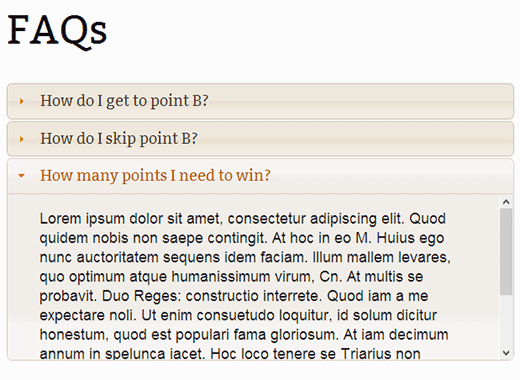
Le pagine di domande frequenti possono diventare più lunghe e difficili da leggere. In questo tutorial jQuery ti mostriamo come creare una sezione FAQ sul tuo sito web utilizzando un fisarmonica jQuery. Questo crea un'esperienza utente molto migliore poiché gli utenti potranno vedere rapidamente le domande senza dover scorrere troppo.
3. Come aggiungere un effetto di scorrimento fluido verso l'alto in WordPress usando jQuery
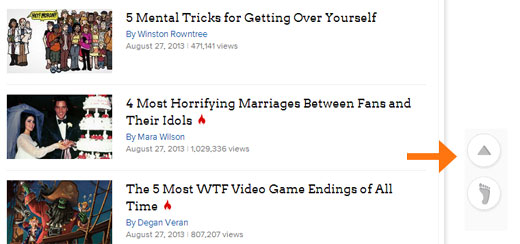
Per i siti web che pubblicano articoli lunghi in cui un utente deve scorrere molto per vedere il contenuto completo, un pulsante o un link per riportare gli utenti in cima alla pagina offre una migliore esperienza utente. In questo tutorial ti abbiamo mostrato come aggiungere un pulsante per tornare in cima con un effetto di scorrimento fluido usando jQuery.
4. Come aggiungere tooltip jQuery nel modulo commenti di WordPress
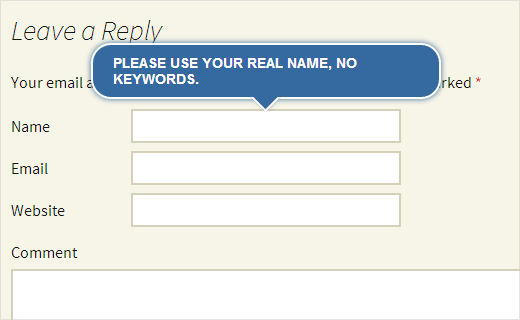
I tooltip possono essere utilizzati per fornire agli utenti istruzioni o informazioni utili mentre passano il mouse sopra un elemento. In questo tutorial jQuery ti mostriamo come aggiungere tooltip al tuo modulo commenti di WordPress. Non solo ha un bell'aspetto, ma incoraggia anche i tuoi utenti a partecipare alle discussioni sul tuo sito.
5. Come rendere i tuoi video reattivi in WordPress con FitVids
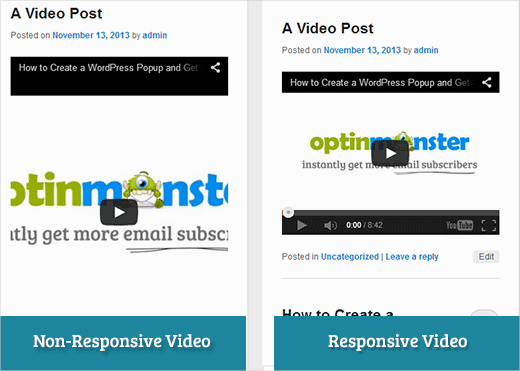
Quando aggiungi video di YouTube al tuo sito WordPress, non sono reattivi per impostazione predefinita. Anche se il tuo tema WordPress è reattivo, il contenitore video si distorcerà in modo sproporzionato creando una cattiva esperienza utente per gli utenti su dispositivi e dimensioni dello schermo più piccoli. In questo tutorial ti mostriamo come utilizzare il plugin jQuery Fitvids per rendere i tuoi video reattivi in WordPress.
6. Come aggiungere testimonianze a rotazione in WordPress
Come suggerisce il titolo, in questo tutorial ti mostriamo come aggiungere testimonianze rotanti al tuo sito WordPress. Molto utile quando hai una sezione testimonianze sul tuo sito web e vuoi mostrare le testimonianze con un elegante effetto jQuery.
7. Come aggiungere un menu a pannello scorrevole nei temi WordPress
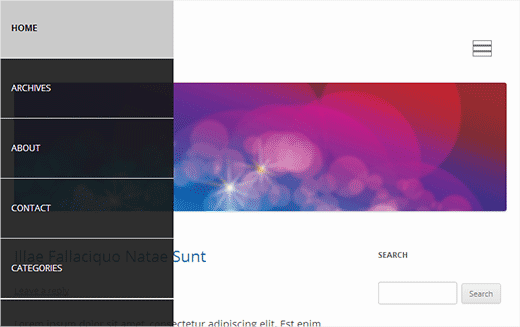
Un menu a pannello scorrevole appare quando un utente fa clic sul pulsante del menu sul tuo sito web. In questo tutorial imparerai come creare menu a pannello scorrevole ottimizzati per dispositivi mobili utilizzando jQuery.
8. Come aggiungere testimonianze con tooltip nei temi WordPress
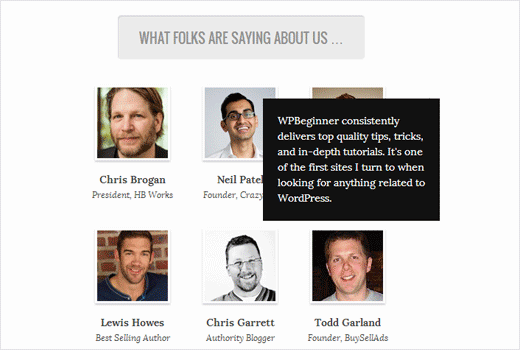
In questo tutorial ti mostriamo come visualizzare le testimonianze degli utenti in un tooltip jQuery. Si basa sul codice che abbiamo utilizzato nella pagina WPBeginner Videos. Invece di mostrare le testimonianze in blockquote, visualizza il testo della testimonianza quando un utente passa il mouse sulla foto dell'utente.
Speriamo che proverai alcuni di questi tutorial jQuery sul tuo sito WordPress. Speriamo che questo ti aiuti a iniziare a lavorare con jQuery e i temi WordPress. Facci sapere se c'è qualche suggerimento specifico di jQuery che vorresti vedere implementato in WordPress? Per feedback e domande, lascia un commento.



Mrteesurez
Come ho imparato l'importanza di jQuery. Questi tutorial sono davvero utili per aggiungere più funzionalità e caratteristiche jQuery al sito, sto controllando il tutorial uno per uno per imparare e vedere la potenza di jQuery e i suoi diversi casi d'uso. Spero di aggiungere presto altri tutorial a questo elenco.
adolf witzeling
Ottimo modo per iniziare con jQuery, grazie per aver condiviso.
abhisek
Grazie per la raccolta, ma come sai i desideri umani sono illimitati, quindi vogliamo altri tutorial così belli, utili e facili :-). A proposito, se usiamo jquery nel menu (menu a pannello scorrevole) sarà visibile ai crawler dei motori di ricerca o dovremo modificare un po' il codice?