


Mentre aiutiamo i nostri utenti a imparare come caricare file su WordPress usando FTP, una domanda sorge spesso: quale client FTP dovrei usare su Windows o Mac?
I client FTP ti consentono di accedere, modificare e trasferire i file del sito web direttamente, senza accedere al tuo pannello di controllo di hosting o alla dashboard di WordPress, rendendoli uno strumento essenziale per la gestione di un sito WordPress.
Su WPBeginner, il nostro team di sviluppatori ha lavorato con molti client FTP diversi nel corso degli anni. Mentre ognuno ha le proprie preferenze, FileZilla è lo strumento su cui la maggior parte di noi fa affidamento perché è gratuito, affidabile, facile da usare e funziona sia su Windows che su Mac.
Detto questo, FileZilla non è l'unica buona opzione. In questo articolo, abbiamo selezionato i sei migliori client FTP per Windows e Mac, concentrandoci su strumenti sicuri, adatti ai principianti e che semplificano la gestione dei file.
Non hai molto tempo? Allora puoi dare un'occhiata a questa rapida panoramica dei 6 migliori client FTP presentati in questo articolo:
| # | Client FTP | Piattaforme | Prezzi |
| 🥇 | WinSCP | Windows | Gratuito |
| 🥈 | Cyberduck | Windows e Mac | Gratuito |
| 🥉 | Transmit | Mac | Freemium La versione a pagamento costa $45 |
| 4 | Free FTP | Windows | Freemium La versione a pagamento costa $39 |
| 5 | FileZilla | Windows, Mac, Linux | Gratuito |
| 6 | WS_FTP Professional | Windows | A partire da $54.95 |
Cos'è un client FTP e perché ne hai bisogno?
FTP (File Transfer Protocol) ti consente di caricare file dal tuo computer al tuo sito WordPress. Per utilizzare FTP, avrai bisogno di un client FTP, che è un'app desktop che collega il tuo computer al tuo account di hosting WordPress.
Fornisce un'interfaccia grafica utente facile da usare in modo da poter eseguire tutte le funzioni FTP, come copiare, caricare, eliminare, rinominare e modificare file/cartelle sul tuo sito WordPress.
Ecco alcuni casi d'uso per l'utilizzo di un client FTP:
- Installazione diretta di temi e plugin WordPress
- Modifica dei file all'interno dei tuoi temi e plugin
- Disattivazione manuale dei plugin
- Carica in blocco file multimediali di grandi dimensioni o un gran numero di file
- Personalizzazione dei file principali di WordPress, come
.htaccess - Risoluzione dei comuni errori di WordPress sul tuo sito, come conflitti di temi, errori del server interni e problemi di compatibilità
Non è necessario installare un client FTP per utilizzare WordPress. Tuttavia, il motivo più comune per utilizzarne uno è accedere ai file quando il tuo sito non è raggiungibile.
Come usare un client FTP
Avrai bisogno di un nome utente e una password FTP per connetterti al tuo sito WordPress. Questi dettagli si trovano nell'email che hai ricevuto quando hai creato il tuo blog e sottoscritto un account di web hosting.
Puoi anche ottenere queste informazioni dalla dashboard cPanel del tuo web hosting o chiedere supporto, e te le invieranno via email.
Una volta che hai queste informazioni, puoi connetterti al tuo sito web.
Per prima cosa, dovrai avviare il tuo client FTP e inserire il tuo nome utente FTP, la password e l'host (solitamente l'indirizzo del tuo sito web, ad esempio wpbeginner.com), quindi fai clic sul pulsante di connessione.
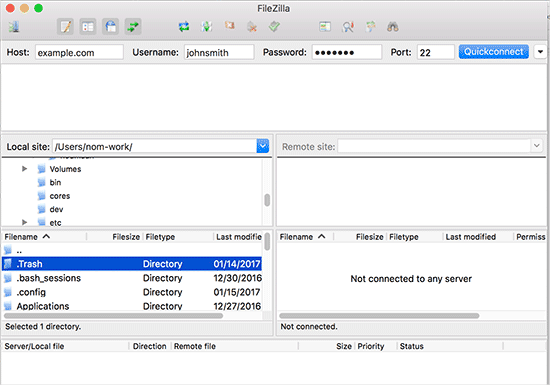
L'host è solitamente l'URL del tuo sito web (ad esempio, wpbeginner.com).
Se non inserisci nulla nel campo della porta, il tuo client FTP si connetterà utilizzando il protocollo FTP standard sulla porta 21.
Puoi utilizzare la porta 22 per connetterti al tuo server utilizzando SFTP, che crittografa le informazioni prima di inviarle al tuo web server. Ciò riduce le possibilità che gli hacker rubino la tua password FTP o intercettino informazioni.
Per maggiori dettagli, puoi consultare la nostra guida su come utilizzare FTP per caricare file su WordPress.
Come testiamo e recensiamo i client FTP
Esistono molti client FTP a pagamento e gratuiti disponibili per diverse piattaforme CMS e sistemi operativi. Tuttavia, non tutti hanno un'interfaccia facile da usare o le funzionalità necessarie per semplificare la modifica dei file di WordPress.
Ecco diversi fattori che abbiamo considerato durante la revisione di ciascun client FTP:
- Funzionalità avanzate: Abbiamo verificato se il client offre capacità avanzate come la sincronizzazione di cartelle o la modifica di file.
- Opzioni di sicurezza: Per trasferimenti di file sicuri, abbiamo cercato client che supportassero protocolli crittografati, come SFTP, SSH o FTPS, e altre misure di sicurezza.
- Integrazione: Abbiamo considerato quanto bene il client si integra con il sistema operativo (OS) scelto, sia che si utilizzi Windows, Mac o Linux.
- Personalizzazione: Abbiamo verificato se il client FTP utilizza editor di codice specifici o organizza i file in modo efficiente.
- Reputazione e sicurezza: Abbiamo fatto le dovute verifiche sulla reputazione del client FTP, in particolare in termini di sicurezza.
- Prezzo: Alcuni client FTP sono gratuiti, mentre altri offrono versioni a pagamento con funzionalità aggiuntive. Pertanto, abbiamo considerato se le funzionalità aggiuntive giustificassero il costo.
Perché fidarsi di WPBeginner?
In WPBeginner, abbiamo trascorso oltre 16 anni lavorando con WordPress, costruendo e ottimizzando siti web. Durante quel periodo, abbiamo testato una vasta gamma di client FTP, specialmente quando risolvevamo problemi di trasferimento file o correggevamo errori. La nostra esperienza pratica ci consente di raccomandare con sicurezza gli strumenti migliori per le tue esigenze.
Per ulteriori informazioni, ecco la documentazione dettagliata del nostro processo editoriale per garantire soluzioni affidabili e user-friendly.
Pronto? Diamo un'occhiata alla nostra lista curata dei migliori client FTP per utenti Mac e Windows di WordPress.
1. WinSCP
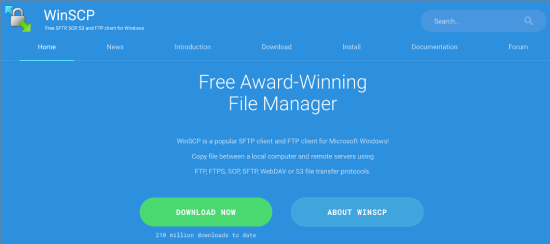
WinSCP è senza dubbio uno dei client FTP più potenti e ricchi di funzionalità per Windows. Sebbene l'interfaccia utente possa sembrare un po' disordinata a prima vista, è sorprendentemente facile da navigare una volta che ci si addentra. L'abbiamo utilizzato innumerevoli volte per la sua affidabilità nella gestione di file di grandi dimensioni e trasferimenti sicuri, e non delude mai.
Sulla sinistra, vedrai i tuoi file locali e sulla destra, i file sul tuo server. È un gioco da ragazzi fare clic e gestire i tuoi trasferimenti, sia che si tratti di caricare, scaricare o modificare file al volo.
Per gli utenti avanzati, WinSCP offre tutto ciò che si potrebbe desiderare da un client FTP robusto.
Abbiamo anche scoperto che supporta SFTP, SSH e FTP, quindi sei coperto indipendentemente dal protocollo. L'assegnazione di editor predefiniti e la gestione di strutture di file complesse sono senza sforzo, rendendolo una delle nostre scelte migliori per i professionisti.
Piattaforma: Windows
Prezzo: Gratuito
2. Cyberduck
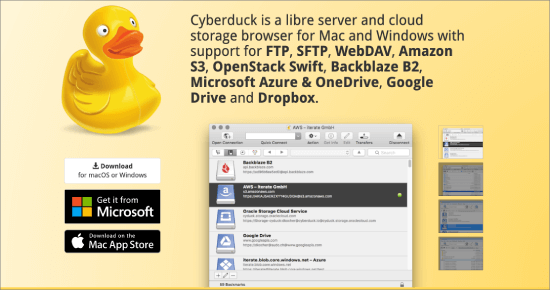
CyberDuck si distingue come uno dei client FTP più facili da usare, sia che tu sia un principiante o un professionista esperto. L'abbiamo trovato particolarmente intuitivo per chi lavora sia su Windows che su Mac.
Ciò che distingue davvero CyberDuck per gli utenti Mac è quanto bene si integra nell'ambiente nativo. Durante la nostra ricerca, abbiamo scoperto che non tutti gli strumenti multipiattaforma possono farlo.
Cyberduck supporta i portachiavi per l'archiviazione delle credenziali e la funzione Finder per la localizzazione dei file. Puoi scegliere facilmente il tuo editor di codice preferito, aprire i file con un singolo clic e metterti subito al lavoro.
Piattaforma: Windows, Mac
Prezzo: Gratuito
3. Transmit
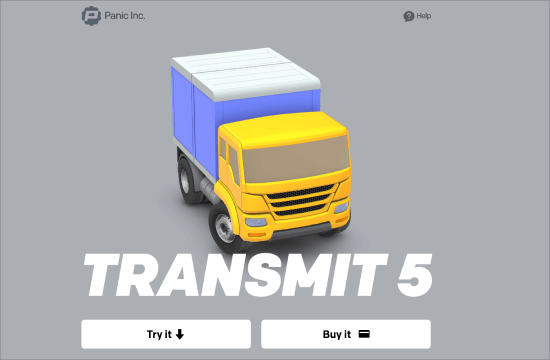
Se sei un utente Mac, probabilmente hai sentito parlare di Transmit, e per una buona ragione. Transmit è il client FTP di riferimento per gli sviluppatori web su macOS, offrendo velocità impareggiabili, sincronizzazione dei file e integrazione perfetta con l'interfaccia Mac.
La capacità di Transmit di aggiungere scorciatoie al Finder come preferiti è un vero risparmio di tempo, e ci piace molto come gestisce i trasferimenti su larga scala. Inoltre, supporta SSH, SFTP, FTP e FTPS, rendendolo versatile per qualsiasi lavoro.
L'editor di codice integrato è un bonus per modifiche rapide. Anche se, a nostro onesto parere, non sostituisce un editor completo.
Tutto sommato, raccomandiamo vivamente Transmit per gli utenti Mac grazie alla sua facilità d'uso e potenza.
Piattaforma: Mac
Prezzo: Gratuito. La versione a pagamento parte da $45.
4. Free FTP

Free FTP di Coffee House è una scelta solida per gli utenti Windows che cercano un client FTP semplice e intuitivo. Lo raccomandiamo spesso ai principianti perché è diretto ma abbastanza potente per le attività quotidiane.
Testandolo, abbiamo scoperto che supporta FTP, SFTP e FTPS e si integra perfettamente con Windows. Una caratteristica distintiva è la funzione cronologia, che ti evita la fatica di ricordare dove sono archiviati i tuoi file.
La versione a pagamento, Direct FTP, include funzionalità aggiuntive come un editor di codice integrato e un visualizzatore di immagini, che possono essere utili per gli sviluppatori.
Piattaforma: Windows
Prezzo: Gratuito. La versione premium parte da $39.
5. FileZilla
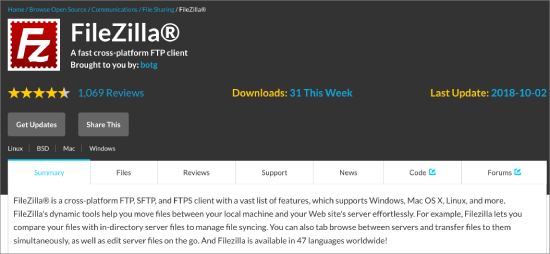
FileZilla è uno dei preferiti dagli utenti che necessitano di un client FTP multipiattaforma. È leggero e facile da usare, il che lo rende una delle opzioni gratuite più popolari. Personalmente, lo abbiamo utilizzato anche in più occasioni su Windows, Mac e Linux, e generalmente offre buone prestazioni nei trasferimenti di file.
Tuttavia, uno svantaggio principale è l'adware che a volte viene fornito con l'installer per Windows. Se non presti attenzione, potresti ritrovarti con software indesiderato.
Per questo motivo, raccomandiamo agli utenti esperti di scaricarlo direttamente dal sito ufficiale. D'altra parte, gli utenti Linux lo troveranno disponibile in modo sicuro nei repository della loro distribuzione.
Piattaforma: Windows, Mac, Linux
Prezzo: Gratuito
6. WS_FTP Professional
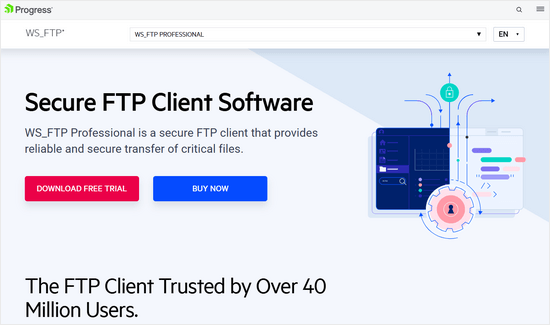
WS_FTP Professional è un client FTP premium e lo consigliamo agli utenti che necessitano di sicurezza di livello enterprise e funzionalità avanzate.
Questo strumento prende sul serio la sicurezza, con crittografia SSH, AES a 256 bit e OpenPGP. Abbiamo trovato questo eccellente per trasferimenti di dati sensibili.
L'interfaccia drag-and-drop è intuitiva e la possibilità di pianificare i trasferimenti è una manna dal cielo per gestire i caricamenti di routine. WS_FTP potrebbe avere un costo, ma vale la pena investire per le aziende che necessitano di velocità, sicurezza e funzionalità avanzate.
Piattaforma: Windows
Prezzo: A partire da $54.95.
Bonus: ForkLift (Mac)
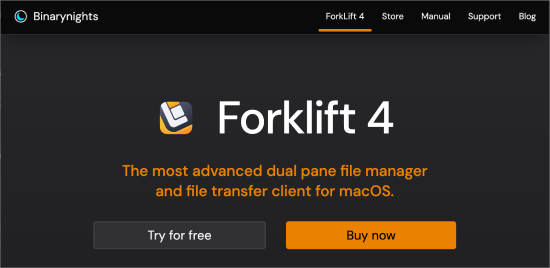
ForkLift è un potente file manager e client di trasferimento creato appositamente per gli utenti Mac, ed è una delle nostre migliori raccomandazioni per chiunque lavori regolarmente con i file. La sua caratteristica distintiva è il layout a doppio pannello, che rende il confronto e lo spostamento di file tra diverse posizioni estremamente semplice.
Ciò che fa davvero brillare ForkLift, tuttavia, è il suo supporto per le connessioni remote, come Amazon S3 e Google Drive. Ciò significa che puoi gestire file sia localmente che nel cloud da un unico posto. Ci piace come puoi connetterti a più server contemporaneamente, rendendolo perfetto per chiunque gestisca più trasferimenti.
Il sistema drag-and-drop è fluido e facile da usare, con un'interfaccia pulita che mantiene le cose semplici e ordinate.
Quindi, il confronto affiancato è un'altra grande funzionalità, che ti consente di visualizzare e trasferire file in una finestra. È semplice, efficiente e progettato per ottimizzare il tuo flusso di lavoro.
Qual è il miglior client FTP?
WinSCP è il miglior client FTP gratuito, che consente trasferimenti utilizzando FTP, SFTP, SCP, FTPS, s3 e WebDAV. Con la sua integrazione con l'editor di testo e l'interfaccia intuitiva, è un'ottima opzione per la maggior parte dei principianti.
Un'altra opzione adatta è FileZilla per le persone che desiderano trasferire file di grandi dimensioni superiori a 4 GB.
Miglior client FTP per caricare file su WordPress FAQ
Se sei nuovo nell'FTP o hai solo bisogno di un ripasso, ecco le risposte ad alcune domande comuni sull'utilizzo dei client FTP con WordPress. Ti copriamo tutto, dal perché l'FTP è importante alla scelta dei migliori strumenti per il lavoro.
Perché hai bisogno dell'accesso FTP al tuo server WordPress?
L'accesso FTP ti consente di gestire direttamente i file del tuo sito web. Questo può essere essenziale per attività come la risoluzione dei problemi, la modifica di file a cui non è possibile accedere tramite la dashboard di WordPress o il caricamento di file multimediali di grandi dimensioni. Se il tuo sito va in crash o perdi l'accesso amministrativo, l'FTP è un modo affidabile per rientrare e correggere le cose manualmente.
Cosa è meglio, usare la riga di comando o un'app per FTP?
Dipende dal tuo livello di comfort. Se ti trovi a tuo agio con la riga di comando, offre un controllo più rapido e diretto sui trasferimenti di file. Ma, per la maggior parte degli utenti, un'app come ForkLift (per Mac) o WinSCP (per Windows) rende il processo molto più semplice con un'interfaccia grafica, funzionalità drag-and-drop e una configurazione semplice. Le app sono generalmente più intuitive, soprattutto se sei nuovo all'FTP.
Qual è un buon editor di testo con modifica FTP?
Per un buon editor di testo con modifica FTP integrata, Transmit per Mac è un'ottima scelta. Integra perfettamente i tuoi file remoti con il suo editor di testo, rendendo le modifiche rapide un gioco da ragazzi. Per Windows, potresti abbinare WinSCP a un potente editor di testo come Notepad++ o Sublime Text.
Qual è la differenza tra FTP e cPanel?
FTP e cPanel aiutano entrambi a gestire i file del sito web, ma funzionano in modo diverso. FTP si concentra esclusivamente sui trasferimenti di file, rendendolo più veloce e semplice per caricare e scaricare file. cPanel, d'altra parte, offre una suite completa di strumenti di gestione web. Può essere utilizzato per trasferimenti di file, ma gestisce anche attività come la gestione di database, email e impostazioni di dominio.
Perché dovresti usare FTP per caricare un sito web?
FTP offre flessibilità e controllo. È più veloce per caricare file di grandi dimensioni o interi siti web rispetto all'utilizzo dell'interfaccia di amministrazione di WordPress. FTP ti consente inoltre di lavorare con file che non sono facilmente gestibili tramite WordPress, come i file di configurazione nascosti. Inoltre, FTP può salvarti la vita se la dashboard del tuo sito è inaccessibile a causa di un errore o di un aggiornamento fallito.
Qual è un buon client FTP con sincronizzazione automatica per Mac?
Per la sincronizzazione automatica dei file, Transmit è uno dei migliori client FTP per Mac. Supporta la sincronizzazione delle cartelle, in modo da poter mantenere aggiornati i tuoi file locali e remoti senza copiare manualmente le modifiche. È veloce, affidabile e si integra perfettamente con l'ambiente Mac.
Qual è il miglior equivalente Mac di WinSCP per SFTP/FTP?
La migliore alternativa Mac a WinSCP è ForkLift. È progettato specificamente per gli utenti Mac e offre la gestione dei file a doppio pannello, simile all'interfaccia intuitiva di WinSCP. Con ForkLift, puoi gestire facilmente connessioni SFTP e FTP, rendendolo un'ottima scelta per i trasferimenti di file su Mac.
Letture aggiuntive
Se stai cercando di espandere le tue conoscenze sull'uso di FTP con WordPress, ecco alcune risorse utili che approfondiscono attività specifiche. Queste guide ti guideranno attraverso passaggi pratici per gestire il tuo sito in modo più efficiente utilizzando FTP:
- Cos'è FTP?
- Come usare FTP per caricare file su WordPress per principianti
- Come aggiungere un utente amministratore in WordPress tramite FTP
- Come aggiornare manualmente i plugin di WordPress tramite FTP
- Come aggiungere un file manager simile a FTP nella tua bacheca WordPress
- Come disattivare tutti i plugin quando non è possibile accedere a WP-Admin
- Come risolvere l'errore delle autorizzazioni di file e cartelle in WordPress
- Come risolvere WordPress bloccato in modalità manutenzione
Speriamo che questo articolo ti abbia aiutato a trovare il miglior client FTP per caricare file su WordPress. Potresti anche voler dare un'occhiata alla nostra guida su come utilizzare WordPress per la gestione di documenti o file e alle nostre scelte esperte dei migliori plugin per il registro delle attività e il monitoraggio di WordPress.
Se ti è piaciuto questo articolo, iscriviti al nostro Canale YouTube per tutorial video su WordPress. Puoi trovarci anche su Twitter e Facebook.


Jiří Vaněk
Ho usato Total Commander per molti anni, che è un noto client FTP per Windows. Tuttavia, negli ultimi due anni, sono passato a FileZilla per i suoi innegabili vantaggi. Quello che mi piace di più è che può scaricare e caricare dati da e verso FTP in più flussi. Ciò significa che può aprire, ad esempio, dieci connessioni a un FTP contemporaneamente, permettendogli di caricare dati sull'FTP 10 volte più velocemente di un normale client FTP. Questo mi ha fatto risparmiare molto tempo durante la creazione di backup.
Dennis Muthomi
Ho provato diversi client nel corso degli anni, ma FileZilla è stato il mio preferito.
è gratuito, facile da usare e fa il suo lavoro. Una situazione in cui mi affido sempre a FileZilla è quando il mio sito rimane bloccato in modalità di manutenzione.
connettendomi al mio sito tramite FTP, posso facilmente navigare nella cartella principale ed eliminare manualmente il file '.maintenance'. Questo fa uscire istantaneamente il sito dalla modalità di manutenzione.
Mrteesurez
Qual è la differenza tra FTP e File Manager?
Usavo File Manager per tutte le attività sul mio Cpanel.
Quali sono i veri vantaggi dell'FTP rispetto a File Manager??
Supporto WPBeginner
Non tutti gli host offrono un file manager, la maggior parte dei file manager sono strumenti FTP integrati per gli utenti, quindi non è necessario capire come usare l'FTP. Non c'è alcun vantaggio nell'usare uno rispetto all'altro.
Amministratore
Dayo Olobayo
Grazie. Avevo intenzione di fare anche io questa domanda perché il file manager del mio hosting Hostinger può fare le cose basilari elencate sopra. Grazie comunque per aver dedicato del tempo a elencare le diverse opzioni disponibili, nel caso ce ne fosse bisogno in futuro.
A Owadud Bhuiyan
Ho appena usato FileZilla ed è stata la mia prima volta.
Un cliente mi ha dato l'accesso SFTP. È più sicuro dell'FTP?
Sono davvero un principiante riguardo a questo.
Supporto WPBeginner
SFTP è FTP con un livello di sicurezza aggiuntivo. Puoi comunque usare client FTP con credenziali SFTP senza alcuna preoccupazione.
Amministratore
Carlos
Transmit è gratuito solo per 7 giorni
Supporto WPBeginner
Thank you for letting us know about the pricing update
Amministratore
Tomer
Grazie per la lista! Esiste ancora un client FTP gratuito?
FileZilla sembra essere a pagamento di questi tempi...
Supporto WPBeginner
FileZilla is still free
Amministratore
Harper
Grazie per la guida..
Supporto WPBeginner
You’re welcome
Amministratore
Sef
Ciao, mi chiedevo se qualcuno potesse aiutarmi. Ho problemi con i miei caricamenti. Ogni volta che carico un file (media) non viene visualizzato nel mio cPanel su WordPress, ma viene visualizzato sull'applicazione FTP che è stato caricato. Ho provato a usare sia FileZilla che WinSCP
Supporto WPBeginner
Per il momento raccomandiamo solo di aggiungere nuovi media tramite l'uploader integrato di WordPress, altrimenti avresti bisogno di un plugin per sincronizzare i tuoi caricamenti nell'area media di WordPress.
Amministratore
Dropsecure
Fantastico! Ho letto e trovato questo blog molto utile per me.
Supporto WPBeginner
Thank you, glad our content can be helpful
Amministratore
Mark
Non conosco gli altri, ma FileZilla?
Assolutamente no!!!
Haresh
Gentile signore. Ho acquistato un dominio hosting da Host Gator. Ho installato un tema. Ci sono molti template personalizzati nel tema. Ora ho scaricato un template gratuito di WordPress. Voglio aggiungerlo o installarlo sul mio sito o tema. Se come può vedere il mio nuovo template nell'attributo pagina. Come posso aggiungere questo template nelle mie nuove pagine. Per favore, guidami. Non sono del settore IT.
Amal
Ciao! questo sito web mi è stato molto utile, tuttavia ho una domanda potenzialmente stupida. Non sto ancora usando un servizio di web hosting ma vorrei comunque modificare il mio sito. Come posso farlo e se ho ancora bisogno di usare un client FTP, come posso collegare il mio sito al client FTP senza un web host?
Supporto WPBeginner
Ciao Amal,
Puoi installare WordPress sul tuo computer e poi, invece di usare FTP, puoi semplicemente usare Esplora file o Finder per individuare e modificare i file di WordPress.
Amministratore
Jack
Il mio computer non mi permette nemmeno di andare sul sito che ospita Filezilla. Mi dà solo avvisi e pagine rosse e si rifiuta di andarci. LOL Ora so perché. Usavo molto Filezilla. Ma penso che proverò gli altri ora. Ho provato Cyberduck ma l'ho trovato difficile da usare. Uno dei problemi che ho avuto è che, nonostante i miei migliori sforzi per evidenziare la cartella che volevo, continuava a caricare file nella cartella “etc” o altrove nel file manager rispetto a dove volevo che andasse, quindi ho dovuto spostare i file di nuovo dopo il caricamento. L'ho anche trovato di intralcio a molte cose. Ricordo di aver usato Smart FTP un po' di tempo fa, ma ora che ho un Mac proverò uno degli altri per Mac.
Apata
Ciao,
Per favore, esiste un FTP mobile: intendo un'applicazione FTP mobile che possiamo usare su Android?
Mohammed Irshad K
Sì. Puoi usare ES File Manager
Ed
Come ha notato Richard, c'è un problema definito e di lunga data con Filezilla e la sicurezza delle password che l'autore non ha alcuna intenzione di risolvere mai.
Fortunatamente ora esiste un fork dell'originale chiamato Filezilla Secure.
RUSHEEK
Sei molto gentile e disponibile a condividere informazioni e il design del tuo blog è anche molto buono
Sami CHANGUEL
Ciao,
Bel post. Il miglior client FTP è winscp: puoi impostare una password principale quando salvi le tue password FTP. Anche se un hacker ruba il file .ini – dove sono salvati gli account – non può fare nulla! Lavoravo con filezilla ma un giorno un hacker mi ha rubato il file di configurazione e ha hackerato tutti i miei siti web!! Quindi fai attenzione quando salvi le password!!!
Erik
Filezilla dovrebbe essere rimosso da qualsiasi lista di raccomandazioni finché non impacchettano spyware o qualsiasi altro malware con il prodotto.
RK Sangha
Utile per webmaster e altri
Paul Thomas
Un voto qui per WebDrive. Dovrebbe sicuramente essere menzionato qui.
Achilles
È divertente vedere che Cyberduck è un software gratuito open source sul loro sito ufficiale, ma costa 23 USD sull'App Store di Mac. Mi chiedo perché? È un pacchetto diverso?
Supporto WPBeginner
Si prega di contattare il supporto di CyberDuck.
Amministratore
Robert Martin
L'unico CyberDuck che riesco a trovare è per Mac $24?? Dove posso trovare la versione Open Source?
Supporto WPBeginner
Puoi scaricare la versione gratuita dal sito ufficiale di CyberDuck. Guarda nella barra laterale sinistra, troverai un link per il download per Mac, appena sopra il pulsante Mac store.
Amministratore
Gina
YummyFTP è fantastico per OSX. Può usare la tua keychain per le password.
Joey
YummyFTP è davvero buono e l'ho usato felicemente per anni. Ho iniziato con Transmit ma non mi è piaciuto molto. Era la v3 però, ed è cambiato molto da allora.
Ora il mio preferito è ForkLift. È così buono che non provo nemmeno altro: soddisfa perfettamente le mie esigenze.
Arevico
FireFTP è il migliore. Più puoi fare nel browser, meglio è.
Connor Rickett
Filezilla sta inserendo spyware? Patetico. Sembra essere il ciclo di vita del grande freeware, però, non è vero? Prima o poi, abbastanza persone lo usano che qualcuno offre loro un sacco di soldi per inserire un po' di software aggiuntivo, e poi c'è la lenta discesa nell'oblio.
Justin McChesney-Wachs
+1 Vota per Transmit.
dg
Filezilla è un prodotto di sourceforge. Dovresti leggere la recensione.
Michael Carnell
Sono un fan di Transmit e Filezilla da molto tempo, ma di recente ho usato l'app sFTP per Chrome. Mi piace perché mi accompagna quasi ovunque io abbia Chrome, compreso il mio ChromeBook! Nessuna affiliazione o altro, lo trovo solo molto comodo.
Jason Rhodes
SmartFTP è uno dei migliori in circolazione e lo uso da anni, dopo aver provato molti degli altri. Sorpreso che tu non l'abbia incluso.
Richard
Il problema degli adware in FileZilla è causato da sourceforge, quel sito ha impacchettato diversi pacchetti software e li ha riempiti di schifezze per guadagnare a spese di software popolari. Una rapida ricerca per sourceforge adware ti darà parecchi risultati. La versione dal sito FileZilla è priva di programmi aggiunti.
Un'altra nota su FileZilla è che, sebbene sia facile da usare, non dovresti salvare le tue password al suo interno poiché vengono salvate in testo semplice e se ottieni malware sul tuo computer, i nomi utente e le password di tutti i tuoi siti possono essere facilmente rubati.