


A volte è necessario avere un maggiore controllo su come vengono ordinati i post del blog. Ci siamo trovati nella stessa situazione, cercando di evidenziare un annuncio importante, mostrare un concorso o presentare un aggiornamento critico.
Per impostazione predefinita, WordPress visualizza i tuoi post in ordine cronologico inverso, con i più recenti in cima. Sebbene questo funzioni benissimo la maggior parte delle volte, può essere frustrante quando è necessario dare priorità a determinati contenuti.
Ecco perché abbiamo preparato questa guida. Ti illustreremo diversi metodi per riordinare i tuoi post di WordPress, da trucchi rapidi e semplici a tecniche più avanzate.

Perché riordinare i post del blog in WordPress?
A volte, potrebbero esserci contenuti specifici che desideri i visitatori vedano per primi. Ad esempio, potresti voler "fissare" un annuncio importante nella home page, nella pagina del blog, nei post recenti o nelle pagine di archivio.
Potrebbe anche essere necessario riordinare manualmente i tipi di post personalizzati. Ad esempio, se hai creato un negozio WooCommerce, potresti voler mostrare prima i tuoi prodotti più popolari o gli articoli in saldo.
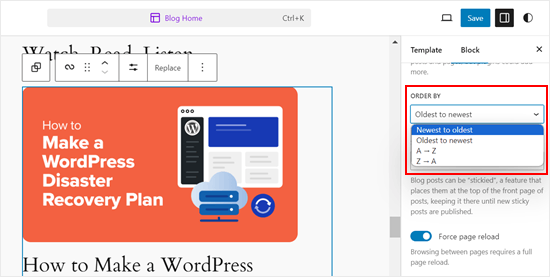
Il problema è che WordPress normalmente mostra i tuoi post del blog in ordine cronologico inverso (dai post più recenti ai meno recenti), senza un modo semplice per spostare un post su o giù. Anche se personalizzi il blocco Query Loop nell'editor a blocchi o nell'editor del sito completo, ti offre opzioni di riordino limitate.
Tenendo conto di ciò, diamo un'occhiata ad alcune soluzioni alternative e trucchi che possono aiutarti a riordinare facilmente post del blog, prodotti WooCommerce e altro ancora. Usa semplicemente i collegamenti rapidi qui sotto per passare direttamente al metodo che desideri utilizzare:
- Metodo 1: Modifica la data di pubblicazione del post (veloce e facile)
- Metodo 2: Usa il plugin Post Types Order (più controllo)
- Metodo 3: Usa Drag and Drop in WooCommerce (tipi di post prodotto)
- Metodo 4: Rendi i post di WordPress Sticky (ideale per evidenziare post specifici)
- Metodo 5: Riordina i post di WordPress usando il codice (avanzato)
Tutorial video
Metodo 1: Modifica la data di pubblicazione del post (veloce e facile)
Il modo più semplice per cambiare l'ordine dei tuoi post è semplicemente cambiare la data di pubblicazione.
Per impostazione predefinita, il tuo sito WordPress visualizza i post in base alla loro data di pubblicazione in ordine cronologico inverso, quindi i post più recenti appaiono per primi.
La modifica della data di pubblicazione di un post cambierà anche la sua posizione nella pagina di archivio, nella pagina del blog e in altre aree del tuo sito web WordPress.
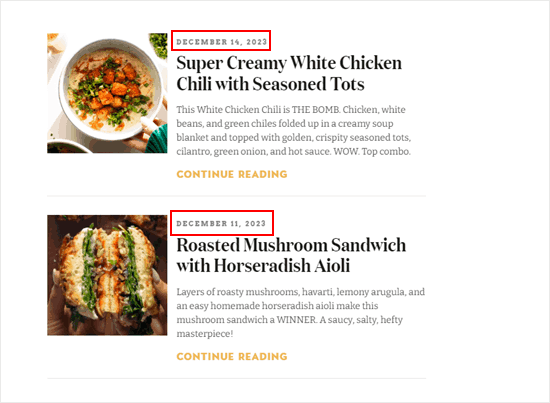
Ad esempio, se volessi mostrare un post più vecchio per primo, potresti cambiare la sua data di pubblicazione a oggi. Allo stesso modo, se volessi spostare un post più in basso nell'elenco, potresti semplicemente rendere la sua data di pubblicazione più vecchia.
Per fare ciò, apri semplicemente il post del blog nell'editor a blocchi di WordPress. Nella barra laterale destra, vai alla scheda "Post" e fai clic sul link accanto a "Pubblica".
Questo apre un popup di data e ora in cui è possibile modificare la data di pubblicazione.
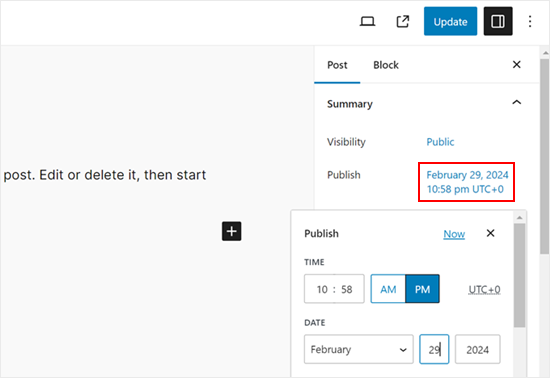
Qui è importante scegliere una data pertinente ad altri post. Ad esempio, se si desidera che il post appaia prima di un blog pubblicato l'8 marzo, sarà necessario modificare la data di pubblicazione al 9 marzo.
Dopo aver modificato data e ora, fai clic su 'Aggiorna' per salvare le modifiche.
Metodo 2: Usa il plugin Post Types Order (più controllo)
Se desideri riordinare i post senza modificarne le date di pubblicazione, ti consigliamo di utilizzare Post Types Order. Questo plugin ti consente di organizzare post del blog, prodotti WooCommerce, codici coupon, ordini, tipi di post personalizzati e altro ancora utilizzando il drag and drop.
Innanzitutto, devi installare e attivare il plugin Post Types Order. Per maggiori dettagli, consulta la nostra guida passo passo su come installare un plugin WordPress.
Dopo l'attivazione, vai alla pagina Impostazioni » Ordine tipi di post per configurare le impostazioni del plugin.
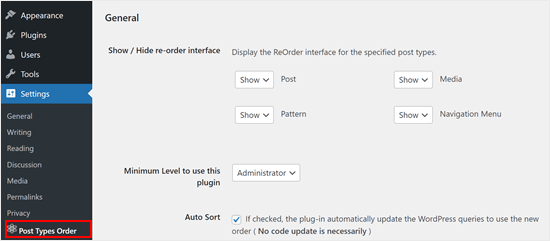
La sezione 'Mostra / Nascondi interfaccia di riordino' elenca tutti i diversi tipi di contenuto che Post Types Order può riorganizzare.
Dovrai assicurarti che questi menu a discesa siano impostati su 'Mostra'.
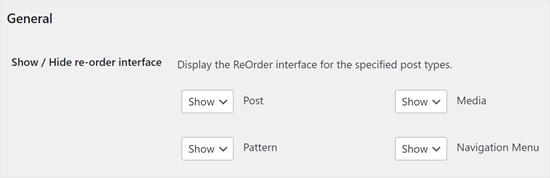
Dopodiché, scorri fino alla sezione 'Drag & Drop archivio'.
Per ogni tipo di contenuto che desideri riorganizzare, apri il suo menu a discesa e seleziona 'Sì'.
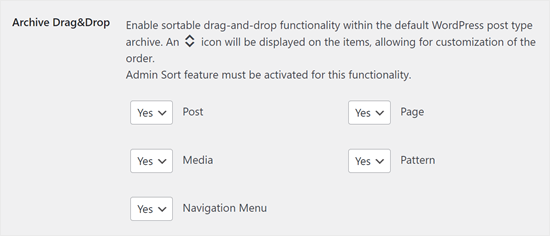
Quando sei soddisfatto di come è configurato il plugin, fai clic su 'Salva impostazioni'.
Ora, vai in un'area con il contenuto che desideri riordinare, come Articoli » Tutti gli articoli. Puoi quindi creare un ordine personalizzato semplicemente trascinando e rilasciando gli articoli in nuove posizioni.
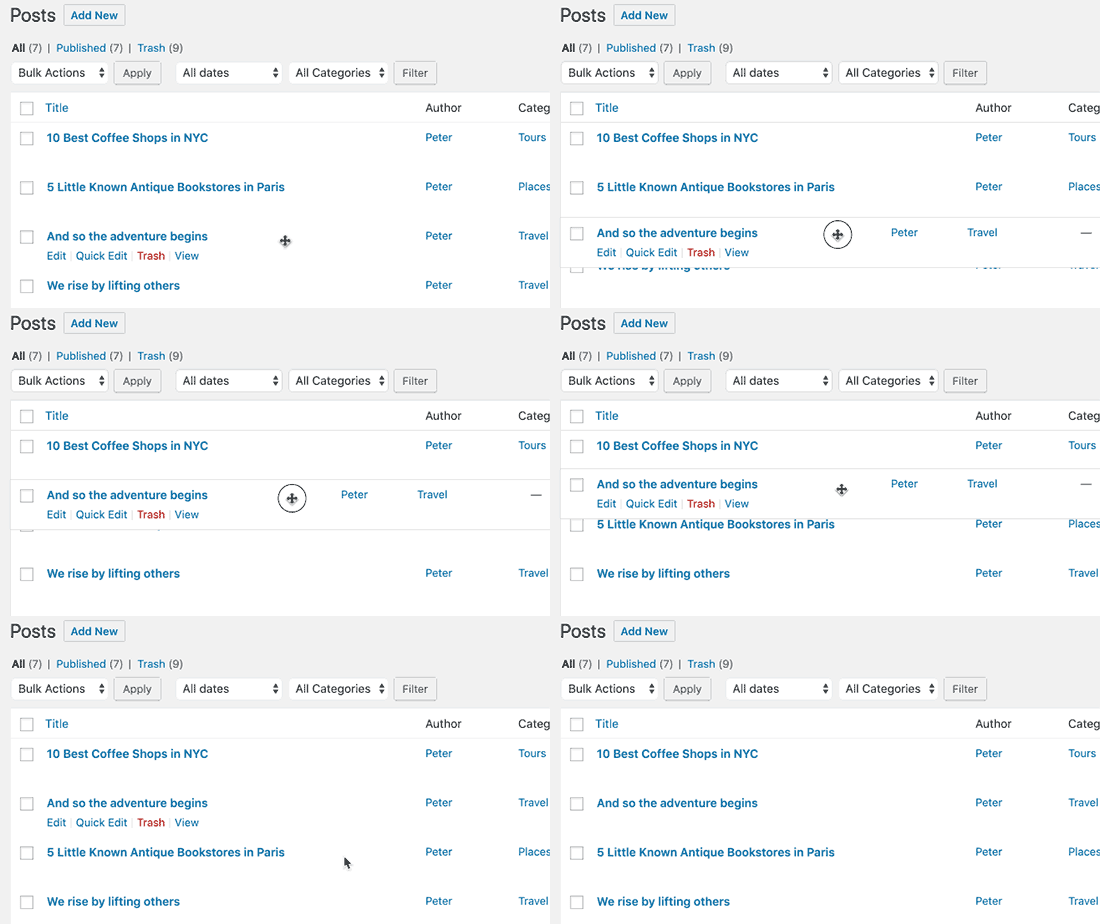
Metodo 3: Usa Drag and Drop in WooCommerce (tipi di post prodotto)
Se gestisci un negozio online, WooCommerce supporta già il drag and drop in modo nativo.
Per riordinare i tuoi prodotti, devi andare alla pagina Prodotti » Tutti i prodotti.
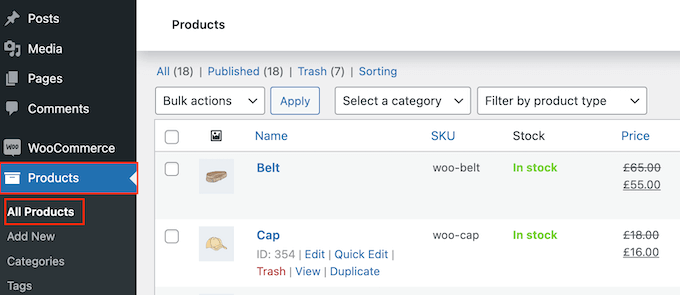
Qui, fai clic sul link 'Ordinamento' in cima alla pagina.
Puoi quindi cambiare l'ordine dei tuoi prodotti usando il drag and drop.
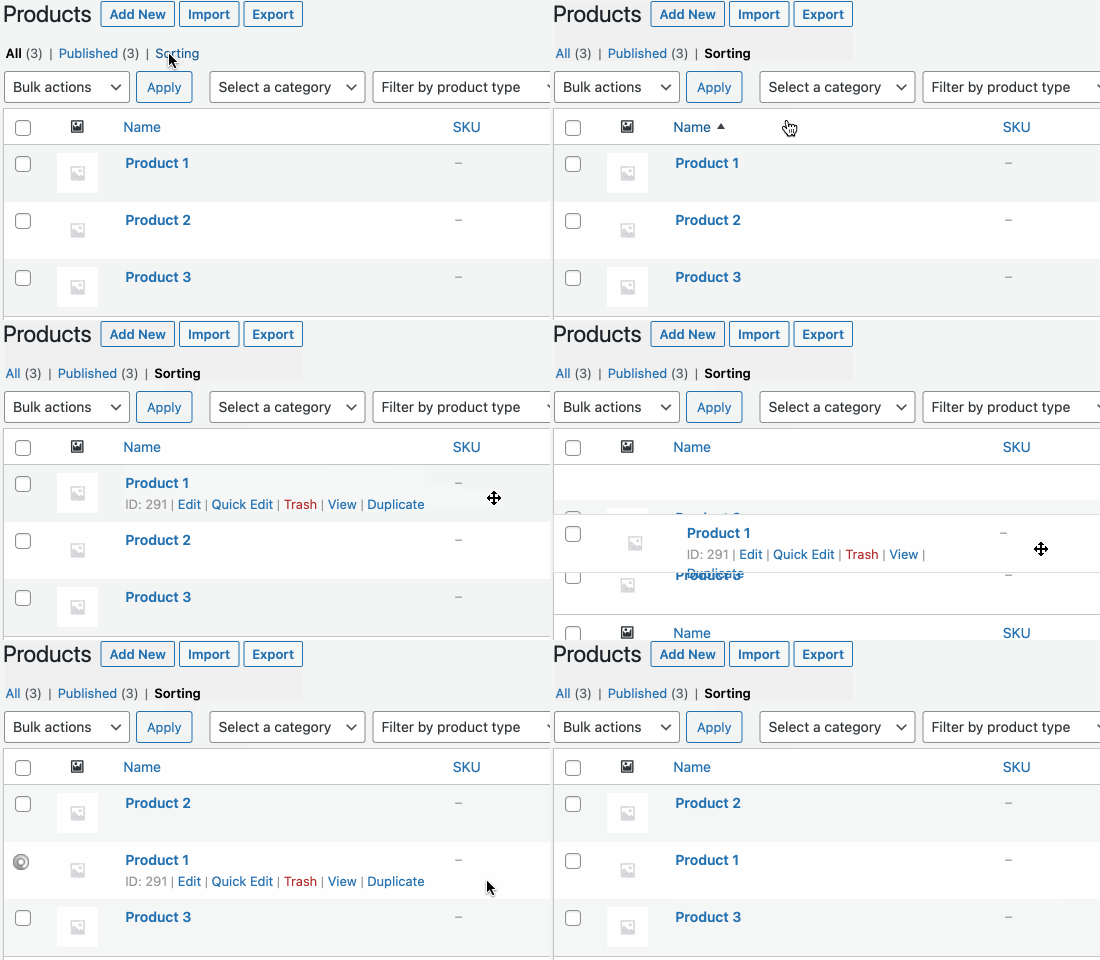
Soddisfatto di come sono organizzati i prodotti sul tuo negozio online?
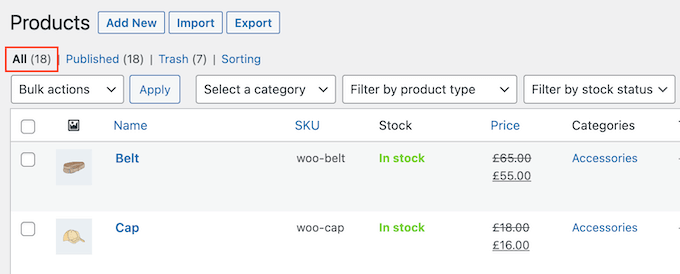
Quindi, fai semplicemente clic sul link 'Tutti' per interrompere l'ordinamento.
Metodo 4: Rendi i post di WordPress Sticky (ideale per evidenziare post specifici)
A volte, potresti voler evidenziare un post del blog importante, come un grande annuncio di prodotto o un post su un giveaway o concorso che stai organizzando.
WordPress allows you to make a post sticky so that it appears above all the other posts on your blog page, no matter what the publication date.
Per fare ciò, apri semplicemente il post del blog di WordPress che desideri evidenziare. Nel menu "Post", seleziona la casella accanto a "Fissa in cima al blog".
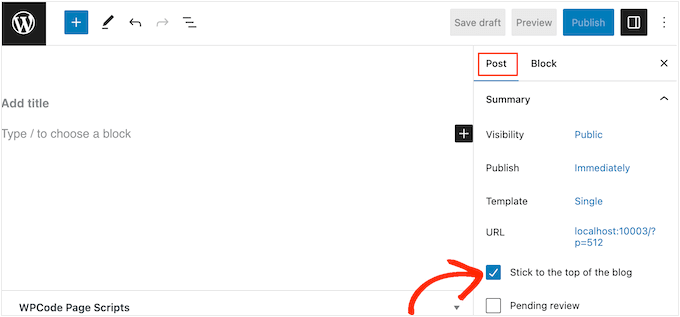
After that, click on the ‘Update’ button to save your changes.
Ora, se visiti il tuo sito web, vedrai il post "fissato" in cima. Il post in evidenza potrebbe anche essere formattato in modo diverso, a seconda del tuo tema WordPress.
For more detailed instructions, please see these guides:
- How to Make Sticky Posts in WordPress (Quick and Easy)
- How to Add Sticky Posts in WordPress Custom Post Type Archives
- Come aggiungere post in evidenza per le categorie in WordPress
- How to Display the Latest Sticky Posts in WordPress
- How to Exclude Sticky Posts from the Loop in WordPress
Metodo 5: Riordina i post di WordPress usando il codice (avanzato)
Potresti voler cambiare il modo in cui WordPress organizza tutti i post del tuo sito web, inclusi quelli che potresti pubblicare in futuro. Il modo migliore per farlo è aggiungere codice personalizzato in WordPress.
Spesso, troverai guide con istruzioni per modificare il file functions.php del tuo tema. Tuttavia, questo può causare tutti i tipi di errori comuni di WordPress o persino rompere completamente il tuo sito.
You’ll also lose the customization when you update your WordPress theme.
Invece, ti consigliamo di utilizzare il plugin gratuito WPCode. WPCode è il miglior plugin per snippet di codice, più adatto ai principianti, utilizzato da oltre 1 milione di siti web WordPress. Ti consente di aggiungere facilmente CSS, HTML, PHP personalizzati e altro ancora senza mettere a rischio il tuo sito.
La prima cosa da fare è installare e attivare WPCode. Per maggiori dettagli, consulta la nostra guida passo passo su come installare un plugin WordPress.
Dopo l'attivazione, vai su Snippet di codice » Aggiungi snippet.
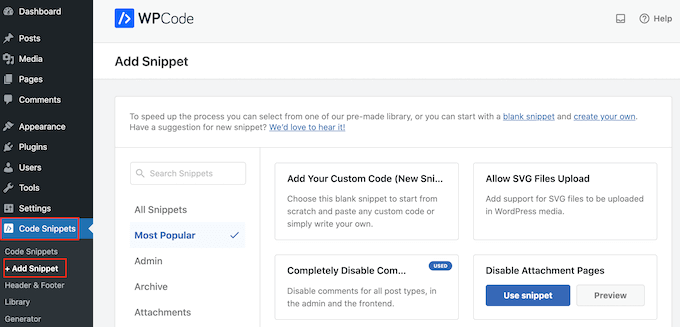
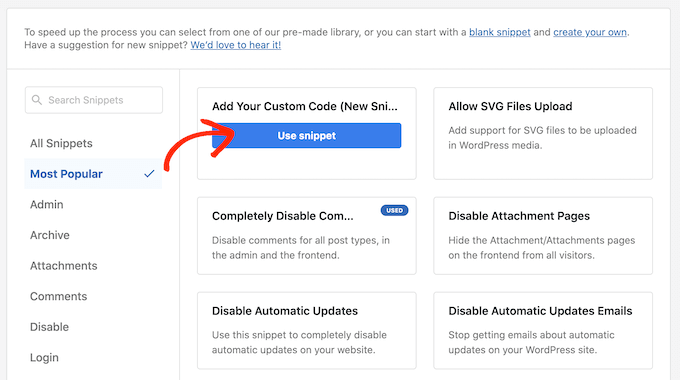
Qui, semplicemente passa il mouse sopra ‘Aggiungi il tuo codice personalizzato’.
Quando appare, devi fare clic su ‘Usa snippet’.
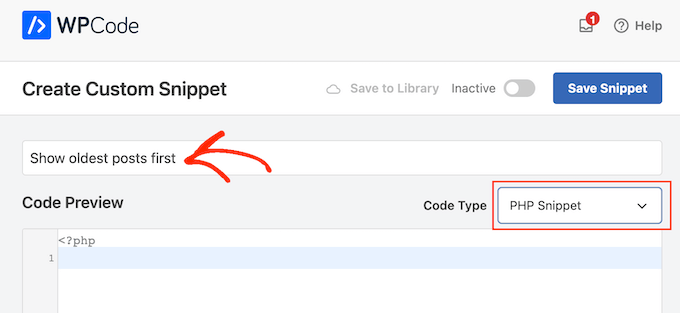
Per iniziare, digita un titolo per lo snippet di codice personalizzato. Può essere qualsiasi cosa che ti aiuti a identificare lo snippet nella dashboard di WordPress.
Dopodiché, apri il menu a discesa ‘Tipo di codice’ e scegli ‘Snippet PHP’.
Nell'editor di codice, aggiungi il seguente snippet di codice:
//function to modify default WordPress query
function wpb_custom_query( $query ) {

// Make sure we only modify the main query on the homepage
    if( $query->is_main_query() && ! is_admin() && $query->is_home() ) {

        // Set parameters to modify the query
        $query->set( 'orderby', 'date' );
        $query->set( 'order', 'ASC' );
    }
}

// Hook our custom query function to the pre_get_posts
add_action( 'pre_get_posts', 'wpb_custom_query' );
Questo codice modifica semplicemente i parametri orderby e order nella query predefinita di WordPress.
Nello snippet sopra, stiamo visualizzando i post in ordine cronologico, quindi i post più vecchi appaiono per primi. Tuttavia, il parametro orderby ha molte opzioni, quindi puoi ordinare i tuoi post in molti modi diversi.
Puoi vedere un elenco completo delle opzioni visitando il riferimento del codice WP Query.
Ecco un altro esempio di codice, in cui abbiamo modificato l'ordinamento con un ordine completamente casuale:
// Function to modify default WordPress query
function wpb_custom_query( $query ) {

    // Make sure we only modify the main query on the homepage
    if( $query->is_main_query() && ! is_admin() && $query->is_home() ) {

        // Set parameters to modify the query
        $query->set( 'orderby', 'rand' );
    }
}

// Hook our custom query function to the pre_get_posts
add_action( 'pre_get_posts', 'wpb_custom_query' );
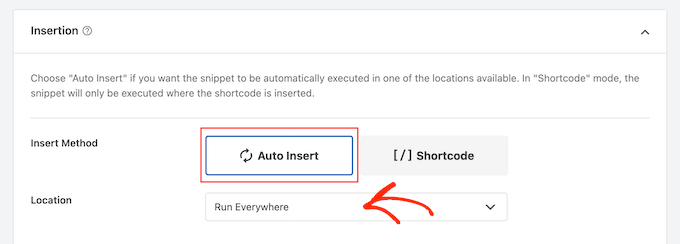
Quando sei soddisfatto dello snippet, devi scorrere fino alla sezione ‘Inserimento’. WPCode può aggiungere il tuo codice in diverse posizioni, come dopo ogni post, solo frontend o solo admin.
Vogliamo utilizzare il codice PHP personalizzato su tutto il nostro sito web WordPress, quindi fai clic su ‘Inserimento automatico’ se non è già selezionato.
Quindi, apri il menu a discesa ‘Posizione’ e scegli ‘Esegui ovunque’.
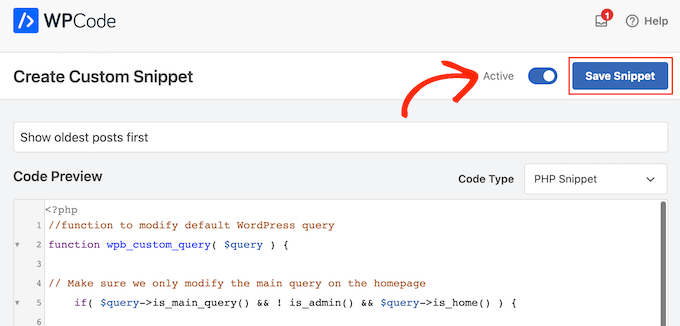
Dopodiché, sei pronto per scorrere fino in cima allo schermo e fare clic sull'interruttore ‘Inattivo’ in modo che cambi in ‘Attivo’.
Infine, fai clic su 'Salva snippet' per rendere attivo lo snippet PHP.
Ora, se visiti il tuo sito, vedrai che i post sono stati riorganizzati in base al tuo codice.
Speriamo che questo articolo ti abbia aiutato a scoprire modi semplici per riordinare i post del blog in WordPress. Potresti anche voler vedere le nostre scelte di esperti per i migliori plugin per post correlati per WordPress e come aggiungere un pulsante carica altri post in WordPress.
Se ti è piaciuto questo articolo, iscriviti al nostro Canale YouTube per tutorial video su WordPress. Puoi trovarci anche su Twitter e Facebook.



Vianney
Cleared my issues in an instant! Thanks.
Supporto WPBeginner
Glad our article was helpful!
Amministratore
AJ
Non riuscivo a capire perché un post fosse bloccato in prima posizione, anche dopo essermi assicurato che la data fosse corretta. C'è un'impostazione nel mio tema, o forse in tutti, sotto i post, dove il post era "sticky" (in evidenza). L'ho deselezionata e il mio problema è scomparso.
Supporto WPBeginner
Glad to hear you resolved the issue and thank you for sharing in case others accidentally made their post sticky
Amministratore
Mrteesurez
Ottimo, sai che questo riordino dei post è utile anche per me, dato che ho un sito web educativo dove mostro i post del blog in ordine di data di pubblicazione, uno dopo l'altro come lezioni. Trovavo difficile modificare manualmente il post per cambiarne la data, quindi questo risolve il problema. grazie.
Jiří Vaněk
C'è un modo, ad esempio usando CSS, per evidenziare un post che è fissato in cima al blog come questo? Ad esempio, un colore di sfondo diverso del blocco, ecc.? Il modello attualmente utilizzato non può farlo.
Supporto WPBeginner
Ciò richiederebbe CSS personalizzato che dipenderebbe dal tuo tema specifico per determinare cosa funzionerebbe. Non abbiamo un CSS garantito per cambiare tali informazioni, ma potresti voler consultare la nostra guida sull'uso dell'elemento Ispeziona per aiutarti a testare il CSS:
https://www.wpbeginner.com/wp-tutorials/basics-of-inspect-element-with-your-wordpress-site/
Amministratore
Olivier
Per qualche motivo, le opzioni di trascinamento della selezione per i Prodotti non hanno funzionato per me e non volevo installare un altro plugin...
Quindi ho trovato una soluzione per visualizzare i miei prodotti per una categoria specifica, utilizzando lo shortcode predefinito di woocommerce con l'attributo order.
[products columns="3" category="some-category-goes-here" order="ASC"]
Ora i miei prodotti per questa categoria vengono visualizzati dal primo all'ultimo (che nel mio caso era con prezzo crescente, che è quello che volevo), e dall'ultimo al primo.
Somehow a 6th method, to update your post with.
Spero che questo aiuti.
Supporto WPBeginner
Thank you for sharing this shortcode for those looking for other options!
Amministratore
Barq
Ciao, come usare questo codice per la pagina "blog"?
Supporto WPBeginner
The simplest method from this that would affect your blog page would be to change the published date for your blog posts
Amministratore
Jeff Moyer
Wow fantastico articolo grazie, ero a conoscenza di alcune di queste opzioni ma non di tutte grazie! Probabilmente eviterò l'opzione di codifica ma vedremo lol.
Supporto WPBeginner
Glad our guide was helpful
Amministratore
Brian
Ho il plugin post reorder, ma sai se esiste un plugin che permetta allo scrittore di scegliere la priorità del post durante la modifica? Ad esempio, un menu a tendina che permetta all'utente di selezionare dove il post dovrebbe apparire nella pagina (primo, quinto, decimo, ecc.).
Supporto WPBeginner
Al momento no.
Amministratore
mark
Prima di tutto grazie per aver messo insieme questo, i tuoi post sono di solito molto utili.
Per qualche motivo il tema che sto usando ha i post del blog ordinati con il post più vecchio in cima. Vorrei vedere il più recente in cima.
Sto finendo le idee. Hai qualche idea su cosa cercare (e dove) per far ordinare i miei post con il post più recente in cima?
Supporto WPBeginner
Dovresti contattare il supporto per il tuo tema specifico se si tratta di un'impostazione del tema.
Amministratore
Tom Grisak
Grazie per l'aiuto. Non sapevo che un plugin potesse fare questo per me. Pensavo di dover andare su ogni post e cambiare la data di pubblicazione. Ma ho una domanda, sembra che si possano mettere due post in evidenza in cima. Sono anche questi ordinati per data?
Supporto WPBeginner
It would depend on your theme but normally they should be shown in date order
Amministratore
Rico
Quello che vorrei è che il post in evidenza fosse in cima e che gli altri post seguissero l'ordine predefinito (cronologico inverso) sotto di esso. Ho usato l'opzione in evidenza ma non sempre posiziona il post in evidenza in cima. È in evidenza nella pagina del blog ma in fondo all'elenco nella barra laterale per i post recenti del blog. Sto usando il modello Alizee. C'è qualcosa che posso fare con CSS o un altro metodo per ottenere questo risultato per entrambe le aree?
Supporto WPBeginner
Dovresti creare manualmente il tuo widget di post recenti o trovare un plugin che lo modifichi. Per creare un widget personalizzato, ricreeresti l'aspetto utilizzando un widget HTML o di testo o creandolo manualmente come mostriamo qui: https://www.wpbeginner.com/wp-tutorials/how-to-create-a-custom-wordpress-widget/
Amministratore
dirkthewebphoenix
Che ne dici di una semplice inversione temporanea dell'ordine?
Esempio: Come visitatore potresti avere un interesse speciale a iniziare la tua ricerca dagli articoli più vecchi, oppure come autore del sito potresti voler creare un URL di ricerca per il tuo menu che presenti una serie di articoli popolari in ordine cronologico.
Esiste un termine di ricerca che si potrebbe inserire per invertire l'ordine o una modifica dell'URL di ricerca (richiesta GET) che farebbe questo in modo occasionale?
Supporto WPBeginner
Per questo, dovresti cercare un plugin per la tua ricerca che consenta quel tipo di riordino occasionale.
Amministratore
Phil Smart
Ordinando e visualizzando i post del blog, il mio sponsor vuole che siano ordinati per data dell'evento, che è l'unica data affidabile. Sto chiedendo come fare in modo che ciò accada.
Il mio sponsor considera che alterare la data di pubblicazione solo per alterare l'ordine significhi che nessuno può fare affidamento su quella data per sapere quale versione dei post sta guardando.
Come possiamo aggiungere un campo per catturare la data dell'evento?
Supporto WPBeginner
Puoi utilizzare un plugin come Advanced Custom Fields per configurare un nuovo campo: https://wordpress.org/plugins/advanced-custom-fields/
Amministratore
Michael Walther
Sfortunatamente, plugin di tipo drag-and-drop come 'Post Types Order' sono completamente inutili se hai più post nel tuo blog di quanti ne entrino in una schermata.
Ad esempio, ho > 100 post sul mio blog. Se volessi trascinare, diciamo, il post n. 96 fino alla posizione n. 3, allora sarei sfortunato perché il n. 5 e il n. 96 non entrano nello stesso schermo, il che rende impossibile il trascinamento.
Supporto WPBeginner
If you go to your screen options in the top right of your All Posts page and you should be able to increase the number of posts to display on the page
Amministratore
Jo Wagner
Ciao,
Mi piace questo plugin. Ma lo trovo limitante solo per i tipi di post e non anche per le Pagine. Simple Page Order funziona bene per le pagine, ma poi hai di nuovo due plugin, il che non è l'ideale. Non esiste un plugin per poter fare entrambe le cose?
Per favore, fammelo sapere.
Abe
Ciao, sto usando il blog gratuito di Wordpress.com e quando ho cliccato su plug-in, mi chiede di effettuare l'aggiornamento. C'è un altro modo per installare re-order word press posts? Qualsiasi consiglio sarebbe ottimo. Avevo intenzione di includere i miei scritti precedenti, che non sono stati fatti su questo blog, ma su siti di recensioni come Trip Advisor o Zomato, ma la tendenza del sito è che i miei ultimi post saranno quelli in cima, quindi la cosa cronologica funziona solo se scrivo i miei post anche in base ai tempi della visita, il che non è fattibile per come popolerò il mio post del blog.
Supporto WPBeginner
Ciao Abe,
Avrai bisogno di un sito Web WordPress.org self-hosted o del piano business su WordPress.com. Consulta la nostra guida sulla differenza tra WordPress.org vs WordPress.com.
Amministratore
Donna L Lovette
Ho scaricato il plugin post order e ha funzionato perfettamente. Ora il mio blog ha l'aspetto che desidero. Grazie
Sherry
Ciao, ho installato il plugin per l'ordinamento dei post e ho riordinato i miei post, ma l'ordine non è cambiato sul sito. Cosa sto facendo di sbagliato?
Gert Cilliers
Il tuo plugin funziona a meraviglia - Proprio quello che mi serviva - Molte grazie
Christophe Giraud
Grazie!
Lee Grainger
Ho caricato questo plugin, ho trascinato e rilasciato i miei post nell'ordine in cui li desidero, ma non sembrano essere cambiati.
Ho diverse categorie di post del blog su pagine diverse, è possibile che questo sia il motivo?
Vickie Robinson
OMG mi hai appena salvato la vita lavorativa.
GRAZIE mille, questo è semplicemente PERFETTO!!!!!!!!!!!!!!!!!!!
Tony
Grazie!
Laura Sage
Ho usato questo plugin molte volte. Molto utile. Grazie. TUTTAVIA, ho appena creato un tipo di post personalizzato e l'opzione di riordino non viene visualizzata per esso. Cosa devo fare affinché venga aggiunto anche al mio tipo di post personalizzato? Il tipo di post personalizzato non viene visualizzato in Impostazioni.
Supporto WPBeginner
Non funziona con tipi di post gerarchici come le Pagine.
Amministratore
Alex Carby
Saluti, questo è stato un post molto utile, semplice e diretto.
Neooth
Questo plugin è fantastico. Ma ho una domanda: sulla mia pagina principale, ho un archivio combinato di più tipi di post. Ogni volta che cambio l'ordine dei post/post personalizzati, stranamente, un vecchio post di un tipo di post personalizzato salta in cima.
Suppongo che ciò accada perché quando uso il plugin, il riordino viene eseguito in base all'ID, e gli ID di tutti i tipi di post personalizzati iniziano a competere tra loro.
C'è un modo per impedire che un vecchio tipo di post personalizzato con un ID di 0 appaia vicino alla cima?
Mariusz Szatkowski
L'ordinamento dei post pianificati sarebbe un'ottima idea. Qualcuno l'ha visto?
Okun
Mi hai salvato la giornata!!!
Pixeltender
Questo plugin mi ha appena fatto risparmiare tonnellate di tempo e di urla al computer. Grazie!
Karen Johnson
questo plugin ha rimosso completamente il mio banner dal mio sito, quindi l'ho eliminato.
Subin
Ho installato il plugin e vedo la pagina aggiuntiva Riordina nell'amministrazione. Tuttavia, riordinare i post lì non ha alcun effetto.
Non riesco a trovare nulla di sbagliato e non ho idea di come risolverlo, se non che penso che il plugin debba sovrascrivere la data di ogni post (o qualcosa del genere) per funzionare.
http://wordpress.org/extend/plugins/metronet-reorder-posts/
Staff editoriale
No, devi solo modificare il loop nel tuo tema per dire orderby=order.
Amministratore
Ankur
Plugin utile, potrei usarlo sul mio sito.
Inoltre, mi piace il nuovo layout del sito. È un tema child di Genesis personalizzato o un tema completamente diverso personalizzato per il tuo sito?
Staff editoriale
Tema personalizzato per il nostro sito.
Amministratore
Ankur
Sembra fantastico, pulito ed elegante.
Inoltre, mi piace questo sistema di commenti predefinito rispetto a Livefyre
bill
Wow! Wish I would’ve known about this plugin three months ago. When working on a client’s site, I had to re-date over three hundred posts; not a fun gig Thanks for the article.
Kathy Drewien
Ho notato che il plugin mostra la compatibilità solo fino a WP 3.2.2, eppure è stato aggiornato 11 giorni fa. Ci sono problemi noti con la versione 3.3 e successive?
Staff editoriale
Per quanto ne sappiamo, no.
Amministratore
Jaspal Singh
Wow! Plugin eccellente per avere funzionalità di ordinamento Drag & Drop.
Grazie per aver condiviso.