


Prima fissavo il pulsante di pubblicazione e mi chiedevo se avessi fatto abbastanza per posizionarmi in alto nei risultati di ricerca.
È frustrante scrivere un ottimo post solo per vederlo sparire nella pagina 10 di Google. Ti preoccupi dell'uso delle parole chiave, della leggibilità e se hai trascurato un dettaglio tecnico.
Quello è cambiato quando ho iniziato a usare un assistente di scrittura SEO su WPBeginner. Agisce come un coach esperto, correggendo i problemi di ottimizzazione mentre digito, così non devo indovinare.
In questa guida, ti mostrerò come utilizzare l'assistente di scrittura SEO in WordPress per migliorare i tuoi posizionamenti SEO.
Perché hai bisogno di un assistente di scrittura SEO in WordPress
Scrivere contenuti ottimizzati per la SEO senza gli strumenti giusti può essere davvero difficile. Stai tirando a indovinare il posizionamento delle parole chiave, chiedendoti se le tue intestazioni siano ottimizzate e incrociando le dita affinché i motori di ricerca notino il tuo duro lavoro.
All'inizio del mio percorso di blogging, scrivevo interi post, poi passavo un'altra ora a riaggiungere parole chiave e correggere problemi SEO. A volte, mi rendevo conto che la mia parola chiave di destinazione appariva a malapena nel contenuto, o che l'avevo inserita a forza così tante volte da suonare robotica.
La maggiore frustrazione era il continuo avanti e indietro. Scrivevo un paragrafo, poi mi fermavo per verificare se fosse ottimizzato, poi scrivevo un altro paragrafo e ripetevo il processo.
Un assistente di scrittura SEO risolve questi grattacapi fornendoti indicazioni mentre scrivi. Invece di correggere i problemi dopo aver finito, li previeni fin dall'inizio.
Ottieni feedback in tempo reale sull'uso delle parole chiave, sulla leggibilità e sulla struttura dei contenuti. L'assistente ti dice quando le tue frasi sono troppo lunghe, quando hai bisogno di più sottotitoli o quando la densità delle parole chiave è errata.
Ciò significa che scrivi contenuti migliori più velocemente. La tua prima bozza è già ottimizzata, quindi dedichi meno tempo alla modifica e più tempo alla creazione.
Il risultato è un contenuto che si posiziona più in alto nei risultati di ricerca perché segue fin dall'inizio le migliori pratiche SEO. Non stai più scrivendo solo per i lettori, ma stai scrivendo contemporaneamente sia per i lettori che per i motori di ricerca.
Detto questo, diamo un'occhiata a come utilizzare un assistente di scrittura SEO per migliorare la tua SEO e ottenere più traffico dai motori di ricerca Google sul tuo sito web.
Ecco un riepilogo di tutti i passaggi che tratterò:
- Passaggio 1: Installa e attiva All in One SEO (AIOSEO)
- Passaggio 2: Collega SEOBoost ad AIOSEO
- Passaggio 3: Crea il tuo primo post ottimizzato per la SEO
- Passaggio 4: Utilizza i suggerimenti SEO in tempo reale
- Passaggio 5: Genera report sui contenuti AI di SEOBoost
- Passaggio 6: Ottimizza i tuoi contenuti con insight basati sui dati
- Passaggio 7: Usa l'IA per generare contenuti velocemente
- Passaggio 8: Rivedi e pubblica i tuoi contenuti ottimizzati
- Utilizzare SEOBoost come assistente di scrittura autonomo
- Suggerimenti professionali per una migliore scrittura SEO
- Errori comuni da evitare quando si utilizzano assistenti di scrittura SEO
- Domande frequenti sugli assistenti di scrittura SEO
- Ottieni migliori posizionamenti nei motori di ricerca con il tuo assistente di scrittura SEO
Passaggio 1: Installa e attiva All in One SEO (AIOSEO)
Innanzitutto, devi installare All in One SEO, che fornirà le basi per il tuo assistente di scrittura SEO.
AIOSEO è il miglior plugin SEO per WordPress, e lo uso sui miei siti da anni grazie alla sua interfaccia intuitiva e alle potenti funzionalità.
Nota: Per le funzionalità complete dell'assistente di scrittura SEO che tratteremo in questo tutorial, avrai bisogno di AIOSEO Pro. La versione gratuita fornisce un'analisi SEO di base, ma non capacità avanzate di assistente di scrittura.
Per installare AIOSEO Pro, consulta la nostra guida passo passo su come installare un plugin per WordPress. Una volta installato e attivato il plugin, vedrai una nuova voce di menu All in One SEO apparire nella barra laterale della tua dashboard di WordPress.
Dopo l'attivazione, AIOSEO avvierà automaticamente una procedura guidata di configurazione per aiutarti a impostare le impostazioni di base. Questa procedura guidata ti chiederà il tipo di sito, se sei un'attività commerciale o un blog personale e quali funzionalità desideri abilitare.

Ti guidiamo attraverso il processo passo dopo passo nella nostra guida definitiva su come configurare correttamente All in One SEO per WordPress.
Ti consiglio di seguire questo processo di configurazione perché configura AIOSEO specificamente per le tue esigenze. La procedura guidata richiede circa 5 minuti e garantisce che le funzionalità dell'assistente di scrittura SEO siano abilitate correttamente fin dall'inizio.
Passaggio 2: Collega SEOBoost ad AIOSEO
Successivamente, devi iscriverti a SEOBoost, che lavorerà insieme ad AIOSEO per fornire suggerimenti di contenuti basati sull'intelligenza artificiale. Ho scoperto che i suggerimenti di scrittura in tempo reale di SEOBoost completano perfettamente le funzionalità SEO tecniche di AIOSEO.
SEOBoost è un servizio premium che utilizza l'intelligenza artificiale per analizzare il tuo contenuto mentre scrivi. Fornisce suggerimenti per migliorare la leggibilità, l'ottimizzazione delle parole chiave e la struttura del contenuto mentre crei attivamente i tuoi post.
La cosa fantastica di SEOBoost è che puoi accedere alle sue funzionalità direttamente tramite AIOSEO in WordPress. Questa integrazione significa che non è necessario installare un plugin separato o passare da uno strumento all'altro.
Naviga semplicemente su AIOSEO » Impostazioni generali e fai clic sulla scheda 'Assistente di scrittura'. Lì troverai i pulsanti per acquistare un nuovo account SEOBoost o per connetterne uno esistente.
Fai semplicemente clic sul pulsante appropriato e segui le istruzioni per autorizzare l'accesso.
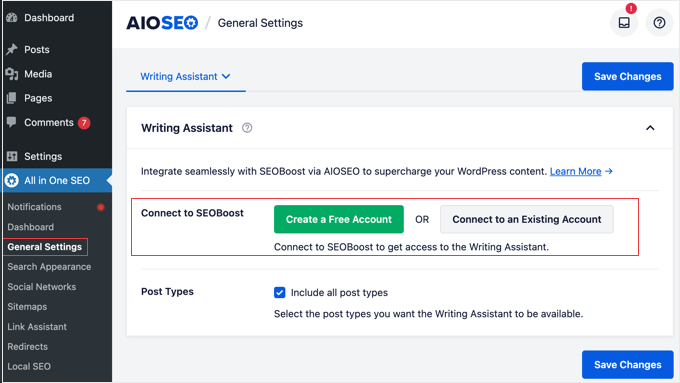
Le funzionalità di SEOBoost appariranno quindi all'interno dell'editor dei tuoi post di WordPress tramite l'interfaccia di AIOSEO. Questo ti offre assistenza alla scrittura basata sull'intelligenza artificiale senza lasciare la tua dashboard di WordPress.
Passaggio 3: Crea il tuo primo post ottimizzato per la SEO
Con AIOSEO e SEOBoost collegati, è ora di creare il tuo primo post ottimizzato e vedere l'assistente di scrittura in azione.
Mi entusiasma sempre questa fase perché puoi vedere immediatamente come gli strumenti guidano il tuo processo di scrittura.
Vai su Articoli » Aggiungi nuovo nella tua dashboard di WordPress per creare un nuovo post del blog. Noterai che AIOSEO ha aggiunto una nuova sezione sotto il tuo editor di contenuti chiamata 'Impostazioni AIOSEO' con varie schede e opzioni.
Inizia aggiungendo il titolo del tuo post nel campo del titolo in cima alla pagina. Non appena lo fai, AIOSEO inizierà ad analizzare il tuo contenuto e vedrai apparire un punteggio TruSEO, solitamente piuttosto basso poiché non hai ancora aggiunto contenuti.
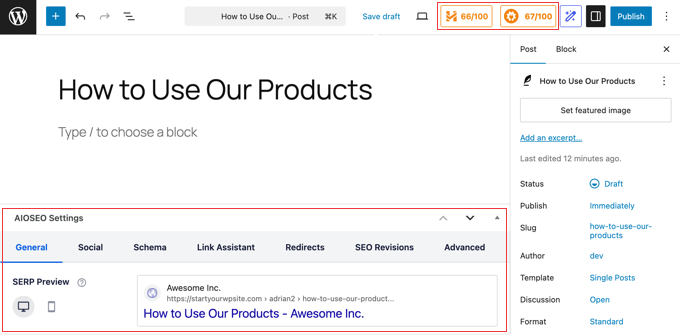
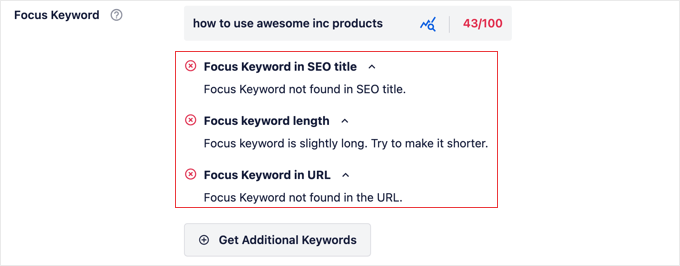
Successivamente, scorri verso il basso fino alla sezione Impostazioni AIOSEO e fai clic sul campo 'Focus Keyphrase'.
Inserisci la parola chiave principale o la frase per cui desideri che questo post si posizioni nei motori di ricerca, quindi fai clic sul pulsante 'Aggiungi Focus Keyword'.
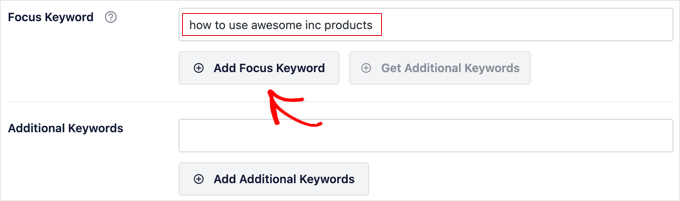
Una volta aggiunta la tua parola chiave focus, AIOSEO aggiornerà i suoi consigli di analisi.
Vedrai una checklist di elementi da migliorare, come aggiungere la tua parola chiave al titolo, usarla nelle intestazioni e includerla naturalmente nel tuo contenuto.
Passaggio 4: Utilizza i suggerimenti SEO in tempo reale
Ora arriva la parte divertente: guardare l'assistente di scrittura SEO guidarti attraverso il processo di creazione dei contenuti. Adoro questa funzione perché è come avere un esperto SEO che ti guarda alle spalle, dandoti un feedback istantaneo su ogni paragrafo che scrivi.
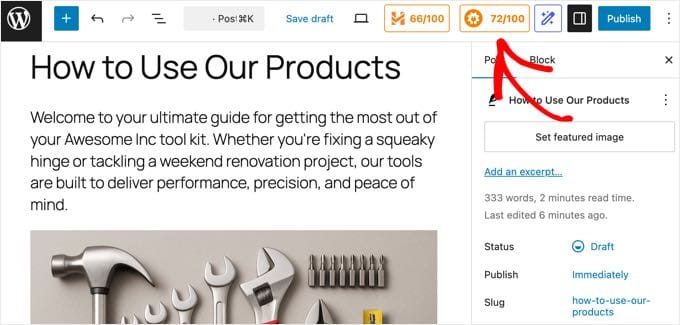
Mentre inizi a scrivere nell'editor di contenuti, vedrai il punteggio TruSEO aggiornarsi in tempo reale. Il punteggio cambia in base a quanto bene il tuo contenuto segue le migliori pratiche SEO e ti fornisce suggerimenti specifici per il miglioramento.
Cerca la checklist che appare nella sezione Impostazioni AIOSEO sotto il tuo contenuto.
L'elenco Analisi Pagina ti mostra esattamente cosa necessita di attenzione, come 'Aggiungi la tua frase chiave di focalizzazione al tuo contenuto' o 'Usa la tua frase chiave di focalizzazione in un sottotitolo'. Ci sono schede con suggerimenti di miglioramento per 'SEO di base', 'Titolo' e 'Leggibilità'.
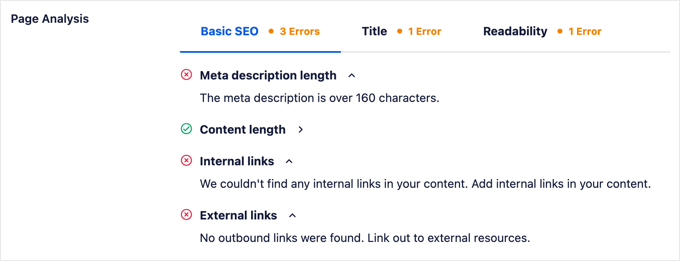
Ogni suggerimento è accompagnato da un indicatore codificato a colori:
- Rosso per i problemi che richiedono attenzione immediata
- Giallo per i miglioramenti da considerare
- Verde per gli elementi già ottimizzati.
Trovo che questo sistema visivo renda facile dare priorità alle modifiche da apportare per prime.
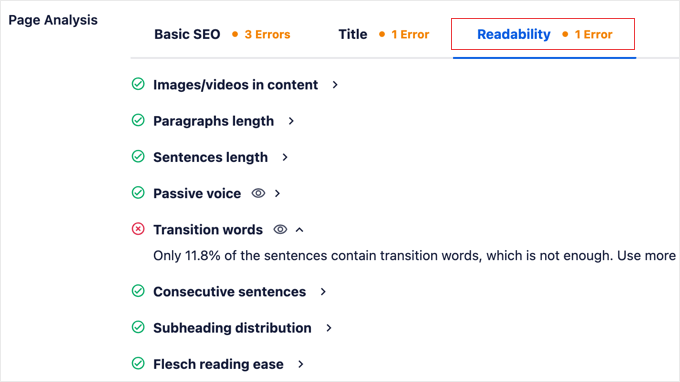
Per impostazione predefinita, vedrai suggerimenti su come migliorare la SEO di base. Puoi fare clic sulle schede 'Titolo' e 'Leggibilità' per ulteriori suggerimenti. Ad esempio, AIOSEO controlla i problemi di leggibilità di base come la lunghezza delle frasi e la struttura dei paragrafi.
Se le tue frasi sono troppo lunghe o i tuoi paragrafi sono troppo densi, riceverai suggerimenti per suddividerli per una migliore esperienza utente.
Un altro modo per vedere questi suggerimenti è fare clic sul punteggio TruSEO di AIOSEO in cima alla pagina. Questo aprirà le Impostazioni AIOSEO nel riquadro destro.
Puoi fare clic per espandere ogni sezione e vedere raccomandazioni specifiche.
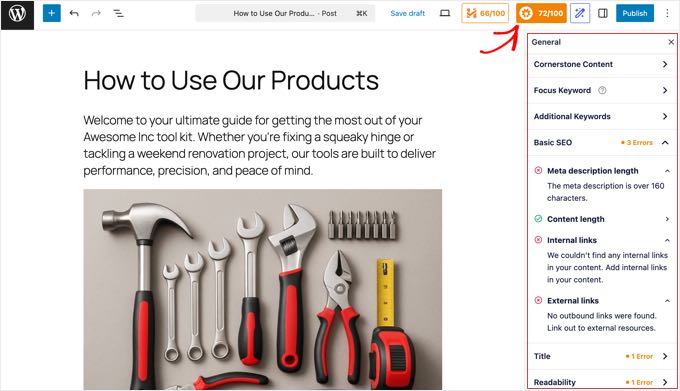
Man mano che affronti ogni suggerimento, vedrai il tuo punteggio TruSEO salire, dandoti la certezza che il tuo contenuto sia correttamente ottimizzato per i motori di ricerca.
Per saperne di più sull'uso di AIOSEO per controllare la SEO del tuo contenuto, consulta la nostra guida su come eseguire un'analisi dei contenuti in tempo reale.
Passaggio 5: Genera report sui contenuti AI di SEOBoost
Una volta scritto il tuo contenuto e affrontati i suggerimenti di base di AIOSEO, è ora di ottenere approfondimenti dall'analisi AI di SEOBoost.
Ho scoperto problemi nel mio contenuto tramite questi report che non avrei mai notato da solo.
Scorri verso il basso fino alla sezione ‘Analisi della pagina’ nelle impostazioni di AIOSEO mentre modifichi il tuo post. Vedrai una sezione ‘Assistente di scrittura’ con un pulsante ‘Genera un nuovo report’ e un testo che spiega come utilizzare approfondimenti basati sui dati per una migliore ottimizzazione.
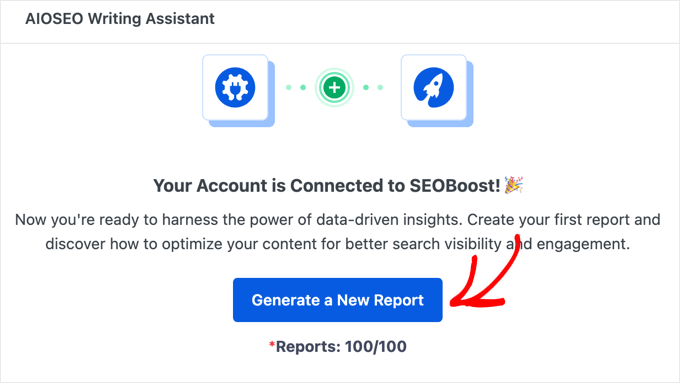
Fai clic sul pulsante 'Genera un nuovo report' per creare un'analisi completa del tuo contenuto.
Successivamente, ti verrà chiesto di fornire la parola chiave, la regione e la lingua su cui si baserà il report. Questo aiuta l'IA a confrontare il tuo contenuto con i concorrenti che si posizionano nella tua specifica località di destinazione.
L'IA di SEOBoost esaminerà il tuo post e fornirà approfondimenti dettagliati su tre aree chiave.
Il report si apre con una scheda ‘Panoramica’ che mostra il riepilogo del punteggio del tuo contenuto e il livello di leggibilità. Questo ti consente di confrontare il livello di lettura, la lunghezza e il punteggio del tuo contenuto con i concorrenti che si posizionano più in alto.
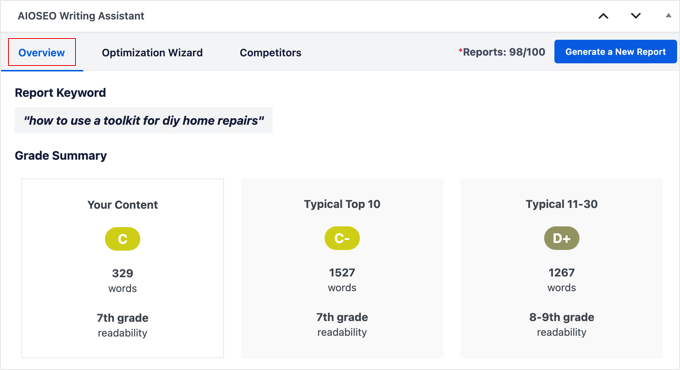
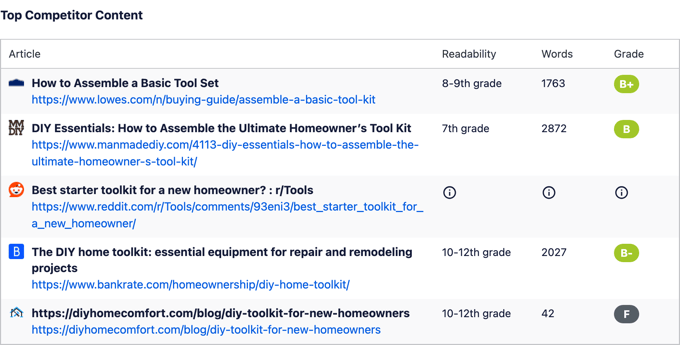
Vedrai anche i contenuti dei principali concorrenti attualmente in classifica per la tua parola chiave di destinazione.
Questo ti fornisce un punto di riferimento con cui misurarti.
Puoi imparare come utilizzare queste informazioni per migliorare il tuo posizionamento nella nostra guida su come eseguire un'analisi dei concorrenti SEO in WordPress.
Successivamente, naviga nella scheda ‘Procedura guidata di ottimizzazione’, che visualizza un elenco di termini importanti relativi alla tua parola chiave.
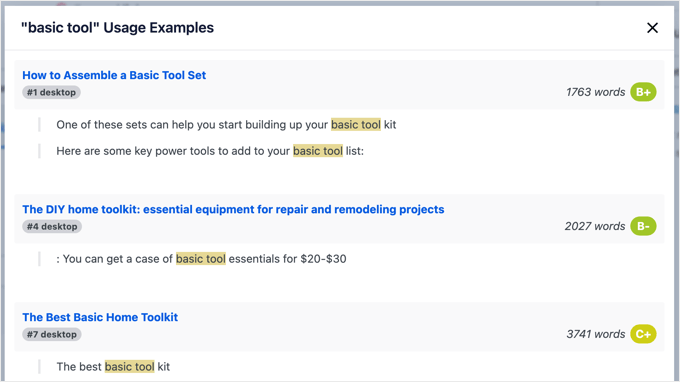
Ogni termine mostra la sua presenza nell'intestazione, la frequenza di utilizzo e il livello di importanza per il posizionamento. Puoi anche vedere quante volte il termine viene tipicamente utilizzato negli articoli dei tuoi concorrenti.
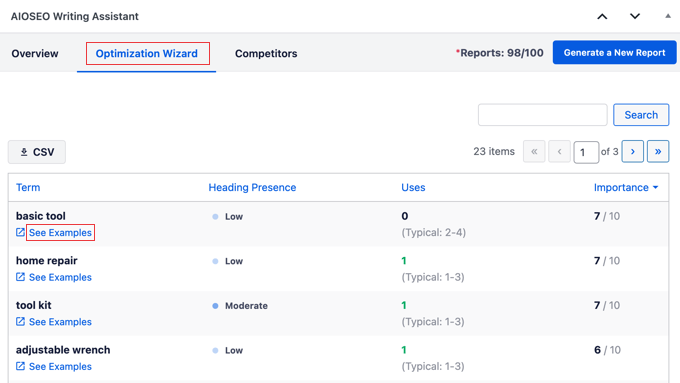
I collegamenti ‘Mostra esempi’ sotto ogni termine sono particolarmente preziosi. Ti mostrano esattamente come i concorrenti che si posizionano più in alto utilizzano questi termini nei loro contenuti.
Utilizzo questa funzione per identificare parole chiave e frasi importanti che potrei aver trascurato nella mia scrittura iniziale. Posso aggiungerle al mio post per migliorarne il posizionamento.
Infine, la scheda ‘Concorrenti’ rivela i post più importanti attualmente in classifica per la tua parola chiave, completi dei loro livelli di leggibilità, conteggio delle parole e punteggi dei contenuti.
Questo ti dà un quadro chiaro di ciò contro cui stai competendo.

Passaggio 6: Ottimizza i tuoi contenuti con insight basati sui dati
Ora che hai il tuo report SEOBoost, è il momento di mettere in pratica queste informazioni. Ho scoperto che questo passaggio spesso fa la differenza maggiore in termini di prestazioni dei miei contenuti nei risultati di ricerca.
Inizia esaminando i termini nell'Optimization Wizard che mostrano alta importanza ma basso utilizzo nei tuoi contenuti. Queste sono opportunità per incorporare naturalmente parole chiave pertinenti che i tuoi concorrenti stanno utilizzando con successo.
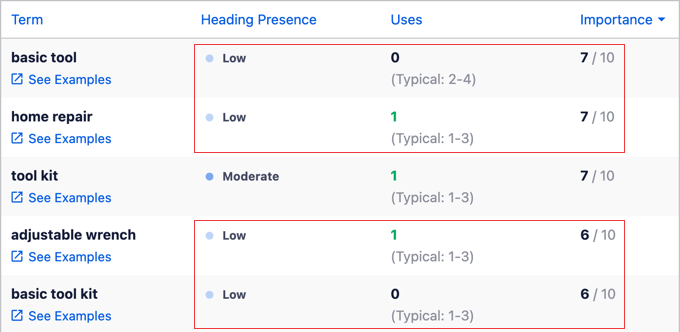
Cerca termini che appaiono frequentemente nelle intestazioni dei concorrenti ma che mancano nelle tue. Aggiungili come sottotitoli o incorporali nei tuoi tag H2 e H3 esistenti per corrispondere meglio all'intento di ricerca.
Presta attenzione ai dati sul conteggio delle parole dalla scheda Competitors. Se i post che si posizionano più in alto hanno in media 2.500 parole e il tuo post ne ha solo 1.200, allora considera di espandere il tuo contenuto con sezioni aggiuntive o spiegazioni più dettagliate.
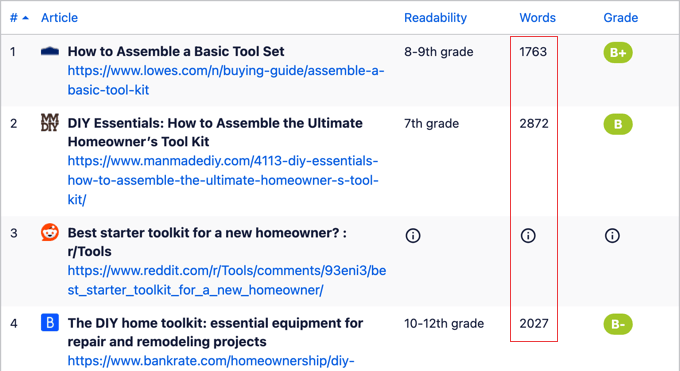
Controlla il tuo livello di leggibilità rispetto alla concorrenza. Se il tuo contenuto è significativamente più difficile o più facile da leggere rispetto a ciò che si posiziona attualmente, allora dovresti adattare la struttura delle frasi e il vocabolario di conseguenza.
Puoi anche usare gli esempi dei competitor per identificare le lacune nei contenuti del tuo post. Se diversi articoli con il ranking più alto coprono specifici sottotopi che non hai affrontato, allora considera di aggiungere quelle sezioni per rendere i tuoi contenuti più completi.
Apporta queste modifiche direttamente nel tuo editor di WordPress e osserva il tuo punteggio TruSEO aggiornarsi mentre segui le raccomandazioni di SEOBoost.
Passaggio 7: Usa l'IA per generare contenuti velocemente
AIOSEO ha anche un utile strumento AI Content che può accelerare il processo di scrittura. Lo uso per creare rapidamente cose come titoli SEO, meta descrizioni e persino post sui social media senza dover lasciare l'editor di WordPress.
Per trovarlo, scorri verso il basso fino alla casella Impostazioni AIOSEO sotto il tuo post e fai clic sulla scheda 'AI Content'.
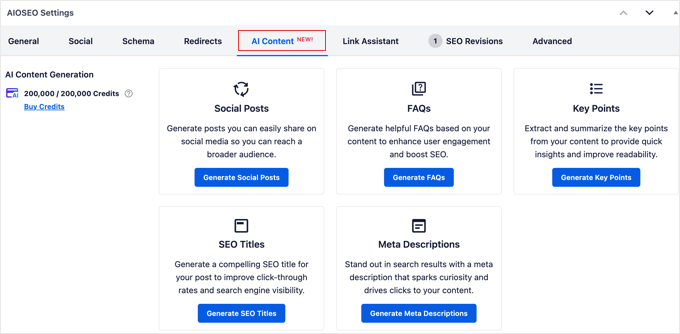
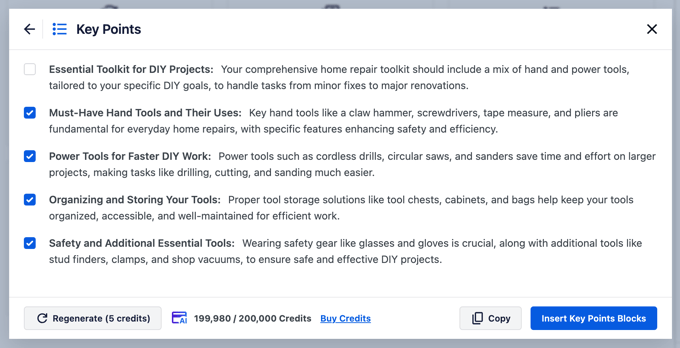
Da qui, puoi generare diversi snippet di contenuto basati sul tuo articolo. Ad esempio, puoi ottenere suggerimenti per le meta descrizioni, un riepilogo dei 'Punti Chiave' del tuo contenuto o un elenco di domande frequenti (FAQ) da aggiungere.
Scegli semplicemente il tipo di contenuto che desideri. Quando trovi un suggerimento che ti piace, spesso puoi aggiungerlo con un solo clic. Per i post sui social media, puoi semplicemente copiare il testo da utilizzare in seguito.
Questo è un ottimo modo per colmare eventuali lacune nella tua SEO on-page proprio prima di fare una revisione finale.
Passaggio 8: Rivedi e pubblica i tuoi contenuti ottimizzati
Prima di premere il pulsante di pubblicazione, faccio sempre una revisione finale per assicurarmi che tutto funzioni correttamente insieme. Quest'ultimo controllo mi ha salvato dal pubblicare contenuti con evidenti problemi di ottimizzazione più volte di quante possa contare.
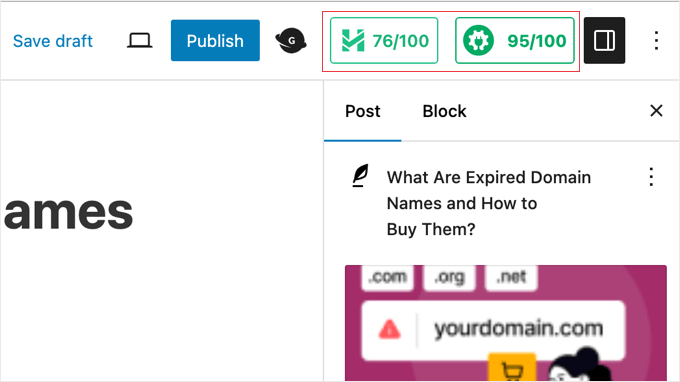
Torna alla sezione Impostazioni AIOSEO e rivedi ancora una volta il tuo punteggio TruSEO. Punta a un punteggio di almeno 80/100, anche se ho scoperto che i punteggi superiori a 90 tendono a performare meglio nei risultati di ricerca.
Verifica che tutti gli indicatori rossi e gialli nella tua checklist AIOSEO siano stati affrontati.
Presta particolare attenzione alla tua meta description, all'ottimizzazione del tag del titolo e al posizionamento della parola chiave principale.

Anteprima il tuo post per vedere come appare ai lettori. A volte, i contenuti che ottengono un buon punteggio tecnico possono sembrare goffi o sovra-ottimizzati quando li leggi come un pezzo completo.
Assicurati che le tue intestazioni fluiscano naturalmente e che l'uso delle parole chiave non suoni forzato. L'obiettivo è creare contenuti che si posizionino bene fornendo al contempo un valore genuino ai tuoi lettori.
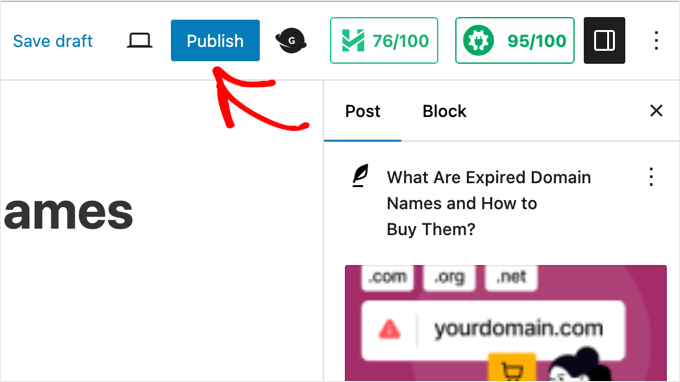
Una volta soddisfatto sia del punteggio SEO che dell'esperienza di lettura, fai clic sul pulsante 'Pubblica' per rendere live i tuoi contenuti ottimizzati.
Il tuo post ora ha le migliori possibilità di posizionarsi bene perché hai seguito le raccomandazioni basate sui dati sia di AIOSEO che di SEOBoost.
Dopo la pubblicazione, tieni d'occhio i tuoi ranking di ricerca nelle settimane successive per vedere come i tuoi contenuti ottimizzati si confrontano con i post che hai scritto senza l'assistente di scrittura.
Utilizzare SEOBoost come assistente di scrittura autonomo
Mentre l'integrazione di SEOBoost con AIOSEO ti offre la migliore esperienza WordPress, puoi anche usare SEOBoost come strumento autonomo al di fuori di WordPress. Ho trovato questo approccio utile quando scrivo contenuti in Google Docs o ottimizzo articoli esistenti.
SEOBoost è una piattaforma basata sul web dove puoi analizzare e ottimizzare i tuoi contenuti prima di pubblicarli su WordPress. Questo ti offre la flessibilità di lavorare sui tuoi contenuti ovunque, quindi portare la versione ottimizzata sul tuo sito WordPress.
La versione autonoma include due funzionalità principali che utilizzo regolarmente. Innanzitutto, puoi creare un report completo sull'argomento semplicemente inserendo la tua parola chiave di riferimento.
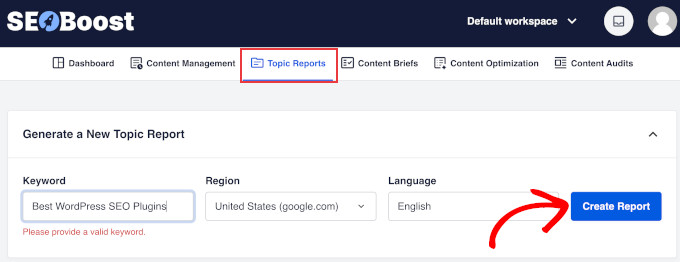
SEOBoost analizza i contenuti dei competitor con il ranking più alto e ti dice esattamente quali argomenti e sottotopi dovresti includere nel tuo post per avere le migliori possibilità di posizionamento. Questa fase di ricerca mi aiuta a pianificare meglio i contenuti fin dall'inizio.
Una volta scritto il tuo contenuto, puoi incollarlo nello strumento di ottimizzazione dei contenuti di SEOBoost. Questa funzionalità fornisce suggerimenti SEO dettagliati, incluse frasi importanti da utilizzare, conteggio parole ottimale, raccomandazioni sul livello di leggibilità e parole chiave semantiche.
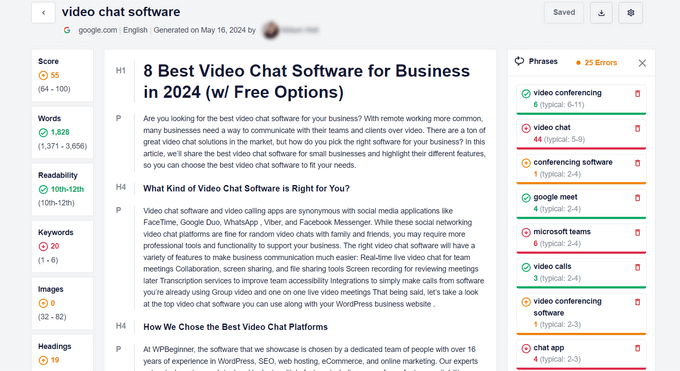
Lo strumento ti mostra quali termini mancano nel tuo contenuto rispetto ai concorrenti che si posizionano più in alto. Puoi quindi rivedere il tuo contenuto per includere queste frasi importanti prima di pubblicarlo su WordPress.
Trovo l'approccio autonomo particolarmente utile per la pianificazione e la ricerca dei contenuti. Puoi generare report di argomenti per più parole chiave, quindi utilizzare tale ricerca per creare contenuti completi che coprano tutte le angolazioni importanti.
Dopo aver ottimizzato il tuo contenuto in SEOBoost, copialo semplicemente di nuovo in WordPress e utilizza le funzionalità di AIOSEO per l'ottimizzazione tecnica finale prima della pubblicazione.
Suggerimenti professionali per una migliore scrittura SEO
Dopo aver utilizzato AIOSEO e SEOBoost insieme, ho imparato alcuni trucchi che possono portare la tua scrittura SEO al livello successivo.
Queste non sono funzionalità ovvie, ma fanno una reale differenza in quanto bene performa il tuo contenuto:
- Non inseguire un punteggio TruSEO perfetto di 100/100 se rende il tuo contenuto robotico. Ho scoperto che un punteggio tra 85-95 spesso performa meglio perché il contenuto risulta più naturale pur essendo ben ottimizzato.
- Usa l'analisi dei competitor per trovare lacune nei contenuti, non solo opportunità di parole chiave. Se i post con il ranking più alto perdono un angolo specifico o una domanda, allora quella è la tua occasione per creare qualcosa di più completo.
- Presta attenzione ai dati sul livello di lettura nei tuoi report SEOBoost. Ho notato che i miei post performavano meglio quando adattavo il livello di lettura dei principali concorrenti piuttosto che cercare di scrivere a un livello più alto o più basso.
- Non ignorare le parole chiave semantiche (termini e frasi correlate) dalla procedura guidata di ottimizzazione. Queste aiutano i motori di ricerca a comprendere meglio il contesto del tuo contenuto rispetto alla semplice ripetizione della parola chiave principale.
- Ricontrolla i tuoi report dopo importanti aggiornamenti dei contenuti. A volte, l'aggiunta di nuove sezioni modifica i termini che diventano importanti per l'ottimizzazione.
- Risparmia tempo generando i report SEOBoost all'inizio del tuo processo di scrittura, non solo alla fine. Sapere quali termini e argomenti coprono i concorrenti ti aiuta a pianificare contenuti migliori fin dall'inizio.
Puoi anche consultare la nostra checklist di suggerimenti per ottimizzare i tuoi post del blog per la SEO come un professionista.
Errori comuni da evitare quando si utilizzano assistenti di scrittura SEO
Anche con strumenti potenti come AIOSEO e SEOBoost, puoi comunque commettere errori che danneggiano le prestazioni dei tuoi contenuti. Imparare da questi errori ti farà risparmiare tempo e aiuterà i tuoi contenuti a posizionarsi meglio fin dall'inizio.
L'errore più grande che vedo fare alle persone è il keyword stuffing per migliorare il loro punteggio TruSEO. Solo perché lo strumento suggerisce di usare di più la tua parola chiave principale non significa che dovresti inserirla in ogni frase.
È anche facile trascurare la sezione analisi dei competitor. Ma è un'opportunità persa per rendere i tuoi articoli più completi e posizionarti più in alto.
Inoltre, non copiare i contenuti dei concorrenti solo perché si posizionano bene. L'obiettivo è capire quali argomenti e parole chiave coprono, quindi creare qualcosa di migliore e più completo.
Molte persone si concentrano solo sul punteggio SEO tecnico e dimenticano l'esperienza utente. Un post che ottiene un punteggio di 95/100 ma si legge male non manterrà i visitatori coinvolti, il che danneggia il tuo posizionamento a lungo termine.
Ho anche imparato a non cambiare tutto in una volta basandomi su un singolo report. Apporta miglioramenti graduali e testa cosa funziona per il tuo pubblico e la tua nicchia specifici.
Infine, non fare affidamento completamente sugli strumenti senza usare il tuo giudizio. Questi assistenti forniscono dati e suggerimenti, ma devi comunque creare contenuti che aiutino veramente i tuoi lettori a risolvere i loro problemi.
Domande frequenti sugli assistenti di scrittura SEO
I nostri lettori ci chiedono spesso quali siano i modi migliori per ottimizzare i loro contenuti utilizzando strumenti AI. Ecco le risposte ad alcune delle domande più comuni che vediamo sull'uso degli assistenti di scrittura SEO in WordPress.
1. L'assistente di scrittura SEO è gratuito?
L'analisi di base del punteggio TruSEO è disponibile nella versione gratuita di All in One SEO. Tuttavia, i report avanzati sui contenuti e i suggerimenti basati sull'IA forniti da SEOBoost richiedono un abbonamento premium sia ad All in One SEO Pro che a SEOBoost.
2. Posso usare l'assistente di scrittura SEO con page builder come Elementor?
Sì, All in One SEO si integra perfettamente con i più diffusi page builder drag-and-drop. Puoi visualizzare l'analisi SEO e i suggerimenti di scrittura direttamente all'interno delle interfacce di modifica per Elementor, Divi e SeedProd.
3. L'utilizzo di un assistente di scrittura AI danneggerà il mio posizionamento su Google?
No, l'utilizzo di strumenti come SEOBoost e All in One SEO non danneggerà il tuo posizionamento se li usi per assistere la tua scrittura anziché sostituirla. Google non penalizza i contenuti assistiti dall'IA finché l'articolo fornisce valore, è accurato dal punto di vista fattuale ed è scritto prima di tutto per i lettori umani.
4. Qual è la differenza tra All in One SEO e SEOBoost?
All in One SEO è un plugin per WordPress che gestisce le impostazioni SEO tecniche, le sitemap e il punteggio di base on-page. SEOBoost è uno strumento specializzato di ottimizzazione dei contenuti che fornisce dati sui concorrenti, report sulle parole chiave e suggerimenti AI. I due strumenti si collegano per fornire un flusso di lavoro completo all'interno della tua dashboard WordPress.
Ottieni migliori posizionamenti nei motori di ricerca con il tuo assistente di scrittura SEO
Spero che questa guida ti abbia aiutato a configurare e utilizzare le funzionalità dell'assistente di scrittura SEO in WordPress.
L'utilizzo congiunto di AIOSEO e SEOBoost ha completamente cambiato il mio approccio alla creazione di contenuti. Invece di indovinare cosa vogliono i motori di ricerca, ora ho informazioni basate sui dati che guidano ogni contenuto che scrivo.
Potresti anche voler vedere altri articoli relativi all'ottimizzazione dei contenuti per WordPress:
- Come fare un'analisi del divario di contenuti SEO (Guida per principianti)
- Cos'è il Content Decay? (E come risolverlo)
- Come evitare il keyword stuffing e correggere l'eccessiva ottimizzazione nella SEO
- Categorie vs Tag – Best Practice SEO per l'ordinamento dei tuoi contenuti
- I Contenuti AI Fanno Male alla SEO di WordPress? (Approfondimenti ed Errori degli Esperti)
- Collegamenti interni per la SEO: la guida definitiva alle migliori pratiche
- Suggerimenti per ottimizzare i tuoi post del blog per la SEO come un professionista (Checklist)
- Come posizionare i nuovi contenuti di WordPress più velocemente
- Guida definitiva all'ottimizzazione SEO per WordPress per principianti (passo dopo passo)
Se ti è piaciuto questo articolo, iscriviti al nostro Canale YouTube per tutorial video su WordPress. Puoi trovarci anche su Twitter e Facebook.


Jiří Vaněk
Utilizzo strumenti simili in AIO SEO per controlli di testo e parole chiave. SEMrush offre strumenti eccellenti e sofisticati. Ne utilizzo anche alcuni, ma possono essere limitanti per me perché funzionano meglio con la lingua inglese. Ad esempio, il controllo del plagio non supporta molto bene il ceco, il che rende difficile utilizzare questo strumento per testi in ceco. È un peccato, soprattutto considerando quante lingue l'IA può gestire oggi.
Nadun Prabodhana
Questo articolo mi ha aiutato a capire meglio come trovare le migliori parole chiave e i suggerimenti SEO. Grazie per aver condiviso WPB ❤️
Supporto WPBeginner
Glad our article was able to help
Amministratore
Kalyon Subbarao
Bella idea, questo era un plugin/strumento molto essenziale per qualsiasi blogger o editore online,
Supporto WPBeginner
Thank you, glad you like our article
Amministratore
Caden O'Rourke
Qual è secondo te il miglior plugin SEO gratuito?
Supporto WPBeginner
Per il momento stiamo utilizzando e raccomandando Yoast SEO
Amministratore
Il 'Staunch
Questo plugin è fantastico! Funziona con il plugin RankMath SEO? E può funzionare anche con account di prova?
Staff editoriale
Sì, funziona con Rank Math e tutti gli altri plugin SEO. La prova gratuita è limitata.
Amministratore
John harris
Al momento ho Yoast premium. Dovrei disinstallare questo plugin e usare questo al suo posto o farli funzionare entrambi fianco a fianco?
Inoltre, quale tema WordPress utilizzate?
Staff editoriale
No, devi mantenere Yoast per il meta titolo e altre ottimizzazioni on-page.
Ma non raccomandiamo di concentrarsi troppo sulla luce verde in Yoast e piuttosto di concentrarsi sull'assistente di scrittura SEO di SEMRush.
Yoast SEO and SEO Writing Assistant by SEMRush are meant to work alongside each other
Amministratore
John Conroy
Quanto costa.
Supporto WPBeginner
C'è una versione gratuita da provare e se hai bisogno di altri suggerimenti, potresti dare un'occhiata ai loro abbonamenti
Amministratore
Catherine Rochereul
Questo strumento ha opzioni linguistiche? Come il francese, ad esempio? E se sì, è efficiente come in inglese? Ho appena avuto una brutta esperienza con un'agenzia SEO che ha tradotto male articoli esistenti in inglese in francese, posizionando le parole chiave in modo casuale.
Supporto WPBeginner
Purtroppo dovresti verificare con SEMrush quali lingue sono attualmente supportate da questo strumento.
Amministratore