


Spostare un sito WordPress su un nuovo dominio è entusiasmante, ma vedere uno schermo pieno di link interrotti dopo può essere terrificante. Conosciamo la sensazione di angoscia nel trovare immagini mancanti ed errori 404 che danneggiano il tuo posizionamento sui motori di ricerca.
Dopo aver migrato centinaia di siti web attraverso i nostri marchi Awesome Motive, abbiamo sviluppato un metodo sicuro e affidabile per risolvere questo problema. Non devi aggiornare manualmente ogni singolo link.
Un semplice aggiornamento del database cambierà rapidamente tutti i tuoi vecchi link per farli corrispondere al tuo nuovo dominio. Questo protegge la tua SEO e garantisce che i tuoi visitatori possano sempre trovare ciò di cui hanno bisogno.
Ti mostreremo i passaggi esatti per aggiornare in sicurezza i tuoi URL in modo che il tuo nuovo sito funzioni perfettamente fin dal primo giorno.
Ecco un elenco di argomenti che tratteremo in questa guida:
- Quando è necessario aggiornare gli URL sul tuo sito WordPress?
- Aggiorna gli URL dopo aver spostato un sito WordPress
- Reindirizza post e pagine dopo aver aggiornato gli URL
- Bonus: Tieni traccia dei link interrotti sul tuo sito web
- Domande frequenti sull'aggiornamento degli URL di WordPress
- Risorse aggiuntive sullo spostamento del tuo sito WordPress
Quando è necessario aggiornare gli URL sul tuo sito WordPress?
Supponiamo che tu abbia spostato un sito WordPress su un nuovo nome di dominio. Puoi quindi modificare l'indirizzo di WordPress e l'indirizzo del sito visitando la pagina Impostazioni » Generali dalla tua bacheca di WordPress.
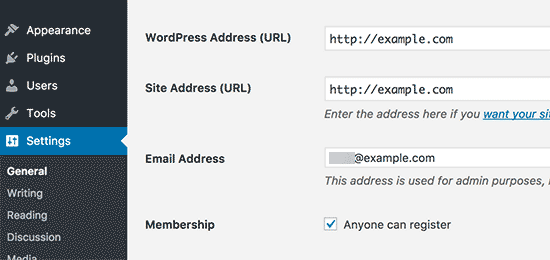
Tuttavia, questo non modifica gli URL che hai precedentemente aggiunto ai tuoi post e pagine. Non modifica nemmeno gli URL delle immagini che hai aggiunto al tuo sito WordPress.
Modificare manualmente tutti questi URL in ogni post e pagina può richiedere molto tempo. Inoltre, c'è sempre la possibilità che ti sfuggano alcuni URL, il che può portare a link interrotti sul tuo sito web.
Ecco perché è importante aggiornare i tuoi URL quando sposti il tuo sito WordPress.
Aiuta a fornire un'esperienza utente fluida ai tuoi utenti, poiché troveranno facilmente la pagina che stanno cercando. L'aggiornamento degli URL migliora anche la tua SEO WordPress e consente ai motori di ricerca di trovare nuovi contenuti da indicizzare.
Ultimo ma non meno importante, vuoi anche assicurarti che ci siano reindirizzamenti 301 corretti impostati dal tuo vecchio dominio al nuovo dominio in modo che gli utenti vengano sempre reindirizzati al posto giusto.
Questo è estremamente importante perché è probabile che altri siti web si colleghino al tuo vecchio dominio, inclusi post sui social media, Google e altro ancora.
Detto questo, vediamo come puoi aggiornare rapidamente e facilmente gli URL quando migri il tuo sito WordPress.
Aggiorna gli URL dopo aver spostato un sito WordPress
Il modo più semplice per aggiornare i vecchi collegamenti sul tuo sito web è utilizzare il plugin gratuito Search & Replace Everything di WPCode. È uno strumento potente che ti aiuta a trovare e sostituire testo e URL in tutto il tuo database WordPress, inclusi post, pagine, immagini e altro.
Tuttavia, prima di fare qualsiasi cosa, assicurati di avere un backup completo del tuo sito WordPress. Uno strumento di ricerca e sostituzione apporta modifiche dirette al tuo database e un piccolo errore di battitura potrebbe interrompere collegamenti o immagini.
Un backup recente è la tua rete di sicurezza più importante, che ti consente di ripristinare facilmente il tuo sito in caso di problemi.
Successivamente, dovrai installare e attivare Search & Replace Everything sul tuo sito. Per maggiori dettagli, consulta la nostra guida passo passo su come installare un plugin WordPress.
Nota: Esiste anche una versione premium di Search & Replace Everything che offre funzionalità più avanzate.
Dopo l'attivazione, dovresti navigare su Strumenti » WP Search & Replace dal tuo pannello di amministrazione di WordPress.
Innanzitutto, vedrai una sezione per l'aggiornamento dei vecchi link ai nuovi URL del sito. Inserisci l'URL vecchio nel campo 'Cerca' e l'URL nuovo nel campo 'Sostituisci con'.
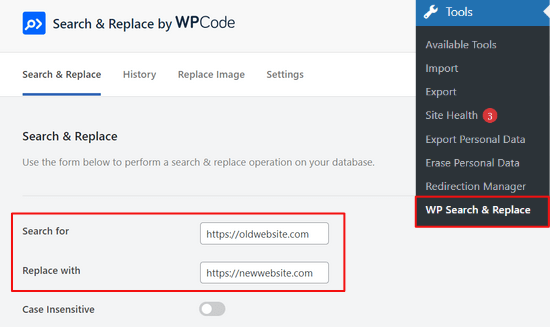
Assicurati di utilizzare lo stesso formato esatto per entrambi gli URL. Ad esempio, se inserisci https://vecchiodominio.com (senza una barra alla fine), assicurati che il tuo nuovo URL sia https://nuovodominio.com (anche senza una barra). Barre finali non corrispondenti possono interrompere i tuoi link!
Quindi, puoi scorrere verso il basso per selezionare tabelle specifiche nel database di WordPress che desideri aggiornare. Puoi aggiornare gli URL nei tuoi post, commenti, opzioni, dati utente e altre aree del tuo sito selezionando le opzioni delle tabelle principali di WordPress nel plugin.
Le tabelle principali di WordPress sono dove tutti i dati del tuo sito web sono organizzati e archiviati. Ad esempio, una tabella wp_comments conterrà tutte le informazioni sui commenti sul tuo sito, insieme ai dati sulla persona che commenta.
Ti consigliamo di fare clic sull'opzione 'Seleziona tutto' per scegliere tutte le tabelle. Per una migrazione completa del sito, questo è l'approccio più sicuro perché garantisce che i vecchi URL vengano aggiornati ovunque, inclusi post, profili utente, impostazioni del tema e plugin.
Successivamente, fai clic sul pulsante 'Anteprima ricerca e sostituzione' per continuare.
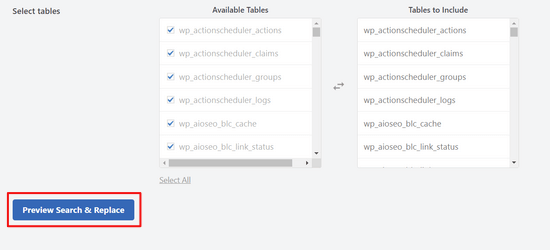
Il plugin ti consentirà quindi di visualizzare in anteprima le modifiche che verranno apportate. In questo modo, non dovrai preoccuparti di commettere errori.
Infine, fai clic sul pulsante 'Sostituisci tutto'.

Il plugin aggiornerà ora tutti gli URL del tuo sito al nuovo dominio. Dopo averlo fatto, ti consigliamo vivamente di svuotare la cache di WordPress e visualizzare il tuo sito in una finestra di navigazione in incognito per assicurarti che tutte le modifiche vengano visualizzate correttamente sul front-end.
Reindirizza post e pagine dopo aver aggiornato gli URL
Dopo aver aggiornato tutti gli URL sul tuo sito web, dovrai impostare i reindirizzamenti 301 per l'intero sito al nuovo dominio. Ciò preserverà i link dai siti che puntavano al tuo vecchio dominio e impedirà errori 404.
Il modo più semplice per eseguire un reindirizzamento completo del sito è utilizzare il plugin All in One SEO (AIOSEO). È il miglior plugin SEO per WordPress ed è fidato da oltre 3 milioni di professionisti.
AIOSEO offre un potente gestore di reindirizzamenti che ti consente di reindirizzare vecchi URL del sito web a quelli nuovi in pochi clic. Il plugin aiuta anche a monitorare gli errori 404 sul tuo sito in modo da poter trovare e correggere rapidamente eventuali collegamenti interrotti.
Per questo tutorial, avrai bisogno della versione Pro di AIOSEO. Include il potente Redirection Manager necessario per gestire i trasferimenti completi del sito e monitorare gli errori 404, insieme ad altre funzionalità come sitemap, breadcrumb personalizzati e markup dello schema.
La prima cosa che dovrai fare è installare e attivare il plugin AIOSEO sul tuo sito. Se hai bisogno di aiuto, fai riferimento alla nostra guida su come installare un plugin WordPress.
Dopo l'attivazione, dovrai andare su All in One SEO » Dashboard dal tuo pannello di amministrazione di WordPress. Ora fai clic sul pulsante 'Avvia la procedura guidata di configurazione' per configurare il plugin.
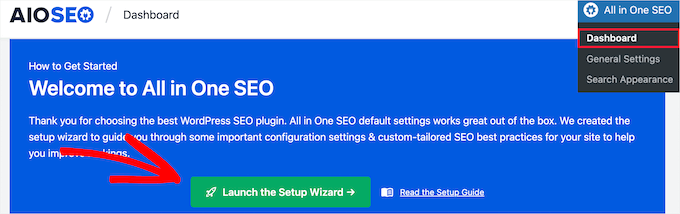
Tutto quello che devi fare è seguire i passaggi della procedura guidata di configurazione. Per ulteriori informazioni, consulta il nostro tutorial dettagliato su come configurare All in One SEO per WordPress.
Il gestore di reindirizzamenti di AIOSEO offre due modi principali per gestire i reindirizzamenti dopo aver spostato il tuo sito. Il 'Reindirizzamento completo del sito' è perfetto quando sposti l'intero sito web su un nuovo dominio. I 'Reindirizzamenti individuali' vengono utilizzati in seguito per correggere singoli link interrotti che potrebbero essere stati trascurati.
1. Configurazione dei reindirizzamenti completi del sito
Questo metodo è estremamente utile quando sposti l'intero sito su un nuovo dominio. Reindirizza automaticamente tutti i tuoi vecchi URL ai nuovi e non dovrai scrivere alcun codice.
Nota: Per intercettare il traffico dal tuo vecchio dominio, devi installare AIOSEO e configurare questa specifica impostazione nella bacheca WordPress del tuo sito vecchio (se l'hosting è ancora attivo), oppure assicurarti che il DNS del tuo vecchio dominio sia correttamente puntato al tuo nuovo ambiente di hosting.
Una volta pronto, vai semplicemente su All in One SEO » Redirects dalla tua area di amministrazione di WordPress e fai clic sul pulsante ‘Attiva Redirects’.
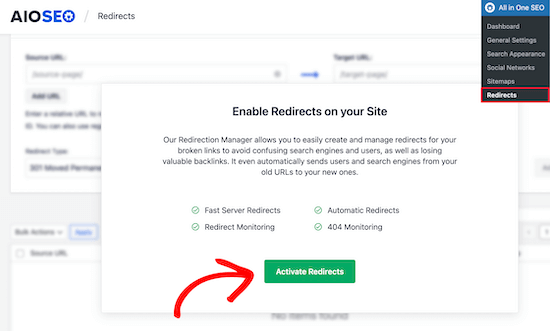
Dopo l'attivazione, dovrai navigare alla scheda ‘Reindirizzamento sito completo’ e abilitare l'interruttore ‘Riloca sito’.
Successivamente, puoi inserire il tuo nuovo nome di dominio nell'opzione ‘Riloca al dominio’.

Dopo aver inserito l'URL del tuo nuovo dominio, non dimenticare di fare clic sul pulsante ‘Salva modifiche’ per memorizzare le tue impostazioni. AIOSEO reindirizzerà ora tutti i link del tuo sito al nuovo URL.
2. Impostazione dei reindirizzamenti per singoli post / pagine
AIOSEO offre anche diversi tipi di metodi di reindirizzamento che puoi utilizzare per impostare reindirizzamenti per singoli post e pagine.
Si consiglia di selezionare il tipo di reindirizzamento ‘301 Spostato permanentemente’. Questo indica al tuo browser che la pagina è stata spostata in una nuova destinazione in modo permanente e non desideri più spostarla.
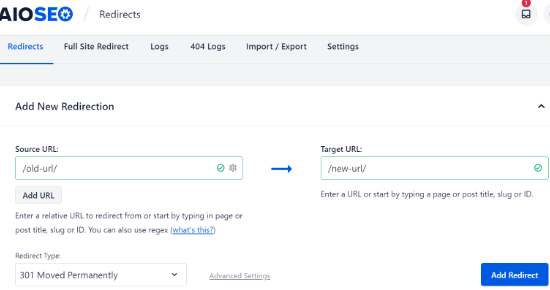
Una volta compilati questi dettagli, fai semplicemente clic sul pulsante ‘Aggiungi reindirizzamento’.
Puoi vedere i diversi reindirizzamenti che hai creato scorrendo verso il basso e visualizzando i log.
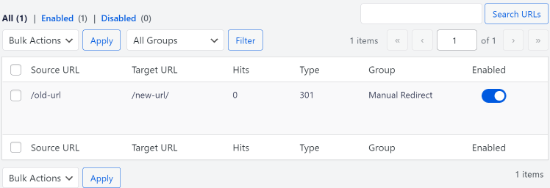
Puoi vedere gli URL, il numero di persone che hanno visitato il link, il tipo di reindirizzamento che hai impostato e anche scegliere se abilitare o disabilitare il reindirizzamento.
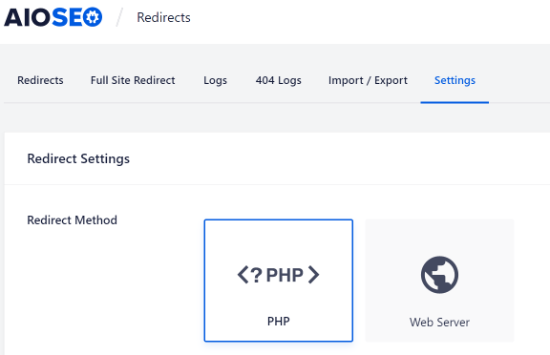
Nella scheda ‘Impostazioni’ sotto Reindirizzamenti, puoi scegliere di impostare anche reindirizzamenti a livello di server, che sono molto più veloci. Il metodo predefinito è impostato su PHP, che è il modo più semplice per reindirizzare vecchi URL e non richiede alcuna configurazione lato server.
Ma puoi selezionare ‘Web Server’ come metodo di reindirizzamento e quindi scegliere Apache o NGINX come tuo web server. Per la maggior parte degli utenti, il metodo ‘PHP’ è la scelta migliore perché funziona subito senza alcuna configurazione complessa.
L’opzione ‘Web Server’ può essere più veloce, ma è una funzionalità avanzata. Se il tuo host utilizza NGINX, tieni presente che dovrai copiare e incollare manualmente il codice di reindirizzamento generato nel file di configurazione NGINX del tuo server.
Per la maggior parte degli utenti, il metodo ‘PHP’ è la scelta migliore perché funziona subito senza alcuna configurazione complessa. L'opzione ‘Server Web’ può essere più veloce, ma è una funzionalità avanzata che richiede conoscenze tecniche della configurazione del tuo server.
Bonus: Tieni traccia dei link interrotti sul tuo sito web
Quando aggiorni i tuoi URL a un nuovo dominio, è anche essenziale tenere d'occhio eventuali link interrotti. Questi sono link che non esistono più e mostrano una pagina di errore 404. Possono verificarsi se un URL non viene aggiornato correttamente.
Con AIOSEO, è molto facile monitorare e correggere le pagine di errore 404 utilizzando il Redirection Manager.
Per iniziare, puoi andare su All in One SEO » Reindirizzamenti dalla tua bacheca di WordPress.
Successivamente, fai clic sulla scheda ‘Impostazioni’ sotto Reindirizzamenti e quindi fai clic sull'interruttore per abilitare le opzioni ‘Log 404’ e ‘Log Reindirizzamenti’.
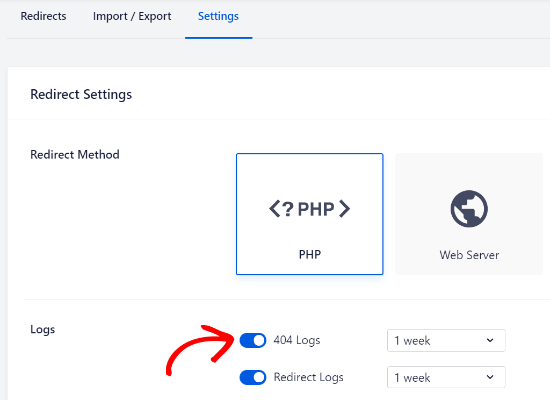
Utilizzando AIOSEO, puoi scegliere il periodo di tempo per conservare i log degli errori 404. Si consiglia di selezionare non più di un mese per prestazioni WordPress fluide e ottimali.
Una volta abilitate queste opzioni, fai clic sul pulsante ‘Salva modifiche’ in cima alla pagina per memorizzare le tue impostazioni.
Ora dovresti vedere una nuova scheda 'Log 404' apparire sotto Redirect in AIOSEO. Sotto questa scheda, il plugin traccerà e mostrerà le pagine di errore 404 sul tuo sito web.
Una cosa importante da notare è che all'inizio non vedrai alcun dato nella scheda 404 Logs. Il plugin inizierà a registrare i link interrotti solo dopo aver abilitato le impostazioni. Per verificare se funziona, prova a visitare un URL fittizio sul tuo nuovo sito (come nuovodominio.com/test-404) per generare intenzionalmente un errore.
Una volta che il plugin ha acquisito i dati, fai clic sulla scheda ‘404 Logs’. Vedrai un elenco di link interrotti nella colonna URL, il numero di visite nella colonna Hits e la data dell’ultimo accesso.
Tuttavia, una volta che l'impostazione è attiva da un po' di tempo, fai clic sulla scheda ‘Log 404’. Vedrai un elenco di link interrotti nella colonna URL, il numero di visite nella colonna Hit e la data dell'ultimo accesso.
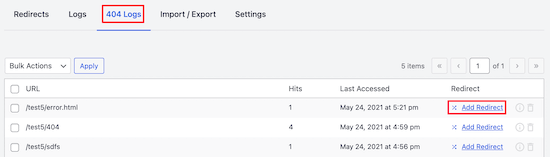
Per correggere qualsiasi link interrotto, fai semplicemente clic sul pulsante ‘Aggiungi reindirizzamento’ per l'URL corrispondente. AIOSEO mostrerà ora le opzioni per configurare il reindirizzamento per l'URL di errore 404.
Dovrai inserire il nuovo link nel campo ‘URL di destinazione’ e selezionare ‘301 Spostato permanentemente’ come Tipo di reindirizzamento dal menu a discesa.
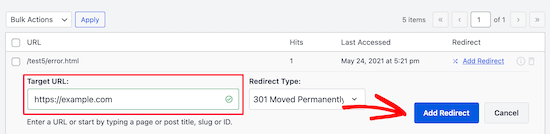
Successivamente, fai clic sul pulsante ‘Aggiungi reindirizzamento’ per correggere il link interrotto sul tuo sito web.
Per verificare se il reindirizzamento funziona, visita semplicemente il vecchio URL. Se vieni reindirizzato al nuovo URL, significa che hai corretto con successo le pagine di errore 404.
Domande frequenti sull'aggiornamento degli URL di WordPress
Ecco le risposte ad alcune delle domande più comuni che i nostri lettori hanno sull'aggiornamento degli URL dopo una migrazione del sito WordPress. Questo può aiutare a chiarire qualsiasi confusione sul processo.
1. Cosa succede se dimentico di aggiornare gli URL dopo aver spostato il mio sito WordPress?
Se non aggiorni i tuoi URL, il tuo sito web sarà pieno di link interni interrotti e immagini mancanti. Questo crea un'esperienza frustrante per i tuoi visitatori e può danneggiare seriamente i tuoi ranking SEO poiché i motori di ricerca incontrano errori 404.
2. Devo anche aggiornare gli URL delle mie immagini e di altri file multimediali?
Sì, questo è un passaggio fondamentale. Quando carichi un'immagine su WordPress, il suo URL completo viene salvato nel database. Modificare semplicemente l'indirizzo del tuo sito nelle Impostazioni generali non aggiornerà questi percorsi delle immagini, motivo per cui è necessario uno strumento di ricerca e sostituzione.
3. È sufficiente impostare un reindirizzamento 301 quando si sposta un sito?
No, un reindirizzamento 301 è solo una parte della soluzione. I reindirizzamenti sono essenziali per inviare visitatori e motori di ricerca dal tuo vecchio dominio al tuo nuovo dominio. Tuttavia, devi comunque aggiornare gli URL interni nel tuo database per garantire che i collegamenti e le immagini del tuo sito funzionino correttamente.
4. Come posso trovare e correggere i collegamenti interrotti dopo il completamento della migrazione?
Il metodo migliore è utilizzare un plugin come All in One SEO. Il suo Redirection Manager ha un registro degli errori 404 integrato che tiene traccia automaticamente di tutti i collegamenti interrotti che i visitatori trovano. Puoi quindi correggerli facilmente reindirizzando quegli URL interrotti alle pagine corrette.
5. Posso eliminare il plugin di ricerca e sostituzione dopo aver finito?
Sì, assolutamente. Una volta che hai confermato che i tuoi URL sono stati aggiornati correttamente, puoi disattivare ed eliminare in sicurezza il plugin Search and Replace Everything di WPCode. È buona norma mantenere solo i plugin di cui hai attivamente bisogno.
Risorse aggiuntive sullo spostamento del tuo sito WordPress
Speriamo che questo articolo ti abbia aiutato a imparare come aggiornare gli URL quando sposti il tuo sito WordPress. Potresti anche voler consultare alcune delle nostre altre guide su come spostare il tuo sito web:
- Come spostare facilmente WordPress su un nuovo dominio (senza perdere SEO)
- La guida definitiva alla migrazione SEO di WordPress per principianti
- Quando dovresti cambiare l'hosting del tuo sito WordPress?
- Come Spostare WordPress su un Nuovo Hosting o Server Senza Interruzioni
- Come spostare WordPress da un server locale a un sito live
- Come Spostare un Sito WordPress Live su Server Locale
- Come spostare correttamente WordPress da un sottodominio a un dominio principale
- Come spostare facilmente il tuo blog da WordPress.com a WordPress.org
- Guida definitiva alla migrazione di WordPress per principianti (passo dopo passo)
Se ti è piaciuto questo articolo, iscriviti al nostro Canale YouTube per tutorial video su WordPress. Puoi trovarci anche su Twitter e Facebook.




Olaf
Quando ho migrato i siti web su un dominio diverso, l'ho sempre fatto alla vecchia maniera. Esportavo il database in un file SQL, lo aprivo usando l'editor PS Pad e usavo la funzione di sostituzione per modificare tutti gli URL. Quindi importavo l'esportazione modificata di nuovo nel database, ed era fatta. Questa è una soluzione più semplice basata sullo stesso principio, ma senza la necessità di esportare e importare. Preferisco questo approccio.
Jiří Vaněk
Il plugin Search & Replace e questo articolo mi hanno salvato il sito web. A causa del plugin PolyLang, ho dovuto modificare gli URL di oltre 1.000 articoli per aggiungere /cz e /en alla fine degli URL per le versioni linguistiche separate degli articoli. Grazie a questo plugin, sono stato in grado di modificare gli URL in soli dieci minuti e il problema è stato risolto. Questo articolo e questo plugin mi hanno letteralmente risparmiato ore di lavoro.
kzain
L'idea di aggiornare tutti quegli URL sembrava scoraggiante, ma il post lo chiarisce con opzioni sia tramite plugin che manuali. Apprezzo il promemoria di eseguire il backup del sito web prima di apportare qualsiasi modifica.
Dennis Muthomi
Sono curioso riguardo alle implicazioni SEO del reindirizzamento da un vecchio dominio a uno nuovo. Il nuovo dominio eredita l'autorità SEO dal vecchio?
Supporto WPBeginner
La creazione di un reindirizzamento 301 aiuterebbe a mantenere l'autorità SEO dal tuo dominio originale.
Amministratore
mohadese esmaeeli
So che se, per qualsiasi motivo, decido di cambiare il dominio del mio sito, devo considerare alcuni punti cruciali per preservare la sua SEO. Quanto tempo ci vuole perché i nostri link tornino nelle loro posizioni precedenti nei risultati di ricerca di Google?
Supporto WPBeginner
Non esiste un lasso di tempo garantito per il posizionamento delle tue pagine, seguire i passaggi di questa guida aiuterà a minimizzare il tempo in cui il posizionamento potrebbe avere problemi.
Amministratore
Jiří Vaněk
È diverso per ogni sito web, ma nel mio caso ci sono voluti solo pochi mesi quando ho cambiato l'intero nome di dominio con un altro. Ti aiuterai molto se utilizzi Google Search Console e assisti il processo con le sitemap XML e gli strumenti integrati nella console. Questo mi ha aiutato a rimettere tutto in carreggiata in circa 2-3 mesi. È anche una buona idea avere un reindirizzamento 301 sul vecchio dominio. Questo dovrebbe rendere la transizione più facile.
Eric B
WOW!! È stato incredibilmente facile e veloce. Sono sbalordito da quanto sia stato fluido. Grazie per aver condiviso!
Supporto WPBeginner
You’re welcome, glad you liked our guide
Amministratore
Imad Oulahou
articolo davvero utile specialmente il plugin Velvet Blues Update URLs
grazie in anticipo
Supporto WPBeginner
You’re welcome, glad our guide and recommendation was helpful
Amministratore
ramksihun
grazie mille…
questo post mi ha fatto risparmiare un sacco di tempo..
Supporto WPBeginner
You’re welcome, glad you liked our guide
Amministratore
Siya
Fantastico. Semplicemente fantastico. Grazie!
Supporto WPBeginner
You’re welcome
Amministratore
M Waseem
Siete fantastici, mi avete appena fatto risparmiare il tempo di aggiornarli manualmente,
Grazie ragazzi!
Supporto WPBeginner
You’re welcome, glad our guide was helpful
Amministratore
Hossein
grazie mille,
Il mio problema è stato risolto.
Supporto WPBeginner
Glad our article could be helpful
Amministratore
Jack
Aiuto davvero valido!
Supporto WPBeginner
Glad our guide could be helpful
Amministratore
Ghulam Abbas
Grazie, mi ha risparmiato molto lavoro.
Supporto WPBeginner
You’re welcome, glad our recommendation could help
Amministratore
Ben Jamir
Ho installato e attivato, purtroppo non è riuscito a cambiare l'URL delle immagini. Dopo aver spostato il mio sito su https, ho dovuto cambiare l'indirizzo del mio sito in uno senza www
Esempio: da http:www.example.com a https:example.com
SSL è correttamente attivato, il mio sito è online ma la maggior parte delle immagini punta ancora alla versione www del mio sito.
Il report del plugin ha indicato zero modifiche apportate a tutti i file allegati.
Qualsiasi idea o consiglio sarà utile
Grazie
Supporto WPBeginner
Vorresti assicurarti che le opzioni fossero selezionate sotto l'URL e che anche l'URL che hai inserito fosse corretto per le ragioni più comuni
Amministratore
Ben Jamir
Sono impressionato da tutti i commenti positivi. Sto pensando di installare e provare questo plugin per cambiare gli URL delle mie immagini.
Una cosa che vorrei sapere è che se il plugin ha successo e fa quello che dovrebbe fare, dobbiamo tenerlo installato e attivato?
Una volta terminato il lavoro, possiamo disattivare il plugin?
La disattivazione del plugin ripristinerà le modifiche che ha apportato???
Grazie
Supporto WPBeginner
Puoi eliminare Velvet Blues dopo che ha aggiornato i tuoi URL senza che vengano ripristinati
Amministratore
Caroline
Ho provato Velvet Blues Update URLs, ma non funziona nei campi personalizzati. C'è un altro modo per aggiornare i campi personalizzati?
Supporto WPBeginner
Hai controllato l'opzione per aggiornare i campi personalizzati? Potresti voler contattare il supporto del plugin se quell'opzione non sta aggiornando i tuoi campi
Amministratore
Abdessamad
Grazie per questo articolo, è stato molto utile, ho una domanda però, c'è un modo per rimuovere automaticamente i vecchi URL dal mio database?
Supporto WPBeginner
Dipenderebbe da cosa intendi, questo metodo dovrebbe gestire i link nei post e nelle pagine ma in generale, se hai il tuo vecchio URL nei plugin, al momento non abbiamo un metodo consigliato.
Amministratore
Jake
Il plugin Velvet Blue può essere utilizzato anche per un cambio di sottocartella?
Supporto WPBeginner
Per una modifica del sottodominio, dovresti dare un'occhiata al plugin di reindirizzamento nel nostro articolo qui: https://www.wpbeginner.com/wp-tutorials/how-to-get-rid-of-wordpress-from-your-wordpress-site-url/
Amministratore
Jake
Grazie per la risposta! La mia domanda era per le cartelle, non per i sottodomini. Puoi aggiornare in blocco i link da domain.com/cartella-1/percorso-url a domain.com/cartella-2/percorso-url?
Supporto WPBeginner
Mi scuso per la confusione, dovresti comunque usare il plugin di reindirizzamento per quel tipo di modifica.
Linda
Grazie per averci parlato di questo plugin. Non l'ho ancora provato, ma lo farò presto. Stavo lavorando sul sottodominio che stiamo usando per creare il nostro nuovo sito, e stavo aggiungendo link quando all'improvviso ho pensato: “Scommetto che questi link non vengono aggiornati automaticamente. Devo registrarli tutti quelli che ho creato per poterli aggiornare in seguito?”
Sono così felice di sapere che esiste un plugin che farà la maggior parte di questo per noi.
Grazie,
Linda
Supporto WPBeginner
Glad our guide could point out the plugin for you
Amministratore
Hadi
Molte grazie
Ma ho cambiato tutti gli URL nel footer da solo.
Supporto WPBeginner
Well done, you can certainly update your links manually, the plugin is an option for those who don’t want to manually go through all of their content on their site to update the links
Amministratore
Pratyush kashyap
Ha funzionato per me, grazie fratello
Supporto WPBeginner
You’re welcome, glad our guide could help
Amministratore
Dionne
Ciao,
Sono riuscito ad aggiornare tutti i textlink usando il broken link checker. Ma i pulsanti (wp bakery) non sono interessati. Questo plugin aggiornerà anche i link nei pulsanti?
Supporto WPBeginner
Dovresti verificare con WPBakery per vedere se attualmente consente questo tipo di modifica
Amministratore
Nidhi
Ehi, cambierà tutti i miei Quicklinks in ogni pagina che va nel mio footer. Ho diversi Quicklinks e pulsanti per le pagine specifiche e tutti i link devono essere cambiati. QUINDI funzionerà???
Inoltre, il mio sito web WordPress si trova nella cartella WordPress, quindi il link menziona anche la cartella WordPress sul sito web. Se cambierò il nome della cartella e poi inserirò un link
diceva "www.example.test/wordpress" e
nuovo detto "www.newsite.com/renamefoldername"
QUINDI funzionerà o dovrò cambiare manualmente il link per ogni pagina
Supporto WPBeginner
A seconda di come sono stati creati i quick link, è probabile che non li aggiornerà, ma sarà in grado di aggiornare la cartella.
Amministratore
Keven
Questo articolo è una benedizione!!
Supporto WPBeginner
Thank you
Amministratore
Naga Kishore
Lo stesso problema si è verificato sul sito web di uno dei miei clienti dopo la migrazione.
quando provo ad aggiungere una nuova immagine nello slider, non viene aggiornata con i nuovi URL e mostra errori 404.
Dopo aver utilizzato il plugin Velvet Blues Update URLs, il problema è stato risolto. Grazie per aver condiviso l'articolo.
Supporto WPBeginner
Glad our article could help
Amministratore
Rob
Ehi, ho un problema.
Quello che è successo è che inizialmente ho cambiato l'URL del mio sito. Ora, ogni volta che qualcuno clicca sul nome del mio blog (quando vede i miei commenti su un altro post), ottiene un link interrotto al vecchio URL. Se qualcuno sa come risolvere questo problema, sarebbe fantastico.
Supporto WPBeginner
Potresti provare a salvare nuovamente il tuo nuovo URL e a salvare nuovamente i tuoi permalink nel caso in cui fossero stati memorizzati nella cache da qualche parte.
Amministratore
Jp
Ciao,
Velvet blues ha funzionato benissimo per le immagini normali nei post, ma non per le immagini in evidenza. Conosci un plugin che supporti la modifica degli URL delle immagini in evidenza? Sto archiviando le immagini su un server diverso nella nuova versione del mio sito.
Supporto WPBeginner
Dovrebbe anche aggiornare le immagini in evidenza, potresti voler contattare il supporto del plugin se non si aggiorna correttamente.
Amministratore
John Doe
Non funziona per me. Tuttavia, potrei star cercando di fare qualcosa che questo plugin non supporta: passare da un sottodominio non-www a www.
Supporto WPBeginner
Ciao John,
Lo supporta, se i tuoi URL hanno www, allora puoi usare il plugin per sostituirli con URL non-www.
Amministratore
Asrar
Ciao a tutti
voglio caricare il mio sito WordPress locale online, ma quando scarico tutti i file e voglio cambiare i link (localhost/websitename/ ) non ci sono link disponibili tranne due. Dato che ci devono essere molti link da cambiare ma non li vedo. Perché i link mancano?
Qualcuno lo sa?
Yogi
Il plugin Velvet Blues Update URLs è eccellente. Voglio condividere la mia esperienza con esso. Dopo aver cambiato i miei URL con esso. Vedo ancora l'errore all'apertura di tutti i post. L'ho risolto andando nella sezione "Impostazioni > Permalink" e poi ho salvato nuovamente i miei permalink cliccando sul pulsante "Salva modifiche". Questo ha risolto il mio problema e risolverà anche il tuo se ricevi ancora qualche errore.
Nice Kid
Grazie Yogi !!
Sirisha allamneni
Grazie mille. questo ha risolto il mio problema
Jhavinder
Sto usando lo stesso dominio ma ho cambiato il mio hosting. Dopo di che tutte le mie immagini nei post non vengono visualizzate. Come posso risolvere questo problema.
BEN10
Manterrà comunque tutto dopo aver aggiornato gli URL e se elimino il plugin?
Supporto WPBeginner
Sì, dopo aver aggiornato gli URL puoi eliminare il plugin.
Amministratore
Michael
Grazie mille! Ha funzionato alla grande
Shawn Rebelo
Velvet blues è fantastico, ma manca una cosa. Non cambia gli URL nelle opzioni se gli URL sono presenti. Ad esempio per il CSS personalizzato. Inoltre, qualcuno ha riscontrato problemi se si cambiano gli URL, si vedono le modifiche nel DB. Ma quando si va a modificare la pagina, dicono ancora http, quando dovrebbero essere https? Sembra accadere solo con gli URL delle immagini.
jan
Ho usato questo fantastico plugin in passato, ha sempre funzionato bene. Ma questa volta ha modificato solo i link URL completi, non i link interni che non includono l'URL completo. Qualche idea su come risolvere questo problema?
Blessing Mashoko
Ho avuto lo stesso problema, ho semplicemente cambiato le impostazioni dei permalink in "semplice" e sono tornato alle impostazioni dei permalink che stavo usando e in qualche modo funziona.
Consultant Nine
ha funzionato! FANTASTICO! GRAZIE!
Priscilla
Il plugin non è supportato da oltre 1 anno ed è non testato con la versione WP 4.9.1. Ciononostante, ci ho provato, ma senza sorprese, non ha funzionato, dando un errore del server MySQL. Questo è quanto per un plugin un tempo molto buono che lo sviluppatore decide di abbandonare!
Supporto WPBeginner
Ciao Priscilla,
Abbiamo appena testato il plugin e ha funzionato come previsto. Prova di nuovo e vedi se l'errore è stato risolto o forse l'errore non è correlato al plugin.
Amministratore
Kokila
Dopo l'aggiornamento dell'URL, le immagini non vengono visualizzate correttamente nel sito di amministrazione di WordPress. Si prega di commentare questo e anche l'aggiornamento dell'URL non è avvenuto per le immagini nella cartella Media
Gautam Sharma
Dopo la migrazione da locale a server, sto ricevendo un errore 404-File non trovato. Solo la mia Home Page viene caricata, le altre non funzionano, ho cambiato anche i permalink! Aiuto...
Emma Booth
C'è un modo per evitare che i link dei social media si rompano una volta che ho fatto un reindirizzamento?
Sto cercando di reindirizzare da un blog wordpress.com a un blog su un nuovo dominio su wordpress.org, tuttavia sono preoccupato che i link precedenti nei tweet e nei post di LinkedIn si rompano... c'è un modo per evitarlo?)
sanjeev kumar
Se ho provato questo ma cosa c'è per la SEO come hanno aggiornato i vecchi link e reindirizzato
Neha Prajapati
Ho cambiato il mio server mantenendo lo stesso URL web. e configurato correttamente.
Ma perché tutti i miei vecchi post vengono visualizzati nella ricerca di Google con pagina non trovata.
Cosa fare??
Ben
Voglio unire due siti web. Dobbiamo installare il plugin Velvet sul vecchio o sul nuovo sito? Grazie
Peter
Uso Velvet Blues con ottimi risultati. Tuttavia, è importante notare che VB non cambierà gli URL nei widget o se ci sono URL nel tuo codice CSS. Questi dovranno essere modificati manualmente.
Jeremy
In risposta al commento di ADITYA sul fatto che questo sia un sostituto dei reindirizzamenti 301.
Direi che un plugin di ricerca e sostituzione NON è un sostituto dei reindirizzamenti 301. I reindirizzamenti 301 sono ancora preziosi dal punto di vista SEO, così come per gli utenti che potrebbero aver aggiunto ai preferiti o essere abituati a utilizzare il tuo vecchio dominio.
L'uso di questo plugin comporterebbe che i tuoi utenti accedano a un vecchio sito che non viene più mantenuto o a un sito che è stato disattivato.
Personalmente, consiglio vivamente Migrate DB Pro per questo tipo di attività. Vale la pena, se stai facendo sviluppo locale.
Jennifer
Ciao,
Questo plugin funziona anche per aggiornare i link incorporati in tabelle che ho creato con TablePress? Ho anche un certo numero di URL come parte delle descrizioni delle immagini per le foto che ho aggiunto usando FooGallery, e presumo che questi siano memorizzati nel database, piuttosto che nell'HTML delle pagine – Velvet Blues è in grado di aggiornarli, o ho bisogno di un plugin diverso per quel compito? Il mio sito (che sposterò dalla sua directory attuale a una sottodirectory del mio sito che voglio usare per un dominio aggiuntivo) contiene circa 13.500 immagini e 500 tabelle, e sarebbe estremamente noioso controllare ognuna per i link, e poi sostituirli manualmente con il nuovo URL.
Grazie.
Nico
Ciao,
Ho lo stesso problema nel cambiare il nome di dominio.
Hai imparato qualche dritta?
Grazie
Brian
Qualcuno sa come aggiornare gli URL che sono in Table Press??
Vidy
Ottimo plugin e ottima guida, ho appena migrato il mio dominio e ho 300 post. Cercavo esattamente il plugin che hai recensito. Grazie per il tuo aiuto. Non ho dovuto sostituire i miei link interni uno per uno.
Supporto WPBeginner
Glad you found it helpful
Amministratore
Michelle Z.
Domanda: Ho aggiornato il mio tema e la blogroll ora si trova su una pagina secondaria, mentre prima era sulla homepage. Quindi ho lo stesso URL ma un percorso diverso. Dai un'occhiata:
Link vecchio (vogliamo mantenere questi):
Link nuovo:
Ho provato a modificare i permalink ma non funziona... ancora. Qualche idea?
Grazie mille!
Sourabh Saraf
Grazie per il fantastico tutorial, di solito uso BackupBuddy per le mie migrazioni, ma a volte a causa di limitazioni del server BackupBuddy non funziona. Questo trucco è molto utile ogni volta che migro manualmente WordPress e funziona a meraviglia.
Saluti
Sourabh