


Una rete sociale WordPress consente agli utenti di iscriversi, connettersi tra loro, pubblicare messaggi e altro ancora. Queste funzionalità possono creare un senso di comunità e trasformare i visitatori occasionali in utenti fedeli e a lungo termine.
Abbiamo anni di esperienza nella creazione delle nostre community online WordPress e abbiamo anche svolto molte ricerche su come creare e gestire reti sociali. E in questo tutorial, ti mostreremo come trasformare facilmente il tuo sito WordPress in una rete sociale.
Le nostre istruzioni chiare e passo passo sono facili da usare e possono essere facilmente implementate anche se sei un principiante.

Perché trasformare il tuo sito WordPress in una rete sociale?
Piattaforme di social networking come Facebook e Twitter sono tra i siti web più popolari al mondo e la maggior parte delle persone ha più reti sociali.
Infatti, secondo la nostra ricerca di marketing, l'utente medio ha account su oltre 8 piattaforme di social media.
Tenendo conto di ciò, potresti voler avviare il tuo sito web di social networking.
Le funzionalità social possono aiutare a creare un senso di comunità e a far tornare le persone sul tuo sito web. Ad esempio, potresti aggiungere un social network al tuo blog di cucina in modo che i lettori possano connettersi con altri appassionati di cucina e condividere ricette.
Puoi anche creare un social network privato. Ad esempio, se vendi corsi online, le funzionalità social consentono agli studenti di connettersi con i propri compagni di classe. Questo distinguerà il tuo sito web dai tuoi concorrenti e potrebbe aumentare le conversioni.
Detto questo, vediamo come puoi trasformare il tuo sito WordPress in una rete sociale. Condivideremo due metodi, e puoi scegliere quello che preferisci:
Metodo 1: Trasforma il tuo sito WordPress in una rete sociale con BuddyBoss (Consigliato)
Se stai cercando di convertire il tuo sito web in una rete sociale interattiva con pochi clic, allora questo metodo fa per te.
BuddyBoss è la migliore piattaforma per community su WordPress che ti permette di creare una piattaforma di social media, aggiungere forum, creare attività e utilizzare popolari plugin LMS e per l'iscrizione. È una scelta ideale se vuoi creare un social network per i tuoi membri o studenti di corsi online.
Correlati: Vedi la nostra recensione dettagliata di BuddyBoss per saperne di più.
Innanzitutto, devi visitare il sito web di BuddyBoss per registrarti e acquistare il plugin. Tieni presente che BuddyBoss ha un piano gratuito, ma avrai bisogno della versione pro per sbloccare la maggior parte delle funzionalità.
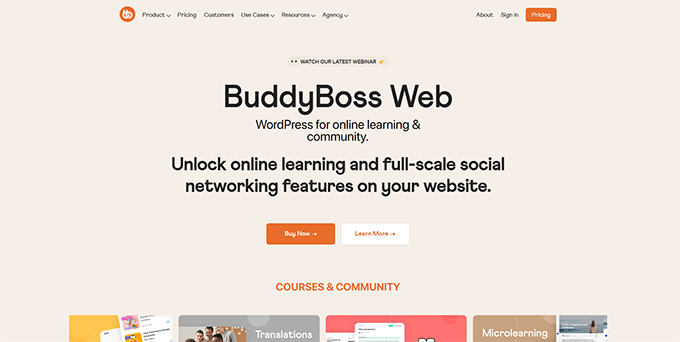
Allo stesso modo, anche se opti per il piano pro, dovrai comunque installare e attivare il plugin BuddyBoss Platform sul tuo sito web. Questo perché il plugin gratuito funge da base per la versione pro. Per i dettagli, consulta il nostro tutorial su come installare un plugin WordPress.
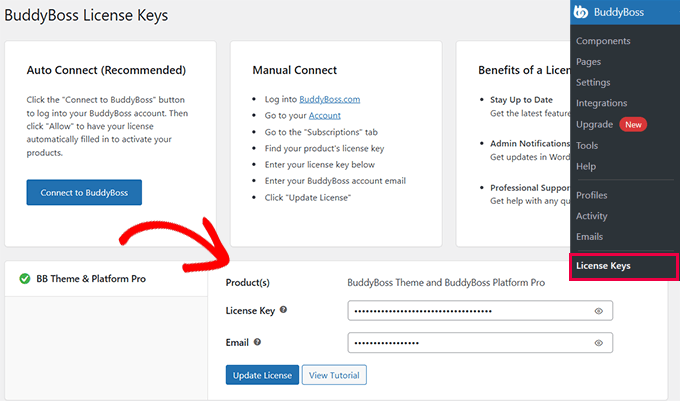
Dopo l'attivazione, visita la pagina BuddyBoss » Chiavi di licenza dalla barra laterale dell'amministratore e inserisci la tua chiave. Puoi ottenere queste informazioni dal tuo account sul sito web di BuddyBoss.
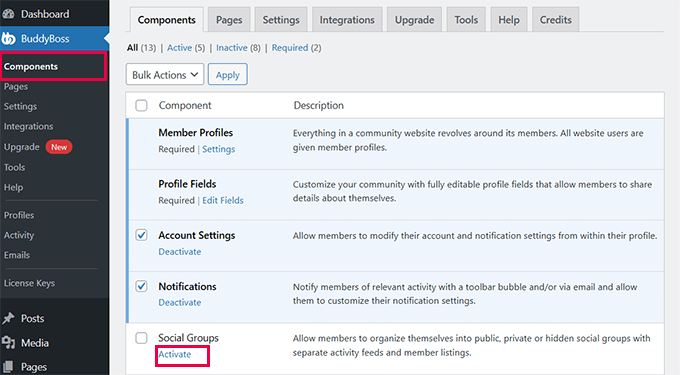
Successivamente, vai alla pagina BuddyBoss » Componenti dalla dashboard di WordPress. Qui vedrai un elenco delle funzionalità principali che puoi aggiungere o rimuovere dal tuo sito di social network.
Ad esempio, puoi aggiungere profili utente, gruppi sociali, feed di attività, discussioni nei forum, caricamento di file multimediali e funzionalità di messaggistica privata. Per attivare una funzionalità, fai semplicemente clic sul link 'Attiva'.
Una volta fatto ciò, fai clic sul link 'Impostazioni' sotto il nome della funzionalità.
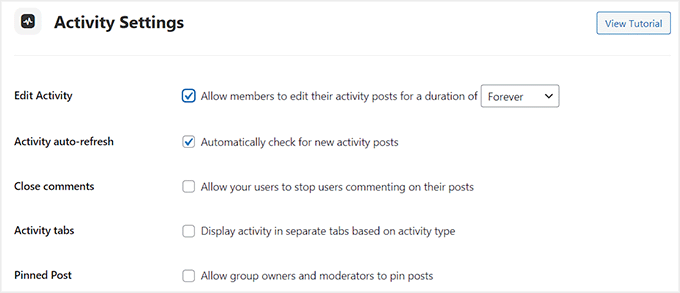
Questo ti porterà a una nuova schermata dove potrai configurare le sue impostazioni. Ad esempio, potresti voler aggiungere un feed di attività alla tua rete sociale e aprire le sue impostazioni per la configurazione.
In tal caso, puoi selezionare le caselle per consentire ai membri di tornare indietro e modificare i loro post di attività, impedire commenti, visualizzare schede di attività, pianificare post e altro ancora. Una volta terminato, fai clic sul pulsante 'Salva Impostazioni' per memorizzare le tue modifiche.
Puoi ripetere il processo anche per tutte le altre funzionalità che hai aggiunto.
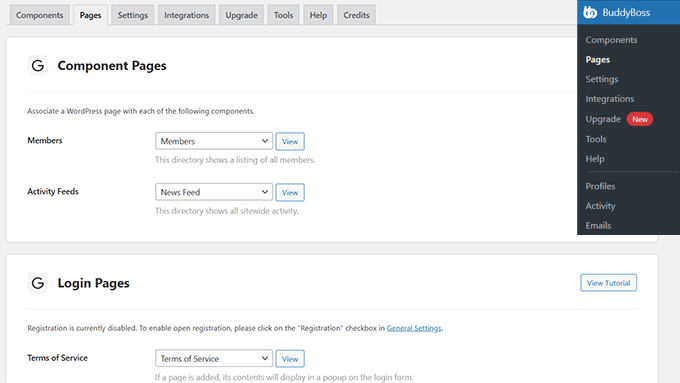
Successivamente, passa alla scheda 'Pagine' dall'alto. Ora puoi scegliere le pagine che desideri utilizzare per mostrare un elenco dei tuoi membri, visualizzare l'attività su tutto il sito, la registrazione alla rete sociale e altro ancora.
Tieni presente che il plugin non crea pagine dedicate da solo. Se non desideri utilizzare nessuna delle pagine già pubblicate sul tuo sito web, dovrai crearne una nuova nell'editor a blocchi. Una volta fatto, puoi scegliere quella pagina dal menu a discesa nelle impostazioni di BuddyBoss.
Per i dettagli, consulta il nostro tutorial su come creare una pagina in WordPress. Successivamente, fai clic sul pulsante ‘Salva impostazioni’.
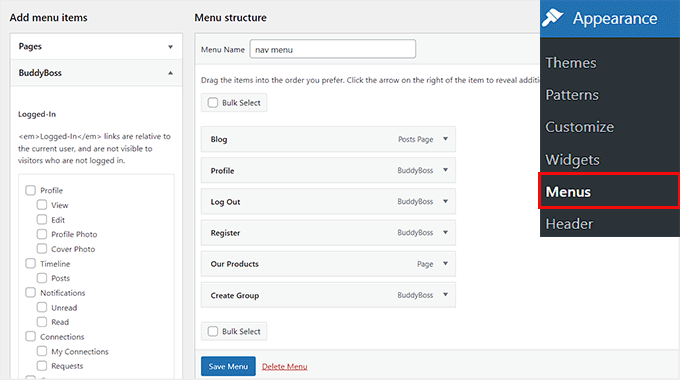
Ora, devi visitare la pagina Aspetto » Menu dalla barra laterale di amministrazione di WordPress. Qui, dovrai aggiungere le pagine che hai creato al menu di navigazione del tuo sito web. Ciò renderà più facile per i visitatori registrarsi ed esplorare la tua rete sociale.
Puoi anche espandere la scheda 'BuddyBoss' dalla colonna di sinistra per aggiungere pagine come Post, Notifiche, Crea Gruppi e Esci.
Una volta terminato, fai clic sul pulsante 'Salva Menu' per memorizzare le tue modifiche.
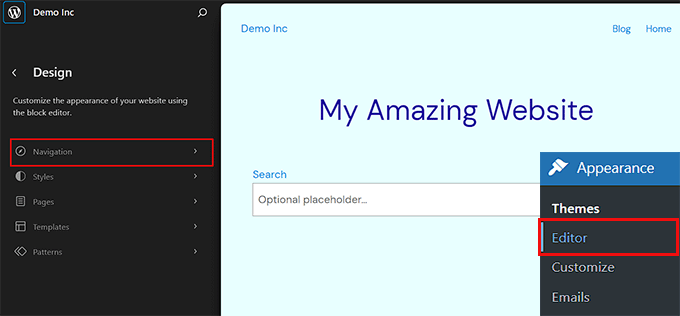
Tuttavia, se stai utilizzando un tema a blocchi, questa opzione non sarà disponibile per te. In tal caso, devi visitare la pagina Aspetto » Editor dalla dashboard di WordPress e scegliere l'opzione 'Navigazione' dalla colonna di sinistra.
Questo aprirà l'editor completo del sito dove dovrai fare clic sul pulsante ‘+’ accanto ai collegamenti del menu di navigazione in alto.
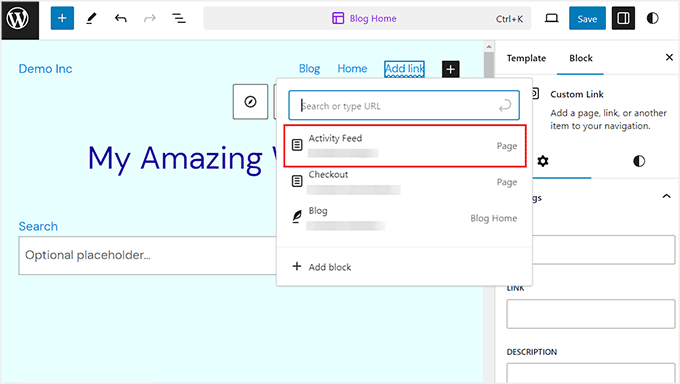
Una volta che si apre un prompt, digita semplicemente il nome della pagina che desideri aggiungere e fai clic sull'opzione quando appare. Dopo aver aggiunto tutte le pagine, fai clic sul pulsante ‘Salva’ in alto per memorizzare le tue impostazioni.
Per maggiori informazioni, consulta il nostro tutorial su come creare un menu di navigazione in WordPress.
Quindi, vai alla pagina BuddyBoss » Gruppi dalla dashboard di WordPress e fai clic sul pulsante ‘Nuovo gruppo’. Questa funzionalità può essere utile se desideri creare forum di discussione separati per i membri appartenenti a diversi livelli di abbonamento o a ciascun corso che vendi.
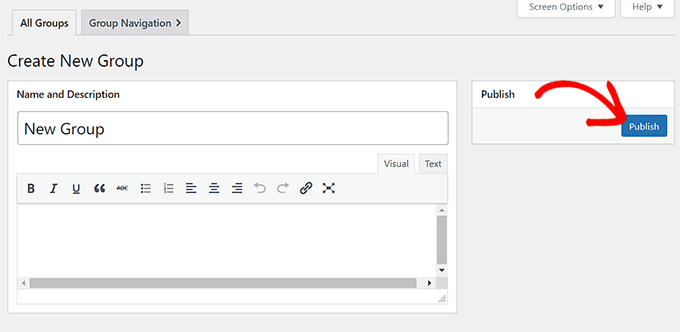
Questo ti indirizzerà a una nuova schermata dove dovrai aggiungere un nome e una descrizione per il gruppo. Successivamente, fai clic sul pulsante ‘Pubblica’.
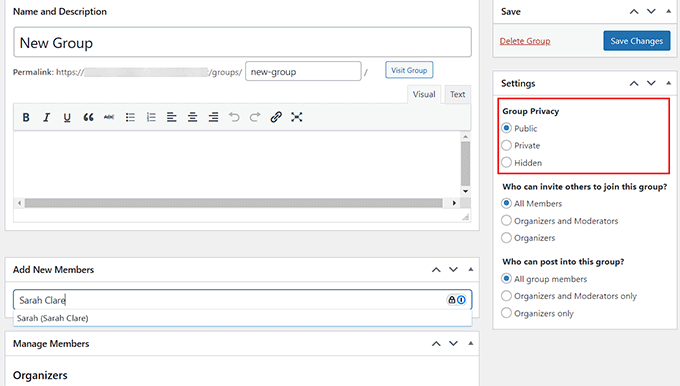
Questo caricherà alcune nuove impostazioni sulla pagina, dove puoi iniziare aggiungendo un permalink per il gruppo. Successivamente, scegli se desideri mantenere il tuo gruppo pubblico o privato dalla colonna di destra.
Quindi, aggiungi il nome utente per i membri e fai clic sul pulsante ‘Salva modifiche’.
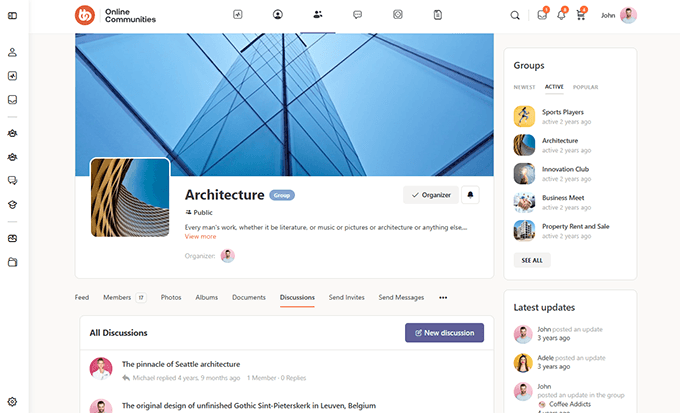
Infine, visita il tuo sito WordPress per vedere il social network in azione. Gli utenti possono ora registrarsi sulla tua piattaforma, creare gruppi, inviarsi messaggi e condividere contenuti.
Una volta fatto ciò, potrai visualizzare tutte le attività, i gruppi creati, i modelli di email e i nuovi membri direttamente dalla tua dashboard.
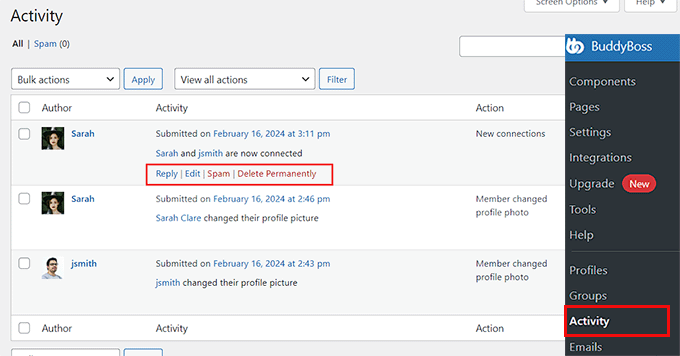
Ad esempio, per visualizzare tutte le attività degli utenti, visita la pagina BuddyBoss » Attività dalla dashboard di WordPress.
Da qui, puoi utilizzare diverse opzioni per rispondere alle attività degli utenti, modificarle, segnalarle come spam o eliminarle a tuo piacimento.
Puoi anche visualizzare tutti i membri del tuo social network visitando la pagina Membri sul tuo sito WordPress.
Da qui, puoi inviare messaggi privati, richieste di follow e connetterti con diversi utenti cliccando sui pulsanti sotto i loro profili.
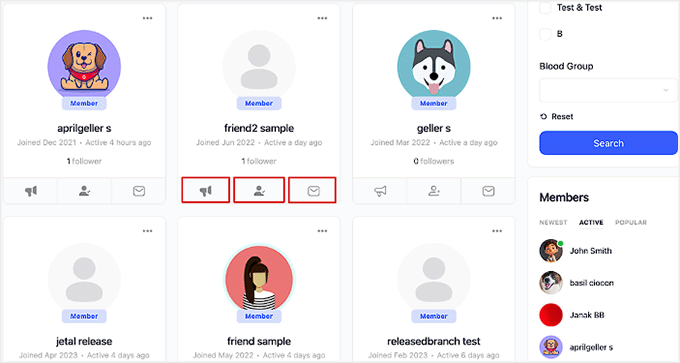
Inoltre, BuddyBoss include un tema WordPress proprietario per dare al tuo sito web un aspetto professionale da community e attrarre visitatori.
Puoi trovarlo nel tuo account sul sito web di BuddyBoss e personalizzare tutti gli elementi visitando la pagina BuddyBoss » Opzioni Tema dopo l'installazione.
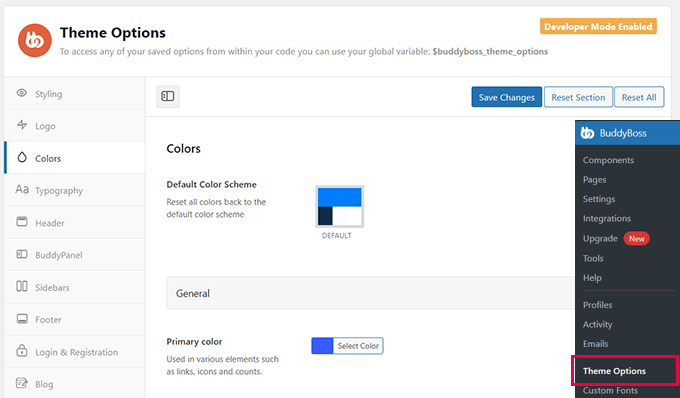
Per i dettagli su tutto questo, puoi consultare la nostra guida per principianti su come creare la tua community privata con WordPress.
Metodo 2: Trasforma il tuo sito WordPress in una rete sociale con BuddyPress (Gratuito)
Il modo più semplice per aggiungere funzionalità social a WordPress è utilizzare BuddyPress. Questo plugin gratuito è una scelta ideale se hai un budget limitato. Ti consente di creare una community online, permettendo ai visitatori di registrarsi sul tuo sito web e creare un profilo utente dettagliato.
Una volta registrati, gli utenti potranno inviare messaggi, aggiungere altre persone come amici, creare gruppi online specialistici e altro ancora.
Innanzitutto, devi installare e attivare il plugin BuddyPress. Per maggiori dettagli, consulta la nostra guida passo passo su come installare un plugin WordPress.
Dopo l'attivazione, visita la pagina Impostazioni » BuddyPress per configurare le impostazioni del plugin.
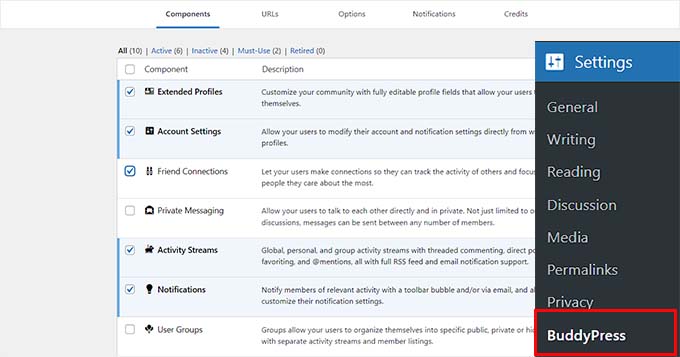
La pagina delle impostazioni è divisa in diverse schede. La prima scheda è 'Componenti', che mostra tutti i componenti di BuddyPress attualmente attivi sul tuo sito.
I componenti predefiniti dovrebbero funzionare bene per la maggior parte dei siti web e blog WordPress. Tuttavia, puoi attivare o disattivare qualsiasi componente facendo clic sulla sua casella di controllo.
Se apporti modifiche ai componenti predefiniti, non dimenticare di fare clic su 'Salva impostazioni' per memorizzare le tue modifiche.
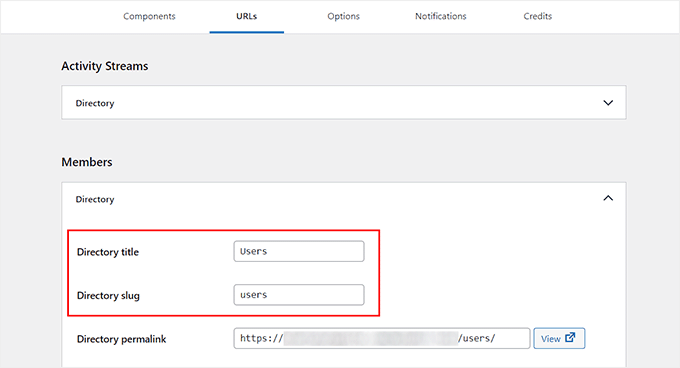
Successivamente, passa alla scheda 'URL' per configurare gli slug e i titoli delle pagine che verranno create con BuddyPress.
Ad esempio, per chiamare i membri del tuo sito ‘utenti’, devi aggiungere quella slug accanto all'opzione ‘Directory Slug’ dopo aver espanso la scheda ‘Membri’. Tieni presente che non puoi modificare i permalink creati dal plugin. Quindi, fai clic sul pulsante ‘Salva impostazioni’.
Ora, procedi e passa alla scheda 'Opzioni'.
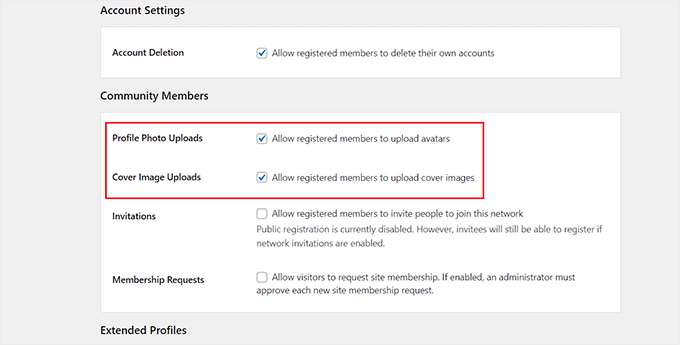
Ecco tutte le diverse impostazioni che puoi attivare e disattivare in BuddyPress. Ad esempio, puoi consentire agli utenti di impostare un avatar personalizzato, invitare altre persone a unirsi alla rete e altro ancora.
Le impostazioni predefinite funzioneranno per la maggior parte dei siti web, ma puoi esaminarle e apportare le modifiche desiderate.
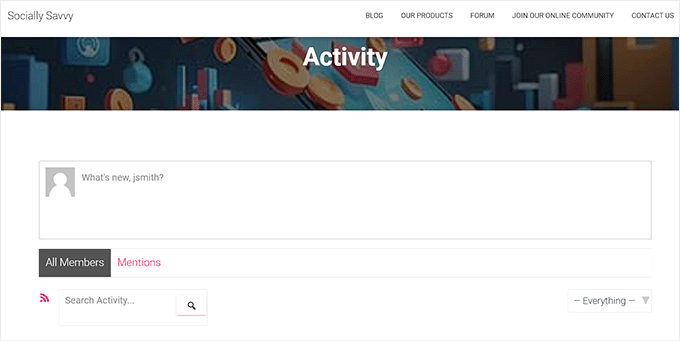
BuddyPress creerà ora una pagina Membri e Flussi di attività sul tuo sito web. Questo è simile al feed della home page di un sito come Facebook o Twitter.
Ecco come appariva la pagina 'Attività' sul nostro sito web.
Nota: Se non vedi le impostazioni Registrazione e Attivazione in questa pagina, dovrai abilitare la registrazione degli utenti sul tuo sito WordPress.
Quando sei soddisfatto di come BuddyPress è configurato, non dimenticare di fare clic sul pulsante 'Salva impostazioni'.
Ora, devi creare un menu di navigazione con le pagine di BuddyPress per rendere più facile ai visitatori esplorare il tuo sito. Per fare ciò, visita la pagina Aspetto » Menu. Qui, puoi espandere la scheda 'Membri BuddyPress' dalla colonna di sinistra e selezionare le caselle per le pagine che desideri aggiungere.
Quindi, fai clic sul pulsante ‘Aggiungi al menu’. Successivamente, puoi disporre le pagine nel tuo menu usando il trascinamento.
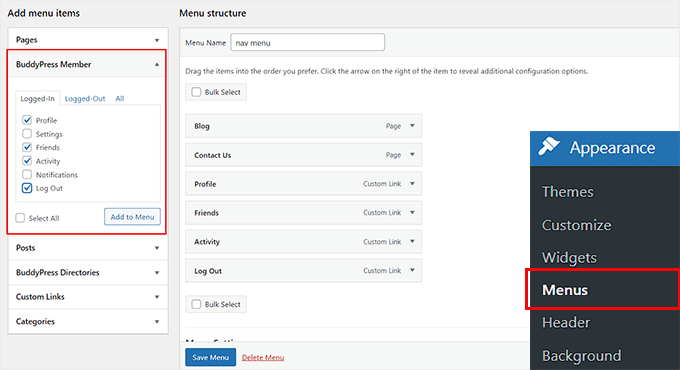
Quando sei soddisfatto di come è impostato il menu, fai semplicemente clic sul pulsante ‘Salva menu’. Fatto ciò, puoi visitare il tuo sito web per vedere il menu aggiornato in azione.
D'altra parte, se stai usando un tema a blocchi, il metodo sopra non funzionerà per te. Per creare un menu di navigazione, vai alla pagina Aspetto » Editor dalla barra laterale dell'amministratore. Questo aprirà una pagina in cui devi scegliere l'opzione 'Navigazione' da sinistra.
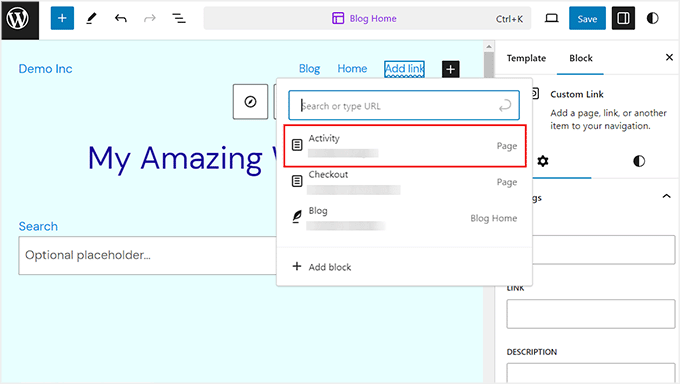
L'editor completo del sito verrà ora avviato sul tuo schermo. Per aggiungere una pagina al menu di navigazione, fai clic sul pulsante ‘Aggiungi link’ (+) in alto a sinistra. Quindi digita il nome della pagina.
Una volta che alcuni risultati vengono mostrati nel prompt, scegli una pagina di tuo gradimento e ripeti il processo per aggiungere anche altre pagine. Quindi, fai clic sul pulsante ‘Salva’ in alto per memorizzare le tue impostazioni.
Suggerimento Pro: BuddyPress funziona con tutti i migliori temi WordPress. Ha anche i propri modelli che puoi usare nel caso in cui il tuo tema non venga fornito con modelli BuddyPress integrati. Se il tuo tema non funziona bene con BuddyPress, puoi consultare il nostro elenco dei migliori temi WordPress per BuddyPress.
Ora hai creato con successo una rete sociale con BuddyPress.
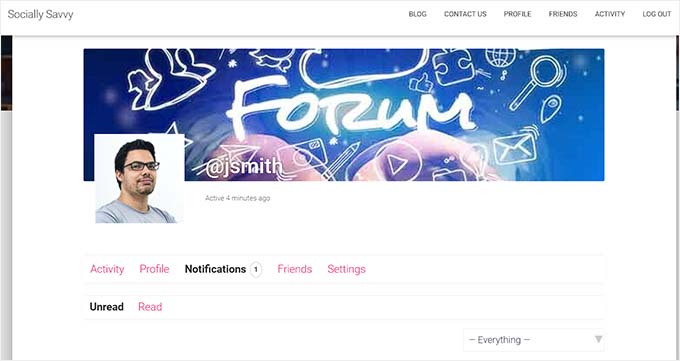
Gli utenti inizieranno ora a registrarsi sul tuo sito e a far parte della tua community. Per dare un'occhiata a tutte le loro attività, visita la pagina Attività nella bacheca di WordPress.
Se trovi un'azione sospetta o indesiderata, passaci sopra con il mouse e quindi fai clic sul collegamento 'Spam' o 'Elimina definitivamente' quando appare.
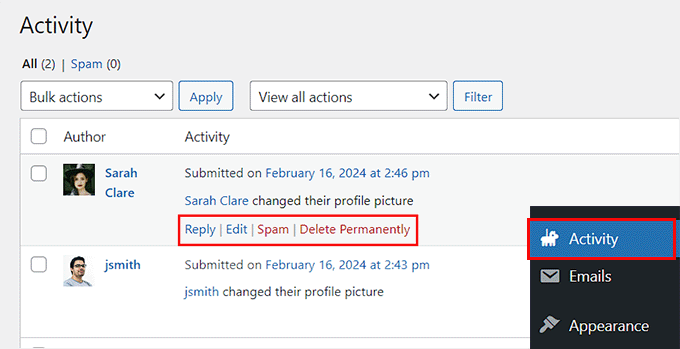
Allo stesso modo, puoi attivare un account, inviare un'e-mail per la verifica o eliminarlo visitando la pagina Utenti » Gestisci iscrizioni dalla bacheca di WordPress.
Qui, semplicemente passa il mouse sopra un utente e quindi seleziona l'opzione 'Elimina', 'E-mail' o 'Attiva'.
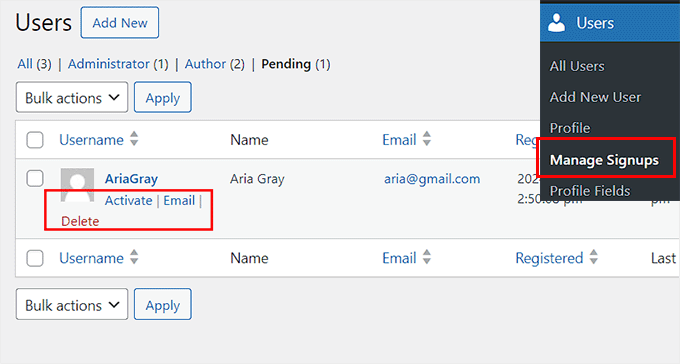
BuddyPress consente a te e ai tuoi utenti di creare gruppi, che fungono da sottocommunity sul tuo sito web. Ogni gruppo ha i propri membri e flussi di attività. Gli utenti possono unirsi a questi gruppi, invitare altre persone, pubblicare messaggi e altro ancora.
Per creare un nuovo gruppo, seleziona Gruppi dal menu a sinistra e quindi fai clic sul pulsante 'Aggiungi nuovo'.
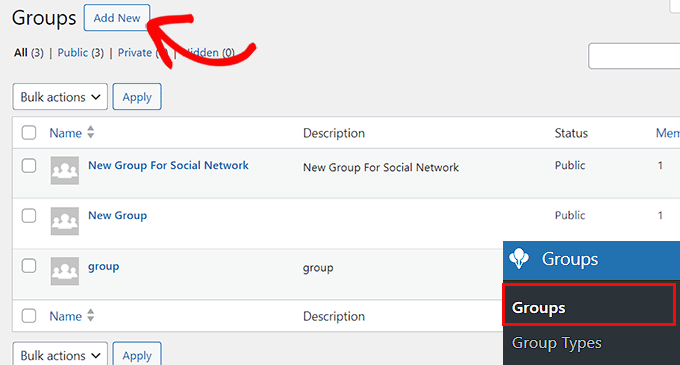
Suggerimento: Se non vedi l'opzione Gruppi, devi andare su Impostazioni » BuddyPress e attivare il componente 'Gruppi utente' seguendo lo stesso processo descritto sopra.
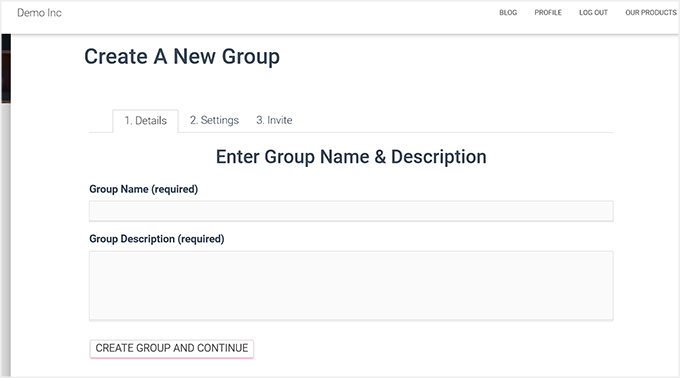
Dopo aver fatto clic sul pulsante 'Aggiungi nuovo', BuddyPress ti porterà alla pagina 'Inserisci nome e descrizione del gruppo'.
Questo ti indirizzerà a una nuova pagina sul tuo sito WordPress, dove dovrai digitare un nome e una descrizione per il gruppo. Dopodiché, fai clic sul pulsante ‘Crea gruppo e continua’.
Nella pagina successiva, puoi scegliere tra le impostazioni di privacy pubblico, privato e nascosto.
Chiunque può unirsi a un gruppo pubblico e pubblicare. Nel frattempo, i gruppi privati appaiono nella directory dei gruppi di BuddyPress, ma gli utenti devono inviare una richiesta per unirsi. Solo gli utenti approvati possono vedere i contenuti del gruppo.
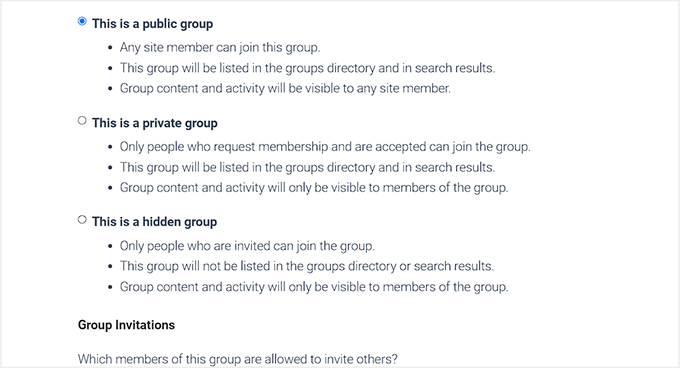
Infine, i gruppi nascosti sono visibili solo ai membri. Questi gruppi non appariranno nella directory dei gruppi BuddyPress o nei risultati di ricerca.
Dopo aver impostato le opzioni di privacy, fai clic sul pulsante ‘Passaggio successivo’.
Questo ti porterà all'ultimo passaggio, dove puoi invitare alcune persone a unirsi al nuovo gruppo in modo che non sia completamente vuoto. Sii consapevole che puoi invitare solo utenti che hai aggiunto come amici.
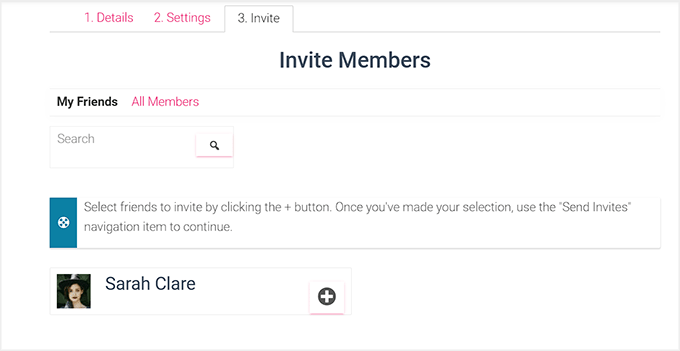
Quando sei soddisfatto di come è impostato il gruppo, fai clic sul pulsante ‘Fine’ per procedere e creare il gruppo.
Ora, gli utenti possono semplicemente visitare la pagina Gruppi di BuddyPress per vedere tutte le diverse community a cui possono unirsi. La tua rete sociale è ora pronta per essere utilizzata.
Se hai bisogno di ulteriori istruzioni, puoi consultare la nostra guida su come creare un sito di social media.
Bonus: Aggiungi pulsanti di condivisione social sul tuo sito web
Una volta creata una rete sociale, è una buona idea aggiungere pulsanti di condivisione per altre piattaforme di social media come Facebook, Instagram e Twitter. Ciò incoraggerà la condivisione multipiattaforma, aumenterà la portata dei contenuti e promuoverà il coinvolgimento degli utenti.
Per fare ciò, installa e attiva il plugin Social Snap. Per i dettagli, consulta il nostro tutorial su come installare un plugin WordPress.
Dopo l'attivazione, visita la pagina Social Snap » Impostazioni ed espandi la scheda ‘Condivisione Social’ dalla colonna di sinistra.
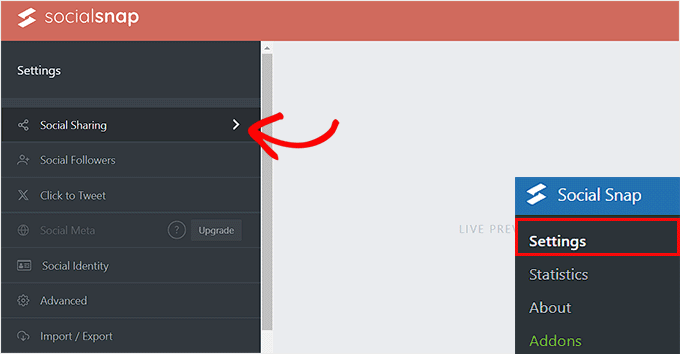
Questo aprirà nuove impostazioni nella barra laterale, dove dovrai selezionare la scheda ‘Gestisci Reti’.
Successivamente, fai clic sul pulsante ‘+ Aggiungi Reti’ per aggiungere una rete di social media a tua scelta dal prompt. Puoi aggiungere piattaforme come Facebook, Twitter, LinkedIn e email.
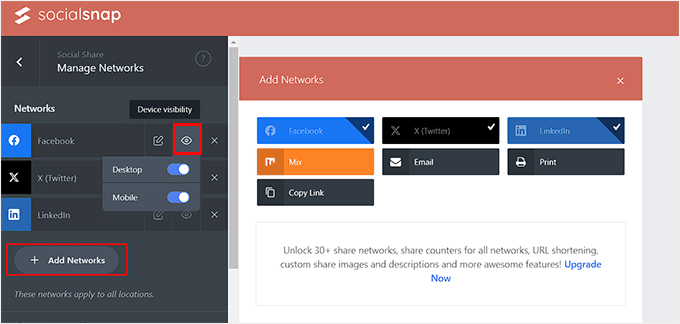
Una volta fatto ciò, torna indietro ed espandi la scheda ‘Pulsanti Inline’. Dopo che si saranno aperte nuove impostazioni, scorri verso il basso fino alla sezione ‘Mostra Su’ e seleziona la casella ‘Pagina’.
Ora, i pulsanti di condivisione social verranno visualizzati su tutte le pagine del tuo social network.
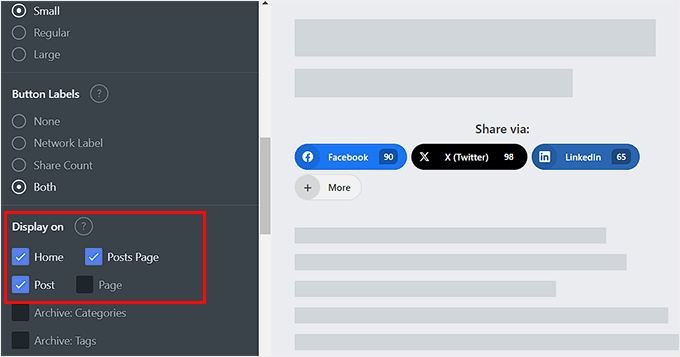
Per maggiori dettagli, consulta il nostro tutorial su come aggiungere pulsanti di condivisione social in WordPress.
Speriamo che questo articolo ti abbia aiutato a trasformare il tuo sito WordPress in un social network utilizzando BuddyBoss e BuddyPress. Potresti anche voler consultare il nostro cheat sheet completo sui social media per WordPress o vedere le nostre scelte esperte per i migliori plugin per social media per WordPress.
Se ti è piaciuto questo articolo, iscriviti al nostro Canale YouTube per tutorial video su WordPress. Puoi trovarci anche su Twitter e Facebook.


Jiří Vaněk
Anche a me è venuta un tempo l'idea di creare il mio social network sotto forma del mio sito web. Purtroppo non ho letto questo articolo prima, quindi ho finito per creare una community usando la bacheca di discussione. Tuttavia, è molto simile a Discord, quindi ha anche certi parametri di un social network. Se avessi letto questo articolo prima, probabilmente avrei seguito la tua procedura.
Mrteesurez
Per favore, WordPress può davvero essere utilizzato per costruire siti di social network come Facebook, Twitter o Instagram??
Anche se, una volta ne ho creati alcuni usando il plugin Anspress con il tema Buddyx.
Ammettiamolo, a patto che io abbia usato un hosting standard come uno gestito o un server privato. WordPress può gestire quel tipo di traffico elevato?? o dipende totalmente dall'hosting??
Supporto WPBeginner
Dipenderebbe dal traffico del tuo sito, ma la maggior parte degli host avrà un piano per aiutarti a gestire la maggior parte del traffico.
Amministratore
Jiří Vaněk
Probabilmente non userei un hosting web condiviso classico per questo. Tuttavia, i server virtuali di oggi sono davvero abbastanza economici e hanno alte prestazioni. Lì, penso che un progetto del genere avrebbe senso. Secondo me, un server personalizzato è anche adatto per via della configurazione che puoi fare esattamente secondo le tue esigenze (limiti PHP, dimensione della memoria, prestazioni, impostazioni Apache o MySQL...).
Moinuddin Waheed
Creare un social network del nostro sito web è un'idea interessante e sarebbe utile per aumentare il traffico e l'interazione con la community.
Sto lavorando su un sito web educativo dove forniremo anche contenuti premium agli studenti.
Voglio avere una pagina di forum di discussione e non voglio creare l'intero sito web come un social network.
c'è un modo per dedicare una pagina alla discussione e creare thread da essa?
In modo che le altre attività del sito web rimangano intatte.
Supporto WPBeginner
Se abbiamo capito correttamente cosa desideri, si tratterebbe di un forum per il quale abbiamo una guida su come crearne uno qui sotto!
https://www.wpbeginner.com/wp-tutorials/how-to-add-a-forum-in-wordpress-with-bbpress/
Amministratore
Chris Hechler
Ciao,
è possibile cambiare il colore di sfondo in un motivo/pattern di immagine? Lo sfondo grigiastro sembra un po' noioso per una piattaforma social.
Supporto WPBeginner
Dipenderebbe dal motivo che stai utilizzando per il metodo, ma la maggior parte, se non tutti, i motivi dovrebbero poter essere modificati per adattarsi al design del tuo sito o alle tue preferenze.
Amministratore
Pablo
Come posso rimuovere la barra di wordpress in cima al sito web dove è scritto "Login and Register"? Per favore?
Supporto WPBeginner
A meno che BuddyPress non cambi la sua interfaccia, dovresti essere in grado di andare su Impostazioni>BuddyPress e deselezionare "Mostra la barra degli strumenti per gli utenti non registrati".
Amministratore
Eris
Qual è la differenza tra BuddyPress e un plugin di appartenenza come MemberPress?
Supporto WPBeginner
MemberPress would be for membership sites and things like courses while BuddyPress would be for creating a social network as we show in this post
Amministratore
Nigel Stratton
BuddyPress sarebbe una buona scelta se volessi creare un social network che richiedesse anche agli utenti di poter caricare file audio e video come parte dei loro profili?
Grazie!
Supporto WPBeginner
BuddyPress dovrebbe essere in grado di gestirlo, ma per caricare video, vorrai dare un'occhiata al nostro articolo qui: https://www.wpbeginner.com/beginners-guide/why-you-should-never-upload-a-video-to-wordpress/
Amministratore
Tunde Sanusi (Tuham)
Come Web Designer, sto attualmente costruendo un sito di social networking per un mio cliente e inizialmente stavamo usando Buddypress..
Tuttavia, lungo la linea, scopriamo che la parte della foto del profilo sembra un problema poiché le persone dovrebbero ritagliare la loro foto (il che è un problema) prima che funzioni
C'è qualche codice su come saltare la parte del ritaglio della foto?
Supporto WPBeginner
Dovresti contattare BuddyPress per conoscere le personalizzazioni disponibili.
Amministratore
Antony Finney
A volte è un problema leggere ciò che hanno scritto i proprietari dei blog, ma questo sito web è molto facile da usare!
Supporto WPBeginner
Glad you like our content
Amministratore
Onyela liberty
Ciao, vengo dalla Nigeria e voglio costruire un social network per agricoltori, come devo fare? BuddyPress è ottimo? Quali altri plugin raccomandi per BP?
Supporto WPBeginner
Dovresti essere in grado di fare quello che desideri con BuddyPress
Amministratore
John Richards
Quale tema viene utilizzato insieme a Buddypress nelle immagini mostrate qui?
sergio
Non sono un esperto, ma cerco di scavare il più a fondo possibile quando uso WordPRess e i plugin... Detto questo, BP è fantastico e ha molta funzionalità estesa con i plugin... Forse troppa?
Sono nel (incubo) processo di ricerca di opzioni per creare un social network, e posso dire che ho finito per abbandonare BP a favore di uno piccolo fantastico che mi sta dando ottimi risultati in termini di flessibilità e facilità d'uso: Ultimate Member... Forse meno esteso / meno funzionalità di BP (non del BP core) ma è un piacere lavorarci!
Joshua Orekhie
Questo è davvero fantastico. Con questo plugin, posso creare un canale di gruppo di successo per il mio sito web. Viene fornito con una versione a pagamento o gratuita?
Dale Reardon
Ciao,
BuddyPress è una buona soluzione per una community social, ma recentemente abbiamo avuto problemi nell'espandere le sue funzionalità perché sono necessarie così tante funzionalità aggiuntive da diversi autori, il che porta a conflitti e bug.
Stiamo semplicemente spostando la nostra community su Peepso e quando aggiungi la potenza di tutti i plugin aggiuntivi è molto più potente di BP.
Se desideri che scriviamo della nostra esperienza, faccelo sapere.
Dale.
Susan smith
Ciao Dale. Ho visitato il tuo sito web ed è davvero fantastico. Mi piacerebbe sapere il plugin che hai finito per usare. Grazie
Bonny
Buongiorno, sono basato in Sud Africa e sto costruendo un sito web di social media classificato, cosa mi consiglieresti di usare, buddypress o Peepso.
grazie