


Vuoi impostare una data di scadenza per i widget in WordPress?
Rimuovendo automaticamente un widget dopo una certa data e ora, puoi facilmente gestire campagne e promozioni a tempo con una data di fine precisa.
In questo articolo, ti mostreremo come impostare una data di scadenza per qualsiasi tipo di widget sul tuo sito WordPress, passo dopo passo.
Perché impostare una data di scadenza per i widget in WordPress?
Di solito, quando si gestisce una campagna promozionale, questa sarà attiva solo per un certo periodo di tempo. Gestire campagne a tempo limitato è un ottimo modo per utilizzare la FOMO per aumentare le conversioni e generare più vendite.
Puoi risparmiare tempo impostando i tuoi widget in modo che scadano automaticamente invece di rimuovere manualmente i tuoi widget di vendita quando la campagna è terminata.
Ad esempio, se stai gestendo una promozione per le festività o per il Black Friday, puoi far scadere il tuo widget promozionale nel momento in cui la vendita è terminata.
Questo ti fa risparmiare tempo, così puoi concentrarti su altre parti della crescita della tua attività WordPress. Impedisce inoltre alle persone di richiedere vendite o promozioni dopo che sono già terminate.
Altri modi per utilizzare offerte a tempo limitato per aumentare le vendite includono la pianificazione di coupon e l'utilizzo di widget con timer di conto alla rovescia per promuovere eventi.
Detto questo, ti mostreremo come impostare facilmente una data di scadenza per i widget in WordPress.
Impostare una data di scadenza per i widget in WordPress
Il modo più semplice per impostare una data di scadenza sui tuoi widget è utilizzare un plugin per WordPress. Consigliamo di utilizzare il plugin Dynamic Widgets poiché ti consente di aggiungere date di scadenza ai tuoi widget con un paio di clic.
Nota: Abbiamo testato il plugin alla data dell'ultimo aggiornamento di questo post e funziona con WordPress 5.7.2 senza problemi.
La prima cosa da fare è installare e attivare il plugin. Per maggiori dettagli, consulta la nostra guida per principianti su come installare un plugin WordPress.
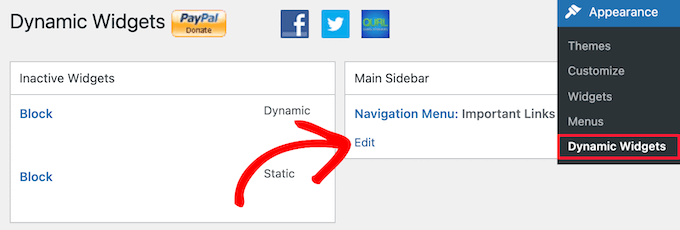
Dopo l'attivazione, vai su Aspetto » Dynamic Widgets. Questo ti porterà a una schermata in cui puoi vedere le tue aree widget attive e inattive.
Se non hai aree widget attive sul tuo sito web WordPress, devi crearle ora. Per maggiori dettagli, consulta la nostra guida su come creare un widget WordPress personalizzato.
Successivamente, posiziona il cursore sull'area widget che desideri impostare per la scadenza e fai clic sul pulsante 'Modifica'.
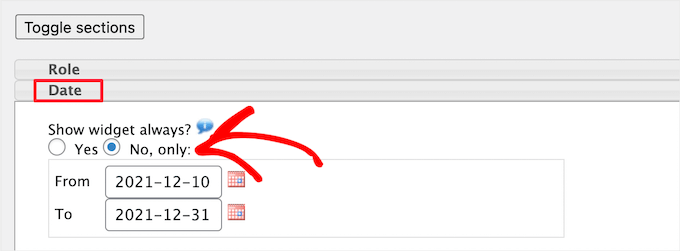
Successivamente, fai clic sul menu a discesa 'Data' e seleziona l'opzione del pulsante 'No, solo'.
Quindi, puoi inserire la tua data 'Da' e la data 'A' nelle caselle. Una volta superata la data, il widget scadrà e non verrà più visualizzato sul tuo sito web.
Una volta terminate le modifiche, fai clic sul pulsante 'Salva' e il tuo widget sarà ora attivo. Alla scadenza, il tuo widget sarà ancora disponibile nel tuo pannello di amministrazione dei widget, ma non verrà visualizzato pubblicamente sul tuo sito web.
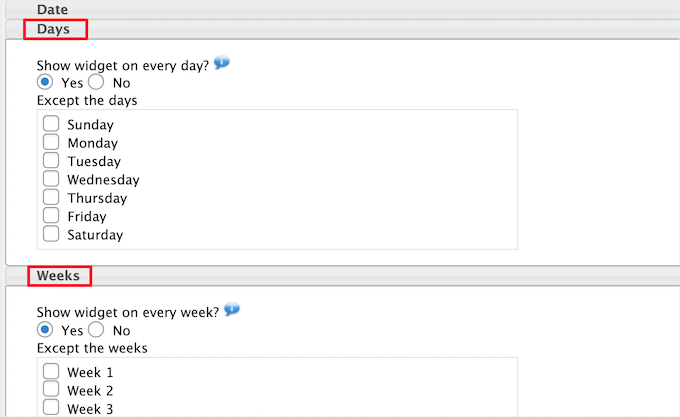
Puoi anche nascondere e mostrare i widget in base ad altri fattori temporali. Ad esempio, puoi scegliere di nascondere i widget in determinati giorni della settimana o nascondere i widget in determinate settimane dell'anno.
Fai semplicemente clic sul menu a discesa per gli elementi di scadenza temporale che desideri aggiungere. Se apporti ulteriori modifiche, assicurati di fare clic sul pulsante 'Salva'.
Speriamo che questo articolo ti abbia aiutato a imparare come impostare una data di scadenza per i widget in WordPress. Potresti anche voler consultare la nostra guida su come creare una newsletter via email e le nostre scelte esperte dei migliori software di gestione paghe per le piccole imprese.
Se ti è piaciuto questo articolo, iscriviti al nostro Canale YouTube per tutorial video su WordPress. Puoi trovarci anche su Twitter e Facebook.


Osmel
L'opzione data funziona in un ambiente locale? Stavo usando altre opzioni di widget dinamici e funzionavano perfettamente, ma l'opzione data non funzionava, almeno nel mio sito locale di test
Laurent
Grazie per questo consiglio! Molto, molto utile, probabilmente per un sacco di persone. Più di 300.000 download per questo plugin!
adolf witzeling
Ottimo consiglio. Perfetto per gestire promozioni a tempo limitato.
Lois Dupre
Beh, è stato troppo facile! Proprio quello che mi serviva per i miei link di affiliazione che funzionano solo per un certo periodo di tempo.
Grazie
Lois