


Hai inviato l'email di benvenuto perfetta ai tuoi nuovi utenti e iscritti, ma è finita nella cartella spam. Questo è un problema frustrante per molti utenti WordPress, e l'abbiamo affrontato anche noi.
Ora, devi assicurarti che queste email di benvenuto raggiungano effettivamente i tuoi nuovi utenti inviandole nuovamente.
Reinviare le email di benvenuto fa diverse cose, tra cui mostrare attenzione e costruire una buona prima impressione e fiducia con i tuoi utenti.
Vediamo come reinviare le email di benvenuto per i nuovi utenti in WordPress in modo che raggiungano la casella di posta.

Perché reinviare le email di benvenuto ai nuovi utenti in WordPress?
La creazione di email di benvenuto è un ottimo modo per personalizzare le email che i nuovi utenti ricevono quando si registrano sul tuo sito web. Questo aiuta a costruire il tuo brand e rende il tuo sito memorabile per clienti, membri e abbonati.
Tuttavia, le email di benvenuto che invii potrebbero non raggiungere le caselle di posta dei tuoi utenti. Inoltre, provider di posta elettronica come Gmail possono anche contrassegnare le tue email come spam.
Uno dei motivi di questo problema è che i servizi di hosting WordPress non configurano correttamente la funzione di posta elettronica. Di conseguenza, le tue email di benvenuto non raggiungono i tuoi utenti o finiscono nella cartella spam.
Per superare questo problema, puoi utilizzare un servizio SMTP (Simple Mail Transfer Protocol). Ti consente di utilizzare un server SMTP per inviare email da WordPress e assicurarti che raggiungano i tuoi utenti.
Un servizio SMTP ti consente inoltre di registrare tutte le email che non vengono consegnate in modo da poterle reinviare facilmente.
Detto questo, vediamo come puoi registrare le email di benvenuto che non hanno raggiunto i nuovi utenti in WordPress.
Come configurare i log delle email in WordPress
WP Mail SMTP è il miglior servizio SMTP per WordPress. È super facile da usare e si collega con servizi di posta elettronica popolari come SendLayer, SMTP.com, Brevo (precedentemente Sendinblue), Gmail, Office 365 e altri.
Con WP Mail SMTP, puoi monitorare la recapitabilità delle email in WordPress. Il plugin tiene traccia di ogni email inviata dal tuo sito web e ti consente di reinviare le email che non sono state consegnate.
Nota: Avrai bisogno della versione Pro di WP Mail SMTP per utilizzare la funzione di registro email e reinviare le email di benvenuto ai nuovi utenti. Esiste anche una versione gratuita di WP Mail SMTP che puoi utilizzare per iniziare.
Innanzitutto, dovrai installare e attivare il plugin WP Mail SMTP sul tuo sito web. Per maggiori dettagli, consulta la nostra guida su come installare un plugin WordPress.
Dopo l'attivazione, puoi accedere a WP Mail SMTP » Impostazioni dalla tua bacheca di WordPress e quindi inserire la chiave di licenza.
Puoi trovare la chiave nell'area del tuo account WP Mail SMTP.
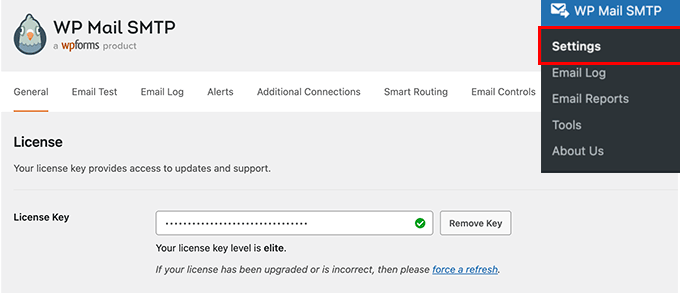
Dopo aver inserito la chiave di licenza, fai clic sul pulsante 'Verifica chiave'.
Successivamente, puoi scorrere fino alla sezione Mailer e scegliere come desideri inviare le tue email di WordPress.
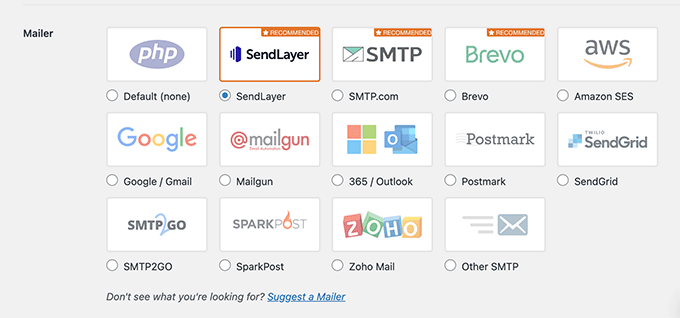
Tutto quello che devi fare è selezionare il tuo provider di posta preferito. La posta PHP sarà selezionata per impostazione predefinita, ma non consigliamo di utilizzare questo metodo poiché è inaffidabile.
Per maggiori informazioni, puoi seguire la nostra guida dettagliata su come utilizzare un server SMTP gratuito per inviare email WordPress.
Dopodiché, devi andare alla scheda 'Registro email' nelle impostazioni di WP Mail SMTP e attivare l'opzione 'Abilita registro'.
In questo modo, sarai in grado di monitorare la consegna delle email in WordPress.
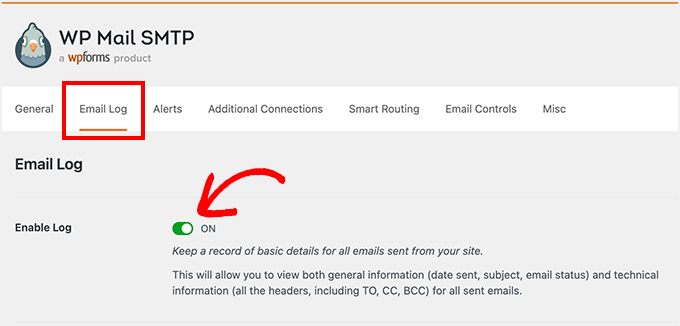
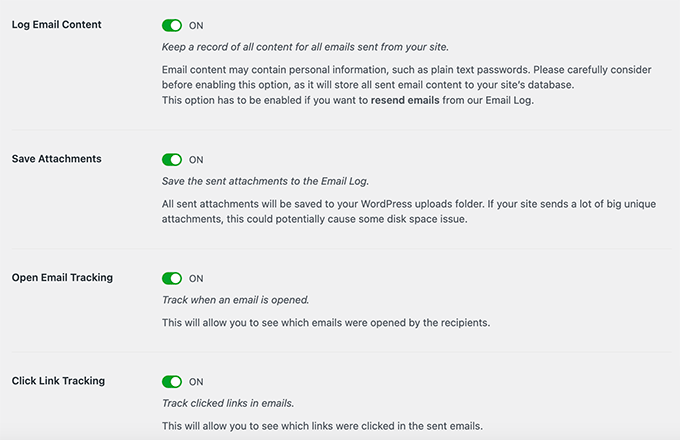
Quando attivi l'opzione, vedrai impostazioni aggiuntive per il monitoraggio delle email sotto la scheda Registro email.
Procedi e attiva Registra contenuto email, Salva allegati, Monitoraggio apertura email e Monitoraggio clic sui link in modo da ottenere più dati sulla consegna delle email.
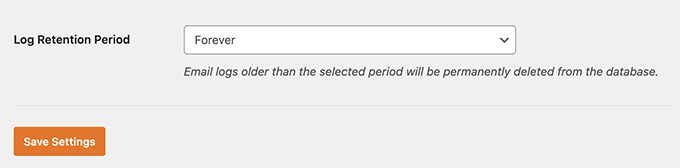
Successivamente, puoi selezionare il periodo di tempo per la conservazione dei registri delle email.
Scegli semplicemente un'opzione dal menu a discesa per Periodo di conservazione registro e quindi fai clic sul pulsante 'Salva impostazioni'.
Come reinviare le email di benvenuto per i nuovi utenti
Dopo aver configurato i registri email, puoi ora vedere quali email di benvenuto non hanno raggiunto i tuoi utenti e quali devono essere reinviate.
Per iniziare, naviga semplicemente su WP Mail SMTP » Registro email dalla tua area di amministrazione di WordPress.
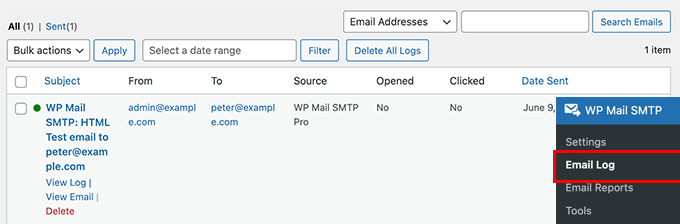
Il plugin mostrerà tutte le tue email in questa sezione. Puoi vedere l'oggetto dell'email, a chi è stata inviata, la fonte e se gli utenti hanno aperto e cliccato sull'email.
Se vedi un punto rosso per un'email, significa che non è stata consegnata. D'altra parte, un punto verde mostra che l'email ha raggiunto la casella di posta dell'utente.
Per reinviare un'email di benvenuto che non è stata consegnata, procedi e fai clic sull'opzione 'Visualizza registro'.
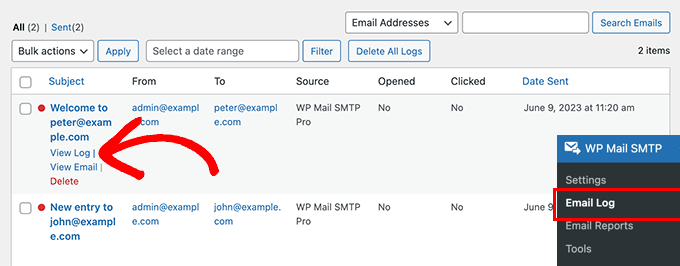
Ora vedrai i registri per la singola email.
Dopodiché, naviga alla scheda ‘Azioni’ e fai clic sul pulsante ‘Reinvia’.
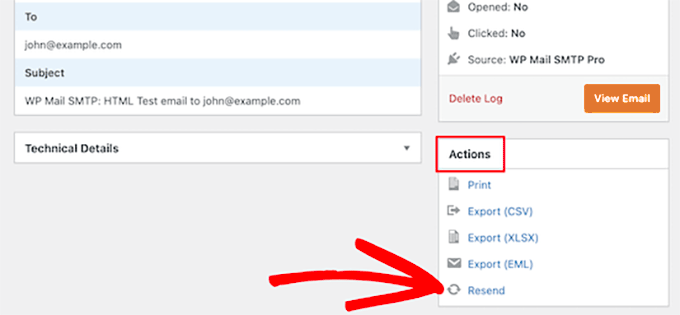
Ora apparirà una finestra popup.
Inserisci semplicemente l'indirizzo email del destinatario e fai clic sul pulsante ‘Sì’ per reinviare l'email.
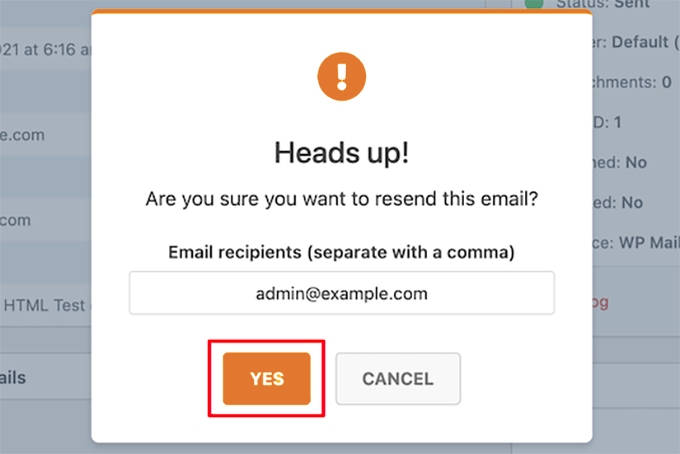
Successivamente, se vedi più email che non sono state consegnate, puoi utilizzare la funzione di reinvio in blocco dalla schermata del registro email.
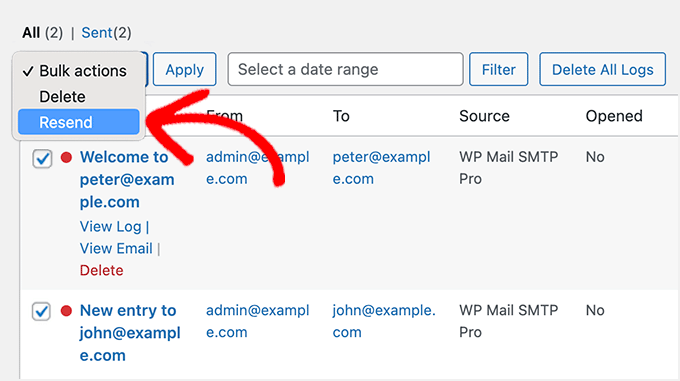
Procedi e seleziona la casella accanto alle email che desideri reinviare. Dopodiché, seleziona l'opzione ‘Reinvia’ dal menu a discesa Azioni in blocco.
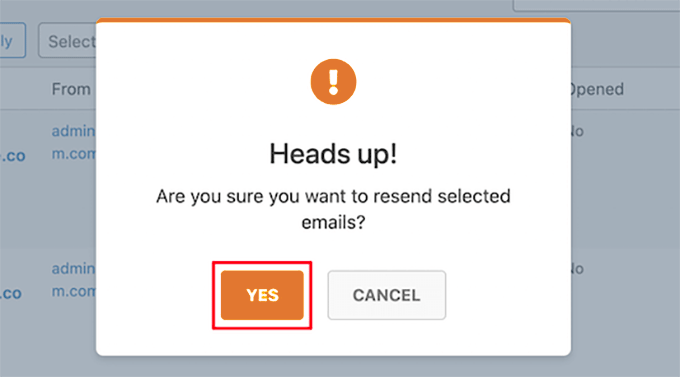
Quando appare una finestra popup, puoi fare clic sul pulsante ‘Sì’ per reinviare più email.
Fatto! WP Mail SMTP reinvierà le email di benvenuto e qualsiasi altra email che non riesca a raggiungere i tuoi nuovi utenti.
Speriamo che questo articolo ti abbia aiutato a imparare come reinviare le email di benvenuto ai nuovi utenti in WordPress. Potresti anche voler consultare le nostre altre guide di WordPress che possono aiutarti a migliorare le tue email e la tua comunicazione.
Le migliori guide di WordPress per la recapito delle email
- [RISOLTO] Come risolvere il problema di WordPress che non invia email
- Come risolvere il problema dell'invio delle email degli ordini di WooCommerce (il modo più semplice)
- I migliori strumenti di automazione delle email per la tua attività (Scelta degli esperti)
- Come utilizzare un server SMTP gratuito per inviare email WordPress (3 metodi)
- I migliori provider di servizi SMTP con alta deliverability delle email
- Come configurare correttamente le impostazioni email di WordPress
- Come visualizzare e testare le tue email di WooCommerce (Il Modo Semplice)
- Come configurare il tracciamento delle email di WordPress (aperture, clic e altro)
Se ti è piaciuto questo articolo, iscriviti al nostro Canale YouTube per tutorial video su WordPress. Puoi trovarci anche su Twitter e Facebook.





Jiří Vaněk
Il plugin WP Mail SMTP è una soluzione davvero ingegnosa da quando Google ha iniziato a controllare SPF e DKIM sui domini. Molti server web e domini sono mal configurati per la funzione di posta in PHP, rendendo questa funzione instabile e inaffidabile per la consegna delle email. WP Mail SMTP affronta questo problema in modo molto elegante e funziona benissimo. Lo ho su tutti i miei siti web e non posso farne a meno. È uno dei plugin che installo e configuro automaticamente su ogni sito web. È uno dei primi 10 nell'intero repository di WordPress.
poonam
Adoro guide come questa. Dirette al punto, senza fronzoli, solo le cose importanti! Grazie per aver aiutato i blogger meno esperti di tecnologia!
Supporto WPBeginner
You’re welcome, glad you found our guide helpful
Amministratore
Ralph
Adoro guide come questa. Dirette al punto, senza fronzoli, solo le cose importanti! Grazie per aver aiutato i blogger meno esperti di tecnologia!
Supporto WPBeginner
Glad we could help
Amministratore