


Una delle sfide più comuni nella gestione di un sito WordPress è bilanciare trasparenza e privacy. Vuoi condividere contenuti e casi di studio di valore. Ma potresti anche dover nascondere note interne, dettagli di contatto dei clienti o istruzioni riservate al team dal pubblico generale.
È qui che entra in gioco la redazione del testo.
La redazione significa nascondere o rimuovere informazioni sensibili da un documento prima di condividerlo. Aiuta a proteggere dati privati, rispettare le leggi sulla privacy e mantenere al sicuro i dettagli riservati. Puoi persino usarla insieme a un paywall per offrire un accesso parziale senza rivelare tutto.
Dopo aver lavorato con centinaia di siti WordPress, abbiamo scoperto un plugin affidabile che rende la redazione molto più semplice. E in questa guida, ti mostreremo il modo più facile per redigere testo in WordPress. ✅

Perché redigere testo in WordPress?
La redazione significa nascondere parti sensibili di un testo, di solito oscurandole. Ti aiuta a condividere documenti con altri mantenendo protette le informazioni private. In questo modo, puoi ancora condividere esempi del mondo reale senza violare la tua normativa sulla privacy.
Ad esempio, se sei un blogger che cerca di mostrare ai visitatori come scrivere un ottimo CV, potresti voler includere alcuni esempi di CV reali che hai ricevuto. Puoi usare la redazione per oscurare il nome, l'indirizzo e altre informazioni personali di ciascun candidato.
Nota che quando redigi del testo, quel contenuto esiste ancora nella tua bacheca di WordPress e nel tuo database.
Ciò significa che puoi facilmente rimuovere la redazione in qualsiasi momento, ma significa anche che questo metodo non è adatto per informazioni altamente sensibili come password, numeri di carte di credito o documenti legali.
Detto questo, la redazione può essere un ottimo modo per visualizzare in anteprima i contenuti per il tuo sito di appartenenza. I visitatori possono quindi acquistare un abbonamento per rimuovere la redazione e godersi la versione completa e non censurata.
Tenendo conto di ciò, ti mostreremo come redigere facilmente il testo sul tuo sito web WordPress, passo dopo passo. Ecco una rapida panoramica di tutti gli argomenti che tratteremo in questa guida:
Come censurare il testo in WordPress
Il modo più semplice per redigere testo in WordPress è con il plugin Eyes Only. Funziona sostituendo qualsiasi testo redatto con un blocco nero.
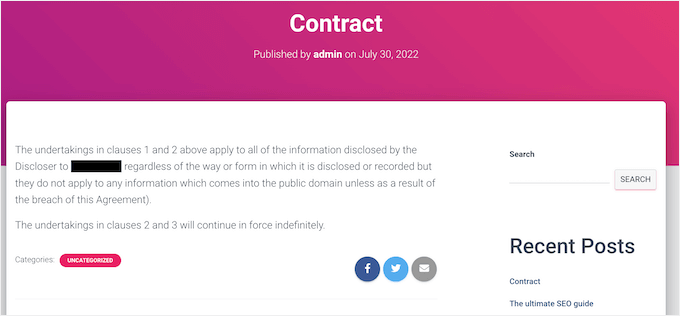
💡 Disclaimer: Questo plugin non è stato aggiornato di recente. Ma ha funzionato bene durante i nostri test e non ha causato alcun problema nel nostro ambiente di test. Se non sei sicuro sull'utilizzo di un plugin obsoleto, ti consigliamo di verificare se è ancora sicuro da usare prima di installarlo.
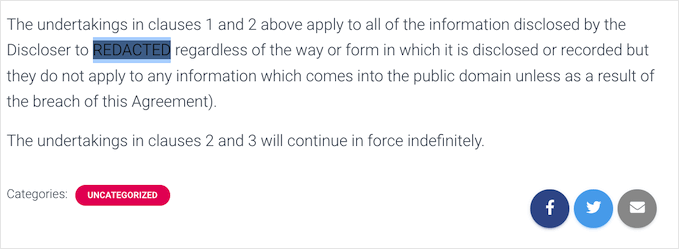
Ora, se un visitatore evidenzia il blocco, vedrà semplicemente la parola CENSURATO in lettere bianche.
Ecco un esempio di come potrebbe apparire:
Un'altra opzione è quella di sostituire automaticamente qualsiasi parola o frase con un'alternativa. Ad esempio, se non puoi usare il nome di un cliente sul tuo sito web di piccole imprese, potresti voler sostituire le informazioni con una parola più generica come 'cliente'.
Per iniziare, dovrai installare e attivare il plugin.
Dalla tua area amministrativa, vai su Plugin » Aggiungi Nuovo Plugin.

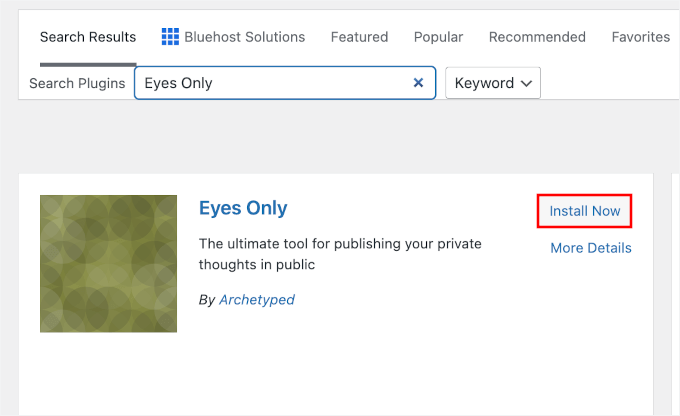
Quindi, digita semplicemente 'Eyes Only' nella barra di ricerca per trovare il plugin.
Quando appare, fai clic su 'Installa ora' e poi su 'Attiva' per completare il processo.
Se hai bisogno di aiuto, consulta la nostra guida su come installare un plugin di WordPress.
Dopo l'attivazione, puoi oscurare qualsiasi testo racchiudendolo in uno shortcode. Quindi, la prima cosa che vorrai fare è aprire una pagina o un post dalla tua area amministrativa di WordPress.
- Se ti senti più a tuo agio nell'editor visivo, puoi rimanere nell'editor a blocchi e digitare semplicemente lo shortcode attorno al testo che desideri nascondere.
- Se preferisci lavorare con l'HTML, fai clic sulle opzioni (tre puntini) nell'angolo in alto a destra e scegli 'Editor di codice'.
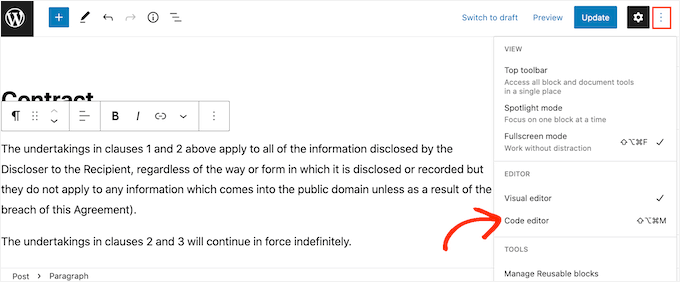
Successivamente, troverai il pezzo di testo che desideri oscurare.
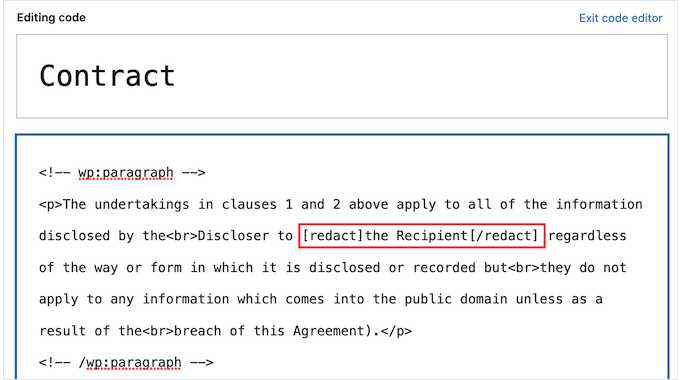
All'inizio del testo, vorrai digitare il seguente shortcode: [redact]. Ad esempio, per nascondere il nome di un cliente, dovresti posizionare [redact] direttamente prima del nome.
Quindi, alla fine del testo che desideri nascondere, digita [/redact].
Tutto ciò che si trova tra [redact] e [/redact] verrà nascosto visivamente e sostituito da un blocco nero o dalla parola "REDACTED", a seconda delle impostazioni del tuo plugin.
Per questa guida, nasconderemo il nome di un destinatario cambiandolo in 'il Destinatario'. Ecco come potrebbe apparire nel tuo editor di codice:
Per oscurare altro testo, basta ripetere lo stesso processo descritto sopra.
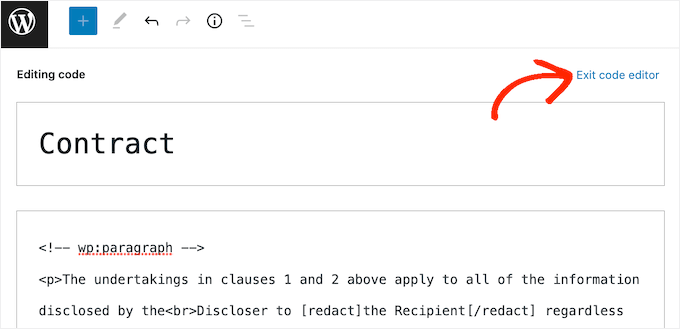
Se vuoi tornare all'editor a blocchi in qualsiasi momento, puoi semplicemente fare clic sul pulsante 'Esci dall'editor di codice'.
Dopo aver aggiunto i tag a tutto il testo che desideri oscurare, puoi procedere alla pubblicazione o all'aggiornamento della pagina.
Tieni presente che il testo potrebbe non apparire oscurato mentre sei loggato al tuo account WordPress, a seconda delle impostazioni del tuo plugin. Per confermare l'effetto, puoi:
- Disconnetterti dal tuo account WordPress, o
- Aprire la pagina in una finestra di navigazione in incognito/privata, o
- Visualizzare la pagina in un altro browser in cui non sei loggato.
Un'altra opzione è sostituire automaticamente parole specifiche con parole alternative. Questo è utile per nascondere termini menzionati frequentemente sul tuo sito WordPress, come un fornitore o un cliente confidenziale.
Configurando il plugin per oscurare automaticamente una parola, puoi assicurarti che termini specifici vengano sempre mascherati sul tuo sito pubblico.
Questo flusso di lavoro automatizzato può farti risparmiare molto tempo e fatica, specialmente se lo stesso nome, azienda o codice di progetto appare in molti post e pagine.
Inoltre, poiché sostituisce ogni parola oscurata con una parola alternativa, questo metodo può rendere le tue pagine più facili da leggere e più piacevoli da guardare. Soprattutto se confrontato con una pagina con molti contenuti oscurati.
Per oscurare automaticamente una parola o una frase, puoi andare su Impostazioni » Solo occhi. Quindi, fai clic sul pulsante 'Aggiungi nuovo'.
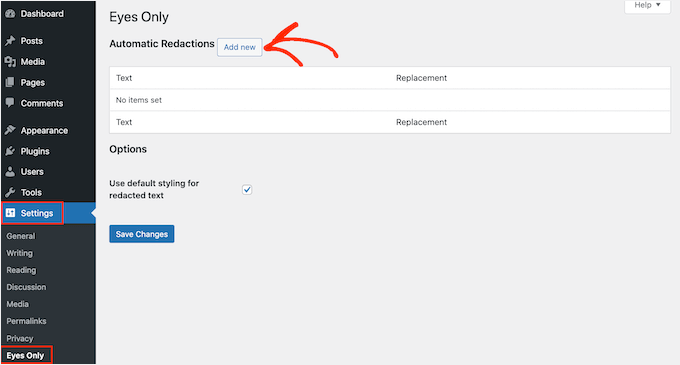
Nel campo “Testo”, digita la parola o frase esatta che desideri oscurare automaticamente. Ecco alcune cose da tenere a mente:
- La corrispondenza è sensibile alle maiuscole/minuscole (“Mario” è diverso da “mario”).
- Il plugin sostituirà ogni corrispondenza esatta che trova nel tuo blog o sito, quindi evita di usare parole molto comuni.
Successivamente, puoi digitare il testo che desideri mostrare nel campo 'Sostituzione'.
Ad esempio, qui stiamo sostituendo 'Jane Smith' con 'Il nostro cliente'.
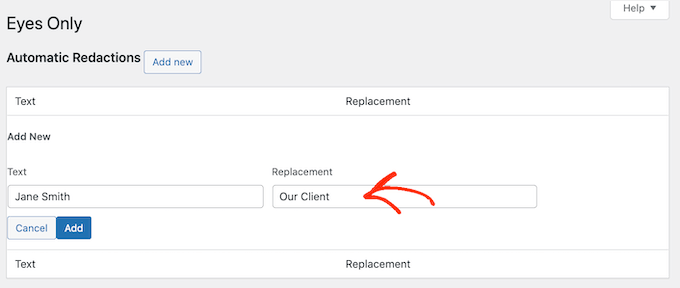
Una volta fatto, puoi procedere e fare clic sul pulsante 'Aggiungi'.
Se desideri sostituire automaticamente altre parole o frasi, ripeti semplicemente il processo.
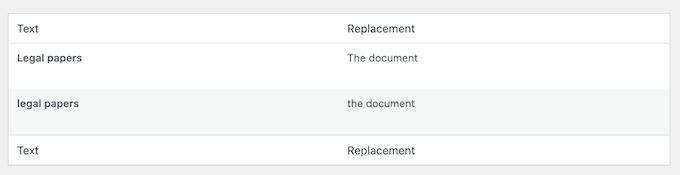
Ora, come abbiamo già detto, la sostituzione del testo è sensibile alle maiuscole/minuscole. Se desideri oscurare una parola sia nella sua forma maiuscola che minuscola (ad esempio, “Cliente” e “cliente”), dovrai creare due regole di sostituzione del testo separate, una per ogni versione.
Una di queste regole dovrebbe sostituire la versione maiuscola e un'altra dovrebbe sostituire la versione minuscola, così:
Quando sei soddisfatto delle regole di oscuramento che hai creato, puoi fare clic sul pulsante 'Salva modifiche' in fondo alla schermata.
Il plugin analizzerà quindi il tuo sito e sostituirà automaticamente tutte le corrispondenze che trova.
Se, a un certo punto, non desideri più nascondere una particolare parola o frase, puoi semplicemente eliminare la regola di redazione. Questo rimuoverà automaticamente l'oscuramento e mostrerà le parole originali nel tuo blog o sito WordPress.
Per eliminare una regola di oscuramento, dovrai navigare su Impostazioni » Solo occhi.
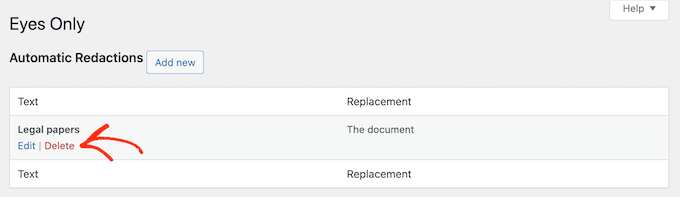
Quindi, passa semplicemente il mouse sopra la regola che desideri eliminare e fai clic sul collegamento 'Elimina' quando appare.
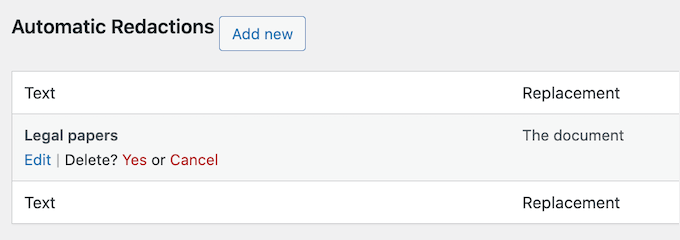
Dovrai confermare che desideri eliminare la regola.
Se lo desideri ancora, procedi e fai clic su 'Sì'.
Infine, procedi e fai clic sul pulsante 'Salva modifiche' in fondo.
Ora, se visiti qualsiasi post o pagina con la parola originale, vedrai che il plugin non sta più redigendo il testo.
Bonus: Modi creativi per utilizzare il testo censurato in WordPress
L'oscuramento del testo non deve essere limitato a nascondere informazioni sensibili. Puoi anche usarlo come strumento di design e coinvolgimento. Ecco alcuni modi innovativi per utilizzare il testo oscurato per potenziare il tuo sito:
- Quiz e Giochi Interattivi: Crea sfide divertenti redigendo parti di una storia o domande di trivia e incoraggiando gli utenti a indovinare le parole mancanti.
- Anticipazioni sui Contenuti: Usa la redazione per nascondere sezioni di contenuti premium. Questo può servire come sottile invito all'azione (CTA), invogliando i visitatori a iscriversi o a pagare per l'accesso completo.
- Strumenti didattici: Nei contesti di eLearning come corsi online o programmi di coaching, censura i termini chiave per rendere le flashcard o i materiali di studio più coinvolgenti per gli studenti.
- Post del blog misteriosi: Crea attesa per un annuncio o un evento imminente censurando i dettagli cruciali e rivelandoli in seguito.
Esplorando queste idee creative, puoi trasformare uno strumento pratico in un'opportunità per coinvolgere il tuo pubblico e far risaltare i tuoi contenuti.
Domande frequenti: Come censurare il testo in WordPress
Hai domande sull'oscuramento o sul nascondimento di contenuti sul tuo sito WordPress? Ecco alcune risposte rapide per aiutarti a mantenere il controllo su ciò che i tuoi visitatori vedono:
Posso oscurare testo in WordPress senza un plugin?
Sì, puoi censurare manualmente il testo utilizzando HTML e CSS personalizzati. Ma plugin come Eyes Only rendono le cose molto più facili.
I visitatori possono vedere il testo oscurato tramite lo strumento di ispezione del browser?
Tecnicamente, sì. Se stai solo nascondendo il testo usando CSS o un metodo di mascheramento visivo, qualcuno può comunque accedervi tramite gli strumenti per sviluppatori del browser o visualizzando il codice sorgente della pagina.
Per una maggiore privacy, considera l'utilizzo di un plugin di protezione dei contenuti o per iscrizione per limitare l'accesso. In questo modo, il testo nascosto non viene mai inviato a utenti non autorizzati in primo luogo.
Come posso testare l'effetto di redazione e assicurarmi che il mio contenuto sia veramente nascosto?
Puoi disconnetterti dal tuo account WordPress o aprire la pagina in una finestra di navigazione in incognito. Questo ti aiuta a visualizzare la pagina come un normale visitatore e a confermare che il testo oscurato sia effettivamente nascosto.
Come si barrra il testo in WordPress?
Puoi utilizzare le opzioni di formattazione integrate nell'editor di contenuti di WordPress. Basta evidenziare il testo e fare clic sul pulsante Barrato (solitamente sotto la barra degli strumenti di formattazione).
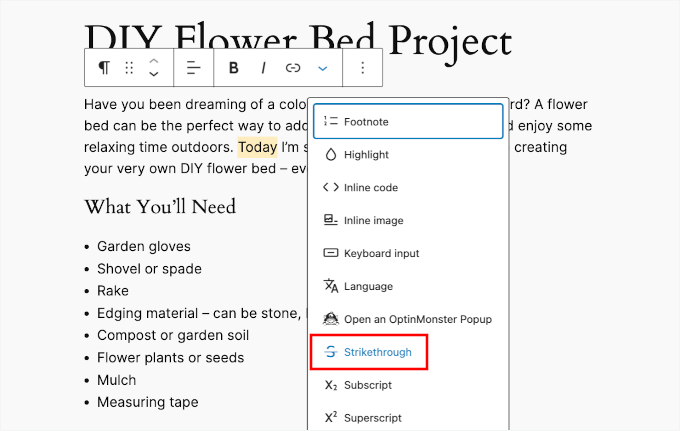
Puoi anche racchiudere il testo tra tag <del> se ti senti a tuo agio nell'usare l'HTML.
La redazione influenzerà la SEO del mio sito?
No, la censura di piccole sezioni di contenuti sensibili di solito non danneggerà il tuo SEO di WordPress, purché il resto della tua pagina rimanga utile, pertinente e ben ottimizzato.
Ricorda solo:
Se utilizzi la protezione lato server (come un plugin per l'iscrizione), il contenuto nascosto non viene inviato al browser e di solito non verrà indicizzato.
I metodi di redazione visiva lasciano il testo nel tuo HTML, quindi i motori di ricerca possono comunque indicizzarlo.
Risorse aggiuntive: Altri suggerimenti e trucchi per migliorare il blog di WordPress
Speriamo che questo articolo ti abbia aiutato a imparare come redigere testo in WordPress. Potresti anche voler consultare le nostre guide su:
- Come visualizzare i post popolari per visualizzazioni in WordPress
- Come Elencare i Post Futuri Imminenti Pianificati in WordPress
- Come generare rapidamente oltre 100 idee per post del blog
- I migliori prompt AI per blogger, marketer e social media
- Guida SEO da non perdere per tutti i blogger
Se ti è piaciuto questo articolo, iscriviti al nostro Canale YouTube per tutorial video su WordPress. Puoi trovarci anche su Twitter e Facebook.





kzain
grazie per aver delineato i passaggi in modo così chiaro! La redazione di informazioni sensibili può essere cruciale per mantenere la privacy e la conformità, ed è fantastico vedere un metodo per farlo direttamente all'interno di WordPress.
Supporto WPBeginner
Glad we could share this method
Amministratore