


Hai bisogno di inviare email da un'installazione WordPress in localhost?
Eseguire WordPress dal tuo computer in locale è comodo quando sviluppi o testi un nuovo sito, plugin o tema. Tuttavia, configurare le email di WordPress in localhost è complicato perché il tuo sito è offline, quindi le email non sono abilitate per impostazione predefinita.
In questo articolo, ti mostreremo come ricevere email da WordPress in localhost.

Perché eseguire WordPress in localhost?
Prima di apportare modifiche importanti al tuo sito WordPress, è buona norma testare prima tali modifiche su un sito diverso, non visibile ai tuoi utenti.
Un sito di staging è una copia del tuo sito web live utilizzata per testare le modifiche prima di renderle live. I siti di staging ti aiutano a individuare gli errori in modo da non finire per compromettere il tuo sito web live.
Molti utenti installano i loro siti di staging WordPress localmente sui loro computer Windows o Mac. Una volta testato il sito, caricano semplicemente tali modifiche da localhost al server live.
Tuttavia, la configurazione dell'email su un'installazione WordPress localhost può essere complicata e potresti visualizzare il messaggio di errore 'Impossibile creare la funzione di posta' quando WordPress tenta di inviare un'email. Questo perché l'email non è abilitata sugli stack server WAMP e MAMP per impostazione predefinita.
Detto questo, diamo un'occhiata a come ricevere le email di WordPress da localhost.
Come ricevere email da WordPress da Localhost
La prima cosa da fare è installare e attivare il plugin WP Mail SMTP sull'installazione di WordPress sul tuo server locale. Per maggiori dettagli, consulta la nostra guida passo passo su come installare un plugin di WordPress.
WP Mail SMTP si occuperà della funzione predefinita di invio e-mail in WordPress in modo che le tue e-mail vengano instradate tramite un provider SMTP. Ciò significa che riceverai notifiche e-mail dal tuo sito di staging anche se non è live su Internet.
Per ulteriori informazioni sull'utilizzo del plugin WP Mail SMTP, puoi consultare la nostra recensione di WP Mail SMTP.
Configurazione di WP Mail SMTP
Una volta attivato il plugin, la procedura guidata di configurazione di WP Mail SMTP si avvierà automaticamente.
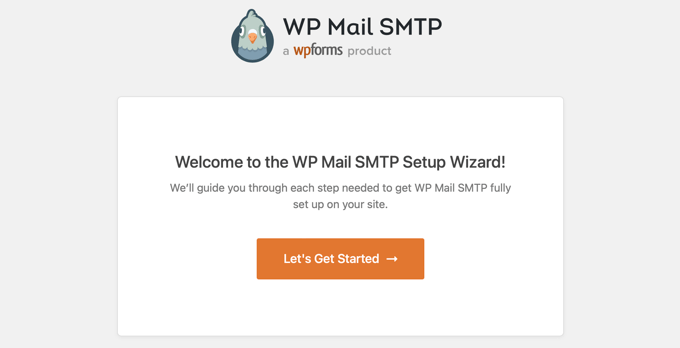
La prima cosa da fare è scegliere un provider di servizi SMTP.
Puoi consultare la nostra guida sui migliori provider di servizi SMTP con alta recapitalità delle e-mail per scegliere un provider. Se sei insicuro, Sendinblue è una buona scelta per la maggior parte dei siti WordPress.

Continua a seguire la procedura guidata di WP Mail SMTP passo dopo passo. Se hai bisogno di aiuto, puoi seguire le nostre guide su come configurare WP Mail SMTP con Sendinblue, Gmail, Microsoft Outlook o Amazon SES.
Nota: Se desideri utilizzare Amazon SES, Microsoft Outlook o Soho Mail come servizio di posta SMTP, dovrai acquistare una licenza WP Mail SMTP Pro.
Durante la configurazione, la recapitalità delle e-mail e il monitoraggio degli errori verranno abilitati automaticamente. Gli utenti della versione Pro possono anche attivare il registro delle e-mail e gestire le notifiche predefinite.
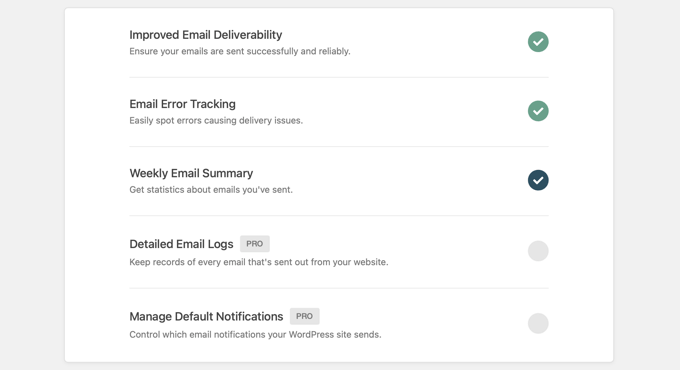
Invio di un'email di prova
Una volta terminata la configurazione di WP Mail SMTP, puoi inviare un'email di prova per assicurarti che il plugin sia configurato correttamente.
Per farlo, devi andare su WP Mail SMTP » Strumenti nel tuo menu di amministrazione, dove vedrai la pagina 'Test Email'. Per impostazione predefinita, l'email di prova verrà inviata all'indirizzo email dell'amministratore del tuo sito, ma puoi cambiarlo digitando un indirizzo email diverso nel campo 'Invia a'.

Ti consigliamo di mantenere l'impostazione 'HTML' su 'On' e quindi fare semplicemente clic sul pulsante 'Invia email'. WordPress tenterà di inviare un'email di prova all'indirizzo che hai inserito.
Se ci sono problemi con la configurazione della tua email, vedrai un messaggio che descrive il problema, insieme ad alcuni passaggi che puoi intraprendere per risolverlo.
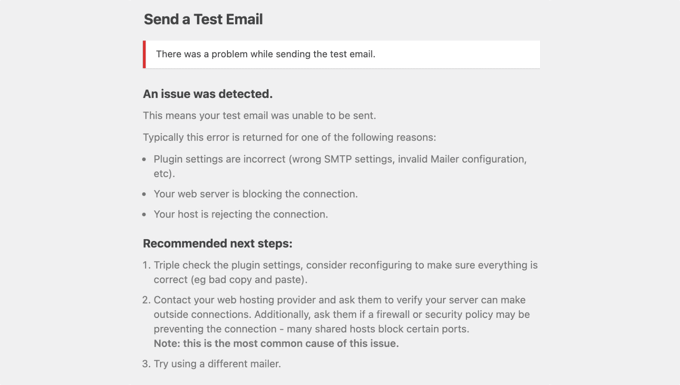
Dopo aver seguito i passaggi per risolvere i problemi, dovresti inviare un'altra e-mail di prova per confermare che la tua e-mail WordPress ora funzioni.
Se la configurazione di WP SMTP Mail è corretta, dovresti trovare un'email nella tua casella di posta.
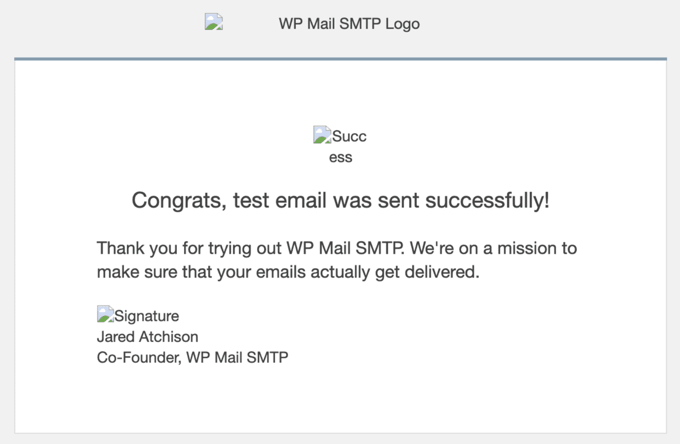
Noterai che l'email di prova ha immagini non funzionanti, e questo è del tutto normale quando si inviano email da localhost. Questo perché le immagini vengono normalmente caricate da Internet, ma il tuo sito web localhost non è online.
Anche se l'e-mail di prova ha avuto successo, WP Mail SMTP potrebbe aver rilevato un problema con i tuoi record DMARC, DKIM o SPF che può causare problemi di recapitalità. Vedrai collegamenti a guide passo passo che ti aiuteranno a configurare correttamente i tuoi record DNS.
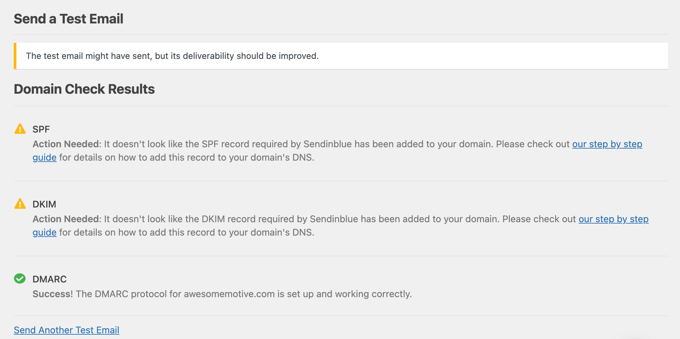
Puoi saperne di più dalla guida su come inviare un'e-mail di prova da WordPress.
Una volta terminato di correggere i problemi, dovresti inviare un'altra email di prova per assicurarti che tutto funzioni correttamente ora.
Disabilitare le notifiche email di WordPress – Utenti Pro
Ora inizierai a ricevere e-mail di WordPress da localhost. Queste includeranno e-mail di notifica sugli aggiornamenti dei plugin, aggiornamenti dei temi e aggiornamenti principali. Riceverai anche e-mail su modifiche all'amministrazione del sito, reimpostazioni della password, nuove registrazioni utente e altro ancora.
Potresti avere la sensazione di ricevere troppe email. Oppure potresti voler disabilitare determinate notifiche via email mentre stai sviluppando e testando il tuo sito web.
Gli utenti di WP SMTP Mail Pro possono controllare quali email vengono inviate dal localhost. Devi andare su WP Mail SMTP » Impostazioni. Una volta lì, dovresti fare clic sulla scheda ‘Controlli e-mail’ nella parte superiore della pagina. Qui puoi disabilitare qualsiasi e-mail che non desideri ricevere.
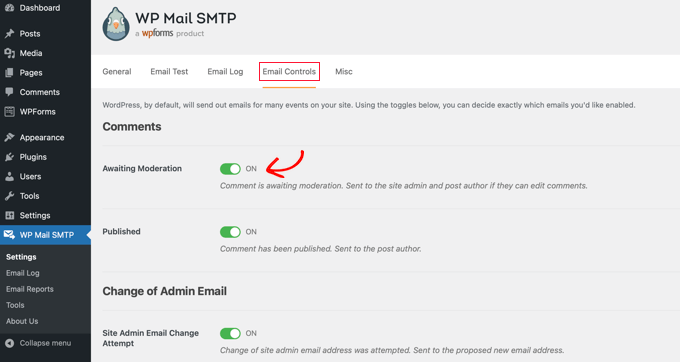
Ad esempio, se non si desidera ricevere e-mail sui commenti in attesa di moderazione, è sufficiente disattivare l'impostazione.
Speriamo che questo tutorial ti abbia aiutato a imparare come ricevere le e-mail di WordPress dal localhost. Potresti anche voler imparare come ottenere un dominio email gratuito o consultare il nostro elenco di errori comuni di WordPress e come risolverli.
Se ti è piaciuto questo articolo, iscriviti al nostro Canale YouTube per tutorial video su WordPress. Puoi trovarci anche su Twitter e Facebook.


Geoff
Questo post è MOLTO obsoleto. Ora è necessario configurare un'API e OAuth su Google. Il sito Web di WP Forms ha tutti i dettagli, ma prevedi 15-20 minuti per farlo.
Supporto WPBeginner
The post was last updated in 2014, thank you for letting us know we should look into updating this post
Amministratore
Gerard Chartier
Ho appena provato e funziona ancora, ma devi impostare "Consenti app meno sicure: ATTIVO" nel tuo account Google, il che non è raccomandato.
Supporto WPBeginner
Grazie per aver condiviso che questo funziona ancora e come farlo funzionare.
Prashant Sontale
Ho installato il plugin ma non vedo le opzioni come quelle in Mailer e non vedo nemmeno l'opzione Host SMTP, Porta, Autenticazione, Nome utente, Password, ecc. In Mailer ho opzioni come PHP, Google, Maligun, Sendgrid, Altro SMTP. Se clicco su Google, chiedono Client ID e Client Secret.
Cosa fare?
Carla
Questo è per inviare... smtp... non per ricevere l'email su wordpress... POP3
swarna
la mia email non funziona
Barka Piy Ndahi
Grazie per il tutorial.
Ho xampp e ho provato quanto sopra. Ha mostrato il messaggio di prova inviato, anche se sotto ho visto: 2017-10-20 13:06:18 SMTP Error: Could not connect to SMTP host.
E non l'ho visto nella mia casella di posta Yahoo.
Per favore, puoi aiutarmi a farlo funzionare.
Grazie.
Ashan Rupasinghe
Ha funzionato. Grazie.
sudhakar
Ciao, ho fatto lo stesso ma non ho ricevuto alcuna email per il modulo di contatto e il modulo di richiesta prodotto, penso che nel sistema di posta elettronica localhost non funzioni o ci sia un'idea, per favore aiutami
Vivekraj
Hi new user registration mail contact us mail are working but woocommerce order mail and all not sending to the customers.
mukesh
sono mukesh
questo è troppo bello
surati
non funziona, quindi funziona per me grazie...
Maksym
Works very good! Thank you
Steve
Devi andare nel tuo account Google e attivare la funzione “Accesso e sicurezza > App e siti connessi > Consenti app meno sicure > ATTIVO”.
Warren
Ciao Steve
Qual è la navigazione per arrivare a accesso e sicurezza > app connesse ecc.? Un sacco di schede in alto una volta nelle impostazioni, ognuna con una moltitudine di opzioni.
Grazie,
Shashank Chattopadhyaya
Dal tuo account Google:
[Impostazioni -> Account e importazione -> Altre impostazioni account Google -> Accesso e sicurezza -> App e siti connessi -> Consenti app meno sicure (attiva)]
Sharon
Same here. Otherwise gmail would authenticate because of the “Less secured application”
saurabh
fantastico..incredibile.. ha funzionato!!
assicurati che la tua gmail abbia accesso ad app di terze parti per inviare email. non serve altro che questo video. buon lavoro. mi è piaciuto.
Pam Marshall
Esattamente quello che mi serviva per fare i miei test.
Roger Moore
Ha funzionato bene dopo che ho abilitato l'accesso alle app meno sicure nel mio account Gmail. Grazie
Chetan Buddh
array (size=18)
‘authenticate’ => string ‘SMTP Error: Could not authenticate.’ (length=35)
‘connect_host’ => string ‘SMTP Error: Could not connect to SMTP host.’ (length=43)
‘data_not_accepted’ => string ‘SMTP Error: data not accepted.’ (length=30)
’empty_message’ => string ‘Message body empty’ (length=18)
‘encoding’ => string ‘Unknown encoding: ‘ (length=18)
‘execute’ => string ‘Could not execute: ‘ (length=19)
‘file_access’ => string ‘Could not access file: ‘ (length=23)
‘file_open’ => string ‘File Error: Could not open file: ‘ (length=33)
‘from_failed’ => string ‘The following From address failed: ‘ (length=35)
‘instantiate’ => string ‘Could not instantiate mail function.’ (length=36)
‘invalid_address’ => string ‘Invalid address’ (length=15)
‘mailer_not_supported’ => string ‘ mailer is not supported.’ (length=25)
‘provide_address’ => string ‘You must provide at least one recipient email address.’ (length=54)
‘recipients_failed’ => string ‘SMTP Error: The following recipients failed: ‘ (length=45)
‘signing’ => string ‘Signing Error: ‘ (length=15)
‘smtp_connect_failed’ => string ‘SMTP connect() failed.’ (length=22)
‘smtp_error’ => string ‘SMTP server error: ‘ (length=19)
‘variable_set’ => string ‘Cannot set or reset variable: ‘ (length=30)
this error come what can i do now?
i can’t understand.
plz help me guyz.
Dan Canetti
Ciao,
Looks as though it’s failed to Authenticate. Try ensuring your Email and Password are entered correctly.
Gabriel Hernández
Grazie! Funziona!=)
Salverò questo fantastico sito web.
Daniel
Funziona! Grazie per il manuale. Google chiede di abilitare l'accesso per le app meno sicure in Gmail, ma ai fini del test non vedo problemi.
deepika
Mostra 'Messaggio di test inviato' ma non ho ricevuto nessuna email.
CarolineElisa
Thanks for this suggestion, but I can only get it to work if I ‘Enable access for less secure apps’ in Gmail, which Google does not recommend. Any other tips?
Marty
Tried this, no luck Any other suggestion? Thanks!
Marty
Hi! Thank you for a great article. I’m trying it all out, but still get an error when sending the test email: SMTP -> ERROR: Failed to connect to server: Operation timed out (60). So I did as suggested, added extension=php_openssl.dll. But nothing seems to work Anyone have another idea? Thanks!
Jesse Brownstein
Dopo aver inviato l'email di test, il browser si carica all'infinito senza alcuna indicazione di successo/fallimento. Come posso risolvere?
jam
Grazie mille per aver condiviso la tua conoscenza
Joker
Questo suggerimento dovrebbe funzionare, ma se hai ricevuto un errore dicendo "Impossibile connettersi al server: Impossibile trovare il trasporto socket "ssl"",
allora fai quanto segue
1. Modifica il tuo php.ini dalla tua cartella php installata
2. Cerca extension=php_openssl.dll
3. L'iniziale sarà simile a questa; extension=php_openssl.dll
Rimuovi il ';' e sarà simile a questa extension=php_openssl.dll
Se non riesci a trovare extension=php_openssl.dll, aggiungi questa riga extension=php_openssl.dll.
4. Quindi riavvia il tuo server Xampp o LAMP o APACHE (a seconda di quale di questi stai usando).
Syed
Bel articolo. Mi ha aiutato. Funziona per me. Grazie.
Komalchand
Ho usato le tue impostazioni per localhost ma non ha funzionato dove invece funziona per il mio server di test. quindi il tuo suggerimento mi sarà utile. Grazie
Facile
Scusa se la mia domanda sembra stupida, ma quale casella di posta devo controllare? Sono su una macchina locale senza servizio internet. O ho bisogno di internet per ricevere la posta?
Supporto WPBeginner
Sì, avrai bisogno di una connessione internet per ricevere le email.
Amministratore
Bhargav
Non ho ricevuto l'email. Per favore, aiutami.
Supporto WPBeginner
Assicurati di aver inserito correttamente le impostazioni SMTP di Gmail.
Amministratore
Cristian Nebunu
Questo è davvero utile. Avevo bisogno di testare alcune funzionalità personalizzate e ora so come fare.
adolf witzeling
Molto utile. Grazie per aver condiviso.